Métricas por segmentos
Use modelos de relatório do Criador de consultas para detalhar métricas de desempenho de Campaigns, Canvas, variantes e etapas por segmentos.
O rastreamento de análise de dados deve estar ativado para os segmentos cujas métricas você deseja acessar.
Para executar esses relatórios, faça o seguinte:
- No Criador de consultas, escolha criar um novo relatório SQL com um modelo.
- Selecione Segment breakdowns para a métrica, o que filtra os modelos para aqueles em que as métricas incluem detalhamentos por Segment, que são:
- Métricas de desempenho de e-mail por Segment
- Métricas de engajamento de e-mail para variantes ou etapas, por Segment
- Compras e receita por Segment
- Compras e receita para variantes ou etapas, por Segment
- Desempenho de push por Segment
Modelos de relatório
Visualizando métricas para Campaigns ou Canvas
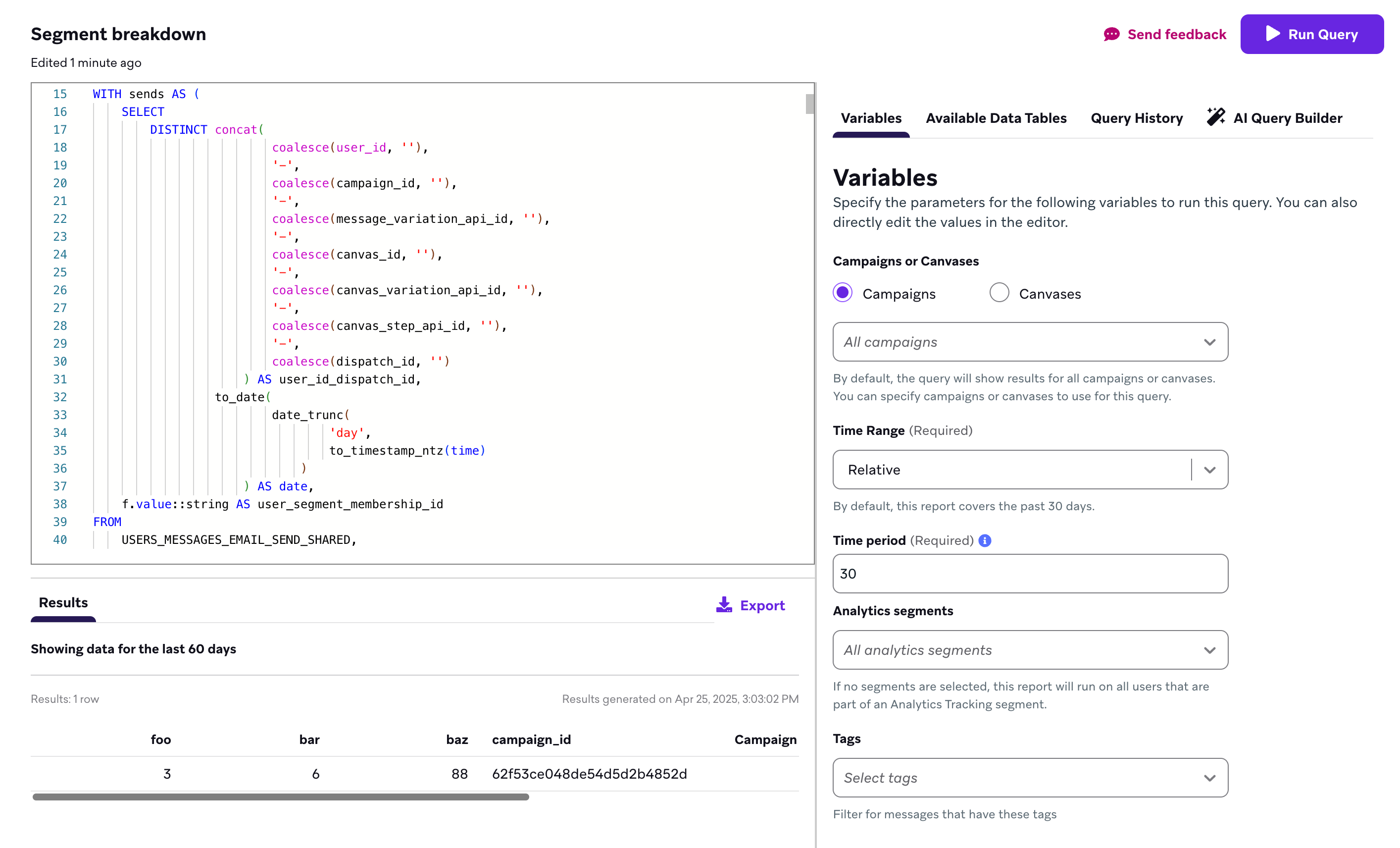
Para visualizar métricas de desempenho de e-mail detalhadas por Segment no nível de Campaign ou Canvas, use a guia Variáveis para especificar as Campaigns ou Canvas e um período para extrair os dados. Se nenhuma Campaign ou Canvas for especificada, o relatório incluirá e-mails de todas as Campaigns e Canvas do período especificado. Você também pode optar por visualizar todas as Campaigns e Canvas com determinadas tags.
As seguintes métricas de e-mail estão disponíveis neste relatório:
- Envios
- Entregas
- Reclamações
- Aberturas únicas
- Aberturas únicas por máquina
- Aberturas únicas não realizadas por máquina
- Cliques únicos
- Cancelamentos de inscrição
- Bounces
- Soft bounces
- Adiados
Resultados
Seus resultados mostrarão métricas de engajamento de e-mail por Segment para as Campaigns ou Canvas que você selecionou. Se você não selecionou Campaigns ou Canvas específicas, seu relatório mostrará as métricas de e-mail para cada Segment em todas as Campaigns e Canvas de e-mail dentro do período do relatório.
- Linhas: Segments
- Colunas: Métricas de engajamento de e-mail
Visualizando métricas para variantes ou etapas
Para visualizar o desempenho de e-mail detalhado por Segment no nível de variante de Campaign, variante de Canvas ou etapa do Canvas, primeiro escolha um relatório no nível de variante ou etapa (são relatórios que possuem “for variants or steps” no título) e, em seguida, use a guia Variáveis para especificar o seguinte:
- Campaign ou Canvas específica (obrigatório ao usar um relatório no nível de variante ou etapa)
- Variantes (obrigatório ao usar um relatório no nível de variante ou etapa)
- Etapa do Canvas (opcional)
As métricas são as mesmas oferecidas no modelo de nível de Campaign ou Canvas. Se você escolher múltiplas variantes, seus resultados serão agrupados por variante.
Resultados
Seus resultados mostrarão métricas de engajamento de e-mail por Segment para as variantes ou etapas selecionadas.
- Linhas: Segments
- Colunas: Métricas de engajamento de e-mail
Visualizando métricas para Campaigns ou Canvas
Para visualizar métricas de compra e receita detalhadas por Segment para uma Campaign ou Canvas específica, use a guia Variáveis para especificar o seguinte:
- Janela de conversão (o número de dias após o recebimento ou clique no e-mail em que a Braze deve atribuir compras ou receita)
- Produto específico (opcional)
Além disso, use a guia Variáveis para especificar se o relatório deve ser executado para uma ou mais Campaigns ou Canvas, ou uma ou mais tags. Se nenhuma Campaign, Canvas ou tag for escolhida, o relatório será executado para todos os e-mails de Campaigns ou Canvas durante o período escolhido.
Atualmente, este relatório extrai métricas apenas do canal de e-mail. Quaisquer dados de receita ou compra de canais além de e-mail não serão refletidos no relatório.
As seguintes métricas estão disponíveis para e-mails:
- Compras únicas após recebimento
- Receita após recebimento
- Compras únicas após clique
- Receita após clique
- Destinatários únicos
- Cliques únicos em e-mail
Todas as métricas de taxa usam destinatários únicos de e-mail como denominador.
Definições
- “Após recebimento” refere-se a eventos de compra ou receita que ocorreram dentro da janela de conversão especificada, após os usuários receberem as Campaigns ou Canvas especificadas.
- “Após clique” refere-se a eventos de compra ou receita que ocorreram após os eventos de compra, dentro da janela de conversão especificada, após os usuários clicarem nas Campaigns ou Canvas especificadas.
Por exemplo, digamos que um Segment contém 10 usuários e cinco deles fizeram uma compra após receber seu e-mail. Se um desses cinco fez uma compra após clicar no seu e-mail, sua “taxa de compras únicas após recebimento” seria de 50% e sua “taxa de compras únicas após clique” seria de 10%.

Resultados
Seus resultados mostrarão métricas de compra por Segment para as Campaigns ou Canvas selecionadas. Se você não selecionou Campaigns ou Canvas específicas, seu relatório mostrará as métricas de compra para cada Segment em todas as Campaigns ou Canvas de e-mail dentro do período do relatório.
- Linhas: Segments
- Colunas: Métricas de compra
Visualizando métricas para variantes ou etapas
Para visualizar métricas de compra e receita detalhadas por Segment para uma variante de Campaign, variante de Canvas ou etapa do Canvas específica, use a guia Variáveis para especificar o seguinte:
- Campaign ou Canvas específica
- Variantes
- Etapa do Canvas (opcional)
- Período
- Produto específico (opcional)
Resultados
Seus resultados mostrarão métricas de compra por Segment para as variantes ou etapas selecionadas.
- Linhas: Segments
- Colunas: Métricas de compra
Visualizando métricas para os melhores ou piores desempenhos
Este relatório na guia Variáveis exibe as Campaigns, Canvas ou etapas do Canvas que tiveram os melhores ou piores desempenhos para uma métrica de engajamento de e-mail especificada.
Casos de uso incluem:
- 10 Campaigns com as maiores taxas de abertura única de e-mail
- 25 Canvas com mais cancelamentos de inscrição de e-mail
- 50 etapas do Canvas com os maiores cliques únicos
As seguintes métricas de e-mail estão disponíveis neste relatório:
- Envios
- Entregas
- Reclamações
- Aberturas únicas
- Aberturas únicas por máquina
- Aberturas únicas não realizadas por máquina
- Cliques únicos
- Cancelamentos de inscrição
- Bounces
- Soft bounces
- Reclamações
Para visualizar este relatório, você deve especificar as seguintes variáveis na guia Variáveis:
- Métricas: selecione uma das métricas para classificar seus resultados
- Número de relatórios: selecione os melhores ou piores resultados e a quantidade de resultados, como os 10 melhores ou os 15 piores
- Tipo de mensagem: especifique se seus resultados são Campaigns, Canvas ou etapas do Canvas
Resultados
Seus resultados mostrarão as melhores (ou piores) Campaigns, Canvas ou etapas do Canvas que você selecionou. Por exemplo, se você selecionou as 10 melhores Campaigns por taxa de cliques, seus resultados mostrarão as 10 melhores Campaigns ordenadas da maior para a menor taxa de cliques. Suas colunas exibirão todas as métricas de engajamento de e-mail para cada linha (Campaigns, Canvas ou etapas de mensagem).
Visualizando métricas para os melhores ou piores desempenhos
Este relatório na guia Variáveis exibe as Campaigns, Canvas ou etapas do Canvas que tiveram os melhores ou piores desempenhos para uma métrica de compra ou receita especificada.
Casos de uso incluem:
- 20 Campaigns com as maiores taxas de compra para um produto específico
- 25 Canvas com a maior receita gerada
- 10 etapas do Canvas com a menor taxa de compra de produto
As seguintes métricas de e-mail estão disponíveis neste relatório:
- Compras únicas após recebimento
- Receita após recebimento
- Compras únicas após clique
- Receita após clique
- Destinatários únicos
- Cliques únicos em e-mail
Para visualizar este relatório, você deve especificar as seguintes variáveis na guia Variáveis:
- Métricas: selecione uma das métricas para classificar seus resultados
- Número de relatórios: selecione os melhores ou piores resultados e a quantidade de resultados, como os 10 melhores ou os 15 piores
- Tipo de mensagem: especifique se seus resultados são Campaigns, Canvas ou etapas do Canvas
- Janela de conversão: o número de dias após o recebimento ou clique no e-mail em que a Braze atribuirá compras ou receita
Definições
- “Após recebimento” refere-se a eventos de compra ou receita que ocorreram dentro da janela de conversão especificada, após os usuários receberem as Campaigns ou Canvas especificadas.
- “Após clique” refere-se a eventos de compra ou receita que ocorreram após os eventos de compra, dentro da janela de conversão especificada, após os usuários clicarem nas Campaigns ou Canvas especificadas.
Por exemplo, digamos que um Segment contém 10 usuários e cinco deles fizeram uma compra após receber seu e-mail. Se um desses cinco fez uma compra após clicar no seu e-mail, sua taxa de “compras únicas após recebimento” seria de 50% e sua taxa de “compras únicas após clique” seria de 10%.
Resultados
Seus resultados mostrarão as melhores (ou piores) Campaigns, Canvas ou etapas do Canvas que você selecionou. Por exemplo, se você selecionou as 10 melhores Campaigns para “receita após clique”, seus resultados mostrarão as 10 melhores Campaigns ordenadas da maior para a menor “receita após clique”. Suas colunas exibirão todas as métricas de compra para cada linha (Campaigns, Canvas ou etapas de mensagem).
Visualizando métricas de push para segmentos
Este relatório na guia Variáveis exibe métricas de push detalhadas por segmentos.
Na guia Variáveis, especifique as Campaigns ou Canvas para visualizar as métricas e um período para extrair os dados. Se você não selecionar nenhuma Campaign ou Canvas, o relatório mostrará pushes de todas as Campaigns e Canvas no período especificado. Você também pode visualizar todas as Campaigns e Canvas com determinadas tags.
As seguintes métricas de push estão disponíveis neste relatório:
- Envios
- Bounces
- Entregas
- Aberturas Diretas
Resultados
Seu relatório exibirá os seguintes resultados:
- Linhas: Segments
- Colunas: Métricas de push