Formulário de captura de e-mail
As mensagens de captura de e-mail permitem que você solicite facilmente aos usuários do seu site que enviem seus endereços de e-mail, que ficarão disponíveis no perfil de usuário para uso em todas as suas campanhas de envio de mensagens.
Esse tipo de mensagem está disponível no editor tradicional.
Como funciona
Quando um usuário final insere seu endereço de e-mail nesse formulário, o endereço de e-mail é adicionado ao perfil de usuário.
- Para usuários anônimos que ainda não possuem uma conta, o endereço de e-mail ficará no perfil de usuário anônimo vinculado ao dispositivo do usuário.
- Se já existir um endereço de e-mail no perfil de usuário, o endereço existente será substituído pelo novo endereço inserido.
- Se o usuário conhecido tiver um endereço de e-mail sinalizado como hard bounce, verificaremos se o novo endereço de e-mail inserido é diferente do que está no perfil da Braze. Se o endereço de e-mail fornecido for diferente, o endereço será atualizado e o status de hard bounce será removido.
- Se um usuário inserir um endereço de e-mail inválido, verá a mensagem de erro: “Please enter a valid email.”
- Endereços de e-mail inválidos:
exampleexample@@gmail.comexample@gmail
- Endereços de e-mail válidos:
[email protected][email protected](com erro de digitação)
- Para saber mais sobre a validação de e-mail na Braze, consulte Diretrizes técnicas e notas sobre e-mail.
- Endereços de e-mail inválidos:
Mais sobre usuários identificados versus anônimos
De modo geral, a lógica por trás do formulário de captura de e-mail é simples. Ele define o endereço de e-mail no perfil de usuário na Braze para o usuário que está ativo no momento. No entanto, isso significa que o comportamento varia dependendo de o usuário ser identificado (logado, changeUser chamado) ou não.
Se um usuário anônimo inserir seu e-mail no formulário e enviá-lo, a Braze adicionará o endereço de e-mail ao perfil dele. Se changeUser for chamado posteriormente na jornada web e um novo external_id for atribuído (como quando um novo usuário se registra no serviço), todos os dados do perfil de usuário anônimo serão mesclados, incluindo o endereço de e-mail.
Se changeUser for chamado com um external_id existente, o perfil de usuário anônimo será órfão e campos específicos de dados do perfil de usuário que ainda não existem no usuário identificado serão mesclados, mas os campos que já existem serão perdidos, incluindo o endereço de e-mail.
Para saber mais, consulte o Ciclo de vida do perfil de usuário.
Etapa 1: Crie uma Campaign de mensagem no app
Para acessar essa opção, você precisa criar uma Campaign de mensagem no app. A partir daí, dependendo do seu caso de uso, defina Send To como Web Browsers, Mobile Apps ou Both Mobile Apps & Web Browsers e selecione Email Capture Form como seu Message Type.

Direcionando usuários da web?
Para ativar mensagens no app em HTML pelo Web SDK, você deve fornecer a opção de inicialização allowUserSuppliedJavascript para a Braze, por exemplo, braze.initialize('YOUR-API_KEY', {allowUserSuppliedJavascript: true}). Isso é por motivos de segurança, já que mensagens no app em HTML podem executar JavaScript, então exigimos que um mantenedor do site as ative.
Etapa 2: Personalize o formulário
Em seguida, personalize o formulário conforme necessário. Você pode personalizar os seguintes recursos do formulário de captura de e-mail:
- Texto do cabeçalho, corpo e botão de envio
- Uma imagem opcional
- Um link opcional de “Termos de Serviço”
- Cores diferentes para o texto do cabeçalho e corpo, botões e plano de fundo
- Pares de chave-valor
- Estilo do texto do cabeçalho e corpo, botões, cor da borda dos botões, plano de fundo e sobreposição
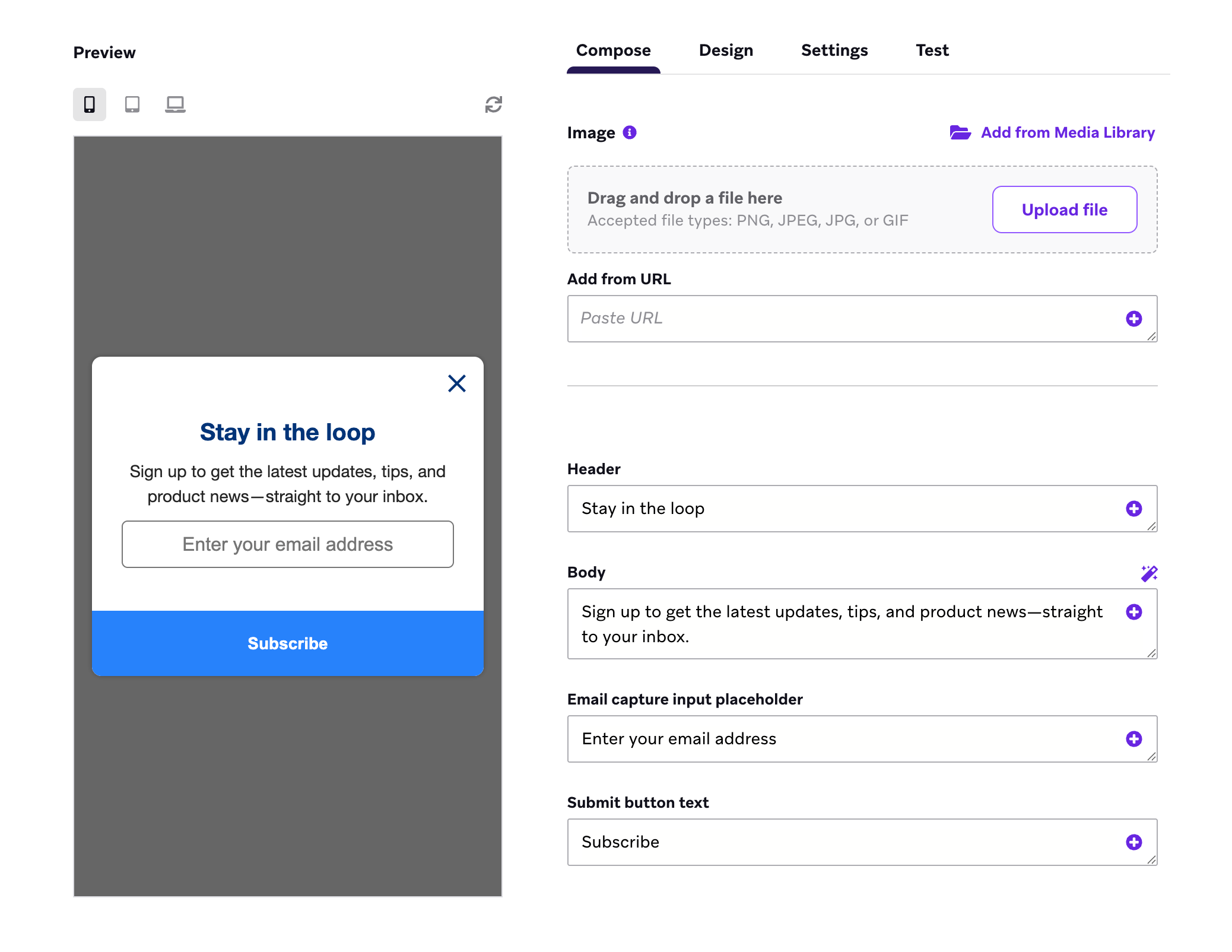
Se você precisar de mais personalização, escolha Custom Code como seu Message Type. Você pode usar este modelo de modal de captura de e-mail do repositório GitHub Braze Templates como código inicial.
Etapa 3: Defina seu público de entrada
Se você estiver usando uma mensagem no app para capturar e-mails de usuários, pode querer limitar o público a usuários que ainda não forneceram essa informação.
- Para direcionar usuários sem endereço de e-mail: Use o filtro
Email Availablecomofalse. Isso faz com que o formulário apareça apenas para usuários que não têm um e-mail registrado, ajudando a evitar solicitações redundantes para usuários conhecidos. - Para direcionar usuários anônimos sem IDs externos: Use o filtro
External User IDis blank. Isso é útil quando você deseja identificar usuários que ainda não foram autenticados ou registrados.
Você também pode combinar os dois filtros usando a lógica AND, se desejar. Isso faz com que o formulário apareça apenas para usuários que não possuem endereço de e-mail nem ID de usuário externo — ideal para capturar novos leads ou incentivar a criação de contas.
Etapa 4: Direcione usuários que preencheram o formulário (opcional)
Depois de lançar o formulário de captura de e-mail e coletar endereços de e-mail dos seus usuários, você pode direcionar os usuários que preencheram o formulário.
- Em qualquer filtro de segmento na Braze, selecione o filtro
Clicked/Opened Campaign. - No menu suspenso, selecione
clicked in-app message button 1. - Selecione sua Campaign de formulário de captura de e-mail.