Editar sua campanha após o lançamento
Este artigo oferece uma visão geral dos resultados de editar determinados aspectos de uma campanha após o lançamento.
Por que você deve interromper uma campanha antes de editar

A Braze recomenda interromper uma campanha antes de fazer alterações, em vez de editá-la enquanto está ativa. Editar uma campanha ativa sem interrompê-la primeiro pode levar a comportamentos inesperados, incluindo usuários recebendo a mensagem duas vezes.
Quando uma campanha é lançada, todos os usuários elegíveis são enfileirados para receber a mensagem. No entanto, um usuário não é marcado como tendo recebido a campanha até que a mensagem seja realmente entregue, e não quando é enfileirado. Se você editar uma campanha ativa sem interrompê-la primeiro, a Braze reenfileira os usuários elegíveis para a versão atualizada enquanto a fila original ainda está sendo processada. Os usuários que ainda não receberam a mensagem original estarão em ambas as filas, o que pode resultar em:
- Usuários recebendo a campanha duas vezes (a versão original e a atualizada), mesmo que a reelegibilidade esteja desativada.
- A versão original da campanha ainda sendo entregue aos usuários na primeira fila.
- Contagens de público inesperadas na análise de dados da campanha.
Isso é mais provável de ocorrer com campanhas que direcionam um público grande e estão programadas para envio imediato, já que há uma grande fila de usuários sendo processada de uma vez. Para campanhas baseadas em ação com gatilhos graduais (como eventos de inscrição), o risco é menor porque apenas um pequeno número de usuários normalmente está na fila em um dado momento.
Para fazer alterações com segurança, interrompa a campanha primeiro e depois edite a campanha interrompida ou duplique-a com suas alterações.
Interromper sua campanha
Para interromper uma campanha, abra a página Campaign Details e selecione Stop Campaign. Quando uma campanha é interrompida:
- As mensagens programadas para envio serão canceladas.
- Os testes A/B cujo teste inicial já foi enviado serão cancelados permanentemente.
- Os eventos de mensagens que já foram enviadas (por exemplo, cliques de abertura) continuarão sendo rastreados.
Para reiniciar sua campanha, selecione Resume. Sua campanha continuará enviando mensagens e testes A/B, mas as mensagens perdidas não serão reenviadas ou reprogramadas.
Interromper sua campanha durante o envio
Para campanhas com um público maior e limites de frequência, a Braze particiona e programa lotes de mensagens para envio em horários diferentes. Quando uma campanha é interrompida, os envios não são cancelados imediatamente. Em vez disso, eles são cancelados quando começam a ser executados e detectam que a campanha foi interrompida.
Por exemplo, se você iniciar uma campanha de e-mail com limite de frequência, pausá-la por algumas horas e depois retomá-la, todas as mensagens que estavam programadas para envio durante as horas de pausa serão canceladas e nunca serão enviadas. Quaisquer mensagens restantes programadas após a retomada da campanha continuarão sendo enviadas. Se a reelegibilidade estiver ativada para a campanha, os usuários poderão se tornar elegíveis para receber a campanha novamente, além de quaisquer mensagens que já estavam na fila antes da campanha ser interrompida.
Campanhas de mensagens no app
Diferentemente de push ou e-mail, as mensagens no app são entregues aos dispositivos no início da sessão e armazenadas em cache localmente até que o gatilho seja acionado. Quando você edita uma campanha de mensagem no app ativa — como interrompê-la, definir uma data de término, ativar Reavaliar elegibilidade da campanha antes de exibir, atualizar o conteúdo, alterar o gatilho da mensagem ou atualizar o público-alvo — a configuração atualizada se propaga quando os dispositivos buscam os gatilhos no próximo início de sessão.
Espere o seguinte:
- Dispositivos que não iniciaram uma nova sessão desde a sua alteração podem continuar usando a configuração anterior até sincronizarem os gatilhos novamente.
- Dispositivos que iniciam uma sessão após a sua alteração recebem a configuração mais recente.
Interromper um lançamento equivocado
Se você lançou a campanha de mensagem no app errada, selecione Stop Campaign na página Campaign Details. Essa é a maneira mais rápida de impedir que novas sessões baixem a mensagem. Usuários que já armazenaram a carga útil em cache antes de você interromper a campanha ainda podem vê-la quando atenderem às condições do gatilho, até que o dispositivo sincronize os gatilhos atualizados em uma sessão posterior.
Arquivar e datas de término seguem as mesmas regras de propagação: interrompem a entrega para sincronizações futuras, mas não removem mensagens já armazenadas em cache nos dispositivos. Se você precisar revisar, duplicar ou editar a campanha, interrompa-a primeiro e arquive-a depois, quando terminar.
Limitar entregas desatualizadas
Selecione Reavaliar elegibilidade da campanha antes de exibir nas configurações de entrega da sua campanha para que a Braze confirme a participação no público e o status da campanha logo antes de cada exibição. Isso ajuda a evitar impressões após uma campanha ser interrompida, arquivada ou ter passado da data de término. Você pode ativar ou desativar essa configuração após o lançamento, mas ela segue as mesmas regras de propagação que outras alterações: os dispositivos não recebem a configuração atualizada até a próxima sincronização de gatilhos.
Para saber mais, consulte Escolher usuários para direcionar e Por que minha campanha de mensagem no app arquivada ainda está gerando impressões de mensagens no app?.
Campanhas disparadas
Todas as alterações em campanhas de entrega baseada em ação e campanhas de entrega disparadas por API entram em vigor imediatamente para envios futuros.
Se essas campanhas foram disparadas, mas ainda não foram enviadas (por exemplo, uma campanha de entrega baseada em ação com uma postergação de 1 dia é editada durante o período de postergação de 1 dia), consulte as orientações a seguir para campanhas agendadas.
Campanhas agendadas
Se você precisar fazer alterações em uma campanha após o lançamento, observe os itens a seguir ao editar sua campanha para garantir que suas alterações tenham os efeitos desejados.
Conteúdo da mensagem
Qualquer alteração no conteúdo da mensagem (incluindo títulos, corpos e imagens) entra em vigor imediatamente ao salvar para todos os envios de mensagens futuros. Não é possível alterar o conteúdo de mensagens que já foram enviadas.
Programação e público
Se você editar o horário de envio programado ou o público da sua campanha, essas alterações serão refletidas na campanha imediatamente.
Considerações
Se sua campanha usa Intelligent Timing ou entrega por fuso local, as edições no horário de envio programado não serão refletidas se a edição for feita dentro de 24 horas do horário de envio original. Isso acontece porque:
- Intelligent Timing: a Braze começa a calcular o horário ideal de envio à meia-noite no horário de Samoa. Se esse horário já passou, a mensagem já terá começado a ser processada. Para saber mais, consulte Intelligent Timing.
- Entrega por fuso local: editar uma campanha de fuso local que está programada para menos de 24 horas não alterará a programação da mensagem. Para saber mais, consulte Como programar uma campanha de fuso local?.
Taxa de envio
Ao usar um limite de taxa de envio, a Braze “programa” suas mensagens em intervalos de tempo com granularidade de minutos. Portanto, se você quiser alterar a taxa de envio de mensagens, siga o processo abaixo para fazer alterações imediatas.
Pausar campanhas com limite de velocidade de entrega
Quando você pausa uma campanha que usa limite de velocidade de entrega, a Braze distribui os envios em intervalos baseados em minutos. Resume não reenvia mensagens de intervalos que foram cancelados enquanto a campanha estava pausada, e nem todas as mensagens são necessariamente enviadas quando a campanha é retomada.
Se alguns usuários não receberam mensagens porque a campanha estava pausada, duplique a campanha e direcione apenas esses usuários, em vez de depender de Resume para entregar as mensagens perdidas.
Fazer alterações imediatas
Se você precisar que as alterações entrem em vigor imediatamente, faça o seguinte:
- Interrompa a campanha afetada.
- Duplique a campanha.
- Faça as edições na campanha duplicada.
Isso redefine a elegibilidade para pessoas que já receberam a campanha original. Portanto, pode ser necessário filtrar a campanha duplicada para pessoas que não receberam a original.
Salvar rascunhos de campanhas ativas
Os rascunhos são ótimos para fazer alterações em grande escala em campanhas ativas. Ao criar um rascunho, você pode testar as alterações planejadas antes do próximo lançamento.

Uma campanha só pode ter um rascunho por vez. Além disso, a análise de dados não está disponível, pois as alterações do rascunho ainda não foram lançadas.
Para criar um rascunho, faça o seguinte:
- Acesse sua campanha ativa.
- Faça suas alterações.
- Selecione Save as Draft. Observe que, após criar um rascunho, você não poderá editar a campanha ativa até lançar ou descartar o rascunho.
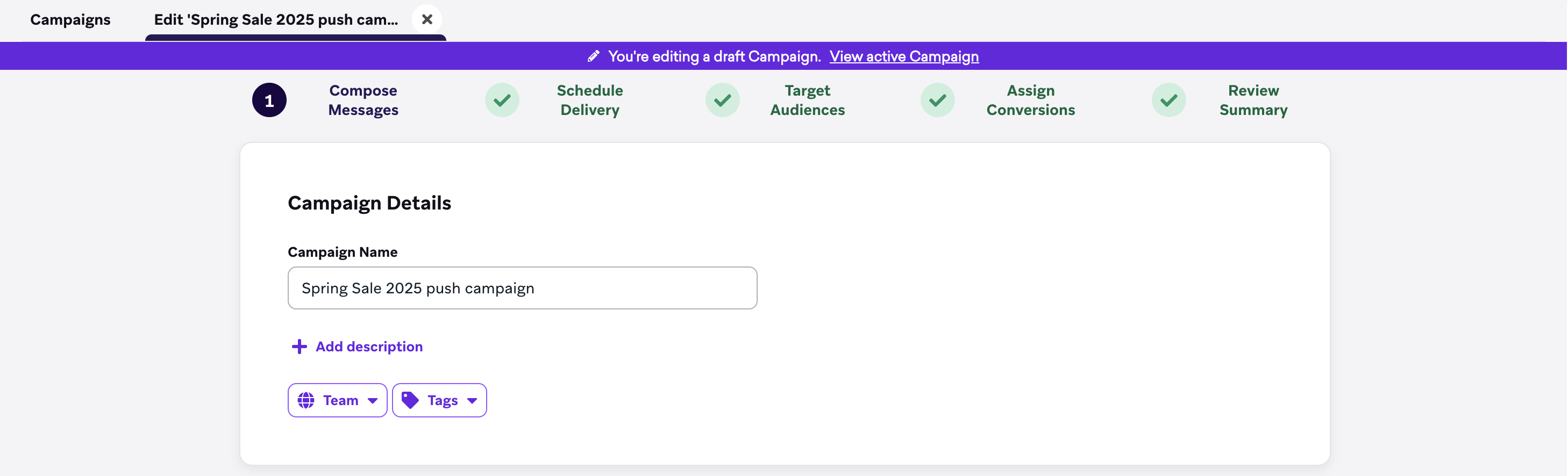
Enquanto faz edições no rascunho, você também pode consultar a campanha ativa no cabeçalho do rascunho da campanha ou no rodapé da análise de dados da campanha.
Para voltar a uma campanha ativa, selecione Edit Draft na visualização de análise de dados ou na visualização da campanha ativa.
Priorização de mensagens no app
A prioridade de mensagens no app será atualizada imediatamente (antes do lançamento do rascunho) quando você selecionar Set Exact Priority e especificar a prioridade em relação a outras campanhas ou Canvas.