Jornadas de ação
As jornadas de ação no Canvas permitem classificar seus usuários com base em suas ações.
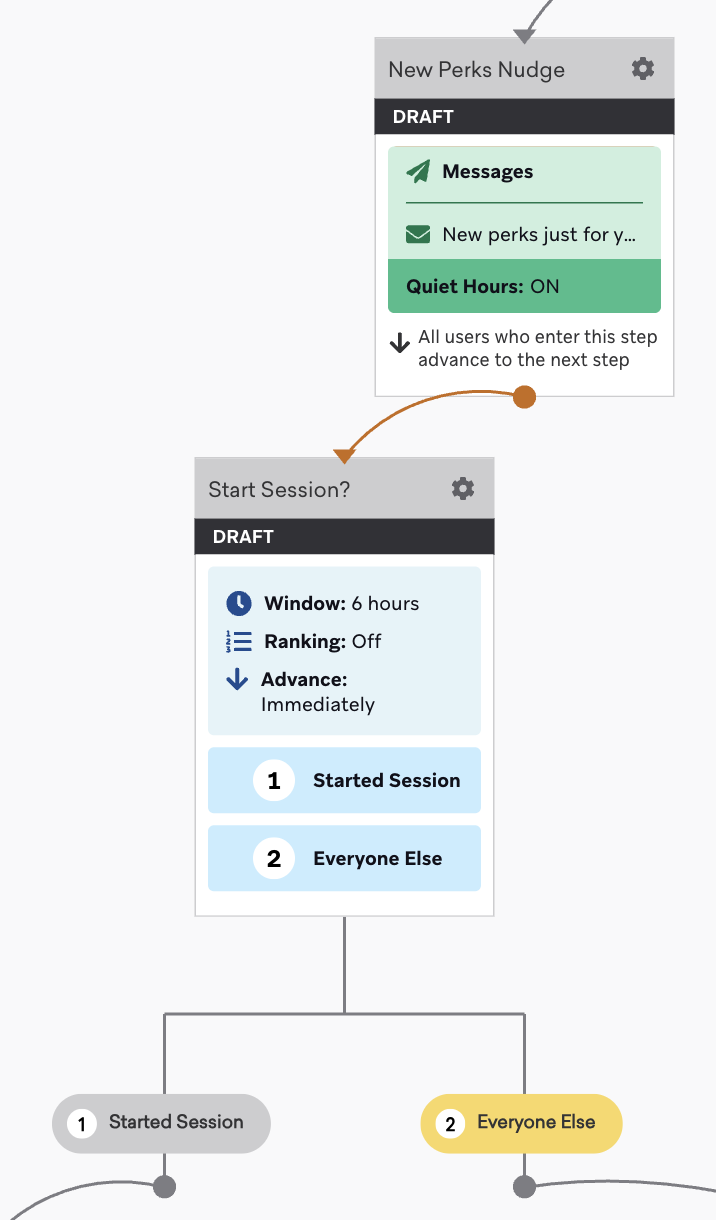
Com as jornadas de ação, você pode:
- Personalizar as jornadas dos usuários com base em uma ação específica, incluindo eventos de engajamento e eventos personalizados
- Reter os usuários por um período determinado para priorizar a próxima jornada com base nas ações realizadas durante esse período de avaliação
Criando uma etapa de jornadas de ação
Para criar uma etapa de jornadas de ação, adicione um componente ao seu Canvas. Arraste e solte o componente da barra lateral, ou selecione o botão de mais na parte inferior de uma etapa e selecione Action Paths.
Configurações de ação
Em Action Settings, defina a Evaluation Window para determinar por quanto tempo os usuários são mantidos na etapa. Por padrão, os usuários são avaliados dentro de um dia, mas você pode ajustar essa janela por segundos, minutos, horas, dias e semanas, dependendo do seu Canvas. A janela de avaliação máxima para uma etapa de jornadas de ação é de 31 dias.
Em Action Settings, você também pode ativar a ordem de classificação para seus componentes alternando o botão Advance users based on ranked order.
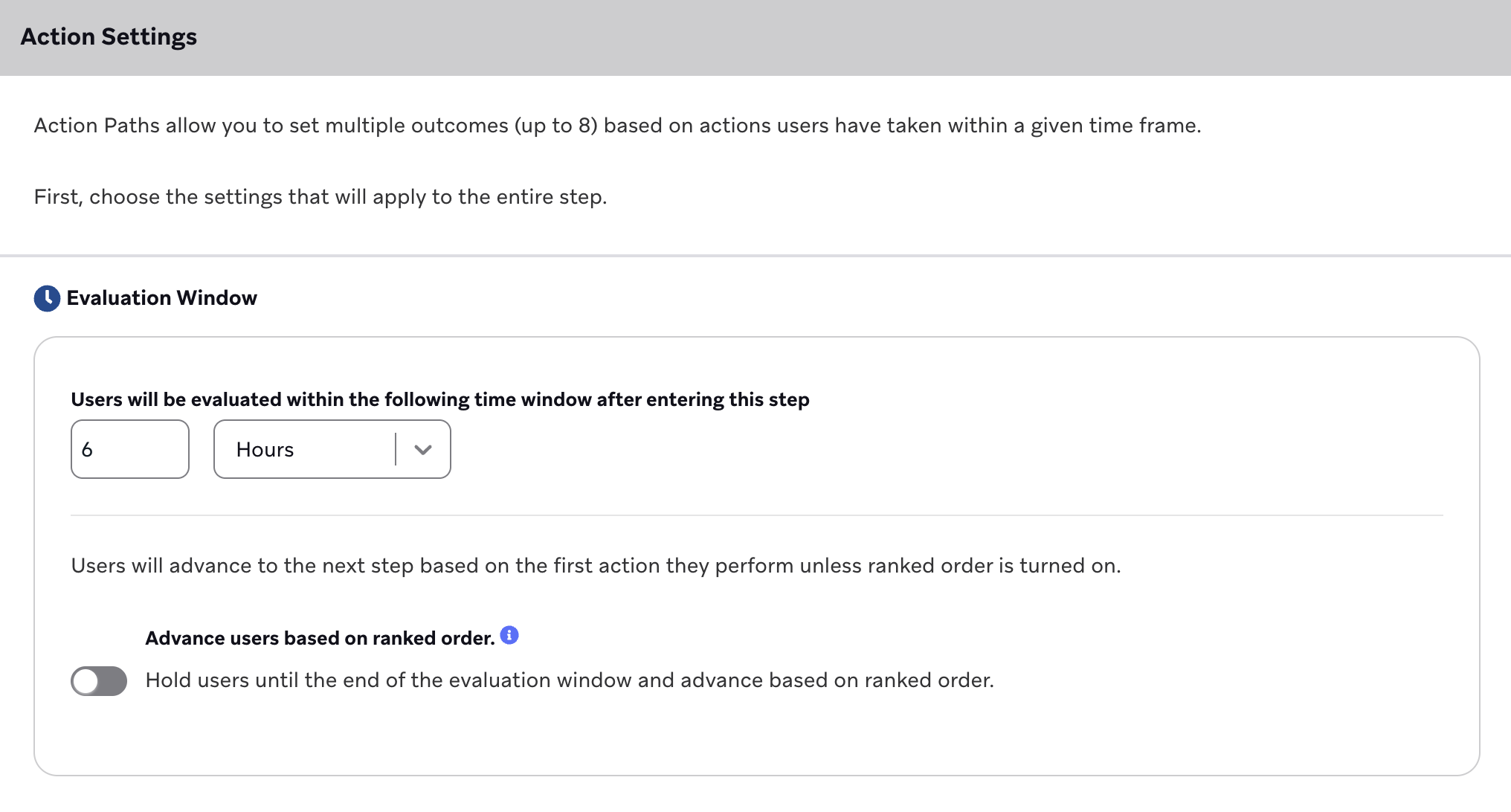
Por padrão, a Classificação está desativada. Quando um usuário entra na etapa de jornadas de ação e realiza o evento-gatilho associado a qualquer grupo de ação, ele avança imediatamente pelo grupo de ação relevante com base na primeira ação qualificante que realizar após entrar na etapa. Se um usuário realizar uma segunda ação que corresponda a um grupo de ação diferente, ele não muda de jornada — a primeira ação determina sua rota. Se um usuário não realizar um evento-gatilho, ele avança pelo grupo padrão Everyone Else no final do período de avaliação.
Quando Advance users based on ranked order está ativado, a Classificação está ligada. Nesse caso, todos os usuários são mantidos até o final da janela de avaliação. No final do período de avaliação, os usuários avançam pelo grupo de ação de maior prioridade para o qual são elegíveis ao término da janela de avaliação. Usuários que não realizarem nenhuma das ações durante a janela de avaliação avançam pelo grupo padrão Everyone Else.

Para direcionar usuários com base em seus atributos atuais ou pertencimento a Segments, em vez de ações que realizam, use jornadas do público.
Observe que você pode disparar uma etapa de jornadas de ação quando um objeto de atributo personalizado aninhado muda, mas não para vetores de atributos personalizados aninhados ou alterações em tipos de dados de vetor de objeto.
Mensagens no app
Quando o gatilho do grupo de ação é iniciar uma sessão e a próxima etapa é uma mensagem no app, o usuário precisa iniciar duas sessões para receber a mensagem no app. A primeira sessão atribui o usuário ao grupo de ação dentro da etapa de jornadas de ação, e a segunda sessão dispara a mensagem no app.
Exemplo de status de classificação
Digamos que você tenha uma etapa de jornadas de ação com um período de avaliação de um dia e dois grupos de ação: Grupo 1 e Grupo 2. O Grupo 1 tem o evento-gatilho “Iniciar Sessão”, e o Grupo 2 tem “Realizar um Pedido”. Se a Classificação estiver ativada, todos os usuários na etapa de jornadas de ação são “mantidos” por um dia. No final do dia, se um usuário iniciou uma sessão e realizou um pedido, ele avança pela jornada de maior classificação. Nesse caso, o usuário avançaria para o Grupo 1.
No exemplo anterior, se a Classificação estiver desativada e um usuário realizar um dos eventos-gatilho (“Iniciar Sessão” ou “Realizar um Pedido”), esse usuário avança no grupo de ação relevante com base na ação-gatilho.
Observe que as propriedades de entrada do Canvas diferem das propriedades de evento. As propriedades de entrada do Canvas são propriedades do evento que disparou o Canvas. Essas propriedades só podem ser usadas na primeira etapa completa de um Canvas ao usar o fluxo de trabalho original do Canvas. Ao usar Canvas, as propriedades de entrada persistentes são ativadas e permitem que as propriedades de entrada sejam reutilizadas em todo o Canvas. Por outro lado, as propriedades de evento se originam de um evento ou ação que ocorre conforme o usuário avança em seu fluxo de trabalho.
Grupos de ação
Adicione um gatilho ou vários gatilhos para definir seus grupos de ação. Aqui, você pode selecionar uma variedade de gatilhos, como quando os usuários:
- Realizam um pedido
- Iniciam uma sessão
- Realizam um evento personalizado
- Realizam um evento de conversão
- Adicionam um endereço de e-mail
- Alteram o valor de um atributo personalizado.
- Isso inclui adicionar um novo atributo com um valor a um perfil de usuário pela primeira vez (quando o atributo não estava presente anteriormente).
- Gatilhos de atributo não estão disponíveis para atributos de vetor.
- Atualizam seu status de inscrição ou status de grupo de inscrições
- Interagem com uma Campaign ou cartão de conteúdo
- Entram em um local
- Disparam um geofence
- Enviam uma mensagem de entrada por SMS ou WhatsApp
Gatilho de adição de endereço de e-mail
O gatilho do grupo de ação Add an Email Address é acionado quando um endereço de e-mail é adicionado ou atualizado em um perfil de usuário durante a Evaluation Window da etapa de jornadas de ação. Esse comportamento corresponde a outros gatilhos de atualização de perfil: os usuários avançam pelo grupo de ação quando a alteração do perfil se qualifica conforme sua configuração, incluindo quaisquer filtros no gatilho.
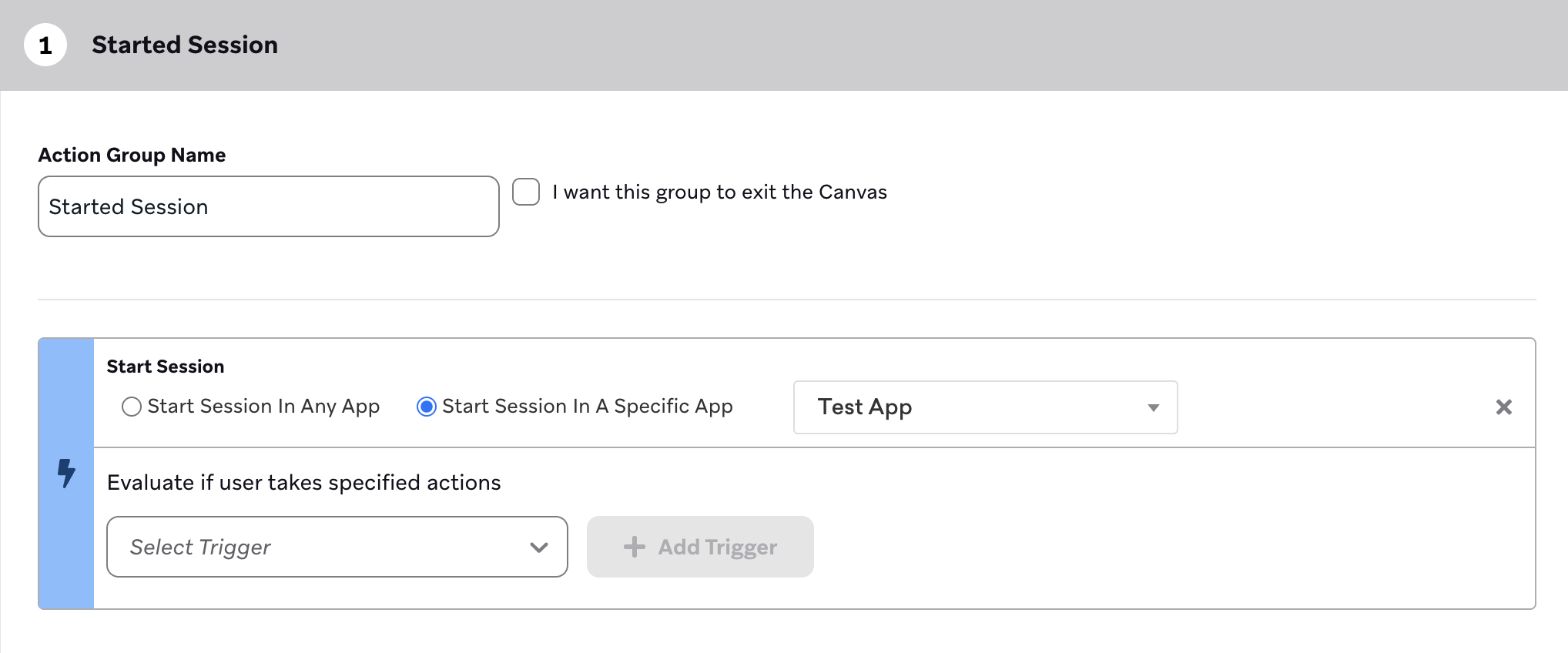
Em cada configuração de grupo de ação, você também tem a opção de marcar a caixa de seleção I want this group to exit the Canvas, o que significa que os usuários desse grupo saem do Canvas no final do período de avaliação.
Canvas com reelegibilidade
Se os usuários entrarem em uma etapa de jornadas de ação várias vezes e tiverem múltiplas entradas na etapa ao mesmo tempo, o comportamento esperado varia dependendo do status da Classificação.
| Status da classificação | Comportamento da etapa de jornadas de ação |
|---|---|
| Desativada | Um usuário pode entrar em uma etapa de jornadas de ação mais de uma vez. Essas entradas são mantidas na etapa até que uma ação-gatilho ou evento seja registrado. Se o evento-gatilho não satisfizer os filtros de propriedade de uma entrada (por exemplo, uma variável de contexto não corresponder aos filtros de propriedade do gatilho), a entrada permanece na etapa de jornadas de ação. Se o evento-gatilho satisfizer mais de uma entrada, a Braze remove as duplicatas apenas dessas entradas e avança imediatamente a entrada correspondente mais antiga pelo grupo de ação relevante. |
| Ativada | Todas as entradas avançam no final da janela de avaliação correspondente. Não ocorre remoção de duplicatas. |

Não altere Advance users based on ranked order após o lançamento quando já houver usuários na etapa. A Braze aplica a configuração de classificação atual ao processar eventos e quando a janela de avaliação termina, mas o estado da jornada registrado anteriormente na janela pode refletir uma configuração anterior. Por exemplo, se você desativar a classificação após os usuários terem realizado uma ação classificada, eles podem não avançar pela jornada esperada quando a janela se encerrar. Em vez disso, crie uma nova etapa de jornadas de ação com a configuração de classificação desejada, ou duplique o Canvas.
Observe que as classificações não são editáveis após o lançamento.