Content Cards no Canvas
Os Content Cards podem ser enviados aos seus clientes como parte da jornada no Canvas. Este artigo descreve recursos e nuances específicos do uso de Content Cards como canal de envio de mensagens no Canvas.
Assim como outros canais de envio de mensagens do Canvas, os Content Cards serão enviados ao dispositivo do usuário quando ele atender aos critérios de público e direcionamento especificados para a etapa. Depois que o cartão de conteúdo for enviado, ele ficará disponível no feed de cada usuário elegível na próxima vez que o feed de cartões for atualizado.
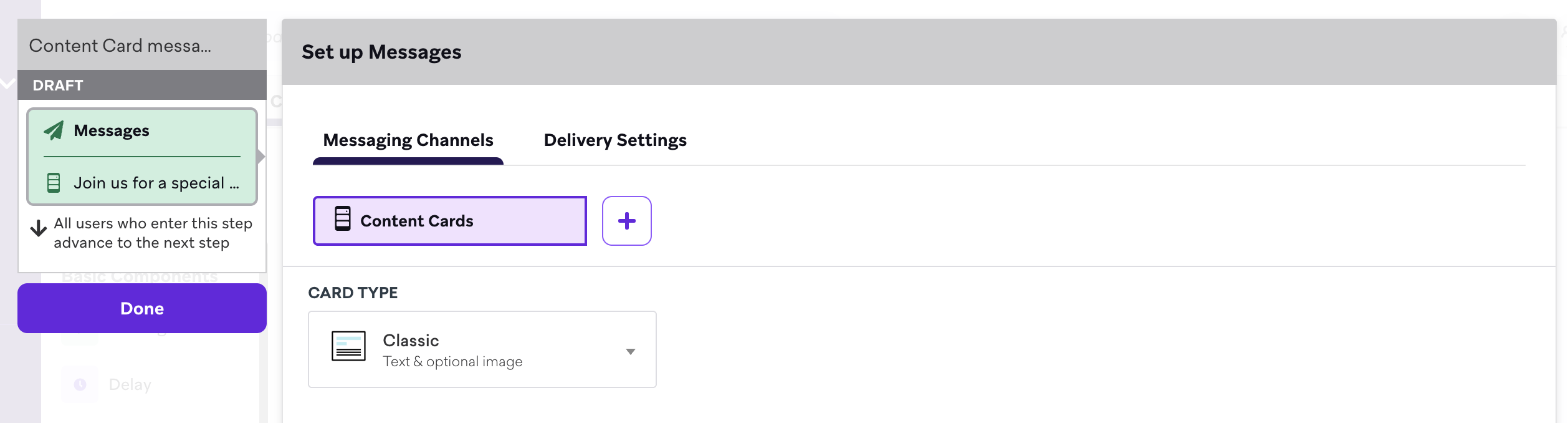
Duas opções que alteram a forma como a etapa de cartão de conteúdo interage com o Canvas são a expiração e a remoção.
Expiração do cartão de conteúdo
Ao criar um novo cartão de conteúdo, você pode escolher quando ele deve expirar no feed do usuário com base no horário de envio. A contagem regressiva para a expiração de um cartão de conteúdo começa quando o usuário chega à etapa de Mensagem no Canvas em que o cartão é enviado. O cartão ficará ativo no feed do usuário a partir desse momento até expirar. Um cartão pode existir no feed de um usuário por até 30 dias.

Tipos de expiração
Existem duas formas de definir quando um cartão deve desaparecer do feed de um usuário: uma data relativa ou uma data absoluta.
Datas relativas
Ao escolher uma data relativa, como “Remover cartões enviados após 5 dias no feed do usuário”, você pode definir uma data de expiração de até 30 dias.
Datas absolutas
Ao escolher uma data absoluta, como “Remover cartões enviados em 1º de dezembro de 2023 às 16h”, existem algumas nuances envolvidas.
Embora você possa especificar uma duração de expiração superior a 30 dias, o cartão de conteúdo existirá no feed do usuário por no máximo 30 dias. Especificar uma duração superior a 30 dias permite considerar possíveis atrasos antes de acionar a etapa de Mensagem, mas não estende a vida máxima do cartão no feed do usuário.
Tenha cuidado ao definir uma data de expiração com mais de 30 dias de antecedência em relação ao lançamento do Canvas. Se um usuário chegar à etapa de Mensagem mais de 30 dias antes da data de expiração especificada, o cartão não será enviado.
Comportamento de expiração
O cartão de conteúdo permanece disponível no feed do usuário até atingir sua data de expiração, mesmo que o usuário avance para etapas subsequentes na jornada do Canvas. Se você não quiser que o cartão de conteúdo esteja ativo quando as próximas etapas do Canvas forem entregues, certifique-se de que a expiração seja menor do que a postergação nas etapas subsequentes.
Depois que um cartão de conteúdo expira, ele será automaticamente removido do feed do usuário na próxima atualização, mesmo que o usuário ainda não o tenha visualizado.
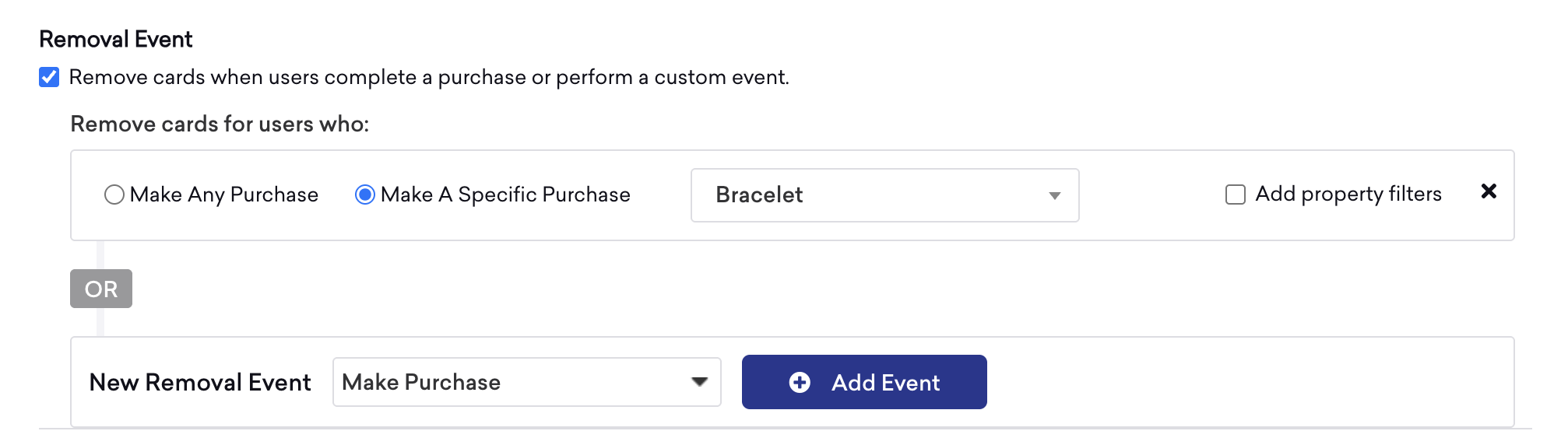
Remoção do cartão de conteúdo
Os Content Cards podem ser removidos quando os usuários concluem uma compra ou realizam um evento personalizado. Você pode selecionar uma das seguintes opções como evento de remoção: Perform Custom Event e Place Order. Em seguida, selecione Add Trigger.
Relatórios e análise de dados
Após lançar uma etapa de Content Cards no Canvas, você pode começar a analisar diversas métricas para essa etapa. Essas métricas incluem o número de mensagens enviadas, destinatários únicos, taxas de conversão, receita total e muito mais.
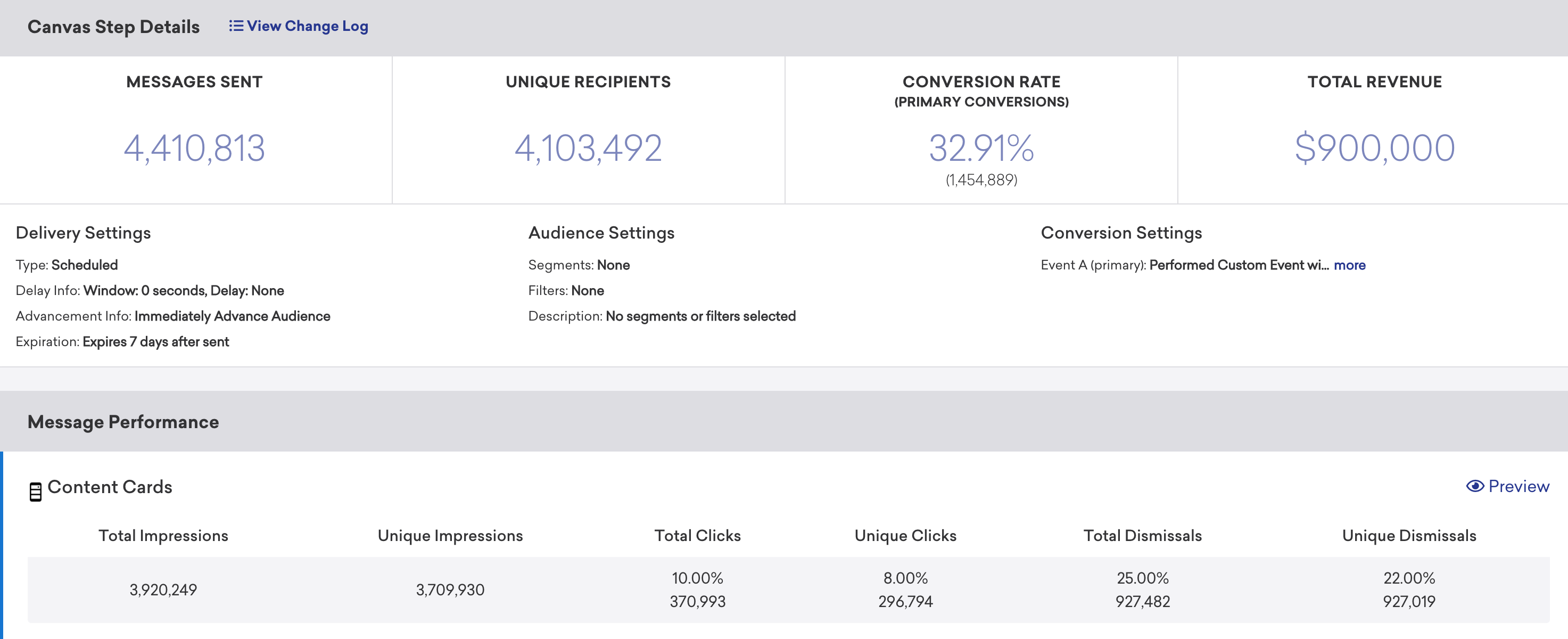
Para saber mais sobre as métricas disponíveis e suas definições, consulte nosso Glossário de métricas de relatório.
Casos de uso
Ofertas promocionais
Adicione cartões ao feed de um usuário quando ele se qualificar para promoções e anúncios específicos. Por exemplo, se um usuário se tornar elegível para uma nova oferta após realizar uma ação ou fazer uma compra, usando o Canvas você pode enviar um Content Card, além de outros canais de envio de mensagens, para que na próxima vez que ele abrir o app a oferta esteja disponível.
Caixa de entrada de notificações por push
Há momentos em que um usuário pode dispensar uma notificação por push ou excluir um e-mail, mas você deseja lembrá-lo ou promover a oferta caso ele mude de ideia.
Usando o Canvas, você pode adicionar um componente que envia tanto um Content Card quanto uma notificação por push, oferecendo aos usuários uma “caixa de entrada” persistente de cartões alinhados com as mensagens promocionais enviadas via push.
Múltiplos feeds baseados em categorias
Você pode separar seus Content Cards em múltiplos feeds com base em categorias, como diferentes tópicos que os usuários podem explorar, ou feeds transacionais e de marketing. Para saber mais sobre como criar múltiplos feeds usando pares chave-valor, confira nosso guia para Personalizar feeds de Content Cards.