Relatórios de engajamento
Os relatórios de engajamento permitem que você extraia estatísticas de engajamento de mensagens específicas de Campaigns e Canvas para receber por e-mail no horário de sua preferência.

Você precisa da permissão “Export User Data” para executar relatórios de engajamento.
Com os relatórios de engajamento, você pode selecionar manualmente Campaigns e Canvas para incluir no seu relatório por e-mail ou especificar regras para selecionar automaticamente Campaigns e Canvas relevantes.
Independentemente do número de Campaigns ou Canvas selecionados, até dois arquivos CSV são gerados — um para todos os dados de Campaign e outro para todos os dados de Canvas. Você pode acessar esses arquivos CSV pelo link incorporado no e-mail do relatório. Os relatórios de engajamento não são salvos no dashboard da Braze.
Alguns dados são agregados no nível de Campaign ou Canvas, e não no nível de variante de campanha individual ou etapa do Canvas. Se você excluir uma etapa do Canvas após o lançamento, isso também removerá os dados dos relatórios de engajamento.

Você pode executar o relatório novamente para gerar estatísticas atualizadas.
Criando um novo relatório
Etapa 1: Criar um relatório
Na sua conta do dashboard, acesse Analytics > Engagement reports. Selecione + Create New Report.
Etapa 2: Adicionar mensagens
Adicione as Campaigns e mensagens de Canvas que você deseja compilar no relatório. Você pode selecionar suas mensagens de duas formas:
- Selecionar manualmente Campaigns e Canvas
- Selecionar automaticamente Campaigns e Canvas com base em regras específicas

Selecionar manualmente Campaigns ou Canvas
Esta opção dá liberdade para escolher quais Campaigns ou Canvas você deseja incluir neste relatório.
Selecionar automaticamente Campaigns ou Canvas
Esta opção permite incluir automaticamente todas as mensagens que contêm uma tag específica. Você pode direcionar mensagens que possuem qualquer uma ou todas as tags listadas. Essa opção é útil se você está configurando relatórios recorrentes e costuma adicionar tags às suas mensagens de engajamento.

As tags devem corresponder a pelo menos uma Campaign ou um Canvas para que o relatório seja gerado. Se você usar Selecionar automaticamente Campaigns e Canvas com base em regras específicas e receber um erro, confirme que pelo menos uma Campaign ou Canvas corresponde às suas tags e outros filtros (por exemplo, quando você exige todas as tags listadas, cada mensagem correspondente deve ter todas as tags).
Etapa 3: Adicionar estatísticas
A etapa Add Stats mostra estatísticas para os tipos de Campaigns ou Canvas que você selecionou. Por exemplo, se você selecionou mensagens de e-mail, só poderá ver as estatísticas relevantes de e-mail. Se você escolheu uma combinação de e-mail e push, poderá ver as estatísticas desses dois canais.
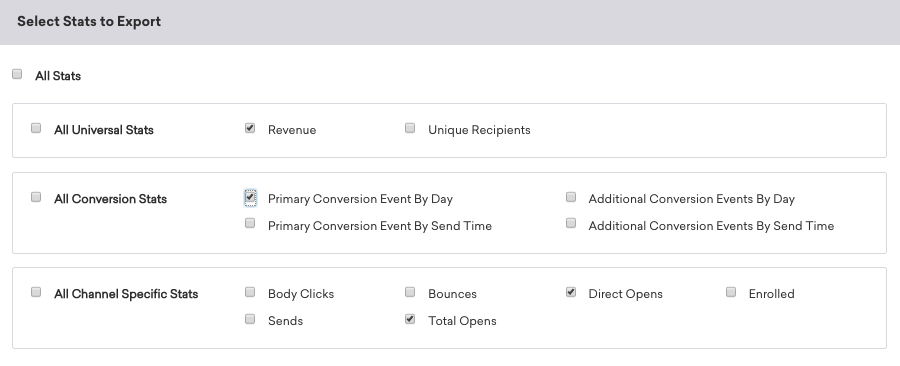
Os relatórios de engajamento agregam dados por Campaign ou Canvas, e não no nível do espaço de trabalho. Para monitorar o volume total de envios ou impressões em todas as Campaigns e Canvas ativos, como envios e impressões por canal em todo o espaço de trabalho, use o Report Builder.
Sends to Carrier está descontinuado, mas continuará sendo suportado para usuários que já o utilizam.
| Canal | Estatísticas disponíveis |
|---|---|
| Envios, Aberturas, Aberturas Únicas, Cliques, Cliques Únicos, Clique para Abrir, Cancelamentos de Inscrição, Bounces, Entregues, SPAM Reportado | |
| Push | Envios, Aberturas, Aberturas por Influência, Bounces, Cliques no Corpo |
| Web Push | Envios, Aberturas, Bounces, Cliques no Corpo |
| Mensagem no app | Impressões, Cliques, Cliques no Primeiro Botão, Cliques no Segundo Botão |
| Webhook | Envios, Erros |
| SMS | Envios, Envios à Operadora, Entregas Confirmadas, Falhas de Entrega, Rejeições |
Etapa 4: Concluir a configuração do relatório
Dê um nome ao seu relatório, escolha o formato e selecione os destinatários. Por padrão, os relatórios de engajamento são enviados como um arquivo ZIP com dados delimitados por vírgula (em que cada dado é separado por uma vírgula).
Você pode selecionar entre as seguintes opções de compressão e delimitador:
- Compressão: ZIP, Sem compressão ou gzip
- Delimitador: Vírgula (
,), Dois-pontos (:), Ponto e vírgula (;) ou Pipe (|)
As estatísticas são coletadas apenas para o período especificado pelo relatório. Para receber estatísticas precisas de taxa de abertura e cliques, selecione um período que inclua o momento em que os eventos de envio foram realizados para suas Campaigns e Canvas.
Selecionar período
Por padrão, o período exibido é baseado no fuso horário da sua empresa e vai da mensagem mais antiga selecionada até a data atual. Você pode personalizar isso selecionando o menu suspenso de datas e usando a seleção de intervalo personalizado OU selecionando o próximo botão de opção e definindo o período com as opções disponíveis no menu suspenso.
Selecionar exibição de dados
Por padrão, os dados exibidos nos relatórios de engajamento são diários (um dia). Para visualizar esses dados em diferentes intervalos, escolha um número explícito de dias ou semanas para agregar os dados do relatório. Assim, em vez de ver métricas diárias, você pode visualizar seu engajamento por semana, mês, trimestre ou similar. Caso uma agregação temporal não seja suficiente, você também pode exportar dados no nível da Campaign ou do Canvas.
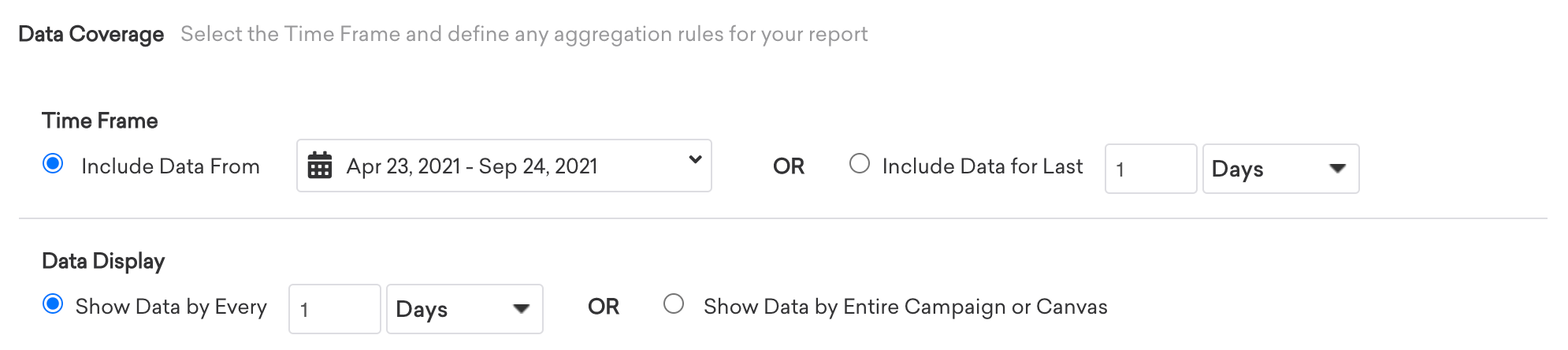
Mostrar dados por Campaign ou Canvas completo
Quando você seleciona Show Data by Entire Campaign or Canvas, a Braze agrega métricas em blocos de 1.825 dias (cinco anos) ao longo do período do relatório.
Se o período abrange mais de um bloco, você poderá ver várias linhas para a mesma Campaign ou Canvas com datas diferentes na coluna de data. Algumas linhas podem incluir apenas métricas registradas mais tarde no intervalo (por exemplo, cancelamentos de inscrição). As datas também podem ser anos antes de você começar a enviar no espaço de trabalho, porque refletem os limites dos blocos na exportação, não apenas o seu primeiro envio.
Para alinhar a coluna de data com o momento em que suas Campaigns e Canvas selecionados realmente enviaram, defina a data de início do relatório em Selecionar período para a data mais antiga que você deseja no arquivo — normalmente quando essas mensagens começaram a ser enviadas — em vez de deixar o intervalo padrão que retrocede até a mensagem selecionada mais antiga.
No CSV exportado, a primeira coluna é a data:
- Mostrar dados por Campaign ou Canvas completo: A data é o início do período do relatório ou um limite de bloco dentro dele, não a data de início da Campaign ou do Canvas.
- Mostrar dados a cada X dias ou semanas: A data de cada linha reflete quando os eventos naquela janela de agregação ocorreram.
Agendar seu relatório
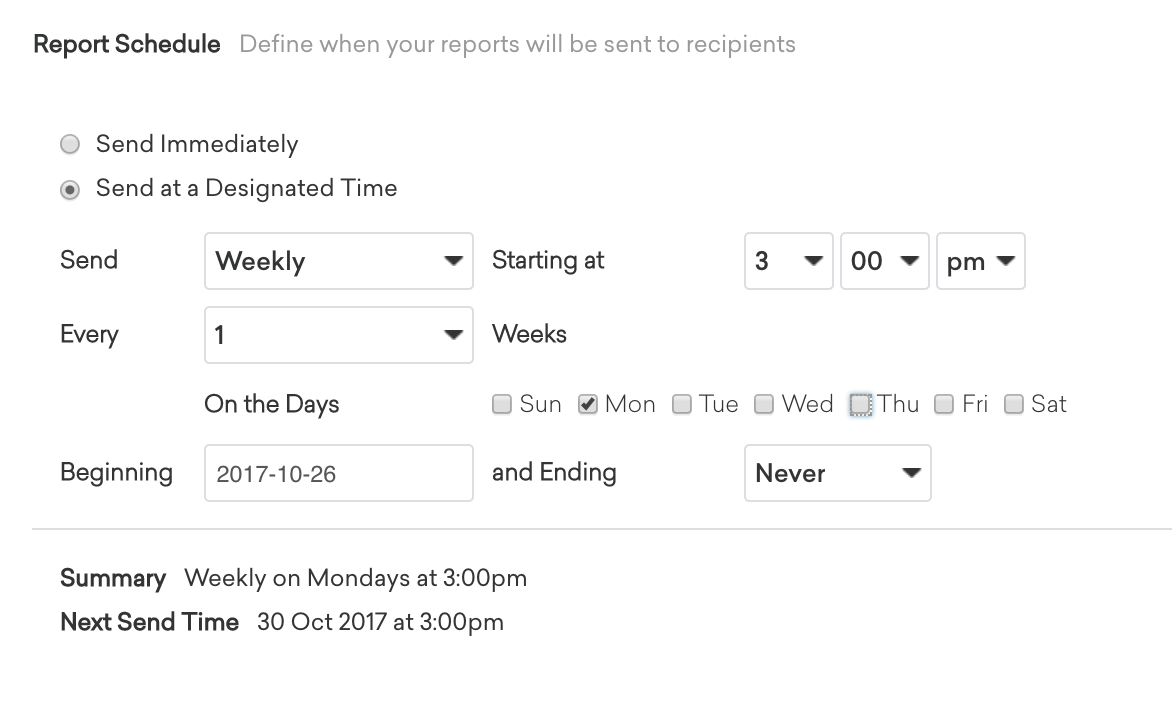
Existem duas opções ao agendar seu relatório:
- Enviar imediatamente: Após o relatório ser iniciado, a Braze enviará este relatório imediatamente.
- Enviar em um horário designado: Esta opção dá flexibilidade para escolher com que frequência você recebe este relatório. Você pode optar por enviar este relatório a cada número definido de dias, semanas ou meses. Você também pode definir quando parar de enviar o relatório.
Etapa 5: Revisar e iniciar
A etapa final da configuração do relatório mostra uma visão geral somente leitura das opções configuradas. Revise seu relatório e, quando estiver satisfeito, selecione Launch Report.
Etapa 6: Verificar seu e-mail
Você receberá um e-mail com links para seus relatórios no horário ou cronograma escolhido. Esses links expiram 1 hora após o envio do relatório. Ao selecionar os links fornecidos, você baixará automaticamente um arquivo ZIP contendo seus arquivos CSV — um para todas as Campaigns.
O relatório contém todas as estatísticas selecionadas na seção Add Stats do processo de configuração.
Solução de problemas
As métricas do relatório de engajamento diferem do Dashboard de Desempenho de E-mail
Os relatórios de engajamento e o Dashboard de Desempenho de E-mail usam as mesmas definições de métricas de e-mail. Ambos atribuem aberturas e cliques ao dia em que cada evento ocorreu, e ambos calculam Aberturas Únicas e Cliques Únicos como contagens únicas de sete dias por dia, somadas ao longo do intervalo de datas selecionado. Para definições, consulte Métricas de e-mail e Como as métricas são calculadas na página de dashboards de desempenho por canal.
Se os totais ainda diferirem para as mesmas Campaigns e o mesmo período, verifique o seguinte:
| Verificação | Por que importa |
|---|---|
| Intervalo de datas e fuso horário | Ambas as superfícies devem cobrir os mesmos dias do calendário no mesmo fuso horário. |
| Seleção de Campaign ou Canvas | O Dashboard de Desempenho de E-mail agrega a atividade de e-mail em todo o espaço de trabalho. Um relatório de engajamento inclui apenas as Campaigns ou Canvas que você selecionou. |
| Linhas diárias versus totais do relatório | Se Data Display divide a exportação em linhas diárias, some essas linhas para comparar com os totais do dashboard para o mesmo intervalo. |
As diferenças são mais comuns quando os números do relatório de engajamento são comparados com as análises de Campaign ou Canvas em vez do Dashboard de Desempenho de E-mail. As páginas de Campaign e Canvas podem exibir métricas de data de envio (por exemplo, envios ou conversões atribuídos à data de envio) junto com aberturas e cliques por data do evento. Consulte O relatório de engajamento não corresponde às métricas do Canvas ou da Campaign.
O relatório de engajamento não corresponde às métricas do Canvas ou da Campaign
Intervalo de tempo incompatível
Certifique-se de que as datas no relatório de engajamento correspondam às datas nas análises do Canvas ou da Campaign (por exemplo, ambos cobrem de 1 a 15 de dezembro), mesmo que o Canvas tenha enviado apenas uma vez. Nas configurações do relatório de engajamento, verifique Data Display para confirmar que você está visualizando o Canvas ou a Campaign corretos. Se Data Display estiver configurado para mostrar dados a cada X dias, você obtém uma linha por data em que as métricas foram registradas para cada etapa.
Se os totais parecerem errados em uma planilha, limpe filtros extras na exportação. Você pode somar as linhas diárias para reconciliá-las com os totais do Canvas ou da Campaign para o mesmo intervalo de tempo.
Se você deseja linhas agregadas por Campaign ou Canvas inteiro, em vez de intervalos diários, semanais ou outros intervalos recorrentes, defina Data Display como Show Data by Entire Campaign or Canvas. Se a contagem de linhas ou as datas parecerem erradas no CSV, consulte Show Data by Entire Campaign or Canvas.
Cliques duplicados em botões em In-App Messages HTML
Se você usa In-App Messages HTML e os Cliques no corpo parecem altos no relatório de engajamento, pode ser que o registro de cliques esteja sendo disparado duas vezes — por exemplo, ao chamar brazeBridge.logClick() para um clique genérico no corpo e também brazeBridge.logClick('body click') (ou outro ID) na mesma interação. Procure brazeBridge.logClick( no seu código e padronize um único padrão por controle. Para o uso recomendado, consulte Rastreamento de botões.
Links quebrados em e-mails de relatórios de engajamento
Se os links em um e-mail de relatório de engajamento agendado não abrirem corretamente no seu cliente de e-mail, tente estas etapas:
- Encaminhe o relatório para uma caixa de entrada do Gmail e abra os links no Google Chrome.
- Nas configurações do relatório de engajamento, confirme se o Report Schedule está configurado para enviar quando você espera (por exemplo, imediatamente após o relatório ser gerado, em vez de em um cronograma atrasado).