Adoção de funcionalidades
Este modelo foi criado para impulsionar o uso de novas funcionalidades, produtos existentes, ofertas adicionais ou qualquer outra área que você queira que seus clientes experimentem. Ao aproveitar a comunicação personalizada e um conjunto estruturado de mensagens, você pode apresentar novas funcionalidades aos usuários de forma integrada e obter feedback valioso deles.
Neste artigo, vamos apresentar um caso de uso para o modelo Feature Adoption, voltado para as etapas de retenção e fidelidade do ciclo de vida do usuário. Ao final deste artigo, você terá personalizado uma jornada de usuário que incentiva os usuários a usar novas funcionalidades e coleta o sentimento dos usuários.
Pré-requisitos
Para usar este modelo com sucesso, você precisará de um evento personalizado que faça referência a quando os usuários utilizaram o recurso.
Personalizando o modelo para suas necessidades
Digamos que você trabalhe na Calorie Rocket, um app de entrega de comida que lançou recentemente o Cruise Control, um recurso para agendar entregas recorrentes de comida, e você quer incentivar mais usuários a adotar esse novo recurso. No nosso exemplo, usaremos o evento personalizado scheduled_delivery para rastrear quando os usuários experimentaram o recurso Cruise Control.
Para acessar o modelo de volta ao estoque, ao criar um novo Canvas, selecione Usar um modelo de Canvas > Modelos Braze. Em seguida, ao lado de Feature Adoption, selecione Apply Template. Agora, podemos percorrer o modelo para ajustá-lo às nossas necessidades.
Etapa 1: Configurar os detalhes
Vamos ajustar os detalhes do Canvas para refletir nosso objetivo.
- Selecione Edit ao lado do nome do modelo.
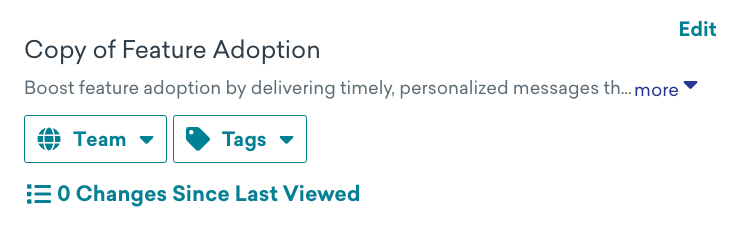
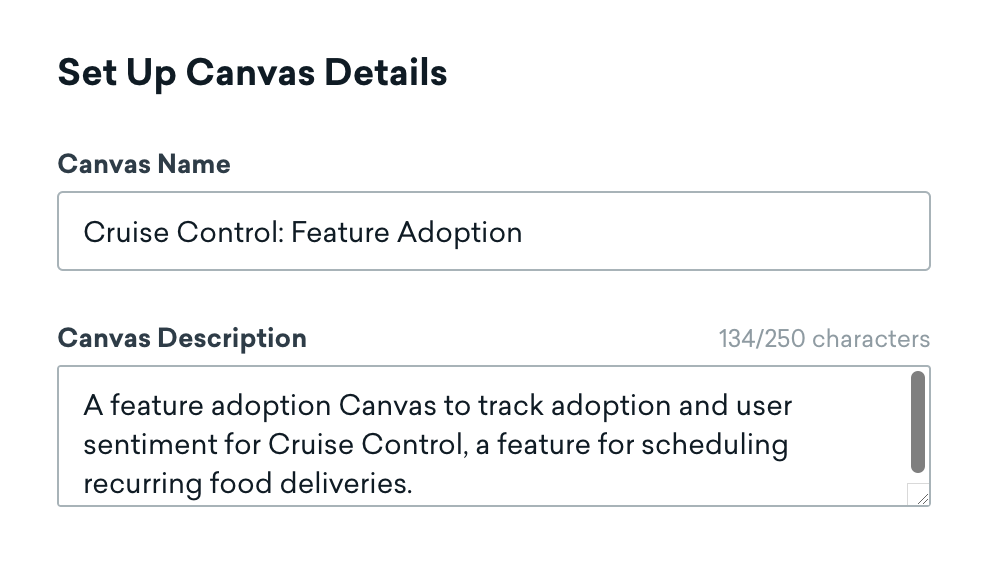
- Atualize o nome do Canvas para especificar que ele é direcionado a usuários para coletar feedback.
- Atualize a descrição para especificar que o Canvas é para incentivar os usuários a enviar feedback e rastrear o sentimento do usuário em relação ao novo recurso Cruise Control.
- Adicione a tag Feature adoption para que possamos filtrá-la na página inicial do Canvas.
Etapa 2: Atribuir um evento de conversão
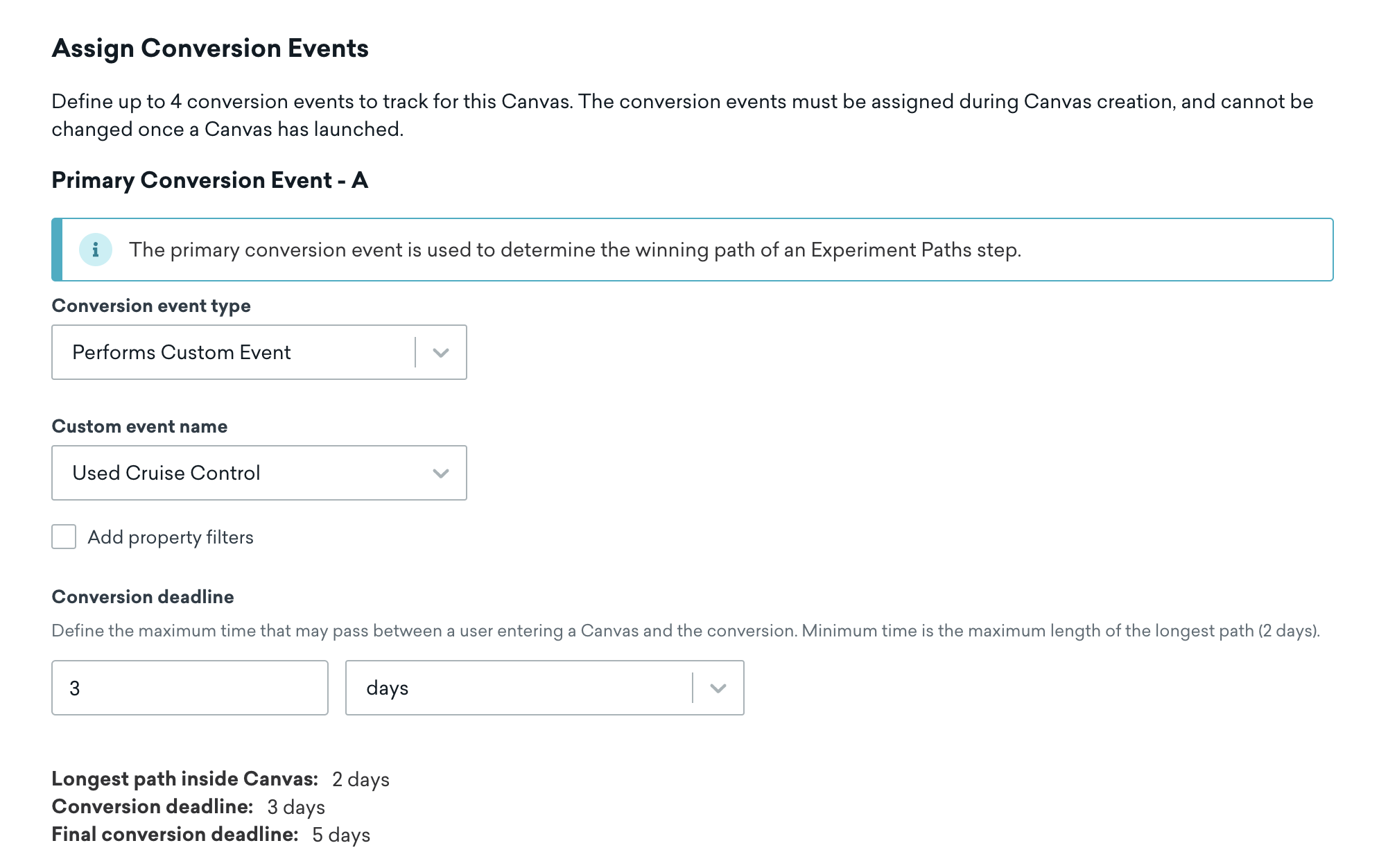
Em seguida, vamos adicionar um evento de conversão ao nosso Canvas para sinalizar a adoção do recurso. Isso nos permitirá personalizar a jornada experimental na jornada do usuário mais adiante.
- Em Assign Conversion Events, selecione Add Conversion Event.
- Em Primary Conversion Event - A, selecione Performs Custom Event como o Conversion event type.
- Selecione nosso evento personalizado
scheduled_delivery. - Manteremos o prazo de conversão como três dias.
Etapa 3: Personalizar o cronograma de entrada
Nosso objetivo é incentivar nossos usuários a adotar o Cruise Control, mas não queremos que nossas mensagens sejam muito frequentes. Portanto, manteremos este Canvas como entrega agendada e faremos os seguintes ajustes na seção Time-Based Options.
- Atualize a Entry Frequency para Weekly.
- Mantenha a recorrência como está.
- Selecione Mon para direcionar os usuários no início da semana.
- Selecione o horário de início do nosso Canvas.
- Atualize os Ending parameters para encerrar o Canvas no último dia do ano.
Manteremos a opção de permitir que os usuários entrem no Canvas no fuso local deles.
Etapa 4: Selecionar o público-alvo
Agora, vamos configurar nosso público-alvo atualizando os seguintes detalhes no modelo:
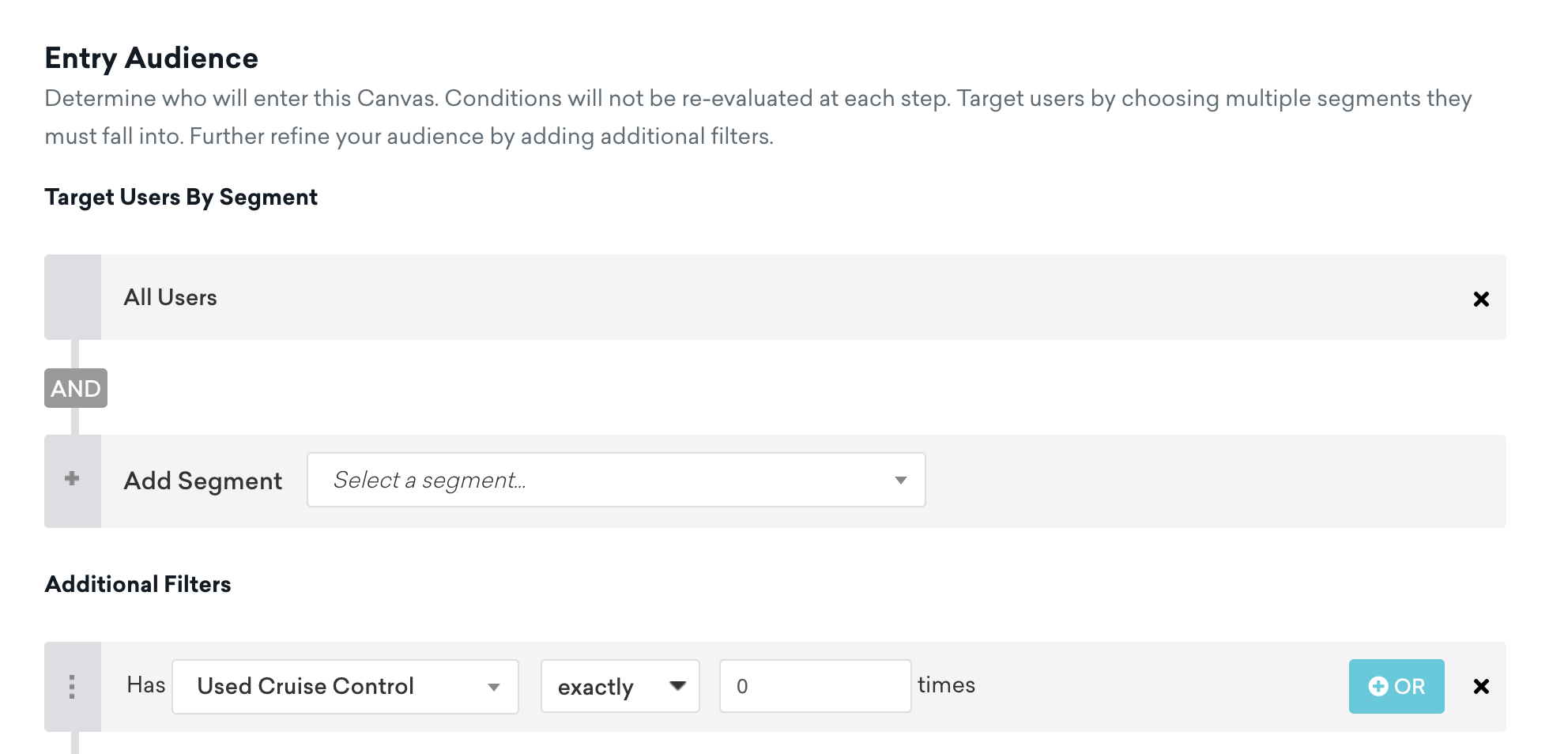
- Selecione o Segment All Users.
- Remova os filtros adicionais do modelo.
- Crie este filtro usando nosso evento personalizado:
Has scheduled_delivery for exactly 0 times. Isso nos permite excluir os usuários que já usaram o recurso de entrar no nosso Canvas.
- Tendo em mente que a Calorie Rocket permitiu anteriormente que alguns usuários fizessem o teste beta do novo recurso Cruise Control, atualizaremos os critérios de saída para excluir esses usuários de entrar no Canvas.
Etapa 5: Selecionar as configurações de envio
Manteremos as configurações de inscrição padrão para enviar apenas para usuários que se inscreveram ou optaram por receber mensagens ou notificações, e pularemos as outras configurações (limite de frequência, horário de silêncio e grupos de teste).
Etapa 6: Personalizar seu Canvas
Construir a etapa de jornadas de ação
Em seguida, vamos construir a primeira etapa de jornadas de ação, que tem como objetivo indicar se nossos usuários têm interesse no novo recurso. Faremos os seguintes ajustes no modelo:
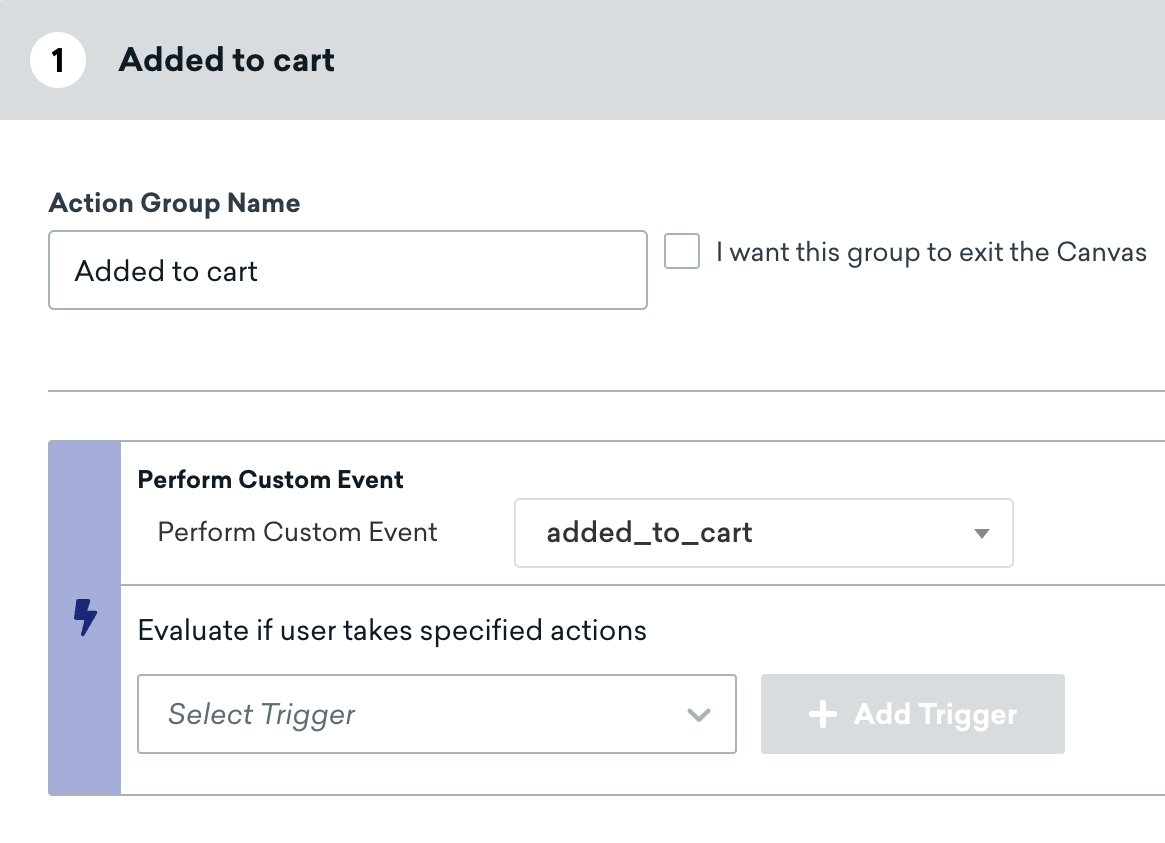
- Como o recurso Cruise Control só está disponível depois que um pedido é adicionado ao carrinho, nomearemos o primeiro grupo de ação como Added to cart e selecionaremos
added_to_cartpara o evento personalizado.
- Mantenha o segundo grupo de ação Taken Tour como está, pois queremos avaliar se os usuários fizeram um tour pelo app e, se fizeram, avançarão para a segunda jornada.
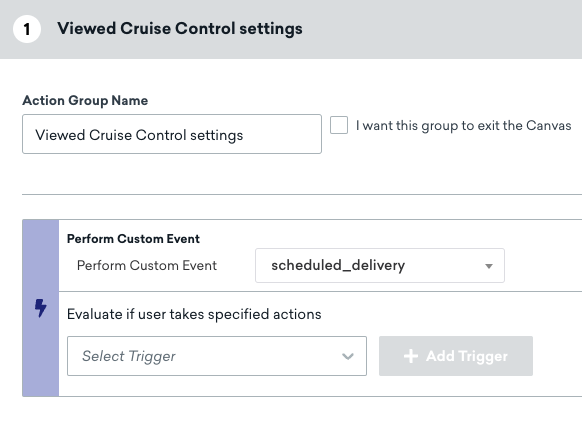
- Para a etapa subsequente de jornadas de ação chamada Assess Usage, substitua Used Feature >3x por Viewed Cruise Control settings.
- Selecione o menu suspenso Perform Custom Event e, em seguida, selecione
scheduled_deliverypara o evento personalizado.
Configurar a pesquisa de feedback
Em seguida, vamos à etapa de mensagem chamada Feedback Survey para incluir nossa pesquisa de feedback para os usuários preencherem depois de usar o Cruise Control pela primeira vez. As opções de resposta da pesquisa para nossos usuários são:
- Loved it!
- Not for me.
- Para as duas opções da pesquisa, selecione Experience Feedback como nosso atributo personalizado para capturar e rastrear o feedback sobre o Cruise Control. Esse atributo personalizado terá dois valores para representar as respostas da pesquisa (
goodebad). - Atualize os valores do atributo para corresponder às opções da pesquisa. Isso nos permitirá rastrear a resposta de um usuário.
Etapa 7: Testar e lançar seu Canvas
Depois de testar e revisar nosso Canvas para garantir que funciona conforme esperado, selecione Launch Canvas para lançar o Canvas. Agora, podemos direcionar os usuários com uma jornada personalizada para incentivá-los a adotar nosso novo recurso Cruise Control.

Confira a lista de verificação de QA do Canvas para saber o que considerar antes e depois de lançar um Canvas.