Integração com pesquisa de preferências
Use o modelo de integração com pesquisa de preferências para criar um fluxo de integração guiado que direciona novos usuários. Apresente-os à sua marca, ajude-os a começar e colete suas preferências para mantê-los engajados a longo prazo.
Este artigo vai guiar você por um caso de uso do modelo Onboarding with preferences survey, projetado para a etapa de consideração do ciclo de vida do usuário. Ao final, você terá criado um Canvas que envia e-mails e mensagens no app para os usuários quando eles iniciam uma sessão e quando não concluíram sua integração.
Pré-requisitos
Para usar este modelo com sucesso, você precisará do seguinte:
- Um e-mail de boas-vindas que solicita aos usuários que iniciem a integração.
- Um e-mail de acompanhamento com dicas para começar a usar o app, para os usuários que concluíram a integração.
- Um e-mail de acompanhamento para solicitar que os usuários concluam a integração.
- Uma pesquisa com várias perguntas para determinar as preferências dos usuários.
Personalizando o modelo para suas necessidades
Digamos que estamos trabalhando para a StyleRyde, um app de transporte sob demanda que leva as pessoas aonde precisam ir. Antes de criar o Canvas, configuramos uma pesquisa simples que inclui uma série de perguntas envolventes para determinar a experiência e a impressão da primeira viagem de um usuário com o app.
Para acessar o modelo, ao criar um novo Canvas, selecione Usar um modelo de Canvas > Modelos Braze. Em seguida, ao lado de Onboarding with preferences survey, selecione Apply Template. Agora, podemos percorrer o modelo para adaptá-lo às nossas necessidades.
Etapa 1: Configure os detalhes
Vamos ajustar os detalhes do Canvas para refletir nosso objetivo.
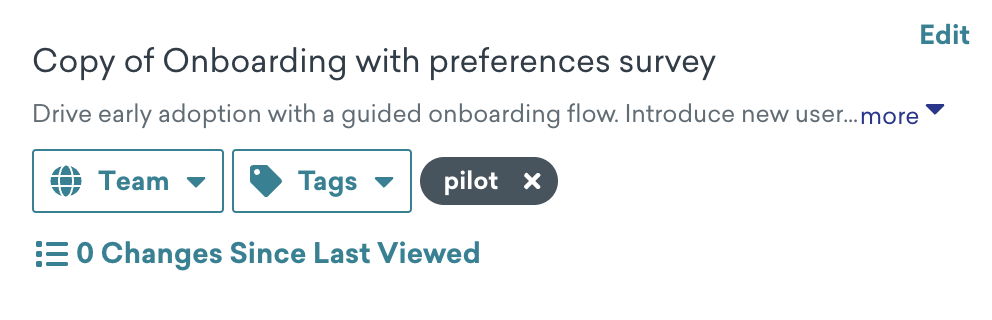
- Selecione Edit ao lado do nome do modelo.
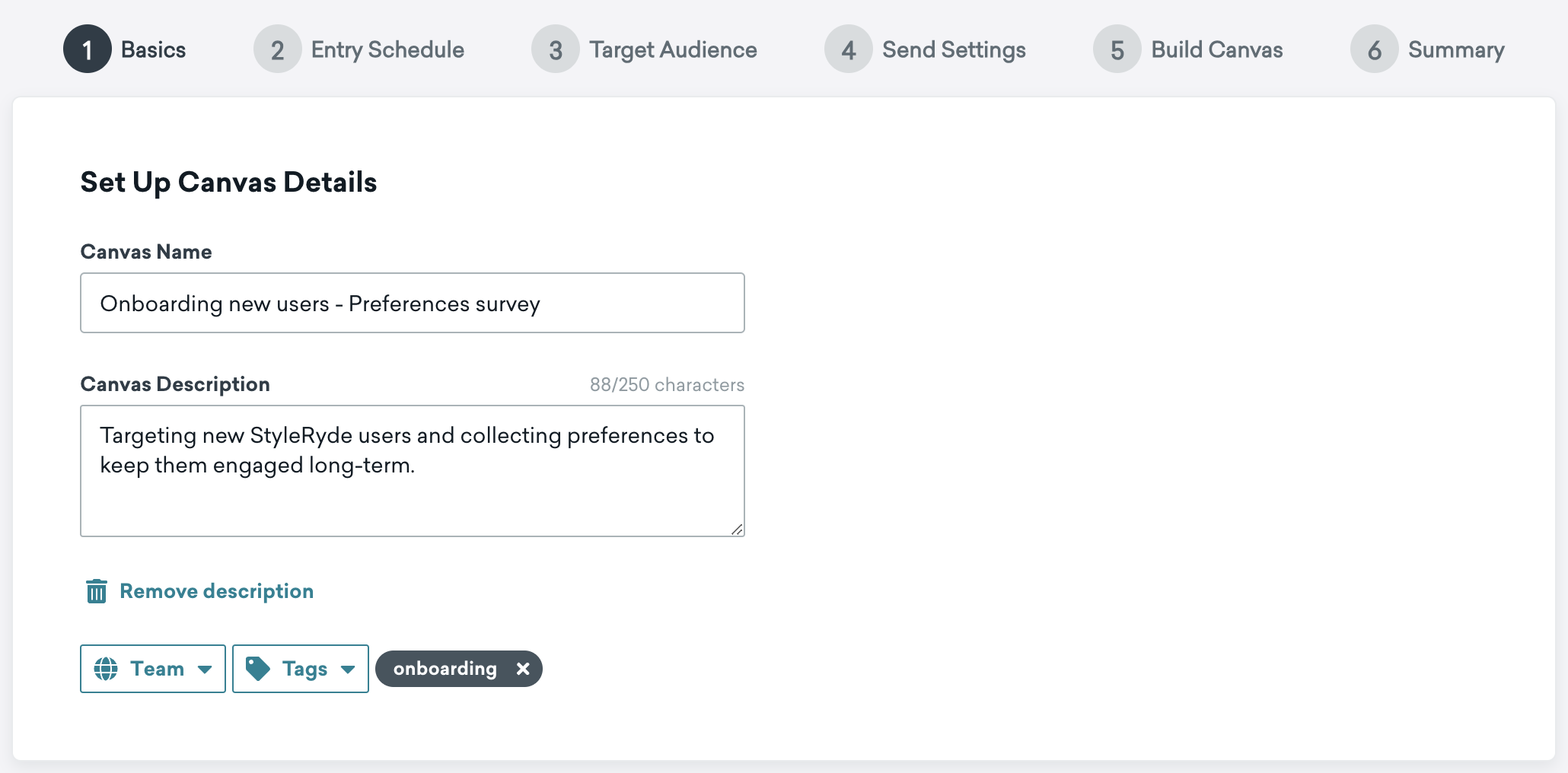
- Atualize o nome do Canvas para especificar que ele é direcionado a novos usuários quando usam o app pela primeira vez.
- Atualize a descrição para explicar que este Canvas contém envio de mensagens personalizado.
- Adicione a tag Integração para que possamos filtrá-la na página inicial do Canvas.
Etapa 2: Atribua eventos de conversão
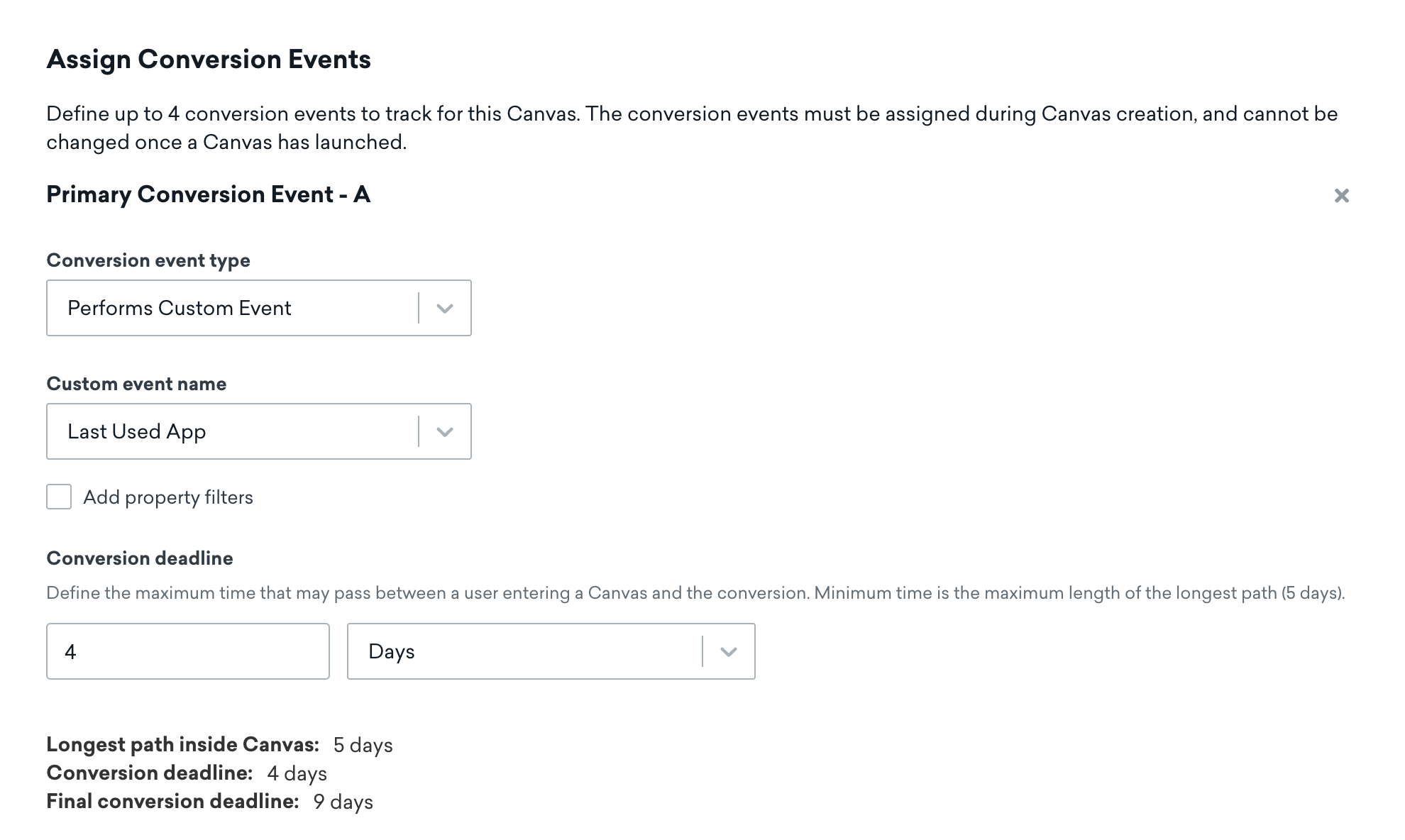
Atualize o Evento de Conversão Primária - A para Realiza Evento Personalizado. Em seguida, selecione Last Used App como o evento personalizado.
Etapa 3: Personalize o cronograma de entrada
Vamos manter o cronograma de entrada como Baseado em ação para que os usuários entrem no nosso Canvas quando iniciarem uma sessão no app. Dessa forma, podemos começar a construir nosso relacionamento com engajamento oportuno.
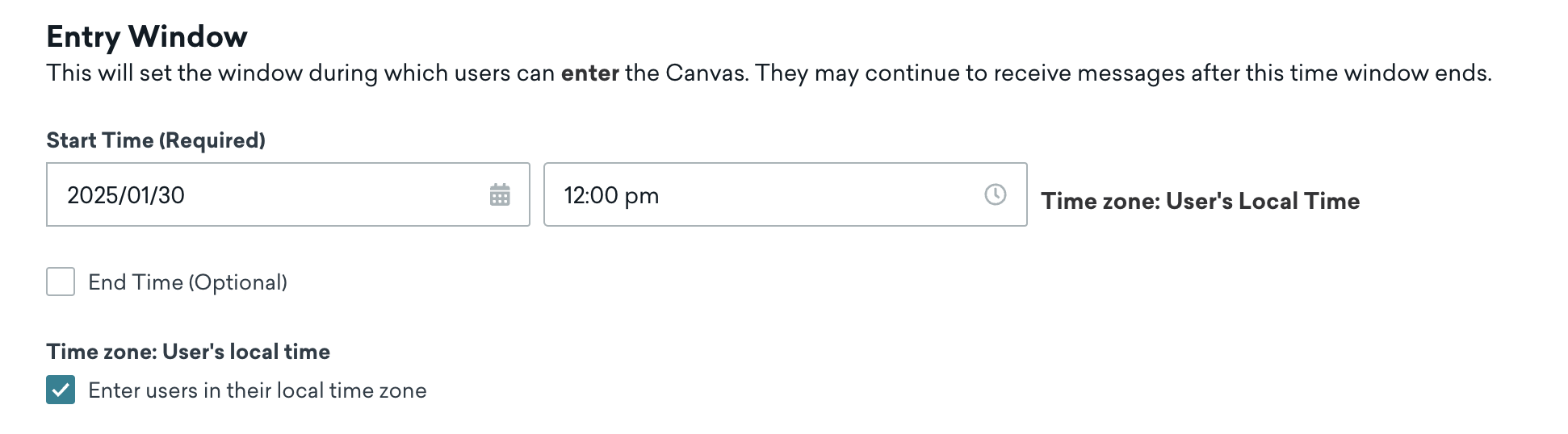
Faremos uma atualização nesta seção, ajustando a Janela de Entrada para a data e o horário desejados.
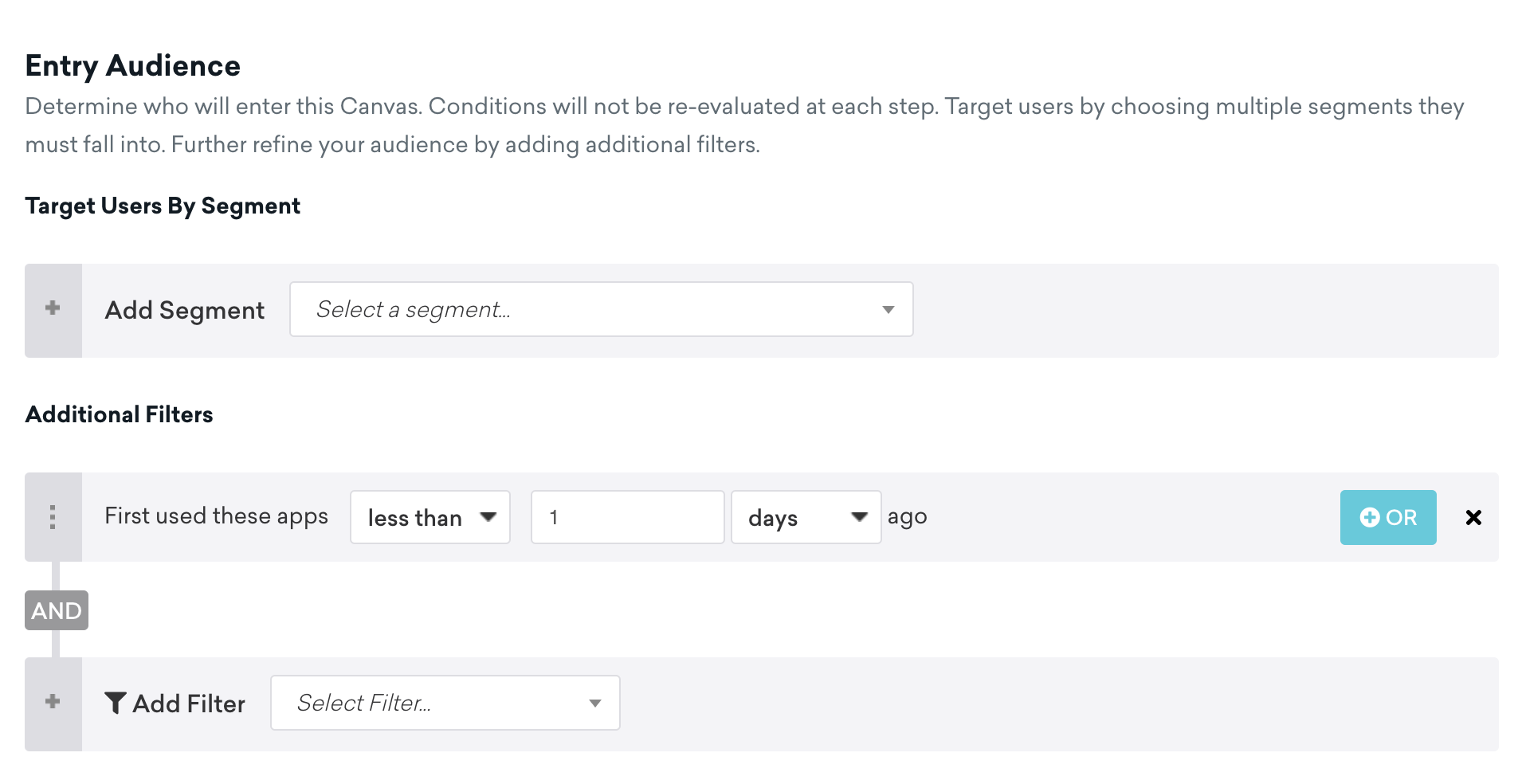
Etapa 4: Selecione o público-alvo
Vamos manter o público-alvo como está para direcionar nossos usuários que usaram o app StyleRyde pela primeira vez há menos de um dia.
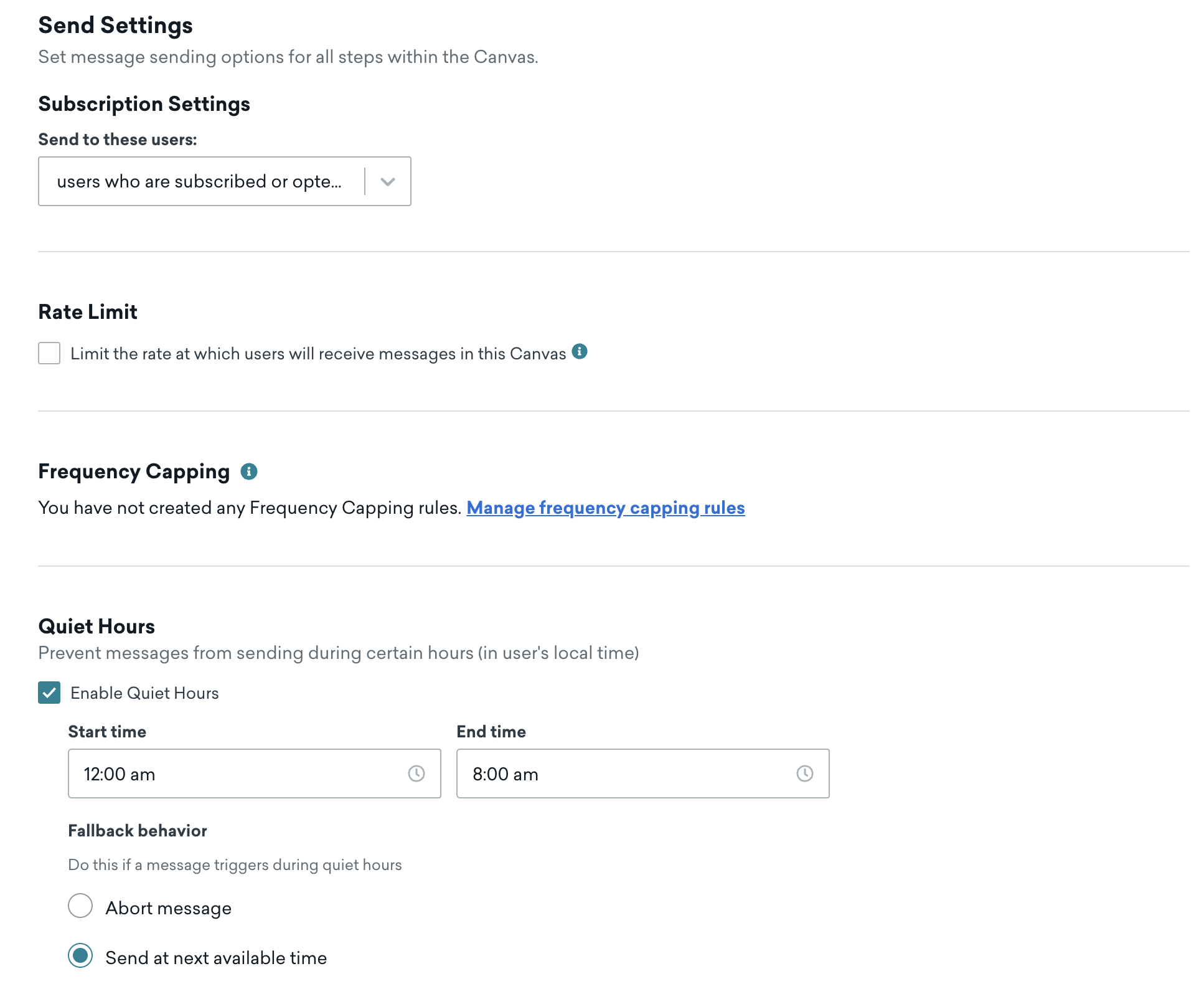
Etapa 5: Selecione suas configurações de envio
Vamos manter as configurações de inscrição padrão, para enviarmos apenas para usuários que se inscreveram ou optaram por receber mensagens ou notificações com o horário de silêncio ativado, e pular as outras configurações (limite de frequência e grupos de teste).
Etapa 6: Personalize seu Canvas
Agora, vamos construir nosso Canvas personalizando o conteúdo que será enviado aos usuários.
- Para a primeira etapa de mensagem E-mail de boas-vindas, vamos atualizar esta etapa para incluir nosso e-mail de boas-vindas da StyleRyde.
- Em seguida, vamos manter a etapa de jornadas de ação como está. Essa etapa divide nossos usuários em dois grupos em uma janela de três dias:
- Usuários que iniciaram uma sessão ou clicaram no e-mail de integração
- Usuários que não iniciaram uma sessão nem clicaram no e-mail de integração
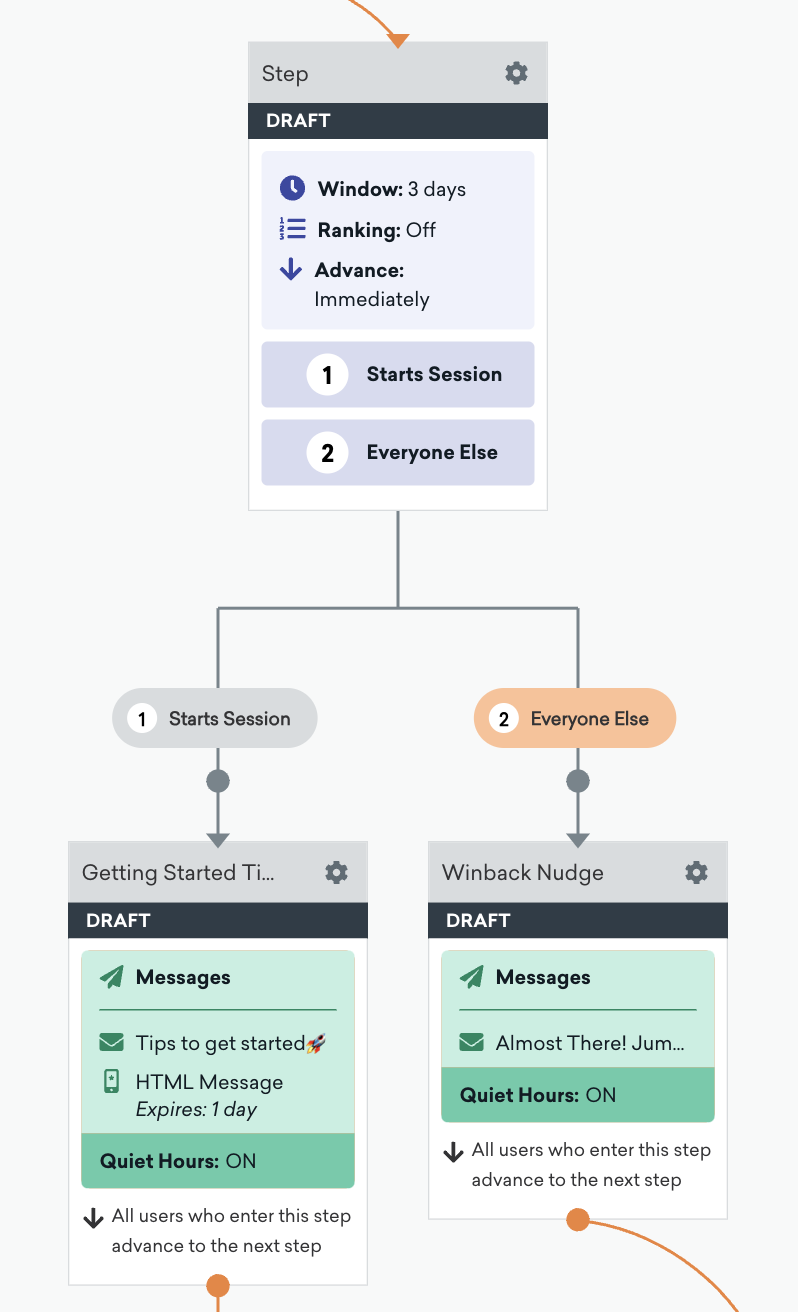
A partir daqui, vamos direcionar nossos usuários e mensagens com base nos grupos mencionados acima.
Direcione seus usuários engajados
Para nossos usuários que iniciaram uma sessão ou interagiram com nosso e-mail de integração da primeira etapa de mensagem, vamos atualizar a etapa de mensagem Dicas para começar para incluir as dicas essenciais de viagem e segurança para nossos novos usuários da StyleRyde.
Depois que um usuário concluir sua integração, ele sairá do Canvas.
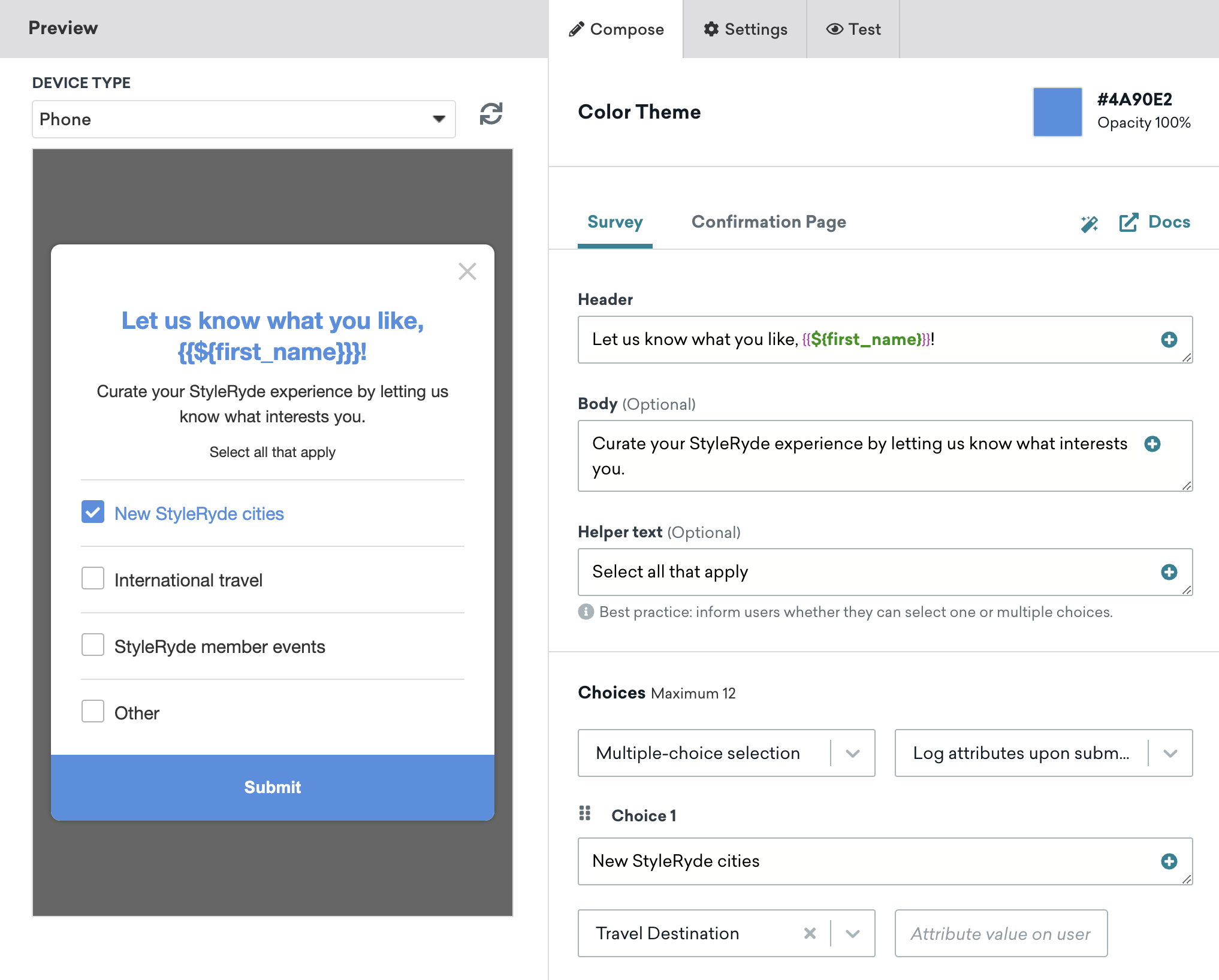
Em seguida, atualize a etapa de mensagem Pesquisa de preferências de conteúdo para incluir nossa pesquisa de preferências que solicita aos usuários que selecionem os tópicos sobre os quais desejam receber informações no futuro.
Incentive usuários que não iniciaram a integração
Para nossos outros usuários, vamos atualizar a etapa de mensagem Incentivo de reengajamento com nosso e-mail de acompanhamento para incentivar os usuários a concluírem sua integração.
Como nossa última etapa de reengajamento, vamos renomear Etapa 2 para Incentivo final de reengajamento e atualizar a etapa com nossa mensagem no app para incentivar nossos novos usuários a concluírem sua integração.
Etapa 7: Teste e lance seu Canvas
Depois de testar e revisar nosso Canvas para garantir que funciona como esperado, vamos lançá-lo selecionando Launch Canvas.

Confira a lista de verificação de QA do Canvas para itens a considerar antes e depois de lançar um Canvas.