Mensagens de produto
As mensagens de produto permitem que você envie mensagens interativas do WhatsApp que exibem produtos diretamente do seu catálogo Meta.
Quando você envia uma mensagem de produto do WhatsApp para um usuário, ele segue a seguinte jornada do cliente:
- O usuário recebe sua mensagem de produto ou catálogo no WhatsApp.
- O usuário adiciona produtos ao carrinho diretamente pelo WhatsApp.
- O usuário toca em Place order no WhatsApp.
- Seu site ou app recebe os dados do carrinho da Braze e gera um link de checkout.
- O usuário é direcionado ao seu site ou app para concluir a compra.
Quando os usuários adicionam itens ao carrinho por meio de mensagens de catálogo, a Braze recebe dados de webhook para ações de acompanhamento.
Requisitos
| Requisito | Descrição |
|---|---|
| Conta do WhatsApp Business | Para usar mensagens de produto do WhatsApp, você deve ter uma conta do WhatsApp Business conectada à Braze. |
| Catálogo Meta | Você precisa configurar um catálogo Meta no seu Commerce Manager. |
| Conformidade com os termos | Esteja em conformidade com os Termos e Políticas de Comércio da Meta. |
Tipos de mensagem de produto

Aprimore sua experiência com mensagens de produto usando o seletor de produtos integrado, que pode ser acessado durante a etapa 4 de Configuração de mensagens de produto.
As mensagens de catálogo exibem todo o seu catálogo de produtos em um formato interativo. Elas estão disponíveis como mensagens de modelo e resposta.
Se você ativou as permissões de catálogo para a Braze durante a configuração, é possível selecionar qual miniatura ficará visível para os usuários.
Você não precisa fazer seleções de produtos adicionais na Braze, pois a conexão do catálogo é gerenciada pela Meta e, portanto, é herdada no seu catálogo de produtos.
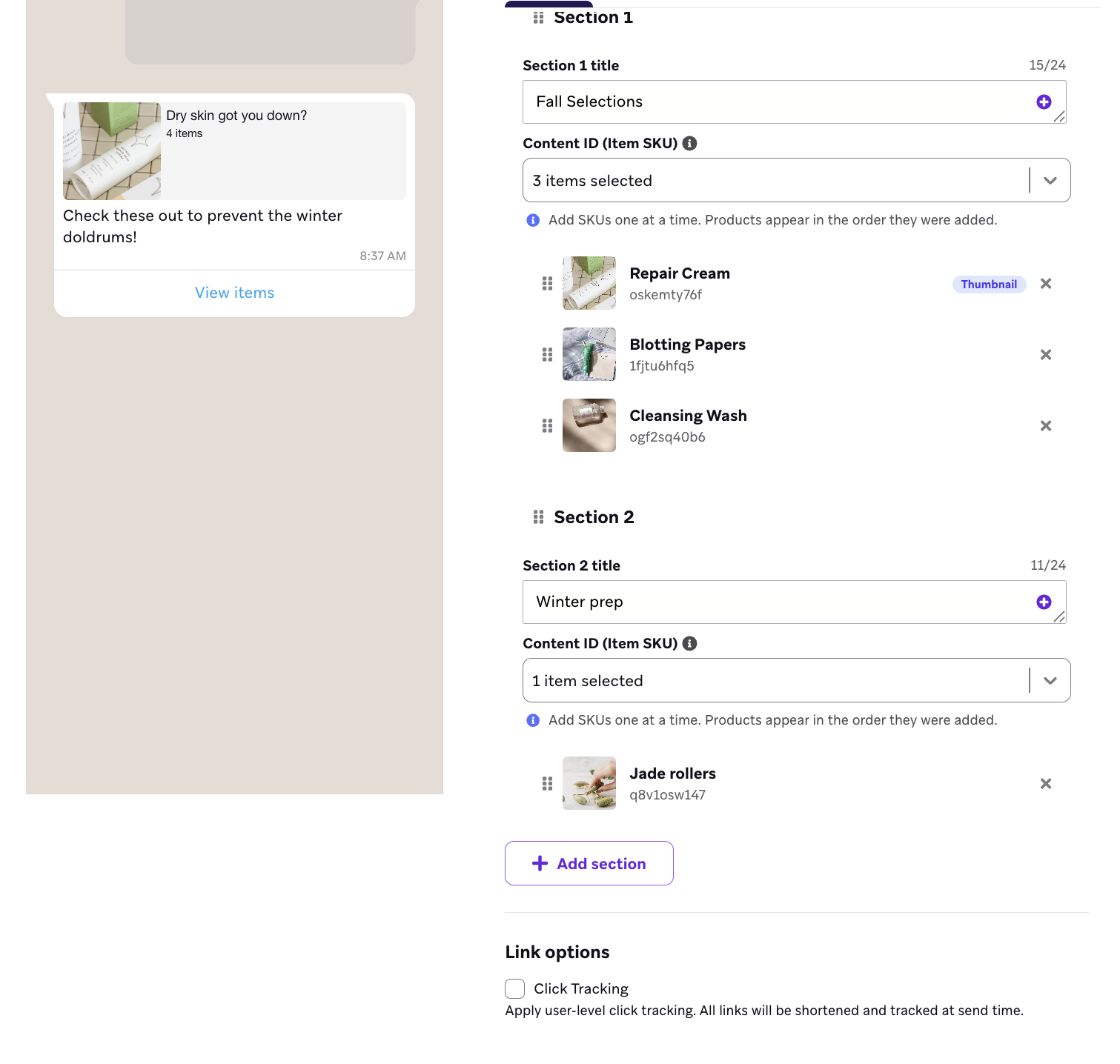
As mensagens multiproduto destacam produtos específicos do seu catálogo, com até 30 itens destacados por mensagem. Elas estão disponíveis como mensagens de modelo e resposta.
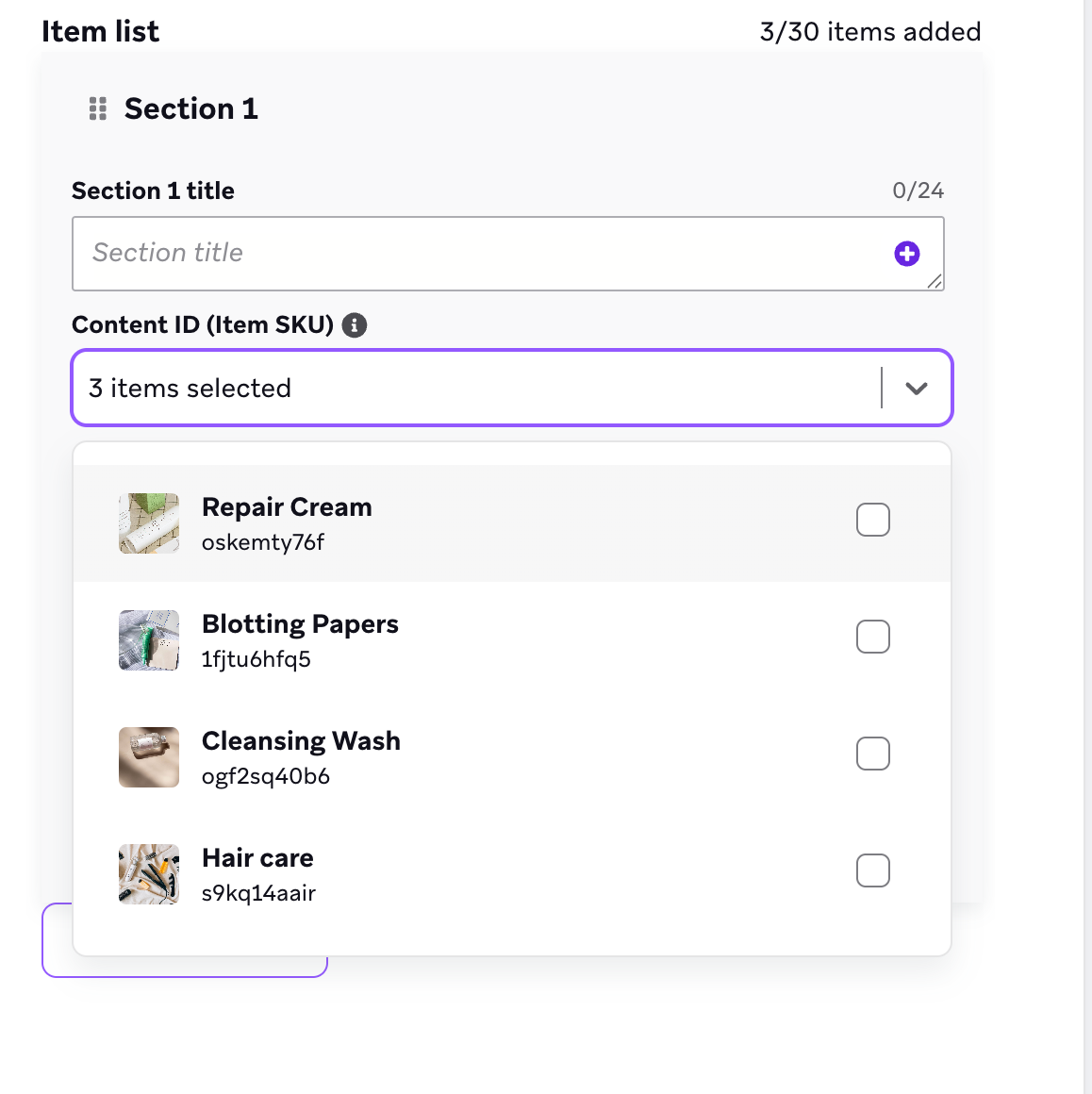
Você pode selecionar os produtos manualmente com IDs ou, se tiver ativado as permissões de catálogo durante a configuração, usar o seletor de produtos no menu suspenso.

Existe um problema conhecido de exibição do cabeçalho com modelos de mensagem multiproduto na Meta. A Meta está ciente do problema e trabalhando em uma correção.
As mensagens de produto único destacam um produto específico do seu catálogo de produtos. Elas estão disponíveis como mensagens de resposta.
Você pode selecionar os produtos manualmente com IDs ou, se tiver ativado as permissões de catálogo durante a configuração, usar o seletor de produtos no menu suspenso.
Configurando mensagens de produto
- No Meta Commerce Manager, siga as instruções da Meta para criar seu catálogo Meta. Verifique se você está no mesmo Meta Business Portfolio onde sua conta do WhatsApp Business conectada à Braze está localizada.
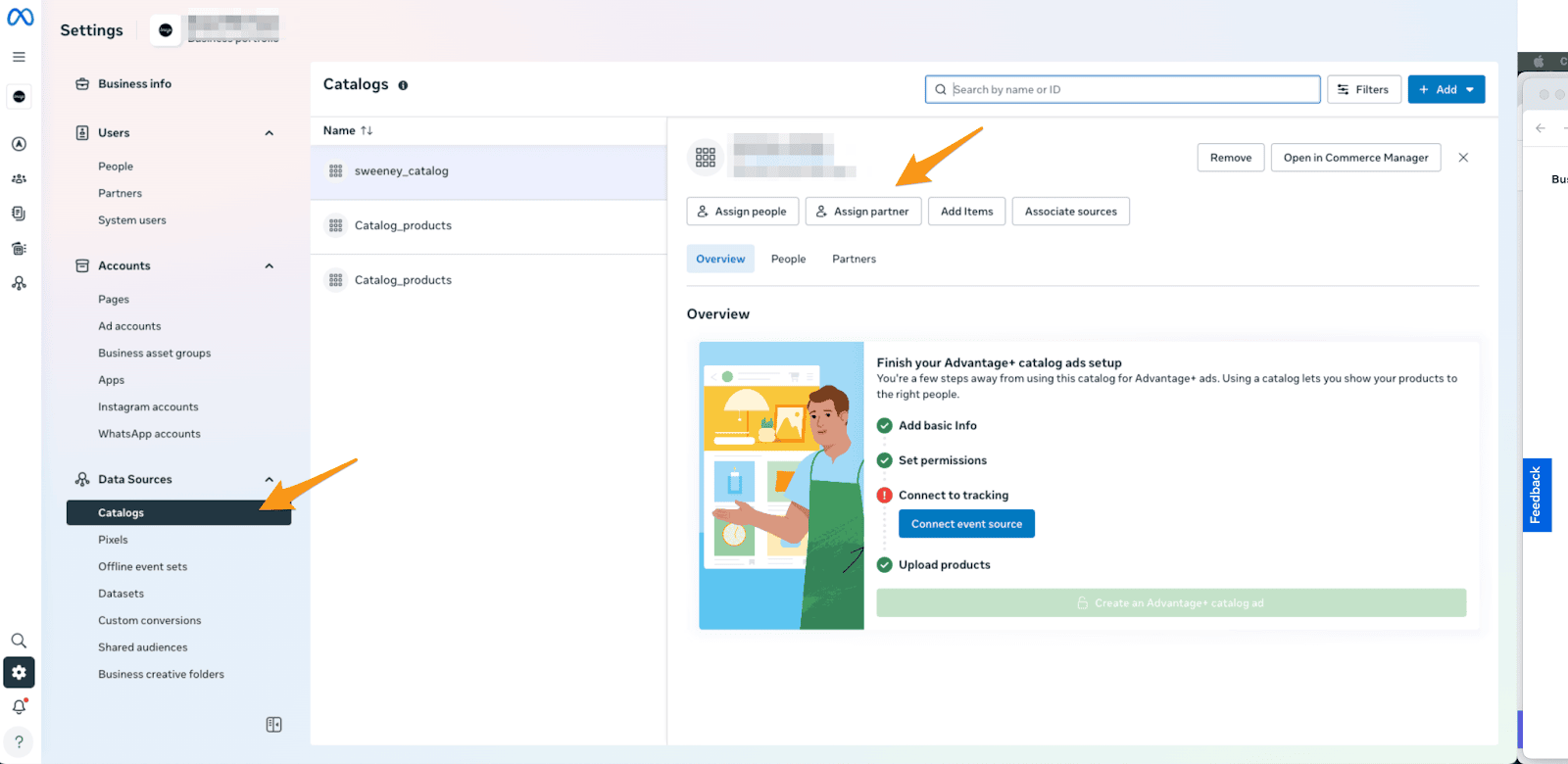
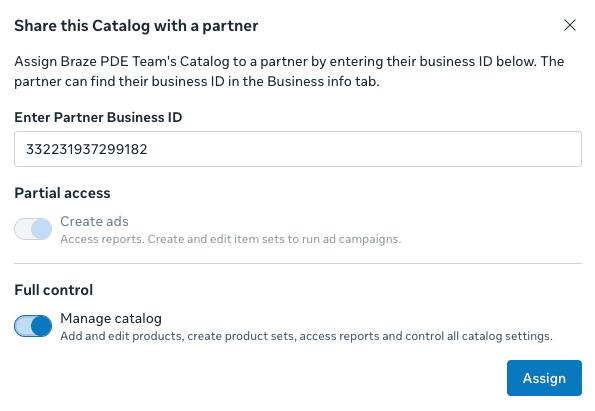
- Siga as instruções da Meta para conectar seu catálogo Meta à sua conta do WhatsApp Business conectada à Braze, atribuindo a permissão “Manage Catalog” no Meta Business Manager.
Use o ID do Braze Business Manager, 332231937299182, como o ID do parceiro comercial.
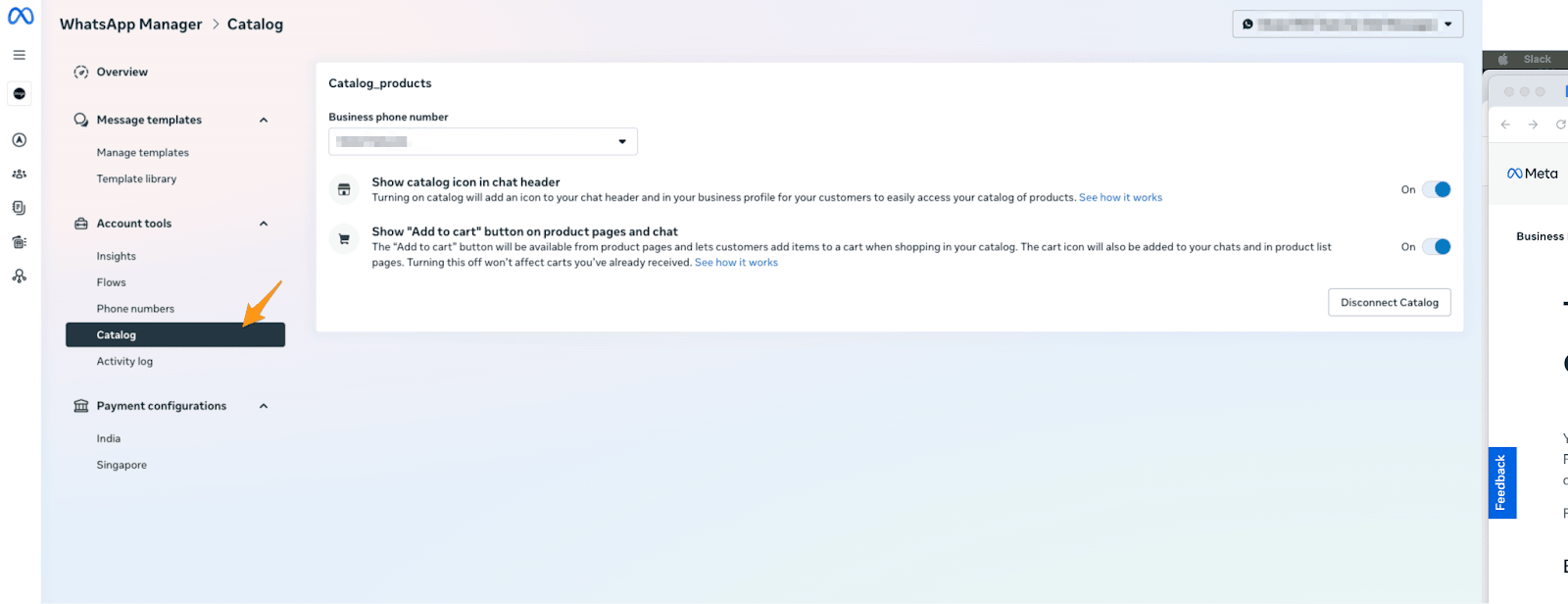
- Selecione as configurações do seu catálogo Meta. Você deve selecionar Show catalog icon in chat header para enviar mensagens de catálogo.
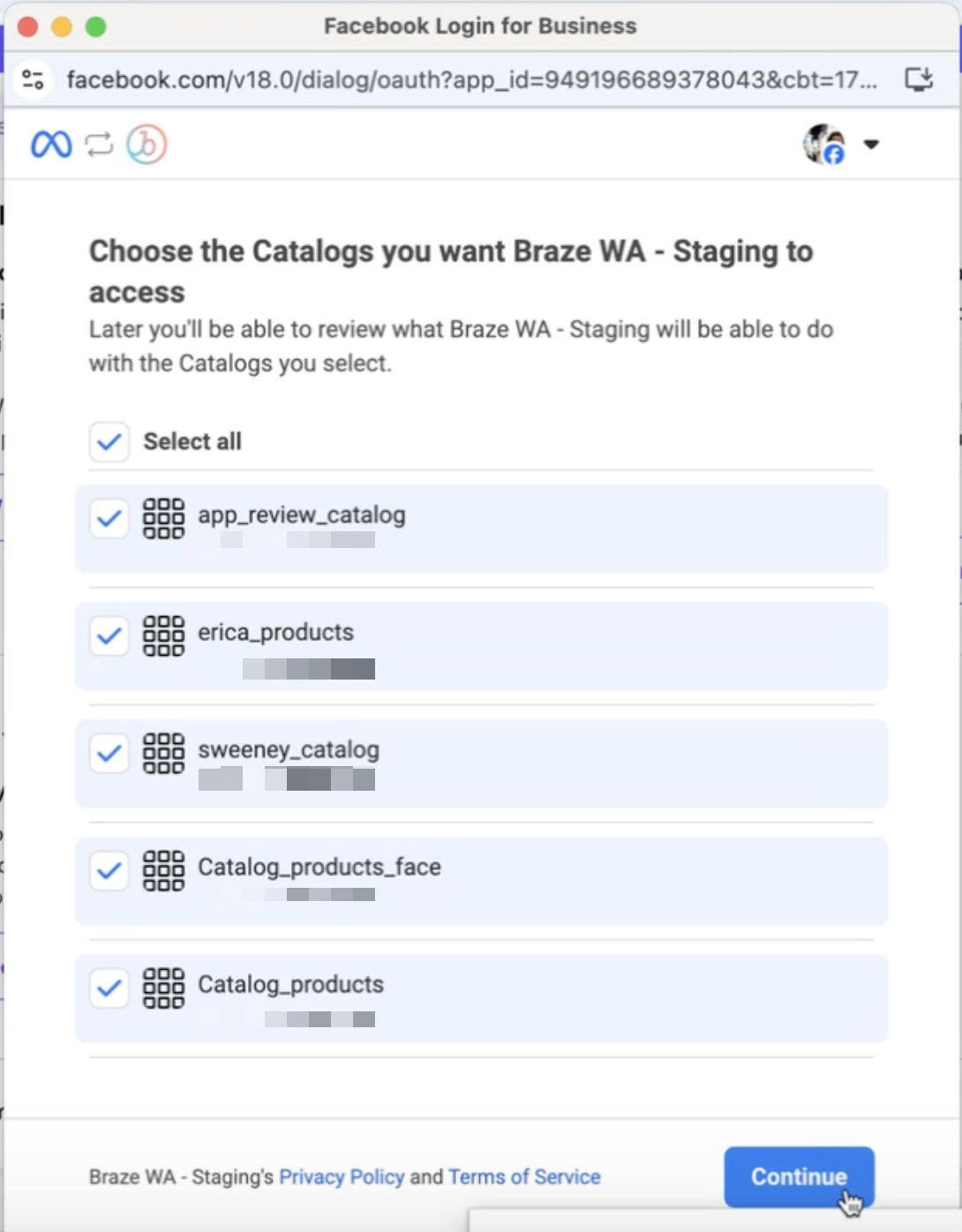
- Na Braze, passe pelo processo de inscrição integrada para fornecer permissões. Selecione todos os catálogos para os quais deseja fornecer permissões. Isso desbloqueará o seletor de produtos integrado da Braze.

Para práticas recomendadas ao criar catálogos Meta, consulte Dicas para criar um catálogo de alta qualidade no Commerce Manager.
Criando uma mensagem de produto
Você pode criar uma mensagem de produto usando um modelo de mensagem do WhatsApp ou uma mensagem de resposta.
- No seu Meta Business Manager, acesse Message Templates.
- Selecione Catalog como formato e escolha entre Catalog message (exibe o catálogo completo) e Multi-product catalog message (destaca itens específicos).
- Na Braze, crie uma Campaign de WhatsApp ou uma etapa de mensagem no Canvas.
- Selecione o grupo de inscrições correspondente ao local onde você enviou o modelo.
- Selecione WhatsApp Template Message.
- Selecione o modelo que deseja usar.
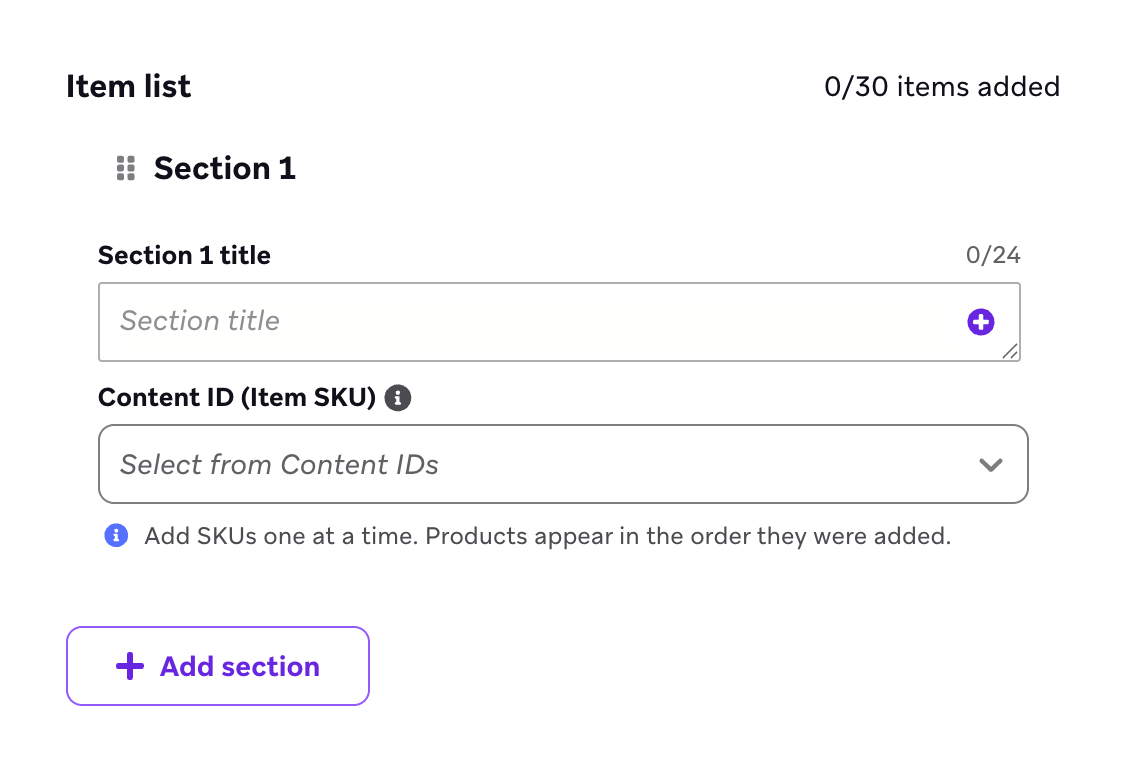
- Se você selecionar um modelo de vários produtos, forneça o título da seção e os IDs de conteúdo dos produtos que deseja destacar. Você pode copiar o ID de conteúdo diretamente do seu Meta Commerce Manager ou, se tiver ativado as permissões para o seletor de produtos integrado, selecionar os itens.
- Continue criando sua mensagem.
- Na Braze, crie uma Campaign de WhatsApp ou uma etapa de mensagem no Canvas.
- Selecione um grupo de inscrições.
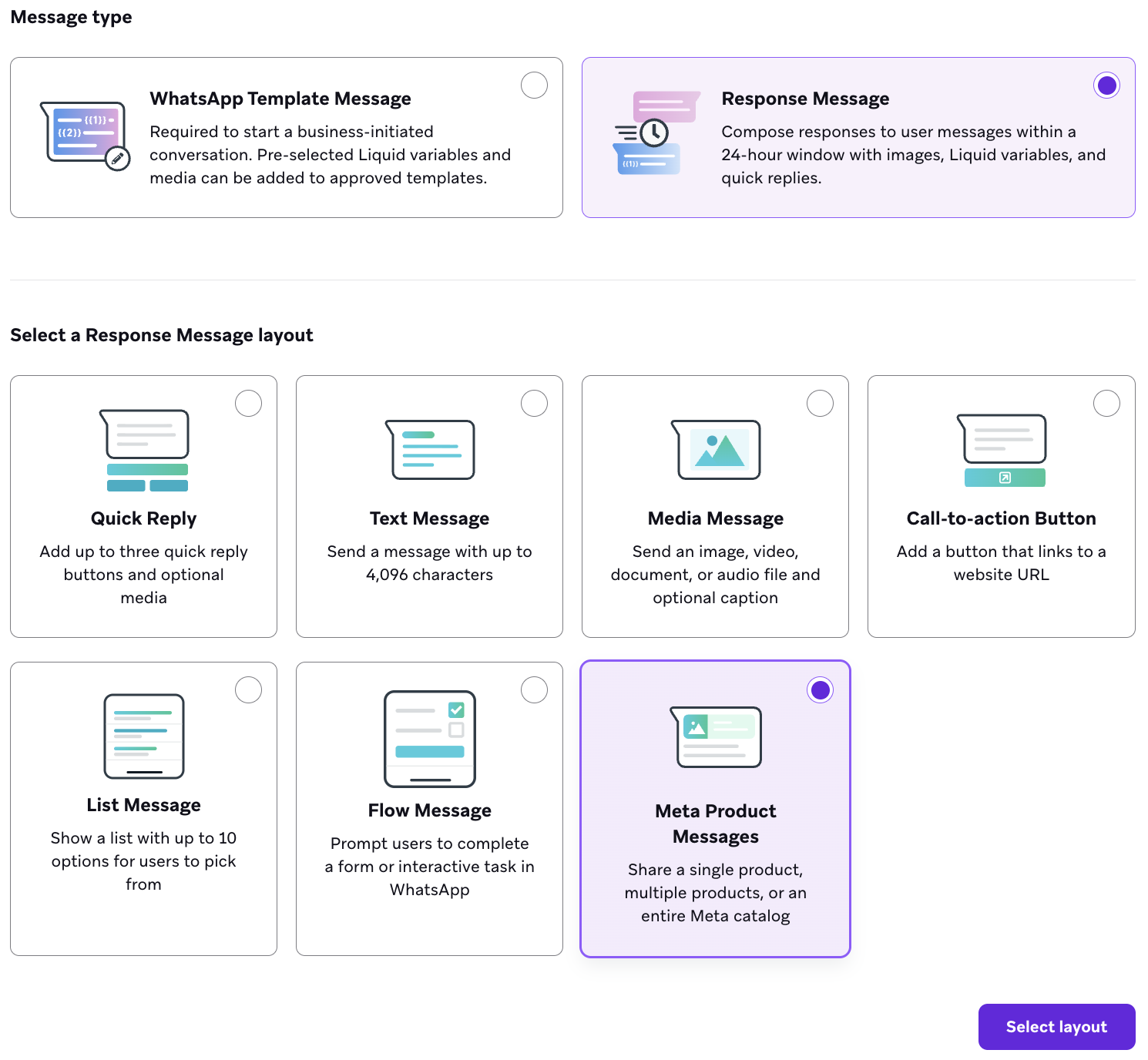
- Selecione Response Message.
- Selecione Meta Product Messages.
- Selecione o tipo de mensagem que deseja usar.
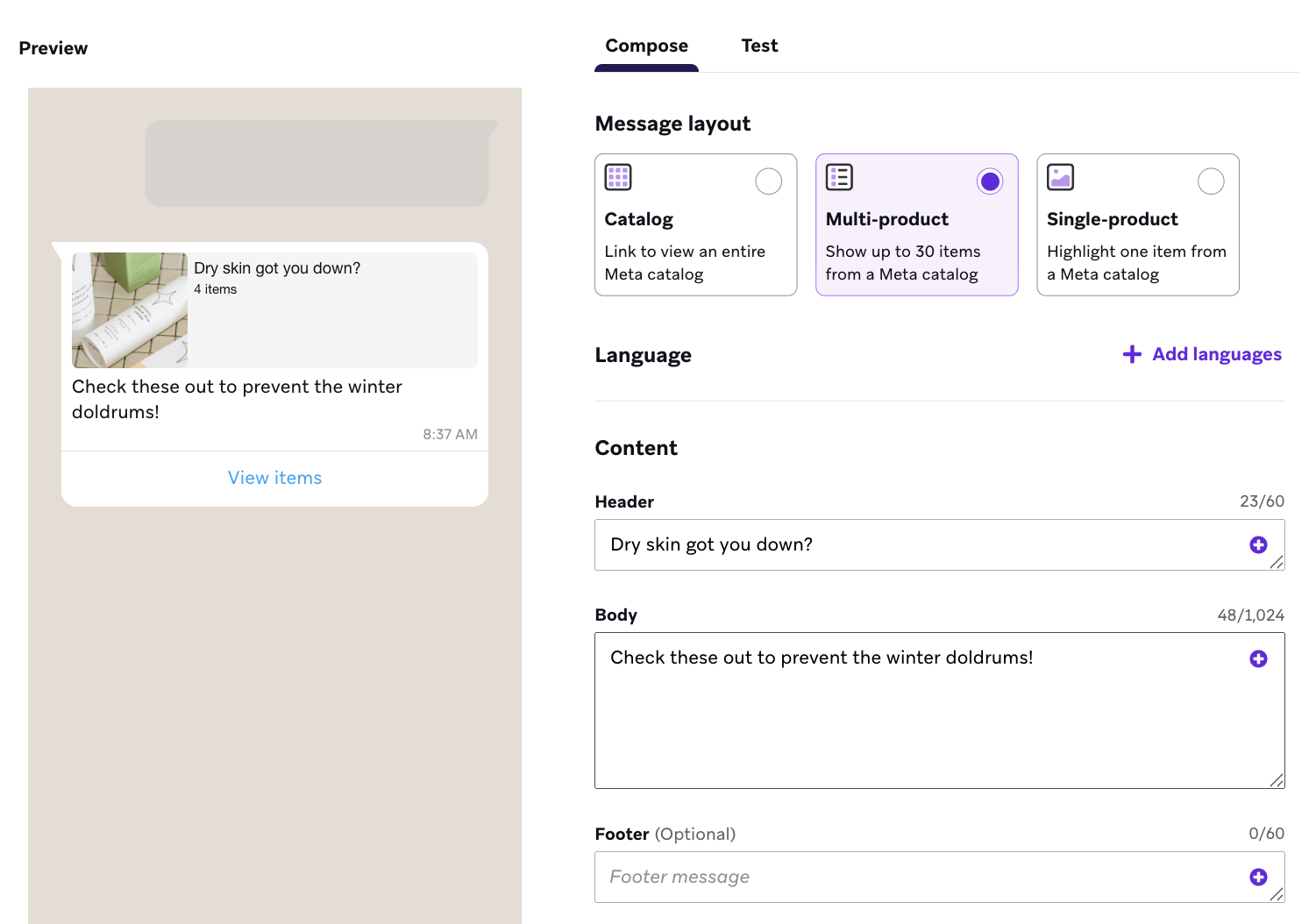
- Continue criando sua mensagem.
Gerenciando produtos
Acessando o Commerce Manager
No seu Meta Business Manager, acesse Commerce Manager e selecione sua organização. Aqui, você pode gerenciar seus ativos de catálogo, como:
- Criar novos catálogos
- Adicionar produtos a catálogos existentes
- Atualizar informações de produtos
- Remover itens descontinuados
Se você remover produtos referenciados do seu catálogo, as mensagens associadas não serão enviadas.
Recebendo perguntas sobre produtos
Os usuários podem responder à sua mensagem de produto ou catálogo com perguntas sobre produtos. Essas perguntas chegam como mensagens de entrada, que podem ser organizadas com uma etapa de jornadas de ação.
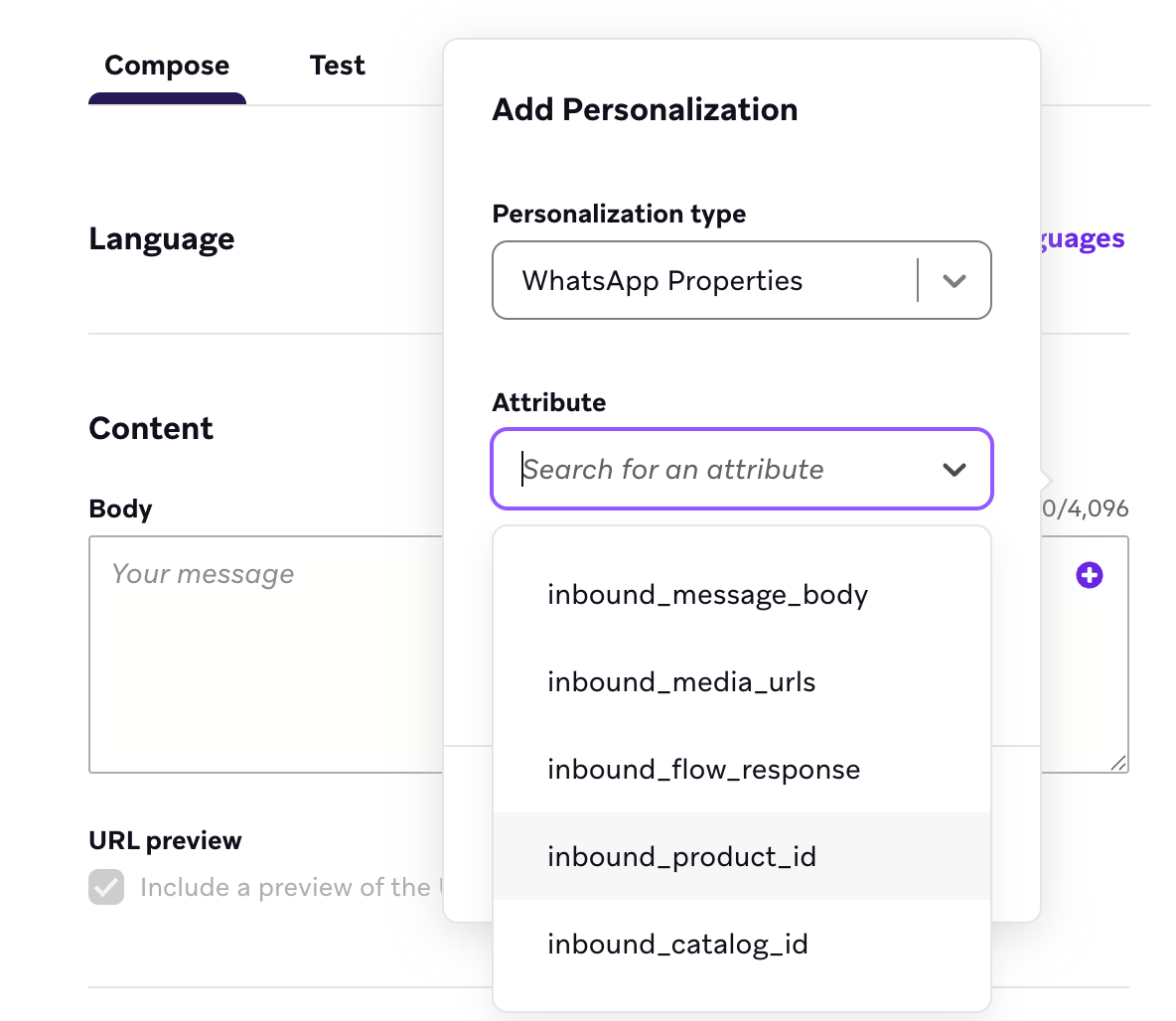
Além disso, a Braze extrai o ID do produto e o ID do catálogo dessas perguntas. Portanto, se você quiser automatizar respostas ou encaminhar perguntas para outra equipe (como suporte ao cliente), pode incluir esses detalhes. Por exemplo, você pode personalizar respostas com as propriedades do WhatsApp inbound_product_id ou inbound_catalog_id.
Checkout: processamento de carrinho e webhooks
Quando os usuários interagem com suas mensagens de produto do WhatsApp, eles podem navegar pelos produtos e adicionar itens ao carrinho. No entanto, atualmente não há funcionalidade nativa de checkout para informações de envio ou processamento de pagamentos. Em vez disso, recomendamos que você crie um carrinho no seu próprio app ou website e direcione os usuários para esse carrinho usando um link personalizado.
Considerações
- Sem checkout no app: Os usuários não podem concluir compras diretamente no WhatsApp. Todas as transações devem ser redirecionadas para o seu website ou app.
- Link personalizado obrigatório: Você precisa criar um link personalizado que direcione os usuários para o carrinho na sua plataforma.
- Configuração manual: O processo de configuração requer a definição manual do carrinho e dos fluxos de envio de mensagens.
Atualmente, não oferecemos suporte a pagamentos diretamente no WhatsApp, e o suporte futuro será específico por país (no momento, a Meta oferece isso apenas para empresas sediadas e que trabalham diretamente com usuários na Índia, no Brasil e em Singapura).
Configurando disparadores de eventos de carrinho
Quando um cliente faz um pedido no WhatsApp, a Braze automaticamente:
- Recebe o conteúdo do carrinho do WhatsApp (IDs de produtos, quantidades e outros dados do pedido).
- Cria um evento de eCommerce
ecommerce.cart_updatecom todos os dados relevantes, incluindosource = whats_app. - Dispara uma resposta, permitindo que você configure Campaigns automatizadas para responder ao pedido.
O evento de eCommerce ecommerce.cart_update só aparece listado na Braze após um evento ter sido enviado, o que pode ser feito gerando uma mensagem de produto de teste na Braze e enviando um evento de carrinho.
O evento de carrinho inclui:
- Cart ID: Identificador único do carrinho
- Products: Lista de itens com IDs de produtos, quantidades e preços
- Total Value: Soma de todos os itens
- Currency: A moeda do carrinho
- Source: Marcado como “whats_app”
- Metadata: Dados adicionais como ID do catálogo e texto da mensagem
Você pode encontrar informações adicionais sobre eventos de carrinho da Braze em Tipos de eventos de eCommerce recomendados.
Configurando uma resposta disparada
- Crie um disparador de evento personalizado para
ecommerce.cart_updated. - Adicione um filtro de propriedade para
source = "whats_app".
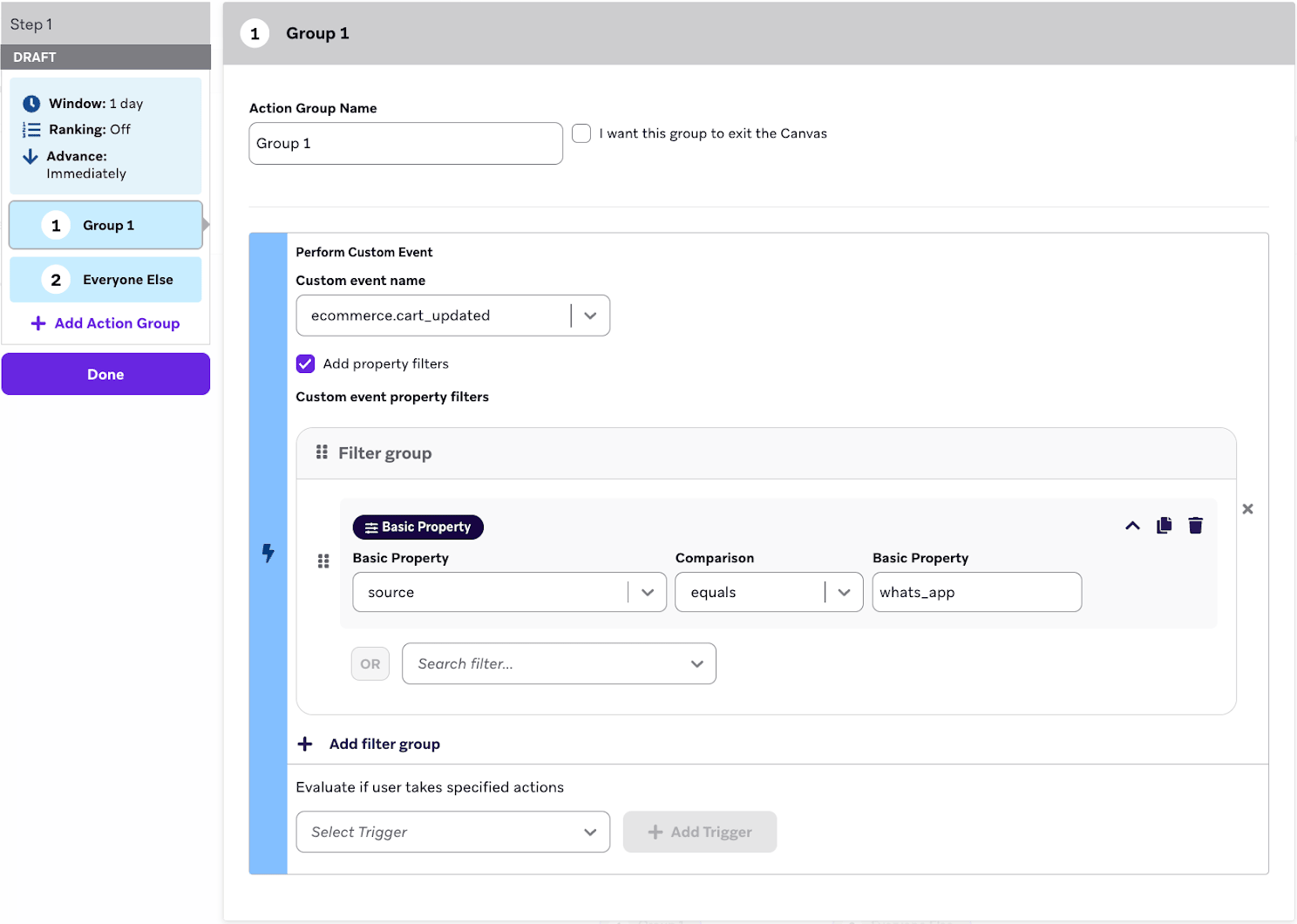
- Configure ações de acompanhamento com base nos dados do carrinho.
Implementações de checkout recomendadas
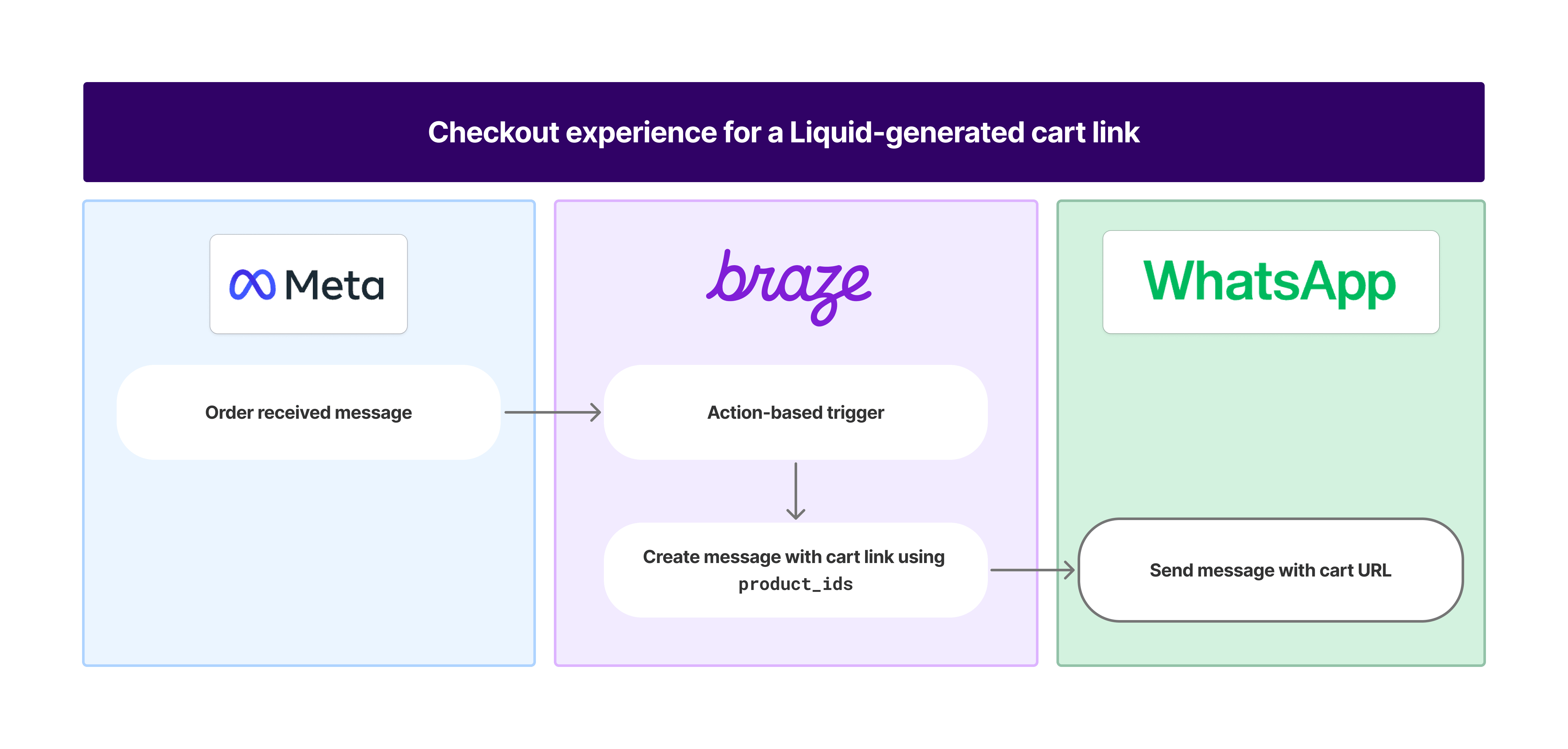
Use Liquid para criar URLs de carrinho diretamente na sua mensagem de resposta. Essa é a melhor opção se você tem IDs de produto consistentes entre o WhatsApp e a sua plataforma de eCommerce.
Exemplo de Liquid
{% assign cart_link = "http://alejandro-test-new.myshopify.com/cart/" %}
{% for product in event_properties.products %}
{% assign variant_id = product.product_id %}
{% assign quantity = product.quantity %}
{% if forloop.first %}
{% assign cart_link = cart_link | append: variant_id | append: ":" | append: quantity %}
{% else %}
{% assign cart_link = cart_link | append: "," | append: variant_id | append: ":" | append: quantity %}
{% endif %}
{% endfor %}
{{ cart_link }}
Configuração
- Crie uma Campaign de mensagem de resposta do WhatsApp com o disparador de um evento de eCommerce
ecommerce.cart_update. - Crie uma mensagem subsequente com a URL do carrinho.
- Construa a URL do carrinho com Liquid. Se você usa Shopify, pode criar um permalink de carrinho com o exemplo de Liquid anterior.
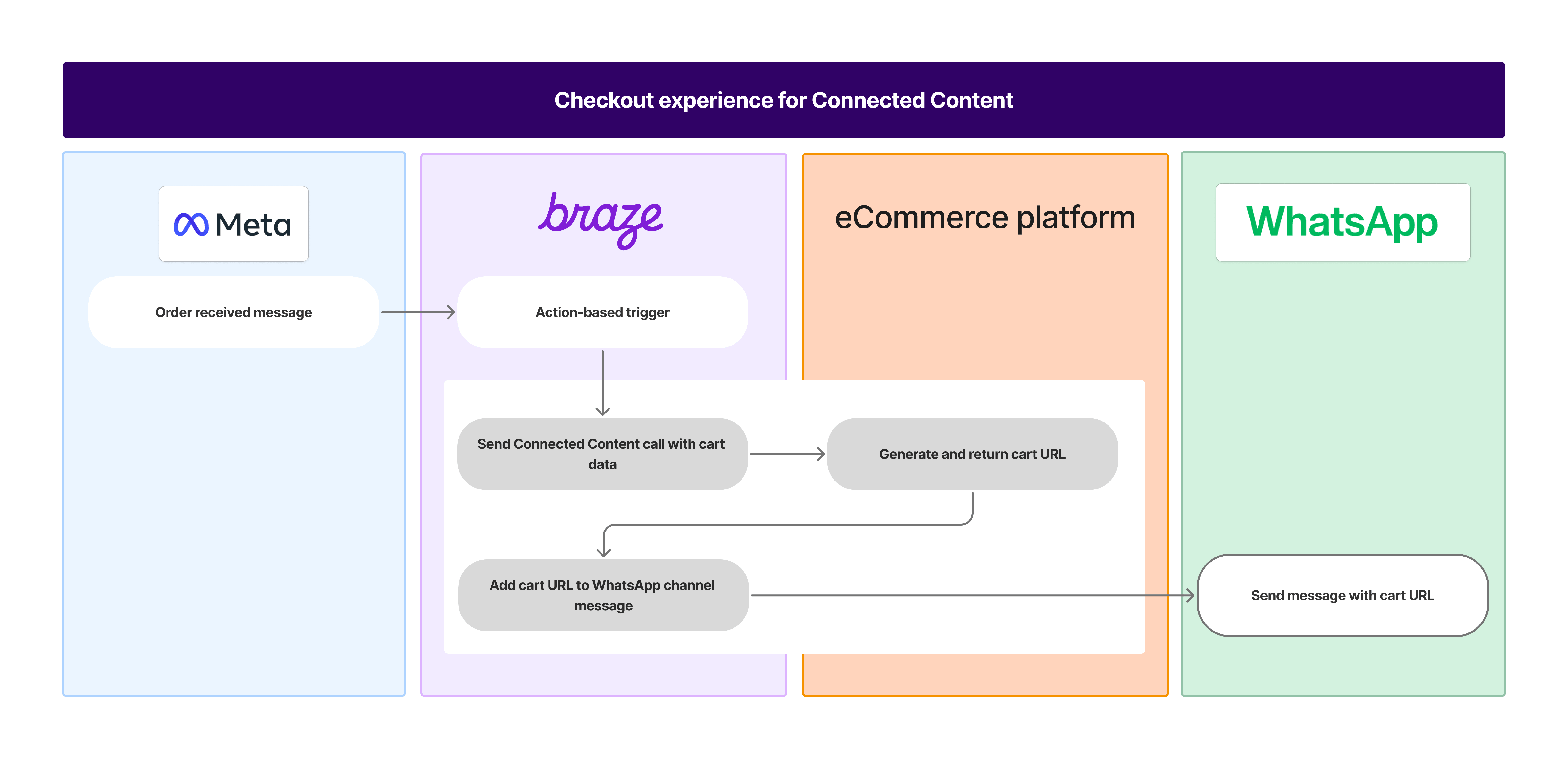
Faça uma chamada de API para o seu sistema de eCommerce para gerar uma URL de checkout personalizada. Essa é a melhor opção se você precisa de geração dinâmica de URL de carrinho ou mapeamento complexo de produtos.
Configuração
- Crie uma Campaign de webhook ou etapa do Canvas disparada pelo evento de eCommerce
ecommerce.cart_update, que enviará os dados do carrinho para o seu sistema de eCommerce. - Crie uma Campaign do WhatsApp ou etapa de mensagem do Canvas disparada pelo mesmo evento de eCommerce para enviar uma mensagem de resposta do WhatsApp com a URL do carrinho ao usuário. Siga as instruções na mensagem de resposta subsequente para usar Connected Content.
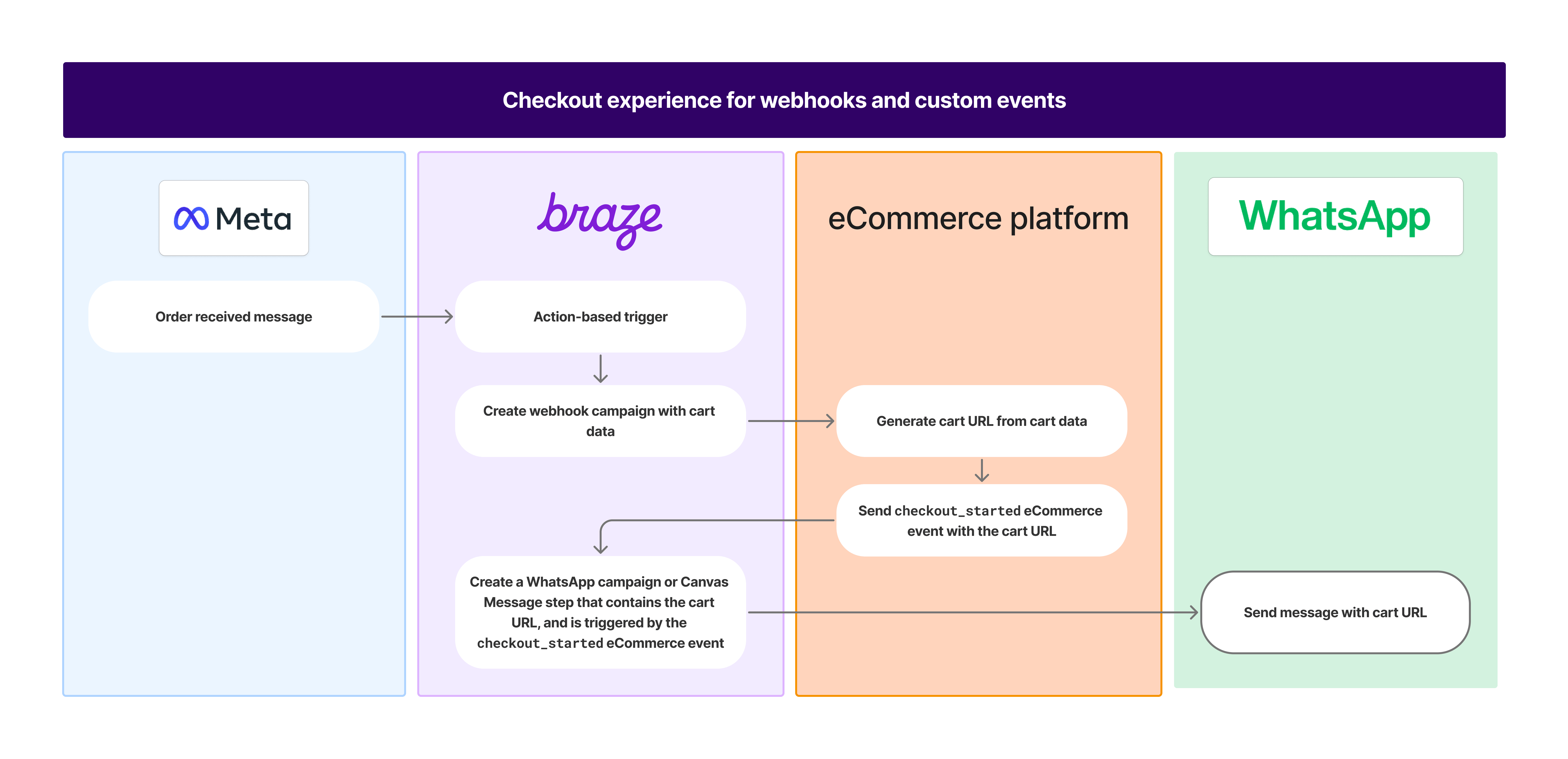
Use webhooks para enviar dados do carrinho para o seu sistema e, em seguida, dispare mensagens de acompanhamento por meio de eventos personalizados. Essa é a melhor opção para integrações complexas que exigem processamento extensivo de carrinho ou fluxos de trabalho com várias etapas.
Configuração
Crie uma Campaign de webhook ou etapa do Canvas disparada pelo evento de eCommerce ecommerce.cart_update, que enviará os dados do carrinho para o seu sistema de eCommerce. Sua API então irá:
- Receber os dados do carrinho
- Criar um carrinho no seu sistema
- Gerar a URL de checkout
- Enviar um evento
checkout_startedpara a Braze, disparando o envio da mensagem do WhatsApp com o link de checkout
Testes e validação
Requisitos para mensagens de teste
A funcionalidade do carrinho é mantida entre mensagens de teste, mas o processamento do resultado de entrada não é mantido.
Prévia da mensagem
- As imagens e os detalhes dos produtos são obtidos do seu catálogo Meta.
- A prévia interativa exibe espaços reservados até que a integração esteja completa.
Códigos de erro
- Se um ID de produto não existir no catálogo, você receberá o erro
product not found for product_retailer_id, fake-product-id, in catalog_id, 1903196950214359. - Se um catálogo estiver desconectado da WABA, você receberá o erro
Check if catalog is linked to the WhatsApp Business Account and the catalog is enabled in the WhatsApp Commerce Settings.