푸시 메시지 만들기
푸시 알림은 시간에 민감한 행동 유도와 한동안 앱을 사용하지 않은 사용자를 다시 참여시키는 데 매우 유용합니다. 성공적인 푸시 캠페인은 사용자를 콘텐츠로 직접 안내하고 앱의 가치를 보여줍니다. 푸시 알림 예시를 확인하려면 Braze 고객 사례 연구를 참조하세요.
1단계: 메시지를 작성할 위치 선택

Campaign과 Canvas 중 어떤 것을 사용할지 확실하지 않으신가요? Campaign은 단일 타겟 메시징에 적합하고, Canvas는 다단계 사용자 여정에 더 적합합니다.
- 메시징 > Campaigns로 이동한 다음 캠페인 생성을 선택합니다.
- 여러 채널을 타겟팅하는 Campaign의 경우 멀티채널을 선택합니다. 그렇지 않으면 푸시 알림을 선택합니다.
- Campaign에 명확하고 의미 있는 이름을 지정합니다.
- 필요에 따라 Teams 및 태그를 추가합니다.
- Campaign에 필요한 만큼 배리언트를 추가하고 이름을 지정합니다. 추가된 각 배리언트에 대해 서로 다른 플랫폼, 메시지 유형 및 레이아웃을 선택할 수 있습니다. 이 주제에 대한 자세한 내용은 다변량 및 A/B 테스트를 참조하세요.
Campaign의 모든 메시지가 유사하거나 동일한 콘텐츠를 가질 경우, 추가 배리언트를 추가하기 전에 먼저 메시지를 작성하세요. 그런 다음 배리언트 추가 드롭다운에서 배리언트에서 복사를 선택할 수 있습니다.
- Canvas 작성기를 사용하여 Canvas를 생성합니다.
- Canvas를 설정한 후 Canvas 빌더에서 단계를 추가합니다. 단계에 명확하고 의미 있는 이름을 지정합니다.
- 단계 스케줄을 선택하고 필요에 따라 지연을 지정합니다.
- 필요에 따라 이 단계의 오디언스를 필터링합니다. Segments를 지정하고 추가 필터를 적용하여 이 단계의 수신자를 더 세밀하게 조정할 수 있습니다. 오디언스 옵션은 지연 후 메시지가 전송되는 시점에 확인됩니다.
- 진행 동작을 선택합니다.
- 메시지와 함께 연결하려는 다른 메시징 채널을 선택합니다.
2단계: 푸시 플랫폼 선택하기
다음으로, 푸시를 수신할 플랫폼과 모바일 기기 조합을 선택합니다. 이 선택을 통해 푸시 알림의 전달 대상을 특정 앱 세트로 제한할 수 있습니다.
이전 선택에 따라 몇 가지 방법이 있습니다:
| 이전 선택 | 옵션 |
|---|---|
| 푸시 알림 Campaign | 하나 이상의 플랫폼과 기기를 선택합니다. 여러 기기와 플랫폼을 타겟팅하도록 선택하면 선택한 모든 플랫폼에 대해 하나의 메시지를 작성하는 데 최적화된 편집 환경이 제공됩니다. 이 편집 환경에서 달라지는 점을 이해하려면 다중 플랫폼 푸시를 참조하세요. |
| 멀티채널 Campaign | 메시징 채널 추가를 선택하여 추가 푸시 플랫폼을 추가합니다. 플랫폼 선택은 각 배리언트에 한정되므로, 플랫폼별 메시지 인게이지먼트를 테스트할 수 있습니다. |
| Canvas | 메시지 단계에서 + 더 추가를 선택하여 추가 푸시 플랫폼을 추가합니다. 멀티채널 Campaign과 마찬가지로, 플랫폼 선택은 각 배리언트에 한정됩니다. |
3단계: 알림 유형 선택 (iOS 및 Android)
다중 플랫폼 푸시 Campaign을 생성하면서 웹 및/또는 Kindle을 선택하면 알림 유형이 자동으로 Standard push로 설정되며 변경할 수 없습니다.
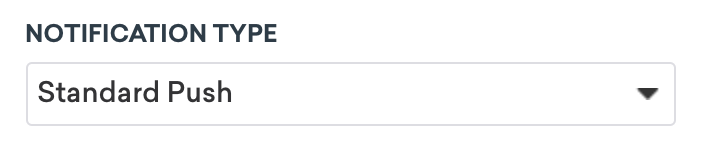
그 외의 경우, iOS 및 Android에서는 알림 유형을 선택합니다:
- Standard push
- Push Stories (Android + iOS 지원)
- Inline image (Android 전용)
푸시 Campaign에 이미지를 포함하려면 iOS 또는 Android용 리치 알림 생성 가이드를 참조하세요.
4단계: 푸시 메시지 작성하기
이제 푸시 메시지를 작성할 차례입니다! 작성 탭에서는 메시지의 콘텐츠와 동작에 대한 모든 측면을 편집할 수 있습니다.
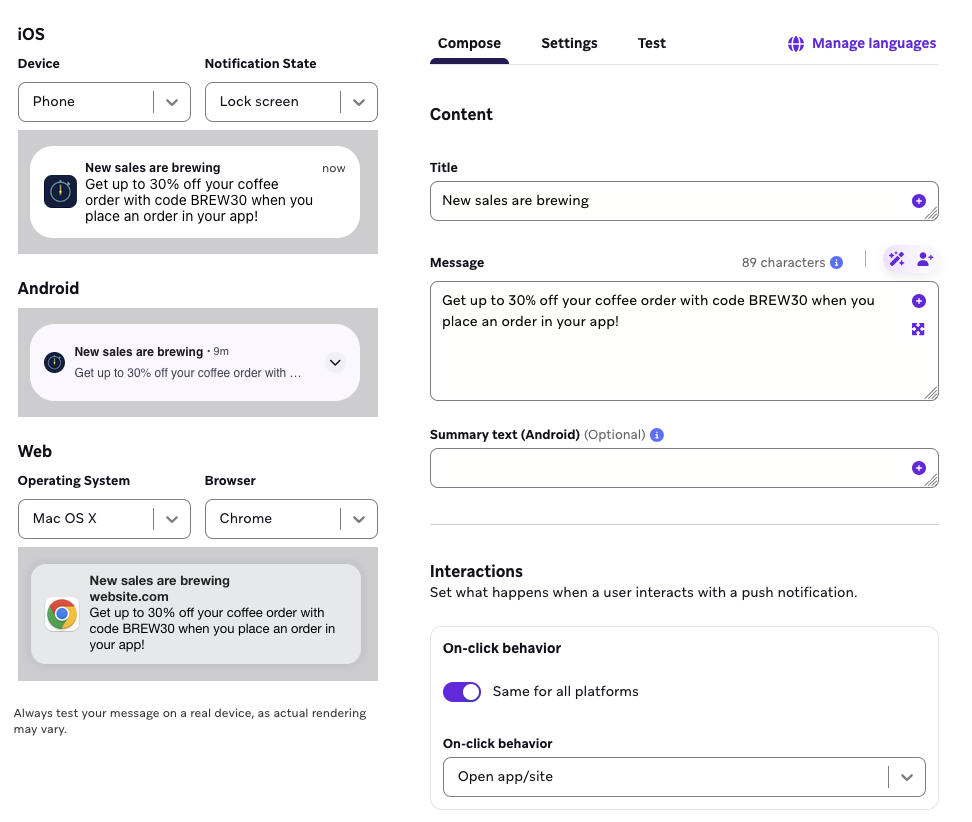
작성 탭의 콘텐츠는 이전 단계에서 선택한 알림 유형에 따라 달라지며, 다음 옵션 중 하나를 포함할 수 있습니다:
알림 채널 또는 그룹 (iOS 및 Android)
플랫폼별 알림 옵션에 대한 자세한 내용은 iOS 알림 옵션 또는 Android 알림 옵션을 참조하세요.
언어
언어 추가 버튼을 사용하여 여러 언어로 문구를 추가할 수 있습니다. 콘텐츠를 작성하기 전에 언어를 먼저 선택하여 Liquid에서 해당 위치에 텍스트를 입력하는 것을 권장합니다. 사용 가능한 전체 언어 목록은 지원되는 언어를 참조하세요.
오른쪽에서 왼쪽으로 쓰는 언어로 문구를 추가하는 경우, 오른쪽에서 왼쪽으로 작성된 메시지의 최종 모습은 서비스 공급자가 렌더링하는 방식에 크게 좌우됩니다. 가능한 한 정확하게 표시되는 오른쪽에서 왼쪽 방향 메시지를 작성하는 모범 사례는 오른쪽에서 왼쪽 방향 메시지 만들기를 참조하세요.
제목 및 본문
메시지 상자에 입력을 시작하면 옆에 있는 미리보기 상자에 미리보기가 나타납니다. 푸시 메시지는 일반 텍스트 형식으로 작성해야 합니다.
제목 필드를 사용하여 헤드라인을 추가하세요. 푸시를 개인화하고 타겟팅하려면 Liquid을 포함할 수 있습니다.
메시지 상자에 입력을 시작하면 옆에 있는 미리보기 상자에 미리보기가 나타납니다. 푸시 메시지는 일반 텍스트 형식으로 작성해야 합니다.
푸시를 개인화하고 타겟팅하려면 Liquid을 포함할 수 있습니다.

제목 없이 Android 푸시 메시지를 보낼 수 없습니다—하지만 공백 하나를 대신 입력할 수 있습니다. 메시지에 공백만 포함된 경우 사일런트 푸시 알림으로 전송된다는 점에 유의하세요. 자세한 내용은 사일런트 푸시 알림을 참조하세요.
iOS 푸시 제목의 줄바꿈
iOS 푸시 알림 제목은 기기에서 한 줄로 표시됩니다. Liquid 출력에 줄바꿈 문자가 포함된 경우, 사용자에게는 첫 번째 줄바꿈 이전의 텍스트만 보일 수 있습니다. 제목을 한 줄로 유지하려면 최종 출력에 strip_newlines 필터를 적용하세요. 예시:
{% capture title_output %}YOUR LIQUID HERE{% endcapture %}
{{ title_output | strip_newlines }}
iOS에서 푸시 텍스트를 잘라내는 방식에 대한 자세한 내용은 iOS용 리치 푸시 알림 만들기를 참조하세요.
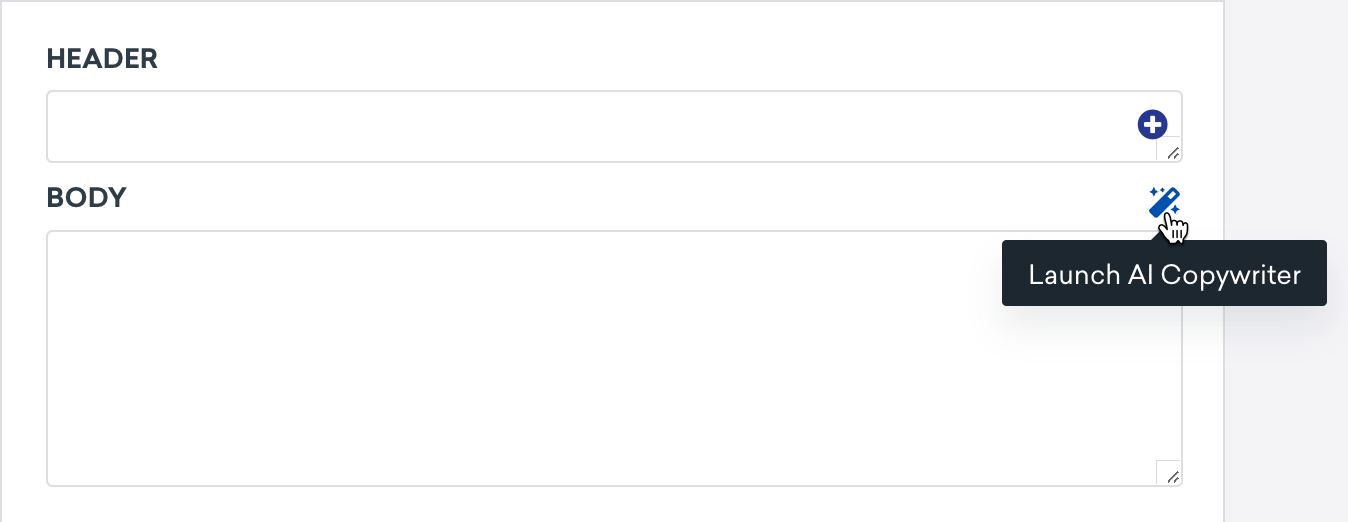
멋진 문구를 작성하는 데 도움이 필요하신가요? AI 카피라이팅 어시스턴트를 사용해 보세요. 제품 이름이나 설명을 입력하면 AI가 메시지에 사용할 수 있는 사람이 쓴 것 같은 마케팅 문구를 생성합니다.
이미지
지원되는 경우, 앱 아이콘이 푸시 알림의 이미지로 자동 추가됩니다. 또한 리치 알림을 전송하여 문구 외에 추가 콘텐츠를 포함하는 등 푸시 알림을 더욱 커스터마이징할 수 있습니다.
푸시 알림에서 이미지를 사용하는 방법에 대한 추가 안내는 다음 문서를 참조하세요:
클릭 시 동작
클릭 시 동작을 사용하여 사용자가 푸시 알림 본문을 선택했을 때 수행되는 작업을 지정합니다. 예를 들어, 고객에게 앱 열기를 요청하거나, 지정된 웹 URL로 리디렉션하거나, 딥링크를 통해 앱의 특정 페이지를 열 수 있습니다.
여기서 푸시 알림 내 버튼 프롬프트도 설정할 수 있습니다. 예를 들면:
- Accept/Decline
- Yes/No
- Confirm/Cancel
- More
발송 옵션
작성 탭의 발송 옵션에서 기기 타겟팅과 Android의 경우 전달 우선순위를 구성합니다.
푸시 대상
사용자가 여러 기기에 앱을 설치한 경우, Braze는 기본적으로 유효한 푸시 토큰이 있는 모든 기기로 푸시 메시지를 전송합니다. 단일 기기로 전달을 제한하려면 푸시 대상 드롭다운에서 가장 최근에 사용한 기기를 선택하세요.

웹 푸시를 포함하는 Campaign의 경우, 옵션은 모든 기기/브라우저와 가장 최근에 사용한 기기/브라우저입니다.
가장 최근에 사용한 기기
“가장 최근에 사용한 기기”는 행동 기반이 아닌 기술적 상태입니다. 모든 기기에서 전환하면 가장 최신 푸시 토큰을 가진 단일 기기로 도달 범위가 좁아집니다.
가장 최근에 사용한 기기는 가장 최근 세션이 있었던 기기가 아니라, 가장 최근에 업데이트된 푸시 토큰을 가진 기기로 결정됩니다.
- 새 기기의 푸시 토큰이 API를 통해 사용자 프로필에 추가되면, 사용자가 해당 기기에서 세션을 시작하지 않았더라도 즉시 가장 최근에 사용한 기기로 간주됩니다.
- 사용자의 가장 최근에 사용한 기기가 푸시 활성화 상태가 아니면 메시지가 전송되지 않습니다.
가장 최근에 사용한 기기를 선택하면 플랫폼 내에서 여러 번 발송되는 것을 제한합니다. 하지만 Campaign이 iOS와 Android 등 서로 다른 플랫폼을 타겟팅하는 경우 여전히 여러 번 전송될 수 있습니다. 사용자가 두 플랫폼 모두에 앱을 설치한 경우, 양쪽 플랫폼 모두에서 푸시를 받을 수 있습니다.
iOS 기기 대상
iOS 푸시의 경우, iOS 기기 대상을 사용하여 메시지를 수신하는 기기를 추가로 제한할 수 있습니다:
| 옵션 | 설명 |
|---|---|
| 모든 iOS 기기 | 모든 적격 iOS 기기로 전송합니다(기본값). |
| iPhone만 | iPhone 및 iPod 기기에만 전송합니다. |
| iPad만 | iPad 기기에만 전송합니다. |
Android 전달 우선순위
Android 푸시의 경우, Android 전달 우선순위를 사용하여 Firebase Cloud Messaging(FCM)이 메시지를 전달하는 긴급도를 제어합니다:
| 우선순위 | 설명 |
|---|---|
| 일반 | 백그라운드 동기화 또는 업데이트에 적합합니다. 배터리 절약을 위해 전달이 지연될 수 있습니다. |
| 높음 | 알림이나 시간에 민감한 안내에 적합합니다. 기기가 유휴 상태이거나 절전 모드일 때도 사용자에게 더 빠르게 도달하는 데 도움이 될 수 있습니다. |
워크스페이스 기본값은 푸시 설정 페이지에서 설정할 수 있습니다. Campaign 수준 설정은 필요할 때 이 기본값을 재정의합니다.
FCM 우선순위, 우선순위 낮춤, 배터리 영향에 대한 자세한 내용은 Firebase 메시징 전달 우선순위를 참조하세요.
관련 설정 탭 옵션
기기 측 긴급도와 표시 동작은 발송 옵션과 별도로 설정 탭에서 구성합니다:
- iOS: 중단 수준은 알림이 집중 모드를 뚫고 표시될 수 있는지 여부를 제어합니다.
- Android: 알림 표시 우선순위는 Android O 이전 기기에서 알림 트레이에 알림이 표시되는 방식을 제어합니다. Android O 이상에서는 표시 우선순위가 알림 채널을 통해 설정됩니다.
5단계: 메시지 미리보기 및 테스트 (선택 사항)
테스트는 가장 중요한 단계 중 하나입니다. 완벽한 푸시 메시지를 작성한 후, 발송하기 전에 테스트해 보세요. 테스트 탭을 선택하여 푸시 메시지를 테스트하는 방법을 선택합니다. 테스트 수신자에서 콘텐츠 테스트 그룹 또는 개별 사용자를 선택할 수 있습니다. 사용자로 메시지 미리보기를 사용하여 랜덤 사용자, 기존 사용자, 커스텀 사용자 또는 다국어 사용자의 모바일에서 메시지가 어떻게 표시되는지 확인할 수도 있습니다.
자세한 내용은 테스트 메시지 보내기를 참조하세요.
6단계: Campaign 또는 Canvas의 나머지 부분 구성하기
Campaign의 나머지 부분을 구성합니다. 푸시 알림을 작성하기 위해 도구를 가장 잘 활용하는 방법에 대한 자세한 내용은 다음 섹션을 참조하세요.
전달 스케줄 또는 트리거 선택
푸시 메시지는 예약된 시간, 실행, 또는 API 트리거에 따라 전달할 수 있습니다. 자세한 내용은 Campaign 스케줄링을 참조하세요.
실행 기반 전달의 경우, Campaign의 지속 기간과 방해금지 시간도 설정할 수 있습니다.
이 단계에서는 사용자가 Campaign을 다시 수신할 수 있도록 재자격을 허용하거나, 최대 게재빈도 설정 규칙을 활성화하는 등의 전달 제어를 지정할 수도 있습니다.
타겟 사용자 선택
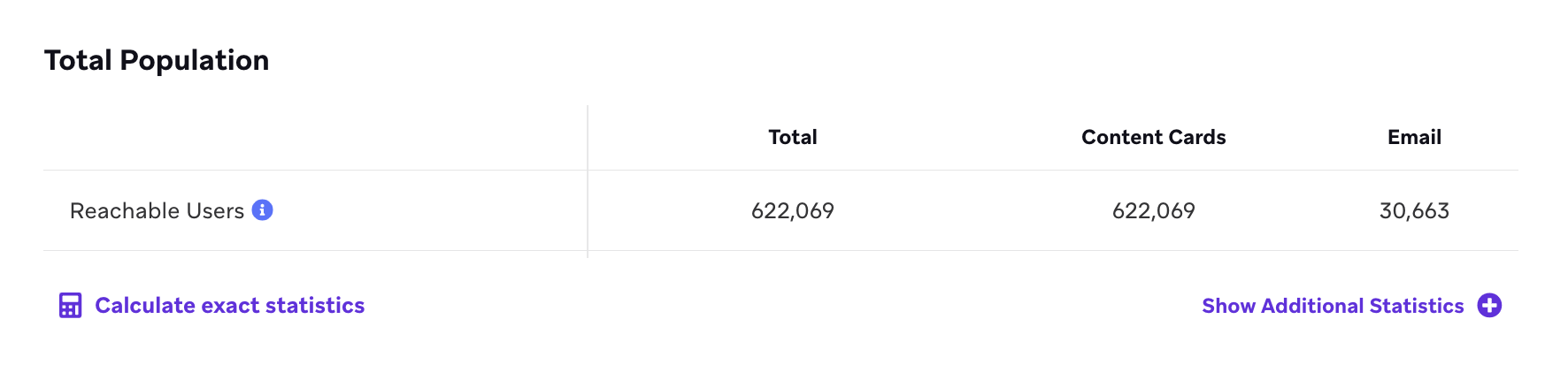
다음으로, Segments 또는 필터를 선택하여 오디언스를 좁힘으로써 사용자를 타겟팅해야 합니다. 해당 대략적인 Segment 모집단이 어떻게 보이는지에 대한 미리보기가 자동으로 제공됩니다. Campaign이 타겟팅하는 채널에 대한 상세 오디언스 통계는 하단에서 확인할 수 있습니다. 사용자 기반 중 타겟팅되는 비율과 이 Segment의 생애주기 가치를 확인하려면 추가 통계 표시를 선택하세요.
귀하의 메시지는 타겟 오디언스 단계에서 설정한 조건에 이미 부합하는 사용자에게만 전송됩니다. 그 후에도 전달 스케줄 단계에서 정의한 트리거 조건을 충족해야 합니다. 타겟 오디언스를 대기실이라고 생각해 보세요. 다음 동작이 발생할 때 이미 안에 있는 사람들만 앞으로 나아갈 수 있습니다.
총 도달 가능 사용자 수치가 모든 채널의 합계와 일치하지 않는 이유는 무엇인가요?
필터링된 오디언스의 총 도달 가능 사용자를 확인할 때, 개별 열의 합계가 총 도달 가능 사용자보다 작을 수 있습니다. 이 차이는 일반적으로 Campaign의 Segment 또는 필터에 해당하지만, 유효하거나 활성 상태인 푸시 토큰이 없는 등의 이유로 푸시를 통해 도달할 수 없는 사용자가 다수 존재하기 때문입니다.
정확한 Segment 멤버십은 항상 메시지가 발송되기 전에 계산된다는 점을 유의하세요.
푸시에 가입 및 옵트인한 사용자 등 특정 가입 상태를 가진 사용자에게만 Campaign을 발송하도록 선택할 수도 있습니다.
선택적으로, Segment 내 지정된 수의 사용자에게만 전달을 제한하거나, Campaign이 반복될 때 동일한 메시지를 두 번 수신할 수 있도록 허용할 수 있습니다.
이메일과 푸시를 포함하는 멀티채널 Campaign
이메일과 푸시 채널 모두를 타겟팅하는 멀티채널 Campaign의 경우, 명시적으로 옵트인한 사용자에게만 메시지가 전달되도록 Campaign을 제한할 수 있습니다(가입했거나 탈퇴한 사용자 제외). 예를 들어, 옵트인 상태가 서로 다른 세 명의 사용자가 있다고 가정해 보겠습니다:
- 사용자 A는 이메일에 구독되어 있고 푸시가 활성화되어 있습니다. 이 사용자는 이메일을 수신하지 않지만 푸시는 수신합니다.
- 사용자 B는 이메일에 옵트인되어 있지만 푸시가 활성화되어 있지 않습니다. 이 사용자는 이메일을 수신하지만 푸시는 수신하지 않습니다.
- 사용자 C는 이메일에 옵트인되어 있고 푸시가 활성화되어 있습니다. 이 사용자는 이메일과 푸시를 모두 수신합니다.
이렇게 하려면, 오디언스 요약에서 이 Campaign을 “옵트인한 사용자에게만” 발송하도록 선택합니다. 이 옵션은 옵트인한 사용자만 이메일을 수신하도록 보장하며, Braze는 기본적으로 푸시가 활성화된 사용자에게만 푸시를 발송합니다.
이 설정에서는 타겟 오디언스 단계에서 오디언스를 단일 채널로 제한하는 필터(예: Foreground Push Enabled = True 또는 Email Subscription = Opted-In)를 포함하지 마세요.
전환 이벤트 선택
Braze를 통해 사용자가 Campaign을 수신한 후 특정 행동인 전환 이벤트를 얼마나 자주 수행하는지 추적할 수 있습니다. 사용자가 지정된 행동을 수행하면 전환으로 집계되는 최대 30일의 기간을 설정할 수 있습니다.
아직 완료하지 않았다면, Canvas 컴포넌트의 나머지 섹션을 완료하세요. 다변량 테스트 및 BrazeAITM로 최적화 등 Canvas의 나머지 구성에 대한 자세한 내용은 Canvas 구성하기를 참조하세요.
7단계: 검토 및 배포
Campaign 또는 Canvas의 마지막 부분을 완성한 후 세부 정보를 검토합니다. Campaign의 경우 마지막 페이지에서 설계한 Campaign의 요약을 제공합니다. 모든 관련 세부 정보를 확인하고, 메시지를 테스트한 다음 발송하고 데이터가 들어오는 것을 확인하세요!
다음으로, 푸시 캠페인의 결과에 액세스하는 방법을 알아보려면 푸시 보고를 확인하세요. 푸시 알림의 경우 발송, 전달, 반송, 열람 및 직접 열람된 메시지 수에 대한 통계를 확인할 수 있습니다.
문제 해결
클릭 시 동작
SDK 버전의 기본 클릭 시 동작을 사용하고 있으며 웹 URL이 포함된 푸시 알림을 선택했을 때 웹 브라우저가 아닌 앱 내에서 열리는 경우, 다음 통합 가이드를 확인하여 푸시 알림 처리를 확인하세요:
앱이 실행을 완료하기 전에, 가급적 application:didFinishLaunchingWithOptions:에서 center.delegate = self를 사용하여 델리게이트 오브젝트를 동기적으로 할당해야 합니다. 그렇지 않으면 앱이 수신되는 푸시 알림을 놓칠 수 있습니다. 자세한 내용은 Apple의 UNUserNotificationCenterDelegate 설명서를 참조하세요.