구매 후 피드백
구매 후 피드백 템플릿을 사용하여 고객이 브랜드와 어떻게 상호작용하는지에 대한 중요한 인사이트를 얻고, 고객이 계속해서 긍정적인 경험을 할 수 있도록 보장하세요. 개인화된 커뮤니케이션과 체계적인 메시지 세트를 활용하여 고객 관계를 지속적으로 구축하고 발전시킬 수 있습니다.
이 문서에서는 사용자 라이프사이클의 전환 단계를 위해 설계된 구매 후 피드백 템플릿의 사용 사례를 안내합니다. 완료하면 사용자에게 앱에 대한 피드백을 제공하도록 유도하는 Canvas를 만들 수 있습니다.
사전 요구 사항
이 템플릿을 성공적으로 사용하려면 다음이 필요합니다:
- 피드백 설문조사 결과를 참조하기 위한 커스텀 속성.
- 사용하는 파트너 및 오디언스와 함께 구성된 Braze 오디언스 동기화.
필요에 맞게 템플릿 맞춤 설정하기
모바일 비디오 게임 개발사인 Decorumsoft에서 근무한다고 가정해 보겠습니다. 구매 후 피드백 템플릿을 사용하여 최신 비디오 게임 출시작인 Proxy War 3: War of Thirst에 대한 피드백을 수집할 것입니다. 이 피드백을 바탕으로 확장팩인 Liquid Mirage의 개발 계획을 수립할 것입니다.
Canvas를 만들기 전에, 행동 트리거, 세분화 등을 기반으로 광고를 보낼 수 있도록 Braze의 사용자 데이터를 Google 오디언스에 추가할 수 있는 Braze Audience Sync to Google 통합을 설정합니다.
구매 후 피드백 템플릿에 액세스하려면, 새 Canvas를 만들 때 Use a Canvas template > Braze templates를 선택합니다. 그런 다음 Post-Purchase Feedback 옆에서 Apply Template을 선택합니다. 이제 템플릿을 필요에 맞게 수정할 수 있습니다.
1단계: Canvas 세부 정보 설정하기
목표에 맞게 Canvas 세부 정보를 조정해 보겠습니다.
- 템플릿 이름 옆의 Edit을 선택합니다.
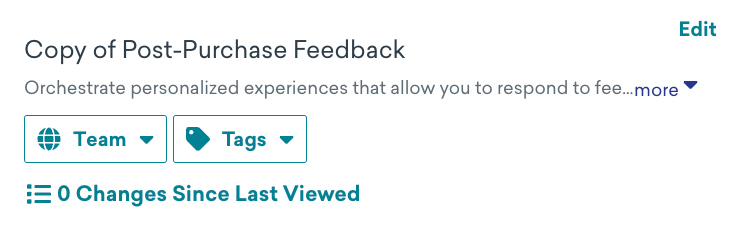
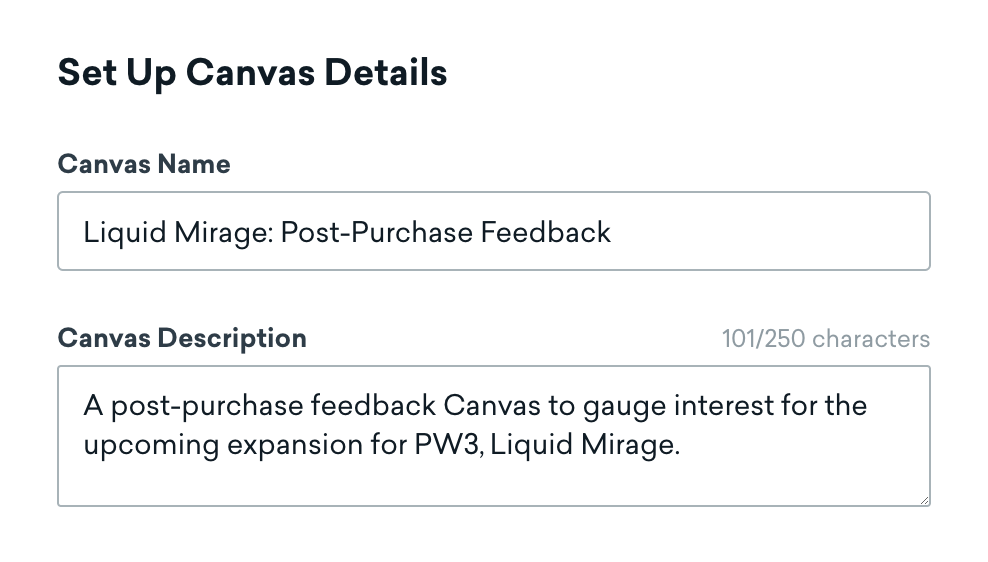
- Canvas 이름을 업데이트하여 최근 사용자를 타겟팅하기 위한 Canvas임을 명시합니다.
- 설명을 업데이트하여 사용자에게 피드백 제출을 유도하기 위한 Canvas임을 명시합니다.
- Canvas 홈 페이지에서 필터링할 수 있도록 Feedback 태그를 추가합니다.
2단계: 전환 이벤트 할당하기
다음으로, 전환 이벤트를 할당해 보겠습니다. Primary Conversion Event - A를 Make a specific purchase로 업데이트하고 Proxy War를 선택합니다.
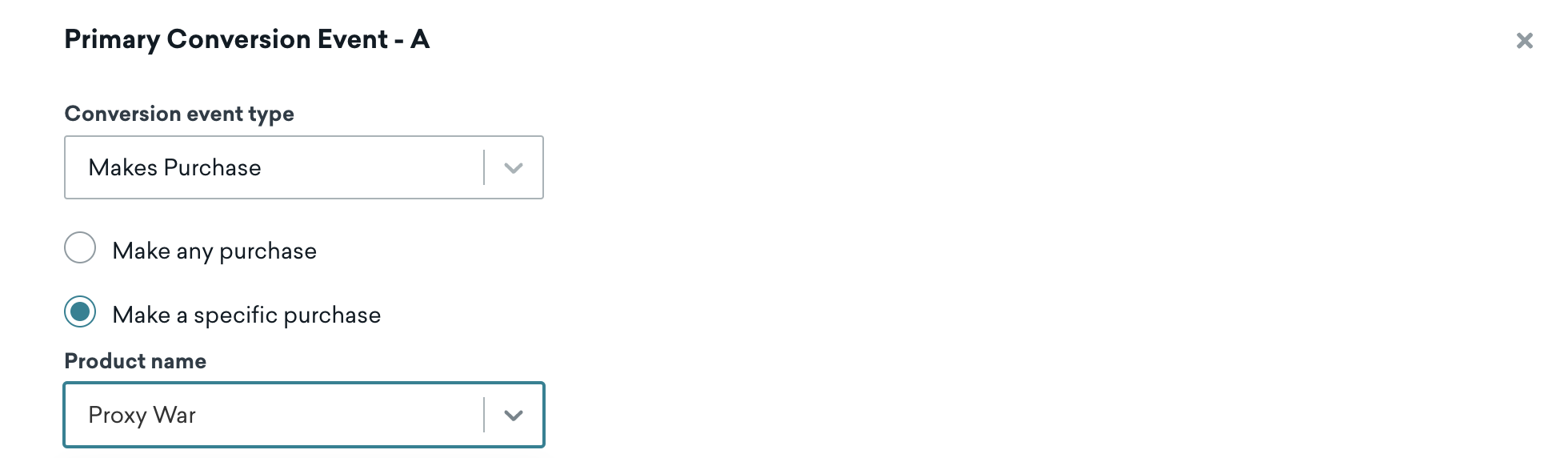
가장 최근 사용자를 타겟팅하고 싶으므로 템플릿의 전환 기한인 3일을 그대로 유지합니다.
3단계: 진입 스케줄 설정하기
- 진입 스케줄 유형을 Action-Based로 유지합니다.
- 진입 윈도우의 Start Time을 게임 출시 날짜로 설정합니다.
4단계: Canvas에 진입하는 사용자 결정하기
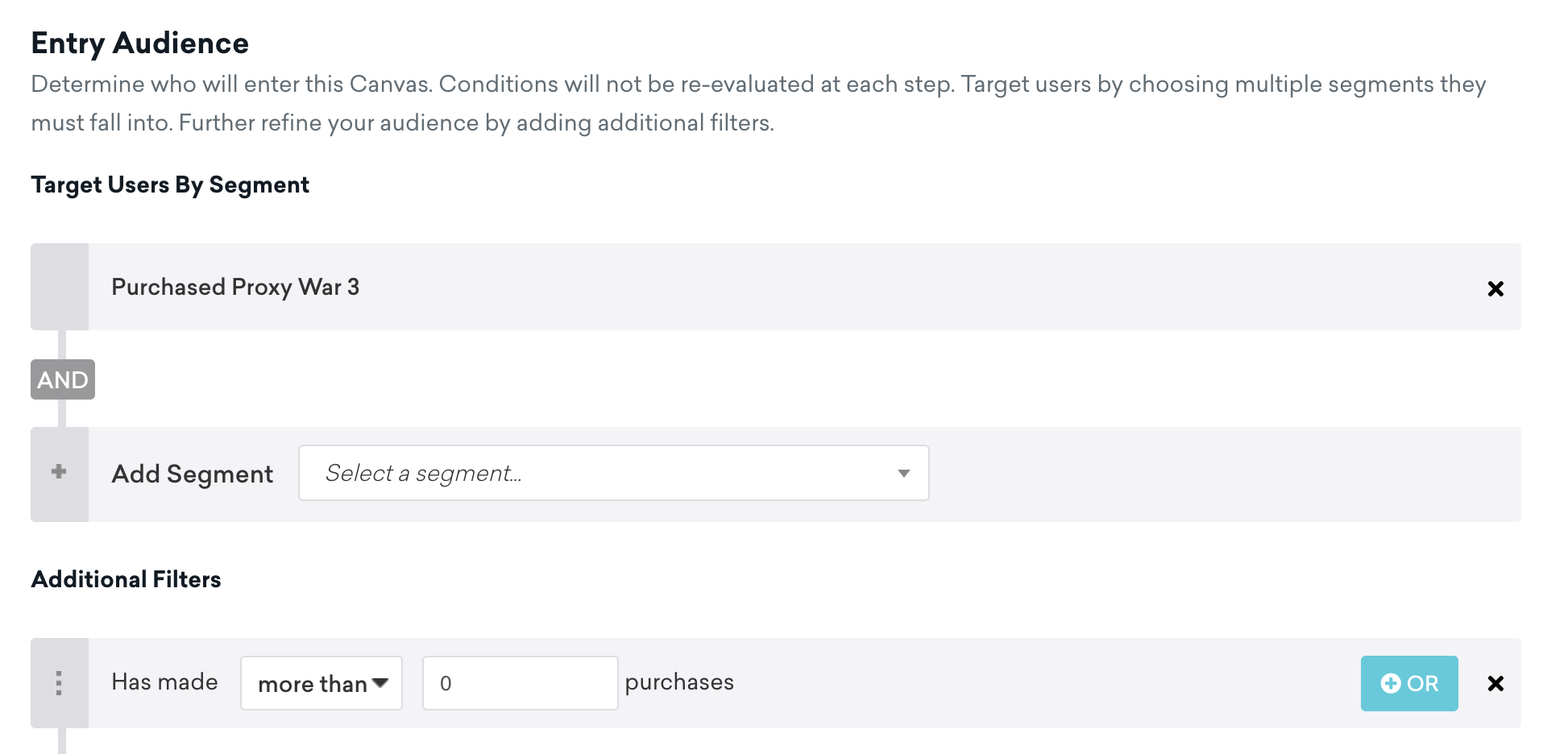
피드백 대상 오디언스는 최근 Proxy War 3를 구매한 사용자입니다.
- 게임을 구매한 사용자로 구성된 타겟 Segment인 “Purchased Proxy War 3”를 선택합니다.
- “Proxy War 3”를 “0”회 이상 구매한 사용자를 포함하는 필터를 선택합니다.
- Canvas의 최대 기간이 지난 후 사용자가 Canvas에 재진입하지 못하도록 진입 제어를 업데이트합니다.
5단계: 전송 설정 선택하기
메시지 또는 알림 수신에 구독하거나 옵트인한 사용자에게만 전송하도록 기본 구독 설정을 유지합니다.
전송에 신중을 기하기 위해 Enable Quiet Hours를 선택하여 사용자 시간대 기준 밤 11시에서 오전 10시 사이에는 피드백 요청을 하지 않고, 다음 가능한 시간에만 전송합니다.
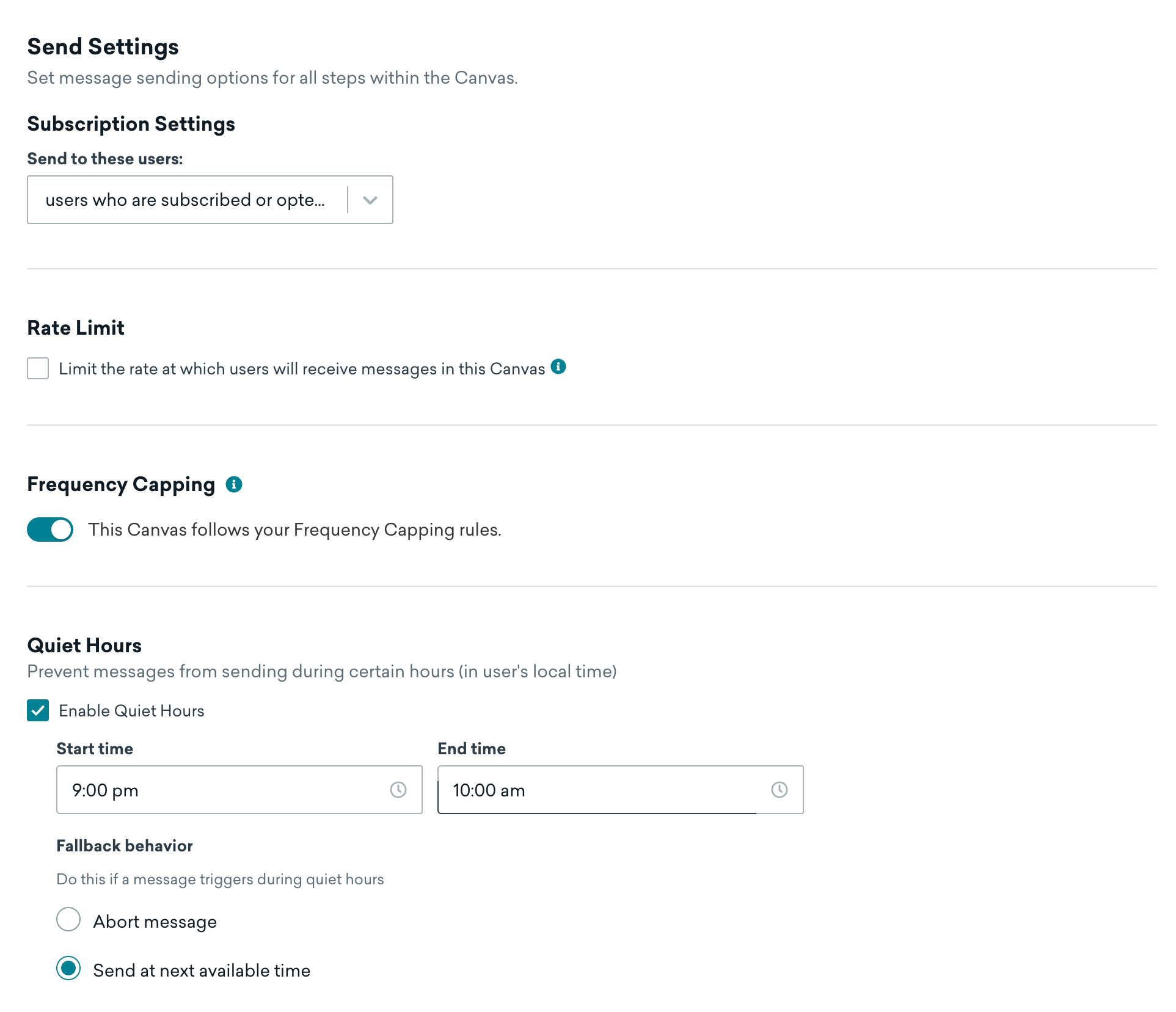
이 예시에서는 다른 설정(최대 게재빈도 설정 및 시드 그룹)은 건너뛰겠습니다.
6단계: Canvas 커스터마이즈하기
다음으로, 사용자에게 전송될 메시징 채널과 콘텐츠를 커스터마이즈하여 Canvas를 구성합니다. 이메일, 인앱 메시지, 웹훅 채널만 사용하여 피드백을 수집하므로, 템플릿을 검토하면서 메시지 단계에서 SMS 배리언트를 제거합니다.
각 메시징 구성 요소를 살펴보며 콘텐츠를 업데이트하는 것으로 커스터마이즈를 시작합니다. 참조할 커스텀 속성은 Experience Feedback입니다.
- Canvas 빌더에서 사용자 여정의 첫 번째 메시지 단계를 선택합니다.
- Email 배리언트를 선택합니다.
- 사용자 피드백을 유도하는 제목으로 Sending info를 작성합니다.
- Edit message를 선택하여 템플릿의 이메일 메시지를 피드백 설문조사 메시지로 교체합니다. 여기에는 각 행동 유도 링크를 교체하여 어떤 옵션이 선택되었는지 캡처하는 작업이 포함되며, 이는 사용자 여정의 행동 경로 단계에서 참조됩니다.

피드백 설문조사 설정하기
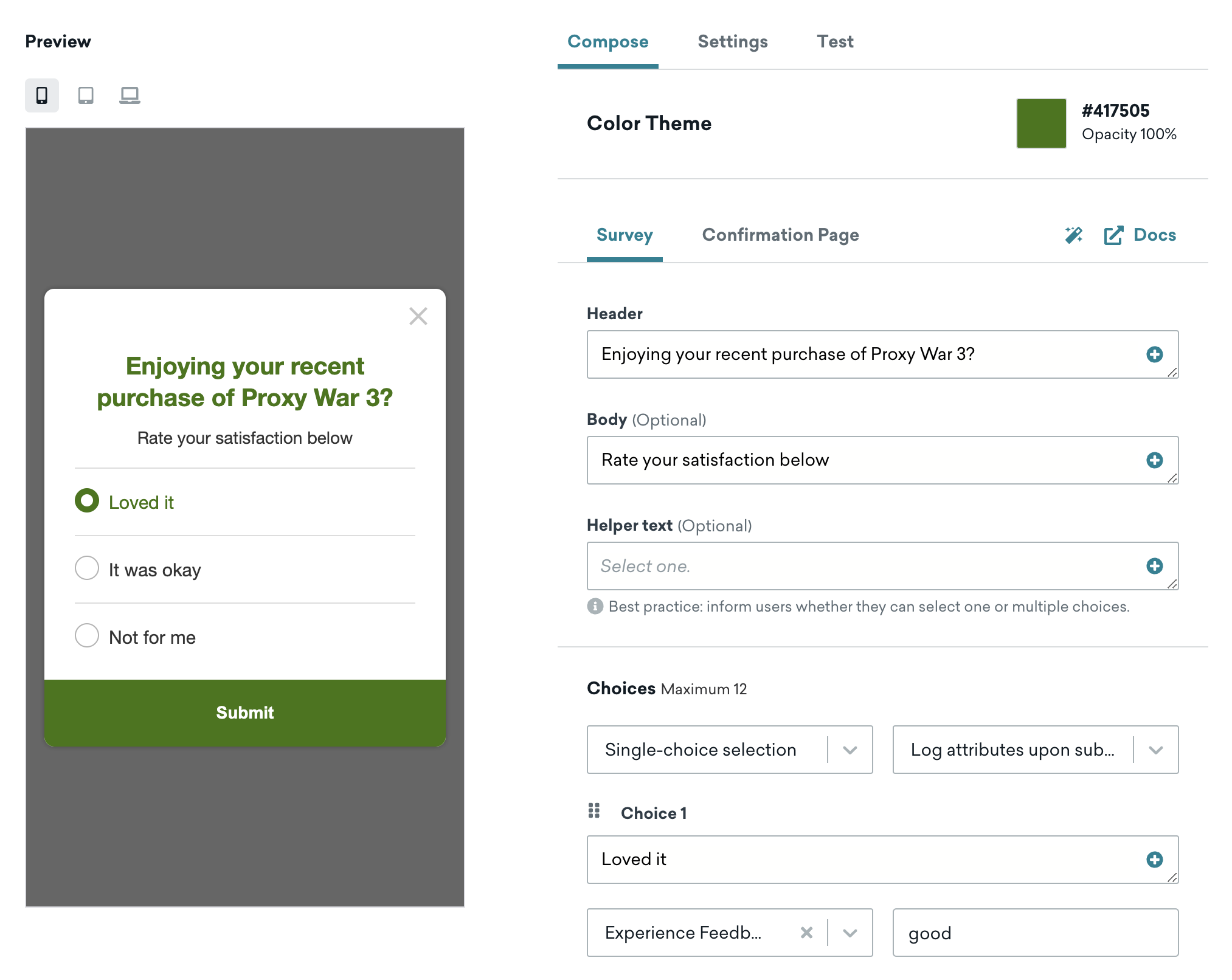
다음으로, In-App Messages 배리언트의 세부 정보를 작성해야 합니다. 여기서 사용자 피드백의 감정을 나타내는 Experience Feedback 커스텀 속성을 지정해야 합니다. (이후의 행동 경로 단계에서도 이 속성을 참조합니다.)
- 같은 첫 번째 메시지 단계에서 In-App Messages 배리언트를 선택합니다. 메시지 제어 설정은 그대로 유지합니다.
- 헤더와 본문에는 사용자가 Proxy War 3 경험에 대해 솔직하게 답변하도록 유도하는 문구를 사용합니다.
- 설문조사 응답이 프로필에 기록되기를 원하므로, 설문조사를 Single-choice selection 및 Log attributes upon submission으로 유지합니다.
- 세 가지 설문조사 선택지 각각에 대해 커스텀 속성으로 Experience Feedback을 선택합니다.
- 이 값들이 커스텀 속성과 일치하므로 고객 프로필의 속성 값은 그대로 유지합니다.
행동 경로 단계 구성하기
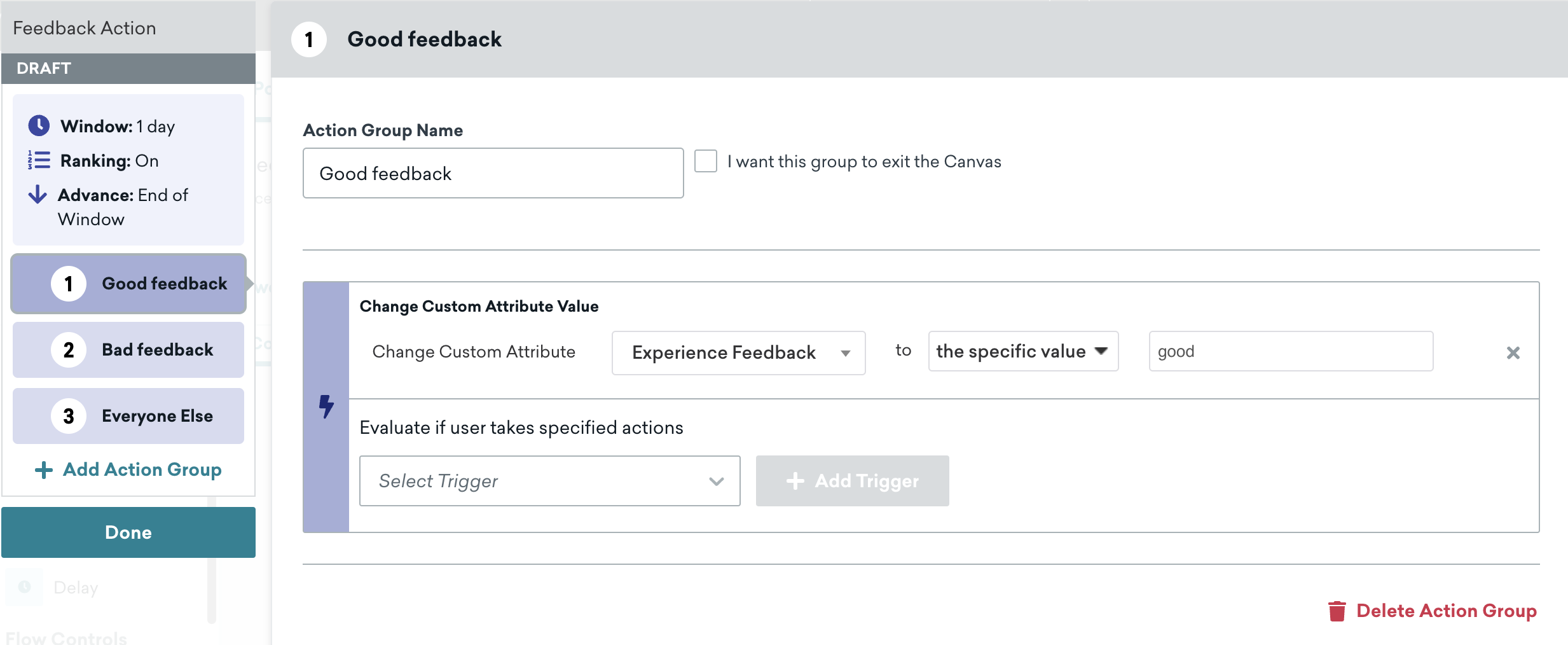
커스텀 속성 Experience Feedback과 이전 섹션의 속성 값을 사용하여 템플릿의 행동 경로 단계를 속성 및 값에 맞게 업데이트합니다.
광고 리타겟팅 설정하기
Ad Retargeting 단계에서 Google 오디언스 싱크가 설정되어 있는지 확인합니다. 여기에는 광고 계정, 기존 오디언스 선택, 그리고 오디언스에 사용자를 추가하는 옵션이 포함됩니다.
웹훅 지원 케이스 설정하기
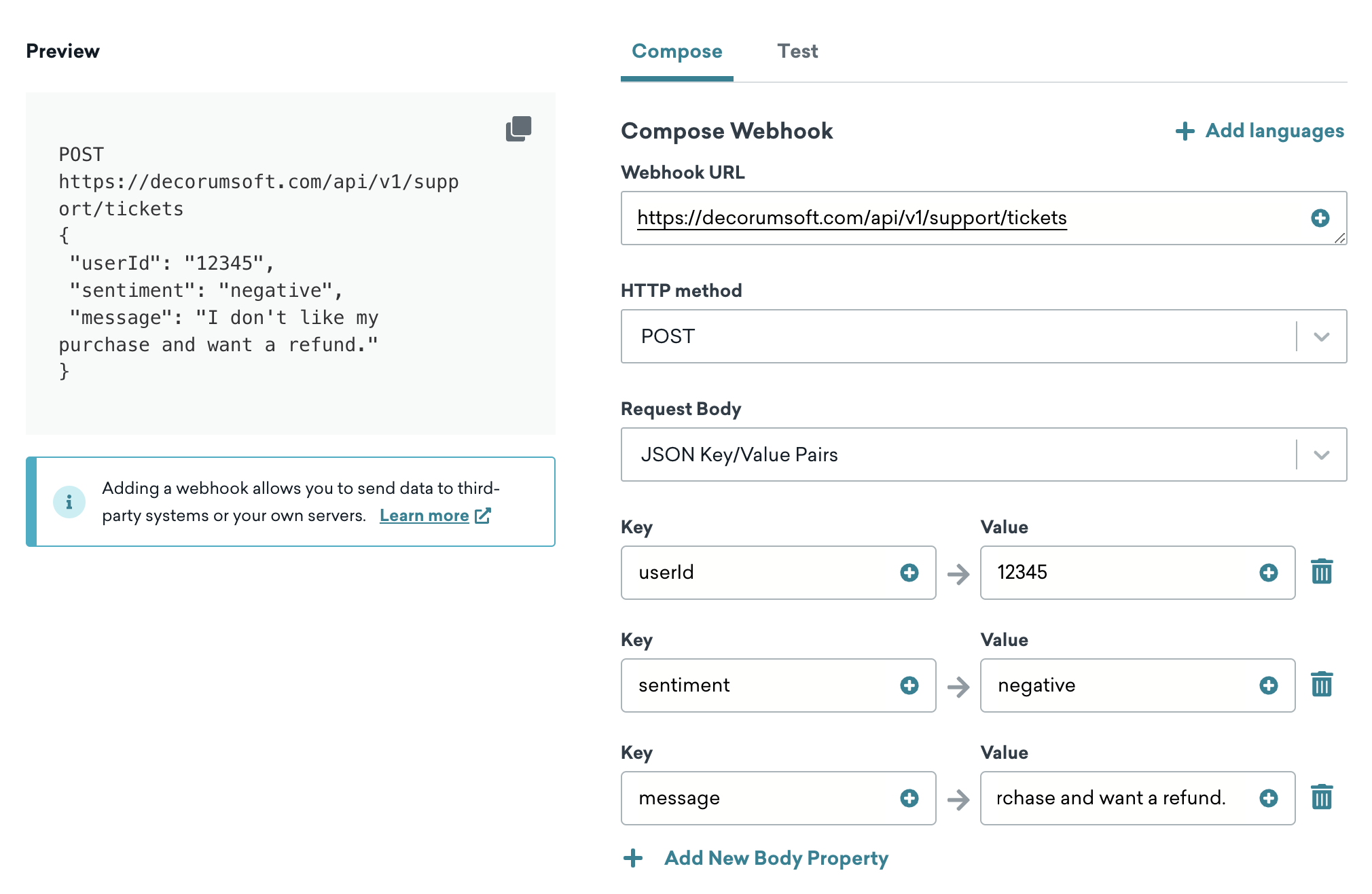
다음으로, 잠재적 지원 케이스를 트리거하는 웹훅을 설정해 보겠습니다. 이는 사용자 피드백 분석과 함께 활용할 때 특히 유용한 인사이트를 제공할 수 있습니다.
Support Case Creation이라는 이름의 메시지 단계에서, 구매에 불만족하고 환불을 원하는 사용자를 위한 웹훅을 구성하도록 템플릿을 업데이트합니다.
6단계: Canvas 테스트 및 출시하기
Canvas를 테스트하고 검토하여 예상대로 작동하는지 확인한 후, Launch Canvas를 선택하여 Canvas를 출시합니다. 이제 Proxy War 3의 최근 구매를 기반으로 피드백 설문조사에 응답하도록 유도하는 개인화된 사용자 여정으로 사용자를 효과적으로 타겟팅할 수 있습니다!