행동 경로
Canvas의 행동 경로를 사용하면 사용자의 행동을 기반으로 사용자를 분류할 수 있습니다.
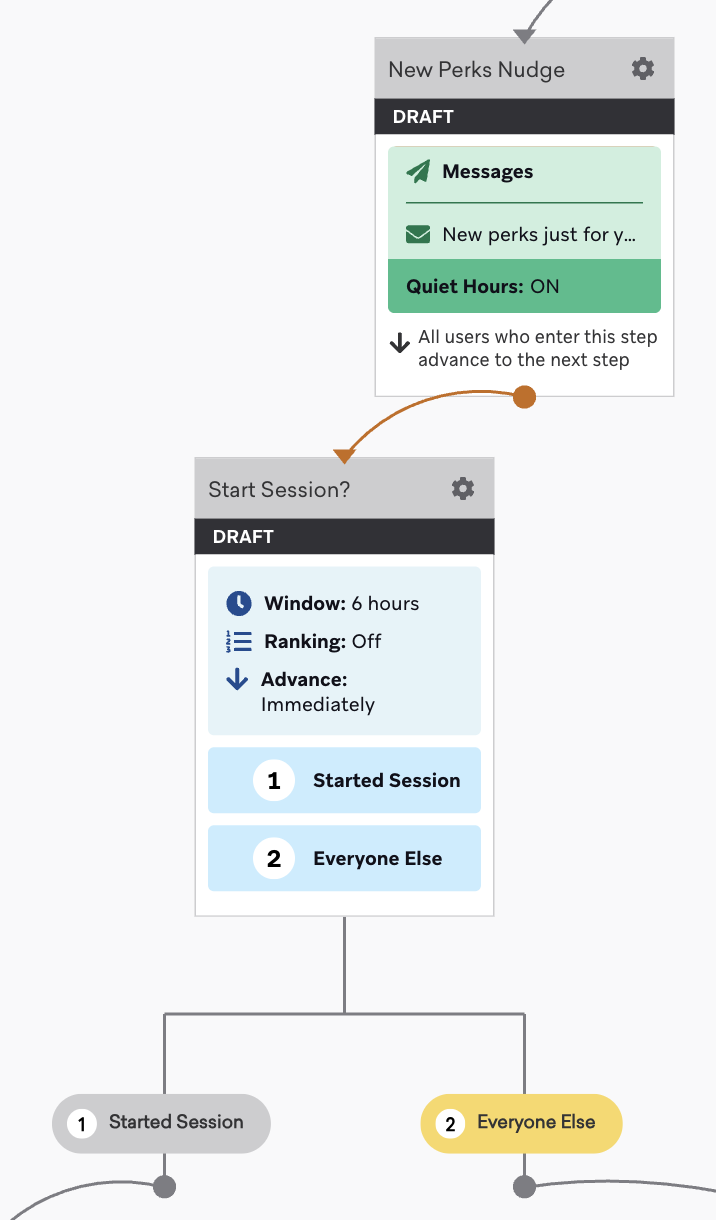
행동 경로를 사용하면 다음을 수행할 수 있습니다:
- 사용자 참여 이벤트 및 커스텀 이벤트를 포함한 특정 행동을 기반으로 사용자 경로를 커스터마이즈할 수 있습니다
- 평가 기간 동안의 행동을 기반으로 다음 경로의 우선순위를 지정하기 위해 사용자를 일정 기간 동안 대기시킬 수 있습니다
작업 경로 단계 만들기
작업 경로 단계를 만들려면 Canvas에 컴포넌트를 추가합니다. 사이드바에서 컴포넌트를 끌어다 놓거나, 단계 하단의 더하기 버튼을 선택한 다음 작업 경로를 선택합니다.
작업 설정
작업 설정에서 평가 기간을 설정하여 사용자가 단계에 머무르는 시간을 결정합니다. 기본적으로 사용자는 하루 동안 평가되지만, Canvas에 따라 이 기간을 초, 분, 시간, 일, 주 단위로 조정할 수 있습니다. 작업 경로 단계의 최대 평가 기간은 31일입니다.
작업 설정에서 순위에 따라 사용자 진행 토글을 켜서 컴포넌트에 순위 순서를 적용할 수도 있습니다.
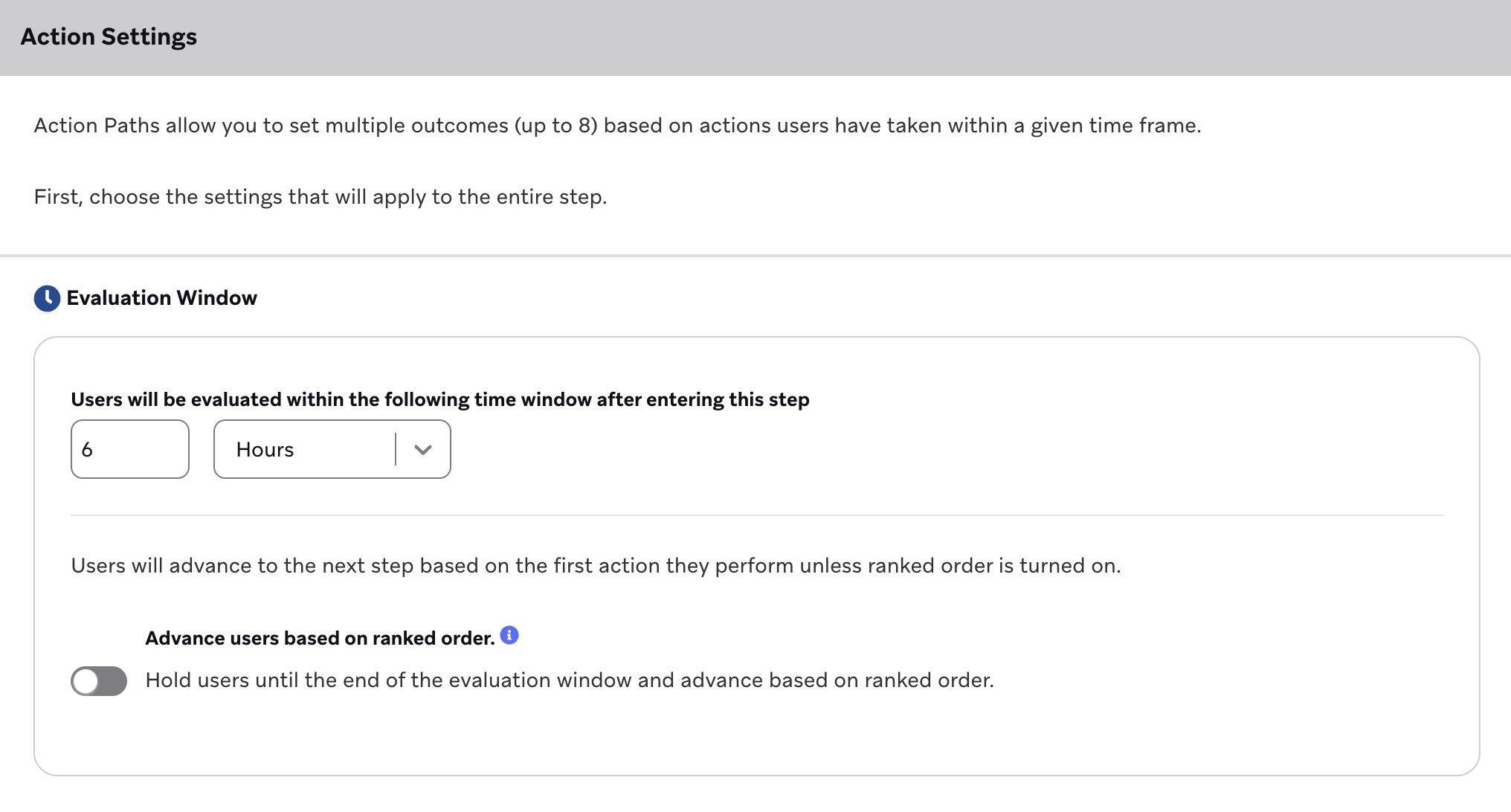
기본적으로 순위는 꺼져 있습니다. 사용자가 작업 경로 단계에 들어와서 작업 그룹에 연결된 트리거 이벤트를 수행하면, 단계에 들어온 후 수행한 첫 번째 적격 작업을 기준으로 해당 작업 그룹을 통해 즉시 진행합니다. 사용자가 다른 작업 그룹과 일치하는 두 번째 작업을 수행하더라도 경로가 바뀌지 않으며, 첫 번째 작업이 경로를 결정합니다. 사용자가 트리거 이벤트를 수행하지 않으면 평가 기간이 끝날 때 기본 기타 모든 사용자 그룹을 통해 진행합니다.
순위에 따라 사용자 진행을 켜면 순위가 켜진 상태가 됩니다. 이 경우 모든 사용자는 평가 기간이 끝날 때까지 대기합니다. 평가 기간이 끝나면 사용자는 평가 기간 종료 시점에 자격이 있는 작업 그룹 중 우선순위가 가장 높은 그룹을 통해 진행합니다. 평가 기간 동안 어떤 작업도 수행하지 않은 사용자는 기본 기타 모든 사용자 그룹을 통해 진행합니다.

중첩 커스텀 속성 오브젝트가 변경될 때 작업 경로 단계를 트리거할 수 있지만, 중첩 커스텀 속성 배열이나 오브젝트 배열 데이터 유형 변경에는 트리거할 수 없습니다.
인앱 메시지
작업 그룹 트리거가 세션 시작이고 다음 단계가 인앱 메시지인 경우, 사용자가 인앱 메시지를 받으려면 세션을 두 번 시작해야 합니다. 첫 번째 세션은 작업 경로 단계 내의 작업 그룹에 사용자를 할당하고, 두 번째 세션은 인앱 메시지를 트리거합니다.
순위 상태 예시
평가 기간이 하루이고 그룹 1과 그룹 2라는 두 개의 작업 그룹이 있는 작업 경로 단계가 있다고 가정해 보겠습니다. 그룹 1의 트리거 이벤트는 “세션 시작”이고, 그룹 2는 “주문하기”입니다. 순위가 켜져 있으면 작업 경로 단계의 모든 사용자는 하루 동안 “대기”합니다. 평가 기간이 끝났을 때 사용자가 세션을 시작하고 주문도 했다면, 가장 순위가 높은 경로로 진행합니다. 이 경우 사용자는 그룹 1로 진행합니다.
앞의 예시에서 순위가 꺼져 있고 사용자가 트리거 이벤트(“세션 시작” 또는 “주문하기”) 중 하나를 수행하면, 해당 사용자는 트리거 동작에 따라 관련 작업 그룹으로 진행합니다.
항목 속성정보에는 Canvas를 트리거한 이벤트 또는 API 요청의 데이터가 포함됩니다. context를 사용하여 Canvas 전체에서 이 데이터에 액세스할 수 있습니다. 이벤트 속성정보는 사용자가 Canvas에 들어온 후 발생하는 이벤트나 작업에서 비롯되며, 작업 경로 단계 이후 첫 번째 적격 메시지 단계에서 사용할 수 있습니다. 자세한 내용은 컨텍스트 및 이벤트 속성정보를 참조하세요.
액션 그룹
하나 이상의 트리거를 추가하여 작업 그룹을 정의합니다. 여기에서는 다음과 같이 사용자가 특정 작업을 수행하는 경우 등 다양한 트리거를 선택할 수 있습니다.
- 주문하기
- 세션 시작
- 커스텀 이벤트 수행
- 전환 이벤트 수행
- 이메일 주소 추가
- 커스텀 속성 값 변경
- 여기에는 고객 프로필에 값이 있는 새 속성을 처음으로 추가하는 경우(이전에 해당 속성이 없었던 경우)도 포함됩니다.
- 배열 속성에는 속성 트리거를 사용할 수 없습니다.
- 가입 상태 또는 구독 그룹 상태 업데이트
- Campaign 또는 콘텐츠 카드와 상호작용
- 위치 진입
- 지오펜스 트리거
- 단문 메시지 서비스(SMS) 또는 WhatsApp 인바운드 메시지 전송
이메일 주소 추가 트리거
이메일 주소 추가 작업 그룹 트리거는 작업 경로 단계의 평가 기간 동안 고객 프로필에 이메일 주소가 추가되거나 업데이트될 때 실행됩니다. 이 동작은 다른 프로필 업데이트 트리거와 동일합니다. 즉, 트리거에 설정한 필터를 포함하여 구성 조건에 따라 프로필 변경이 적격하면 사용자가 해당 작업 그룹을 통해 진행합니다.
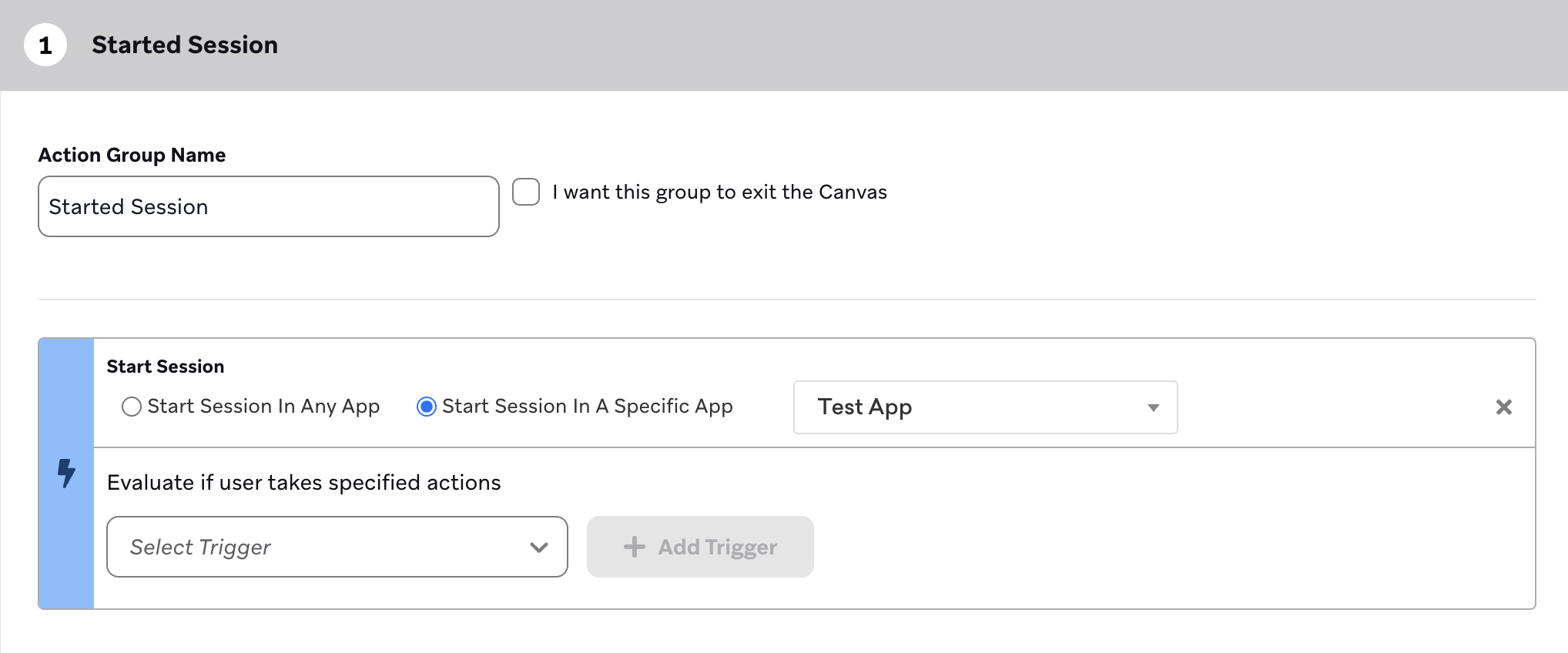
각 작업 그룹 설정에서 이 그룹이 Canvas를 종료하도록 설정 체크박스를 선택할 수도 있습니다. 이 옵션을 선택하면 이 그룹의 사용자는 평가 기간이 끝날 때 Canvas를 종료합니다.
재자격이 있는 Canvases
사용자가 작업 경로 단계에 여러 번 들어와 동시에 단계 내에 여러 항목이 있는 경우, 예상되는 동작은 순위 상태에 따라 달라집니다.
| 순위 상태 | 작업 경로 단계 동작 |
|---|---|
| 끄기 | 사용자는 작업 경로 단계에 두 번 이상 들어올 수 있습니다. 이러한 항목은 트리거 동작이나 이벤트가 기록될 때까지 단계에 머무릅니다. 트리거 이벤트가 항목의 속성 필터를 충족하지 않으면(예: 컨텍스트 변수가 트리거의 속성 필터와 일치하지 않는 경우) 해당 항목은 작업 경로 단계에 남아 있습니다. 트리거 이벤트가 둘 이상의 항목을 충족하면, Braze는 해당 항목만 중복 제거하고 가장 먼저 일치한 항목을 관련 작업 그룹을 통해 즉시 진행시킵니다. |
| 켜기 | 모든 항목은 관련 평가 기간이 끝날 때 진행합니다. 중복 제거는 발생하지 않습니다. |
사용자가 이미 단계에 있는 상태에서 출시 후 순위에 따라 사용자 진행 설정을 변경하지 마세요. Braze는 이벤트를 처리할 때와 평가 기간이 끝날 때 현재 순위 설정을 적용하지만, 평가 기간 초기에 기록된 경로 상태는 이전 설정을 반영할 수 있습니다. 예를 들어 사용자가 순위가 적용된 작업을 수행한 후 순위를 끄면, 평가 기간이 종료될 때 사용자가 예상한 경로로 진행하지 않을 수 있습니다. 대신 원하는 순위 설정으로 새 작업 경로 단계를 만들거나 Canvas를 복제하세요.
순위는 출시 후 편집할 수 없다는 점에 유의하세요.