구매 이벤트
이 페이지에서는 구매 이벤트 및 속성정보, 사용 방법, 세분화, 관련 분석을 볼 수 있는 위치 등에 대해 설명합니다.

레거시 구매 이벤트는 유지보수 모드로 전환됩니다. 기존 Braze 고객은 레거시 구매 이벤트를 계속 사용할 수 있습니다. 기존 구매 이벤트는 계속 정상적으로 작동하지만, 향후 새로운 기능은 이커머스 추천 이벤트를 기반으로 구축됩니다. Braze는 서비스 종료일이 설정되기 전에 충분한 사전 공지를 제공합니다. 신규 Braze 고객은 레거시 구매 이벤트를 사용할 수 없으므로 이커머스 추천 이벤트를 사용해야 합니다.
구매 이벤트는 사용자가 수행한 구매 동작으로, 인앱 구매를 기록하고 각 고객 프로필의 LTV(LTV)를 설정하는 데 사용됩니다. 이러한 이벤트는 팀에서 설정해야 합니다. 구매 이벤트를 기록하면 수량 및 유형과 같은 속성정보를 추가할 수 있으므로 이러한 속성정보를 기반으로 사용자를 더욱 타겟팅할 수 있습니다.
구매 이벤트 로깅
구매 오브젝트를 /users/track 엔드포인트에 전달하거나, 다음 섹션에 나열된 SDK 라이브러리 중 하나를 사용하여 구매를 로깅할 수 있습니다.

다음은 다양한 플랫폼에서 구매를 로깅하는 데 사용되는 메서드 목록입니다. 이 페이지에서는 구매 이벤트에 속성정보 및 수량을 추가하는 방법에 대한 설명서도 확인할 수 있습니다. 이러한 속성정보를 기반으로 사용자를 더 세밀하게 타겟팅할 수 있습니다.
구매 데이터 보기
구매 이벤트를 설정하고 로깅을 시작한 후에는 개요 탭에서 사용자 프로필의 구매 데이터를 확인할 수 있습니다.
구매 데이터 활용하기
Braze에서 구매 데이터를 활용하는 방법은 여러 가지가 있습니다:
- 세분화: 구매 데이터를 사용하여 구매 행동을 기반으로 사용자 Segments를 생성할 수 있습니다.
- 개인화: 구매 데이터를 사용하여 사용자에게 보내는 메시지를 개인화할 수 있습니다.
- 메시지 트리거: 구매 이벤트를 기반으로 메시지가 트리거되도록 설정할 수 있습니다.
- 분석: 구매 데이터를 분석하여 사용자 행동 및 마케팅 Campaigns의 효과에 대한 인사이트를 얻을 수 있습니다.
세분화
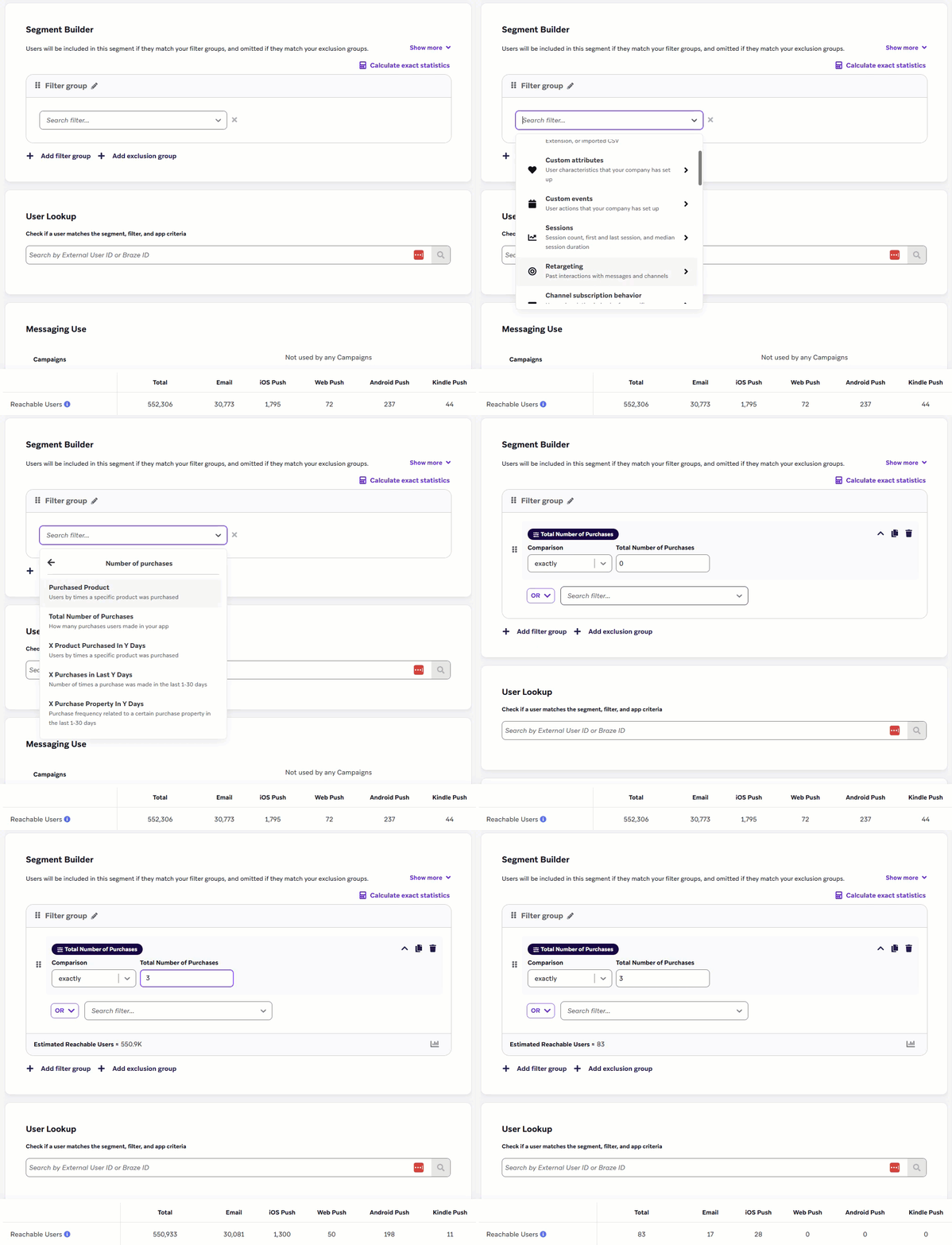
기록된 구매 이벤트를 기반으로 다양한 수와 유형의 후속 캠페인을 트리거할 수 있습니다. 예를 들어, 최근 30일 내에 구매한 사용자 Segment를 만들거나 특정 금액 이상을 지출한 사용자 Segment를 만들 수 있습니다.
사용자를 타겟팅할 때 다음 세분화 필터를 사용할 수 있습니다:
- First Made Purchase
- First Purchase For App
- Last Purchased Product
- Money Spent
- Purchased Product
- Total Number of Purchases
- X Money Spent in Y Days
- X Product Purchased in Y Days
- X Purchase Property in Y Days
- X Purchases in Last Y Days
각 필터에 대한 자세한 내용은 세분화 필터 용어집에서 “Purchase behavior”로 필터링하여 확인하세요.

개인화
사용자로부터 수집하는 다른 유형의 데이터와 마찬가지로, 구매 데이터를 사용하여 Liquid를 통해 메시징을 개인화할 수 있습니다. 예를 들어, 사용자가 방금 구매한 제품과 유사한 제품을 추천하는 개인화된 이메일을 보낼 수 있습니다.
사용자가 마지막으로 구매한 제품의 이름을 저장하는 last_purchased_product라는 구매 이벤트 속성정보가 있다고 가정해 보겠습니다. 이 속성정보를 사용하여 다음과 같이 이메일 메시지를 개인화할 수 있습니다:
{% if ${last_purchased_product} == "Running Shoes" %}
We hope you're enjoying your new running shoes! Based on your recent purchase, you might also like these running shorts and water bottles.
{% elsif ${last_purchased_product} == "Yoga Mat" %}
We hope you're enjoying your new yoga mat! Based on your recent purchase, you might also like these yoga blocks and straps.
{% else %}
Thank you for your recent purchase! We hope you're enjoying your new item.
{% endif %}
이 예시에서는 last_purchased_product 속성정보를 기반으로 메시지가 개인화됩니다. 사용자가 마지막으로 구매한 제품이 “Running Shoes”인 경우, 러닝 반바지와 물병을 추천하는 메시지를 받습니다. 마지막 제품이 “Yoga Mat”인 경우, 요가 블록과 스트랩을 추천하는 메시지를 받습니다. last_purchased_product가 그 외 다른 제품인 경우에는 일반적인 감사 메시지를 받습니다.
메시지 트리거
일반적인 사용 사례 중 하나는 사용자가 구매할 때 이메일 등의 메시지를 자동으로 보내는 것입니다. 예를 들어, 감사 메시지나 다음 구매를 위한 할인 코드를 보낼 수 있습니다.
이를 위해 실행 기반 Campaign 또는 Canvas를 생성한 다음 트리거 동작을 Make Purchase로 설정합니다. 구매한 제품이나 구매 금액 등 트리거에 대한 추가 조건을 지정할 수도 있습니다.
또한 Liquid를 사용하여 트리거된 메시지를 개인화할 수 있습니다. 다음 예시에서 ${purchase_product_name}은 Braze 설정에서 구매한 제품 이름을 저장하는 실제 속성 이름으로 대체해야 하는 커스텀 속성입니다.
Thank you for your purchase of ${purchase_product_name}! As a token of our appreciation, here's a discount code for your next purchase: SAVE10
분석
세분화를 위한 구매 측정기준 추적 외에도, Braze는 각 제품의 구매 횟수와 시간에 따른 매출도 기록합니다. 이를 통해 가장 인기 있는 제품을 파악하거나 프로모션 캠페인이 매출에 미치는 영향을 측정하는 데 도움이 될 수 있습니다.
이 데이터는 매출 보고서 페이지에서 확인할 수 있습니다.
매출 계산
| 측정기준 | 정의 |
|---|---|
| 생애주기 매출 |
생애주기 매출은 서비스 시작 이후 수신된 PurchaseEvents 가격 값(USD)의 총합입니다.
|
| 사용자당 LTV | |
| 일평균 매출 | 일일 평균 매출은 특정 날짜의 Campaign 및 Canvas 매출 합계의 평균입니다. |
| 일일 구매 |
일일 구매는 해당 기간 동안의 총 고유 PurchaseEvents의 평균입니다.
|
| 사용자당 일일 매출 | 사용자당 일일 매출은 일일 활성 사용자당 평균 일일 매출입니다. |
통화 변환
구매 이벤트가 USD가 아닌 통화로 기록되는 경우, Braze는 Open Exchange Rates의 환율을 사용하여 금액을 USD로 변환합니다. 이 환율은 24시간마다(약 동부 시간 오전 4시) 갱신됩니다. 환율이 캐시되기 때문에, 특히 급격한 변동을 겪는 통화의 경우 실시간 시장 환율과 약간의 차이가 있을 수 있습니다.
생애주기 매출 계산
Braze는 구매 이벤트를 사용하여 사용자의 생애주기 매출(LTV 또는 LTV라고도 함)을 계산합니다. 이는 고객과의 전체 미래 관계에 귀속되는 순이익을 예측한 것입니다. 이를 통해 고객 획득 및 유지 전략에 대해 정보에 입각한 의사 결정을 내릴 수 있습니다.
\[\text{Average purchase value} = \frac{\text{Total spend in dollars}}{\text{Total number of purchase events}}\]Braze에서 사용자의 LTV를 파악할 수 있는 주요 위치는 두 곳입니다:
- 각 앱 및 사이트의 생애주기 매출 및 사용자당 LTV와 같은 전체 측정기준에 대해서는 매출 보고서를 참고하세요.
- 특정 사용자의 생애주기 매출을 파악하려면 해당 사용자의 고객 프로필을 참고하세요.
환불이 생애주기 매출에 미치는 영향
구매 이벤트를 사용하여 구매 데이터를 추적할 때, 음수 price 속성정보를 가진 Braze 구매 이벤트를 기록하여 환불을 추적해야 합니다. 이 방식은 생애주기 매출의 정확한 합계를 유지합니다.
그러나 환불이 추가 구매 이벤트로 집계된다는 점을 유의하세요. 다음 예시를 살펴보겠습니다. Sam이 $12에 첫 구매를 했지만 일부를 반품하여 $5의 환불을 받았습니다. Sam의 프로필에는 다음과 같이 기록됩니다:
- $12 가격의 구매 1건
- -$5 가격의 구매 1건
- 생애주기 매출 $7
Sam의 프로필에는 두 건의 구매 이벤트가 있지만, 실제로는 한 번만 구매했습니다. 사용자의 구매 횟수를 기반으로 구축된 Segments나 사용 사례가 있는 경우 이 점을 고려하는 것이 중요합니다. 지속적인 환불은 사용자 프로필의 구매 횟수를 부풀릴 수 있습니다.
구매 이벤트 속성정보
구매 이벤트 속성정보를 사용하면 구매에 속성정보를 설정하여 트리거 조건을 더 세밀하게 지정하고, 메시징의 개인화를 높이며, 원시 데이터 내보내기를 통해 더 정교한 분석을 생성할 수 있습니다. 속성정보 값 유형(문자열, 숫자, 부울, 날짜)은 플랫폼에 따라 다르며, 일반적으로 키-값 페어로 할당됩니다.
다음 키는 예약되어 있으며 구매 이벤트 속성정보 이름으로 사용할 수 없습니다: time, product_id, quantity, event_name, price, currency. properties 오브젝트에서 예약된 키를 사용하면 “Invalid ‘properties’ field” 오류가 반환됩니다.
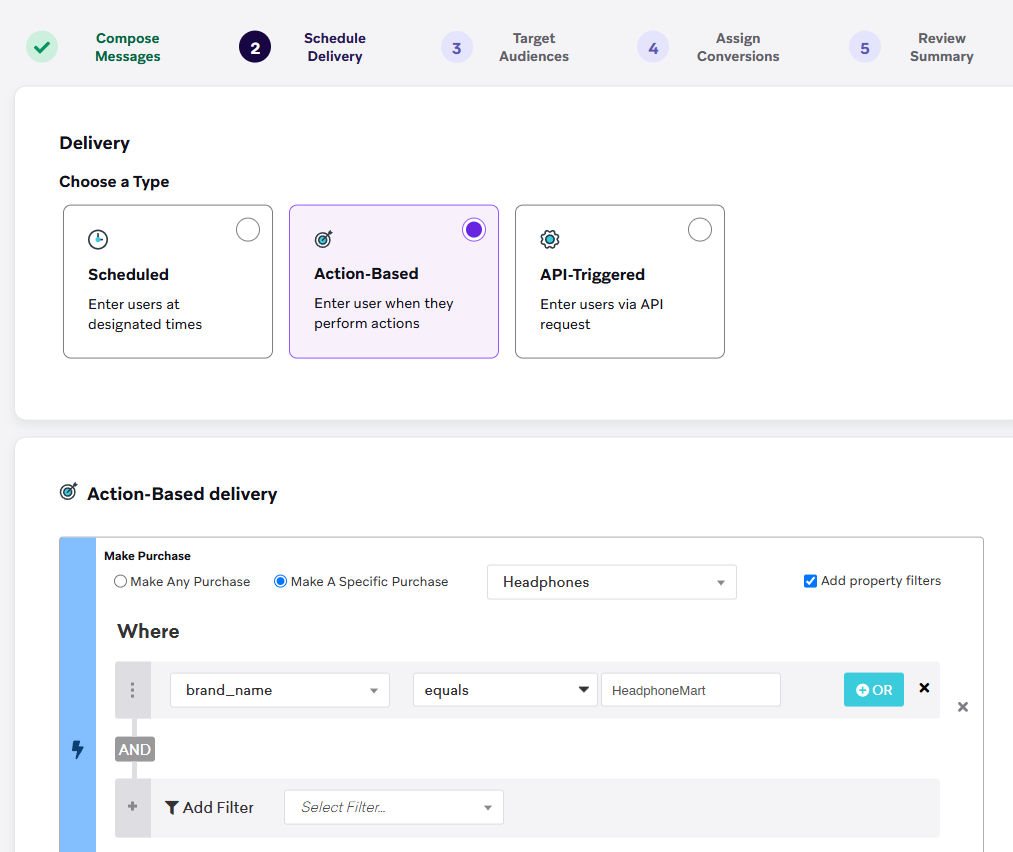
예를 들어, 이커머스 애플리케이션이 있고 사용자가 구매한 후 메시지를 보내려는 경우, brand_name이라는 구매 이벤트 속성정보를 추가하여 타겟 오디언스를 개선하고 Campaign 개인화를 높일 수 있습니다.
구매 이벤트 속성정보를 기반으로 트리거하는 예시:
자세한 내용은 구매 속성정보 오브젝트를 참조하세요.
이벤트 속성정보 세분화
이벤트 속성정보 세분화를 사용하면 커스텀 이벤트뿐만 아니라 해당 이벤트와 관련된 속성정보를 기반으로도 사용자를 타겟팅할 수 있습니다. 이를 통해 구매 및 커스텀 이벤트를 세분화할 때 추가적인 필터링 옵션을 사용할 수 있습니다.
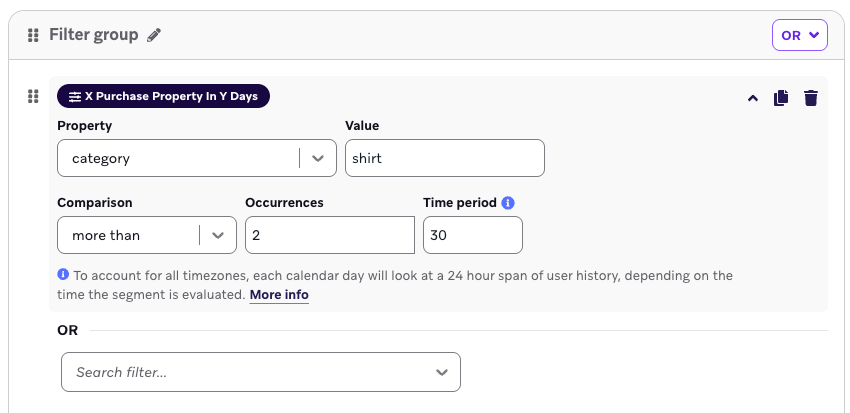
이러한 세분화 필터에는 다음이 포함됩니다:
- 최근 Y일 동안 속성정보 Y의 값이 V인 커스텀 이벤트를 X회 수행한 경우
- 최근 Y일 동안 속성정보 Y의 값이 V인 구매를 X회 한 경우
- 모든 구매, 이벤트, 구매 및 이벤트 내 속성정보에 대해 1~30일 세분화 추가
세그먼트 확장과 달리, 사용되는 Segment는 실시간으로 업데이트되고, 무제한의 Segment를 지원하며, 최대 30일의 조회 기록을 제공하고, 데이터 포인트가 발생합니다. 추가 데이터 포인트 비용이 발생하므로, 커스텀 이벤트에 대한 이벤트 속성정보를 활성화하려면 Braze 고객 성공 매니저에게 문의해야 합니다.
승인되면 데이터 설정 > 커스텀 이벤트에서 속성정보 관리를 선택하여 대시보드에서 추가 속성정보를 추가할 수 있습니다. 그런 다음 Campaign 또는 Canvas 빌더의 타겟 단계에서 이러한 이벤트 속성정보를 사용할 수 있습니다.
When you view segmentable purchase properties in Data Settings > Products, the list displays property keys (names such as “color” or “brand”), not the actual property values (such as “red” or “Nike”).
Canvas 진입 속성정보 및 이벤트 속성정보
Canvas 사용자 여정에서 Canvas 항목 속성정보와 이벤트 속성정보를 사용할 수 있습니다.
Canvas 항목 속성정보는 실행 기반 또는 API로 트리거되는 Canvases에 매핑하는 속성정보입니다. canvas_entry_properties 오브젝트의 최대 크기 제한은 50KB입니다.
인앱 메시지 채널의 경우, context는 Canvas에서만 참조할 수 있습니다.
다음 Liquid 형식을 사용하여 모든 메시지 단계에서 context를 참조할 수 있습니다: context.${property_name}. 이 방법을 사용하려면 이벤트가 커스텀 이벤트 또는 구매 이벤트여야 합니다.
사용 사례
소매점인 RetailApp에 다음과 같은 요청이 있다고 가정해 보겠습니다: "context" : {"product_name" : "shoes", "product_price" : 79.99}.
RetailApp은 이 Liquid를 사용하여 제품명(shoes)을 메시지로 가져올 수 있습니다: {{context.${product_name}}}.
또한 RetailApp은 구매 이벤트를 트리거한 사용자를 타겟으로 하는 Canvas에서 다양한 product_name 속성정보에 대해 특정 메시지를 전송하도록 트리거할 수 있습니다. 예를 들어, 신발을 구매한 사용자와 다른 제품을 구매한 사용자에게 각각 다른 메시지를 보낼 수 있도록 다음 Liquid를 메시지 단계에 추가할 수 있습니다.
{% if {{context.${product_name}}} == "shoes" %}
Your order is set to ship soon. While you're waiting, why not step up your shoe care routine with a little upgrade? Check out our selection of shoelaces and premium shoe polish.
{% else %}
Your order will be on its way shortly. If you missed something, you have until the end of the week to add more items to your cart for the same discounts.
{% endif %}
기존 Canvas 편집기에 대해 펼치기
더 이상 기존 편집기를 사용하여 Canvases를 생성하거나 복제할 수 없습니다. 이 섹션은 참조용으로만 제공됩니다. 기존 편집기로 구축된 Canvases의 경우, Canvas 항목 속성정보는 Canvas의 첫 번째 전체 단계에서만 참조할 수 있습니다.
이벤트 속성정보는 커스텀 이벤트 및 구매에 대해 설정한 속성정보를 나타냅니다. 이러한 event_properties는 실행 기반 전달이 적용된 Campaigns 및 Canvases에서 사용할 수 있습니다.
Canvas의 첫 번째 메시지 단계에서는 event_properties를 사용할 수 없습니다. 대신 context를 사용하거나 event_properties를 포함하는 메시지 단계 이전에 해당 이벤트가 포함된 작업 경로 단계를 추가해야 합니다.
Canvas에서 커스텀 이벤트 및 구매 이벤트 속성정보는 작업 경로 단계 이후에 오는 모든 메시지 단계에서 Liquid로 사용할 수 있습니다. 이러한 이벤트 속성정보를 참조할 때는 {{event_properties.${property_name}}}를 반드시 사용하세요. 이러한 이벤트는 메시지 구성요소에서 이 방식으로 사용하려면 커스텀 이벤트 또는 구매 이벤트여야 합니다.
작업 경로 다음에 오는 첫 번째 메시지 단계에서는 해당 작업 경로에서 참조된 이벤트와 관련된 이벤트 속성정보를 사용할 수 있습니다. 그러나 이러한 이벤트 속성정보는 사용자가 실제로 해당 동작을 수행한 경우에만 사용할 수 있습니다(Everyone Else 그룹으로 분류되지 않은 경우). 이 작업 경로와 메시지 단계 사이에 다른 단계(다른 작업 경로 또는 메시지 단계가 아닌)를 포함할 수 있습니다.
기존 Canvas 편집기에 대해 펼치기
더 이상 기존 편집기를 사용하여 Canvases를 생성하거나 복제할 수 없습니다. 이 섹션은 참조용으로만 제공됩니다. 기존 Canvas 편집기에서는 스케줄된 전체 단계에서 이벤트 속성정보를 사용할 수 없습니다. 그러나 실행 기반 Canvas의 첫 번째 전체 단계에서는 해당 단계가 스케줄된 경우에도 이벤트 속성정보를 사용할 수 있습니다.
자세한 정보와 예시는 Canvas 항목 속성정보 및 이벤트 속성정보를 참조하세요.
주문 수준에서 구매 기록
제품 수준이 아닌 주문 수준에서 구매를 기록하려면, 주문 이름 또는 주문 카테고리를 product_id로 사용하세요. 자세한 내용은 구매 오브젝트 사양을 참조하세요.
제품 ID 명명 규칙
Braze에서는 구매 오브젝트 product_id에 대한 일반적인 명명 규칙을 제공합니다. product_id를 선택할 때, Braze는 이 product_id로 기록된 모든 항목을 그룹화할 목적으로 SKU 대신 제품 이름이나 제품 카테고리와 같은 간단한 이름을 사용할 것을 권장합니다.
이렇게 하면 세분화 및 트리거를 위해 제품을 쉽게 식별할 수 있습니다.
구매 이벤트 차단 목록
가끔 데이터 포인트를 너무 많이 기록하거나, 더 이상 마케팅 전략에 유용하지 않거나, 실수로 기록된 구매 이벤트를 발견할 수 있습니다. 이 데이터가 Braze로 전송되지 않도록 하려면, 엔지니어링 팀이 앱이나 웹사이트의 백엔드에서 해당 항목을 제거하는 동안 커스텀 데이터 객체를 차단 목록에 추가할 수 있습니다.
Braze 대시보드에서 데이터 설정 > 제품으로 이동하여 차단 목록을 관리할 수 있습니다. 자세한 내용은 커스텀 데이터 관리를 참조하세요.