BrazeAI Operator 동작 검토
BrazeAI OperatorTM가 대시보드에서 변경 사항을 제안할 때 동작을 검토하고 승인하는 방법을 알아보세요.
액션 카드 작동 방식
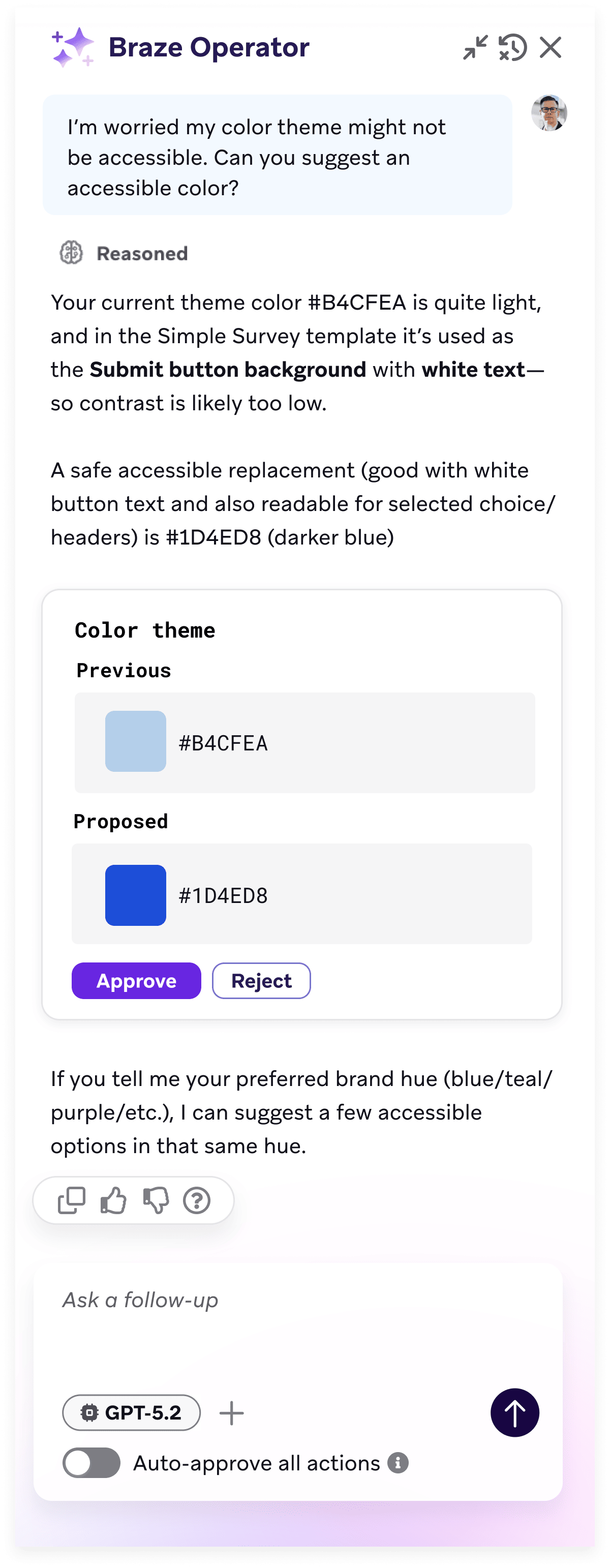
Operator가 대시보드에서 변경 사항을 제안할 때(예: 양식 필드 입력, 설정 업데이트, 이미지 생성), 각 변경 사항을 검토할 수 있도록 액션 카드로 제시합니다.
- Operator가 계획을 요약합니다: Operator는 액션 카드를 표시하기 전에 수행할 계획을 설명합니다.
- 개별 액션 카드가 표시됩니다: 제안된 각 변경 사항은 Operator가 대시보드에서 변경하거나 수행하려는 내용을 보여주는 별도의 카드로 표시됩니다. 기존 값에 대한 변경의 경우, 이전 값과 제안된 값이 비교를 위해 나란히 표시됩니다.
- 검토 및 승인: 각 카드를 검토하고 승인하거나 거부합니다.
- 액션 실행: 승인된 액션은 Braze에서 실행됩니다. 거부된 액션은 적용되지 않습니다.
승인 후 액션이 실패하면, Operator가 실패에 대한 세부 정보를 알려줍니다.
가용성
Operator는 메시지 작성기, 목록 및 개요 페이지, 설정 및 기타 작동 가능한 화면을 포함하여 지원되는 대시보드 페이지에서 액션 카드를 제안할 수 있습니다. 표현 기반 지원 범위는 Operator로 할 수 있는 것을 참조하세요. 지원되는 메시지 채널과 에디터는 메시지 생성을 참조하세요.
지원 범위는 정기적으로 확장됩니다. Operator가 현재 페이지에서 작동할 수 없는 경우, UI에서 따라야 할 단계 목록을 대신 제공합니다.
플랜 수정하기
Operator의 플랜을 수정하려면 먼저 보류 중인 작업을 승인하거나 거부합니다. 그런 다음 새 채팅 메시지에서 원하는 변경 사항을 설명합니다.
승인된 작업은 Operator를 통해 되돌릴 수 없습니다. Operator에 새로운 변경 사항을 설명하거나 대시보드에서 직접 수정합니다.
자동 승인 작업
자동 승인 작업 토글은 Operator 채팅 패널에 있습니다.
- 켜기: Operator가 제안한 작업이 수동 승인 없이 즉시 실행되며, 요청을 완료하기 위해 다른 페이지로 이동하는 작업도 포함됩니다. 이미지 생성이나 워크스페이스 수준 설정 변경과 같은 일부 작업은 안전을 위해 여전히 명시적 승인이 필요합니다.
- 끄기(기본값): 제안된 모든 작업은 설명된 수동 검토 프로세스를 따르며, 페이지 이동도 포함됩니다. Operator가 이동을 제안하고 사용자의 승인을 기다린 후 해당 페이지로 이동합니다.
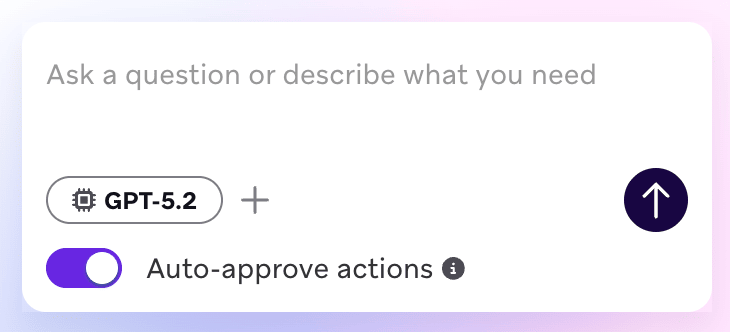
자동 승인은 페이지를 새로고침하거나, 새 탭을 열거나, 로그아웃 후 다시 로그인하면 초기화됩니다. 대시보드 내 페이지 간 이동으로는 초기화되지 않습니다. 자동 승인은 언제든지 끌 수 있습니다.
Operator 접근 제한 및 팀 사용 감사에 대한 자세한 내용은 데이터 프라이버시 및 보안을 참조하세요.