Okta
Okta는 모든 기기에서 모든 사람을 모든 애플리케이션과 연결합니다. 클라우드를 위해 구축된 엔터프라이즈급 ID 관리 서비스로, 많은 온프레미스 애플리케이션과 호환됩니다. Okta를 사용하면 IT 팀이 모든 직원의 애플리케이션 또는 기기에 대한 액세스를 관리할 수 있습니다.

사전 구축된 Braze Okta 마켓플레이스 앱은 공유 Entity ID braze_dashboard를 사용합니다. 이 대시보드에 고유한 Entity ID가 필요한 경우(예: Okta를 통해 여러 Braze 대시보드를 연결하려는 경우) 마켓플레이스 앱 대신 커스텀 SAML 앱을 설정한 다음, 커스텀 Entity ID 사용을 따르세요.
요구 사항
| 요구 사항 | 세부 정보 |
|---|---|
| 계정에 Okta 활성화 | Braze 계정 매니저에게 연락하여 계정에 Okta를 활성화하세요. |
| Okta 관리자 권한 | Okta를 설정하기 전에 관리자 권한이 있는지 확인하세요. |
| Braze 관리자 권한 | Okta를 설정하기 전에 관리자 권한이 있는지 확인하세요. |
| RelayState API 키 | IdP 로그인을 활성화하려면 설정 > 설정 및 테스트 > API 및 식별자로 이동하여 API 키 탭을 열고 sso.saml.login 권한이 있는 API 키를 생성하세요. |
1단계: Braze 구성
1a단계: Braze에서 보안 설정으로 이동
계정 매니저가 계정에 대해 SAML SSO를 활성화한 후, 설정 > 관리자 설정 > 보안 설정으로 이동하여 SAML SSO 섹션을 켜기로 토글합니다.
1b단계: SAML SSO 설정 편집
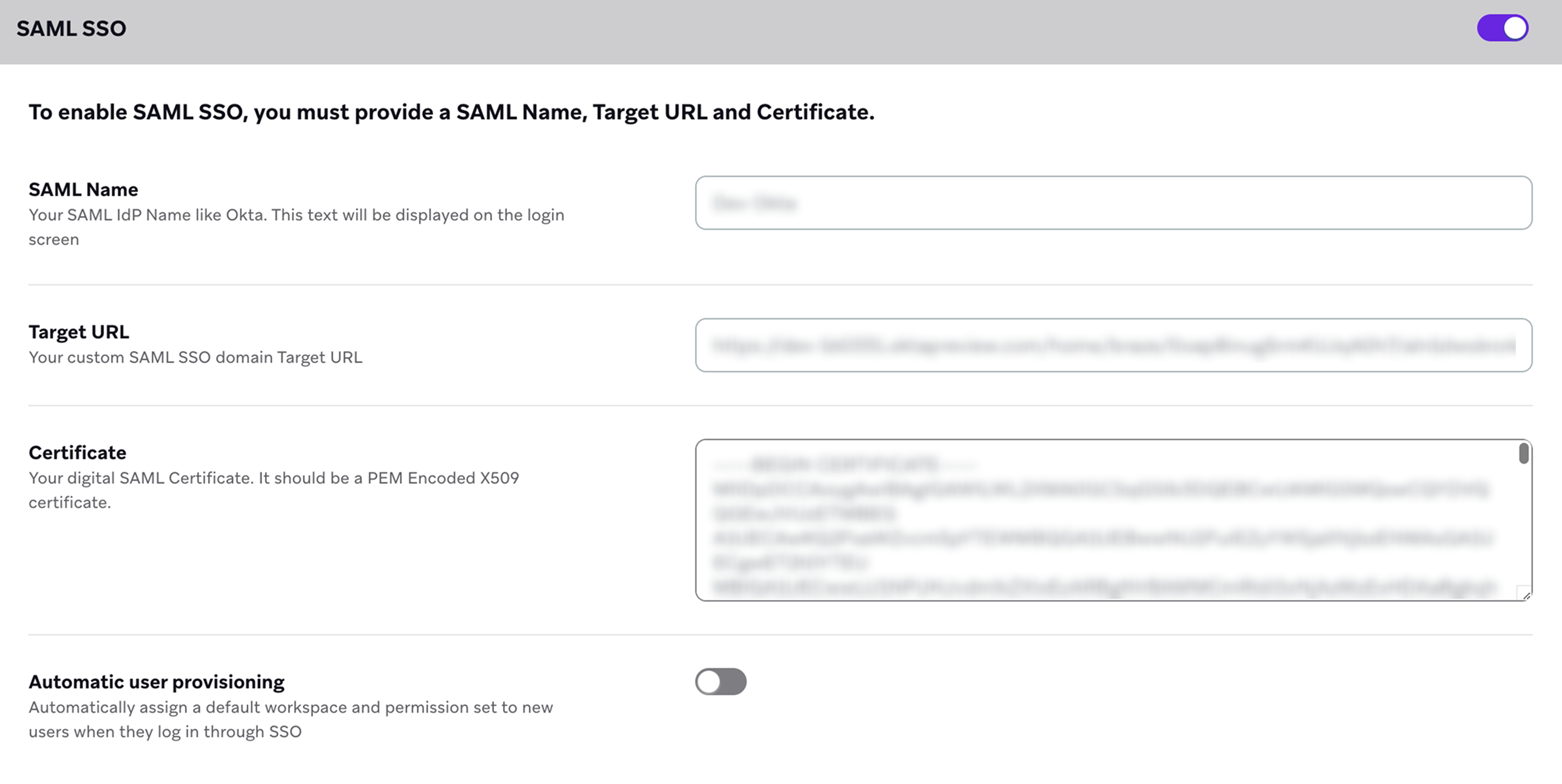
Okta 관리자 대시보드에서 Okta가 제공하는 대상 URL(로그인 URL)과 x.509 인증서를 Braze 계정의 보안 설정 페이지에 입력해야 합니다.
| 요구 사항 | 세부 정보 |
|---|---|
SAML Name |
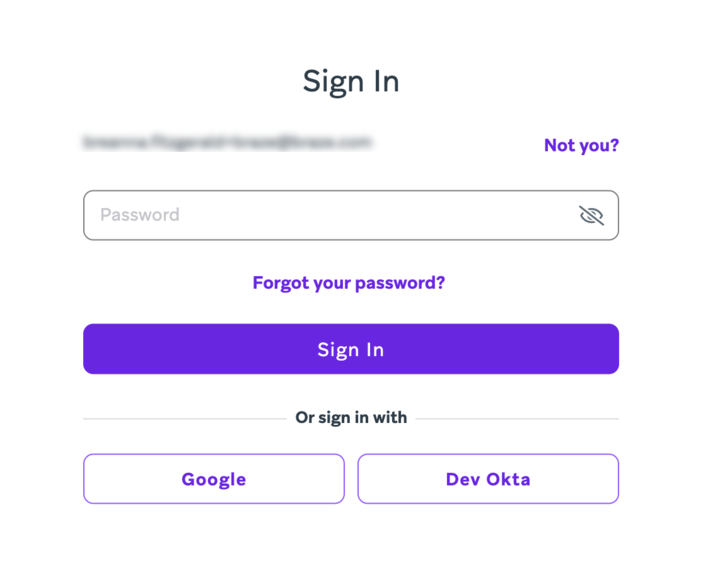
로그인 화면의 버튼 텍스트로 표시됩니다. 일반적으로 ID 제공업체의 이름입니다. 예: “Okta”. |
Target URL |
Okta 관리자 대시보드에서 제공하는 로그인 URL입니다. Applications > 해당 애플리케이션 > General 탭 > App Embed Link > Embed Link로 이동하면 찾을 수 있습니다. |
Certificate |
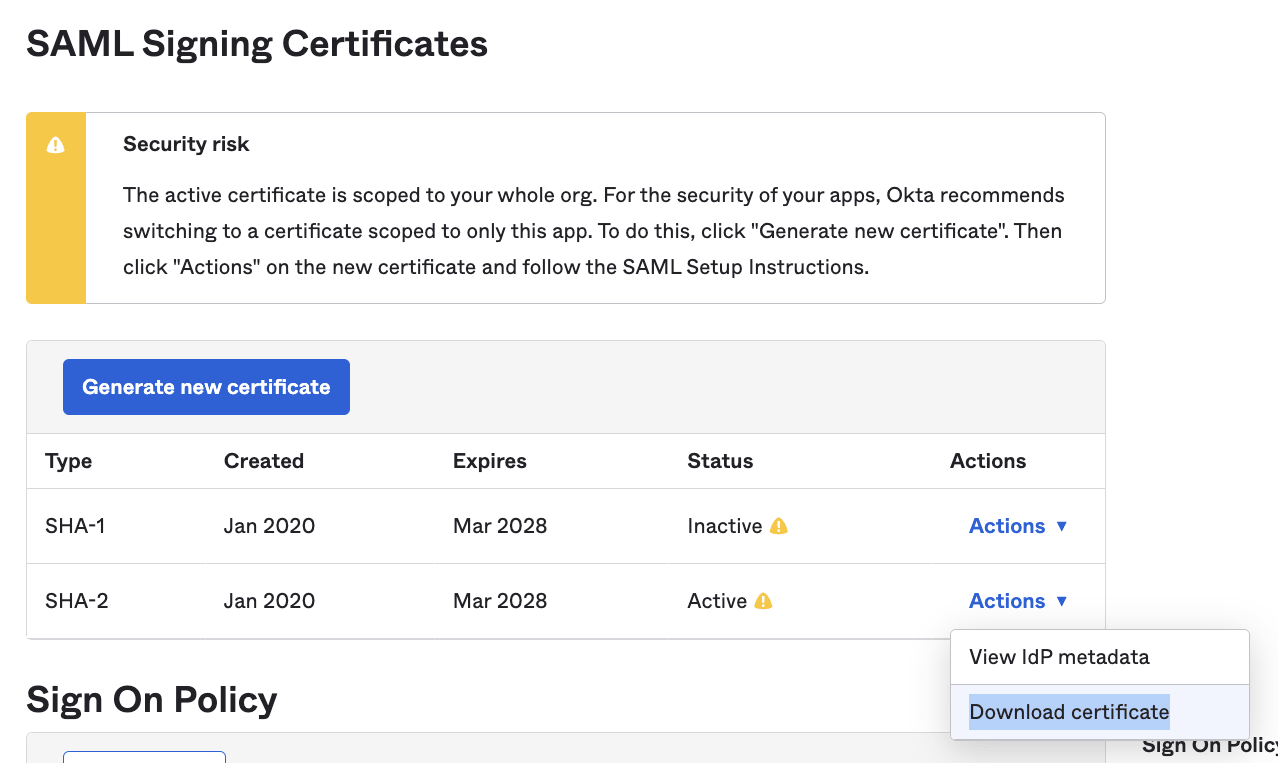
ID 제공업체에서 제공하는 x.509 PEM 인코딩된 인증서입니다. 이 필드에 복사하여 붙여넣어야 합니다. Okta에서 SAML Signing Certificates로 이동한 후 Actions > Download certificate를 선택하여 가져올 수 있습니다. |
완료되면 페이지 하단에서 Save Changes를 선택합니다.
ID 제공업체에서 회사별 SAML 엔티티 ID가 필요하고 계정이 이를 지원하는 경우, 보안 설정에서 Custom Entity ID를 활성화하고 Okta에 braze_dashboard_<companyID>를 구성합니다. 기본 엔티티 ID는 braze_dashboard입니다. Custom Entity ID 설정은 모든 회사에서 사용할 수 있는 것은 아닙니다. 자세한 내용은 SAML SSO 설정을 참조하세요.
2단계: Okta 구성
Okta에서 Braze SAML 앱의 Sign On 탭을 선택한 다음 Edit을 클릭합니다.
그런 다음 sso.saml.login 권한이 있는 RelayState API 키를 Default Relay State 필드에 입력합니다.
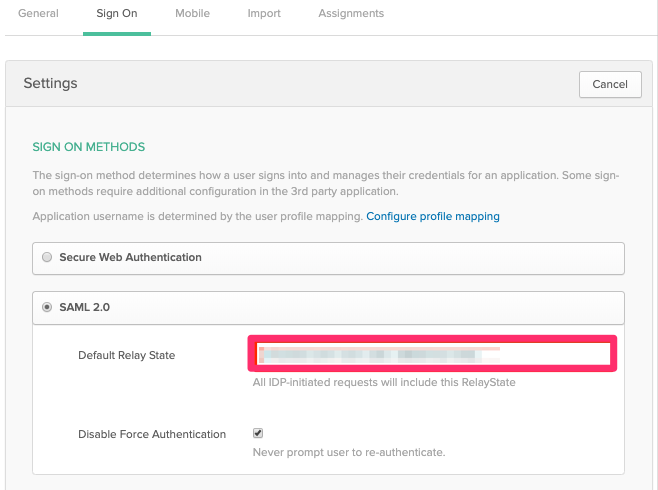
이 새 설정을 반드시 저장하세요.

3단계: 로그인
이제 Okta를 사용하여 Braze에 로그인할 수 있습니다!