Canvas의 Content Cards
Content Cards는 Canvas 여정의 일부로 고객에게 전송할 수 있습니다. 이 문서에서는 Canvas 내에서 Content Cards를 메시징 채널로 사용할 때의 기능과 주의사항을 설명합니다.
다른 Canvas 메시징 채널과 마찬가지로, Content Cards는 사용자가 해당 단계에 지정된 오디언스 및 타겟팅 기준을 충족할 때 사용자의 기기로 전송됩니다. Content Cards가 전송된 후에는 다음에 카드 피드가 새로고침될 때 각 대상 사용자의 피드에서 확인할 수 있습니다.
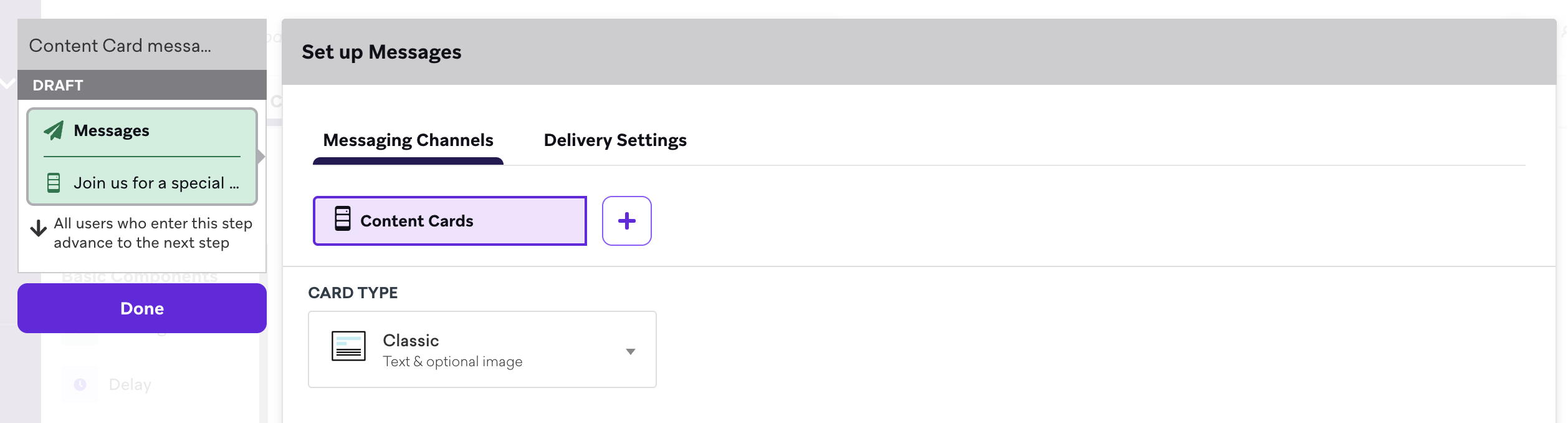
Content Cards 단계가 Canvas와 상호작용하는 방식을 변경하는 두 가지 옵션은 만료와 제거입니다.
Content Cards 만료
새 Content Cards를 작성할 때 전송 시간을 기준으로 사용자의 피드에서 만료되는 시점을 선택할 수 있습니다. Content Cards의 만료 카운트다운은 사용자가 카드가 전송되는 Canvas의 메시지 단계에 도달할 때 시작됩니다. 카드는 이 시점부터 만료될 때까지 사용자의 피드에서 활성 상태로 유지됩니다. 카드는 사용자의 피드에 최대 30일 동안 존재할 수 있습니다.

만료 유형
카드가 사용자의 피드에서 사라지는 시점을 설정하는 방법은 상대 날짜와 절대 날짜 두 가지가 있습니다.
상대 날짜
“사용자의 피드에서 5일 후 전송된 카드 제거”와 같이 상대 날짜를 선택하면 최대 30일까지 만료 날짜를 설정할 수 있습니다.
절대 날짜
“2023년 12월 1일 오후 4시에 전송된 카드 제거”와 같이 절대 날짜를 선택하는 경우 몇 가지 주의사항이 있습니다.
만료 기간을 30일 이상으로 지정할 수 있지만, Content Cards는 사용자의 피드에 최대 30일 동안만 존재합니다. 30일보다 긴 기간을 지정하면 메시지 단계가 트리거되기 전의 지연을 고려할 수 있지만, 사용자의 피드에서 카드의 최대 수명이 연장되지는 않습니다.
Canvas 시작일로부터 30일 이상 앞선 만료 날짜를 설정할 때는 주의하세요. 사용자가 지정된 만료 날짜보다 30일 이상 전에 메시지 단계에 도달하면 카드가 전송되지 않습니다.
만료 동작
Content Cards는 사용자가 Canvas 여정의 후속 단계로 진행하더라도 만료 날짜에 도달할 때까지 사용자의 피드에서 계속 사용할 수 있습니다. Canvas의 다음 단계가 전달될 때 Content Cards가 활성 상태가 아니길 원한다면, 만료 기간이 후속 단계의 지연보다 짧은지 확인하세요.
Content Cards가 만료되면 사용자가 아직 확인하지 않았더라도 다음 새로고침 시 사용자의 피드에서 자동으로 제거됩니다.
Content Cards 제거
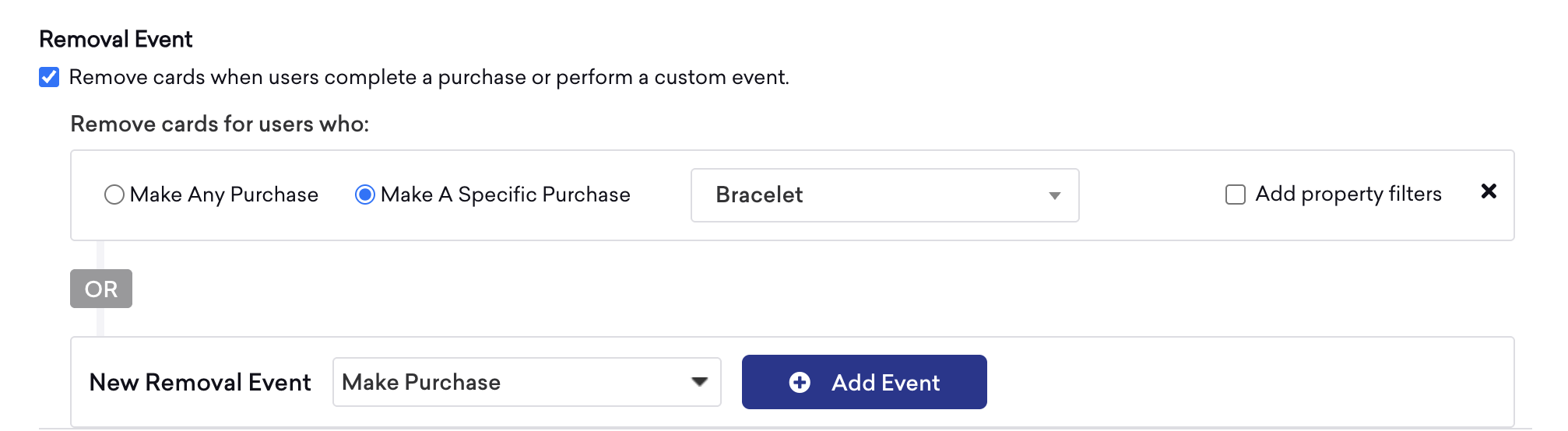
Content Cards는 사용자가 구매를 완료하거나 커스텀 이벤트를 수행할 때 제거할 수 있습니다. 제거 이벤트로 커스텀 이벤트 수행 및 구매하기 중 하나를 선택할 수 있습니다. 그런 다음 트리거 추가를 선택합니다.
보고서 및 분석
Canvas에서 Content Cards 단계를 시작한 후 이 단계에 대한 여러 측정기준을 분석할 수 있습니다. 이러한 측정기준에는 전송된 메시지 수, 고유 수신자, 전환율, 총 매출 등이 포함됩니다.
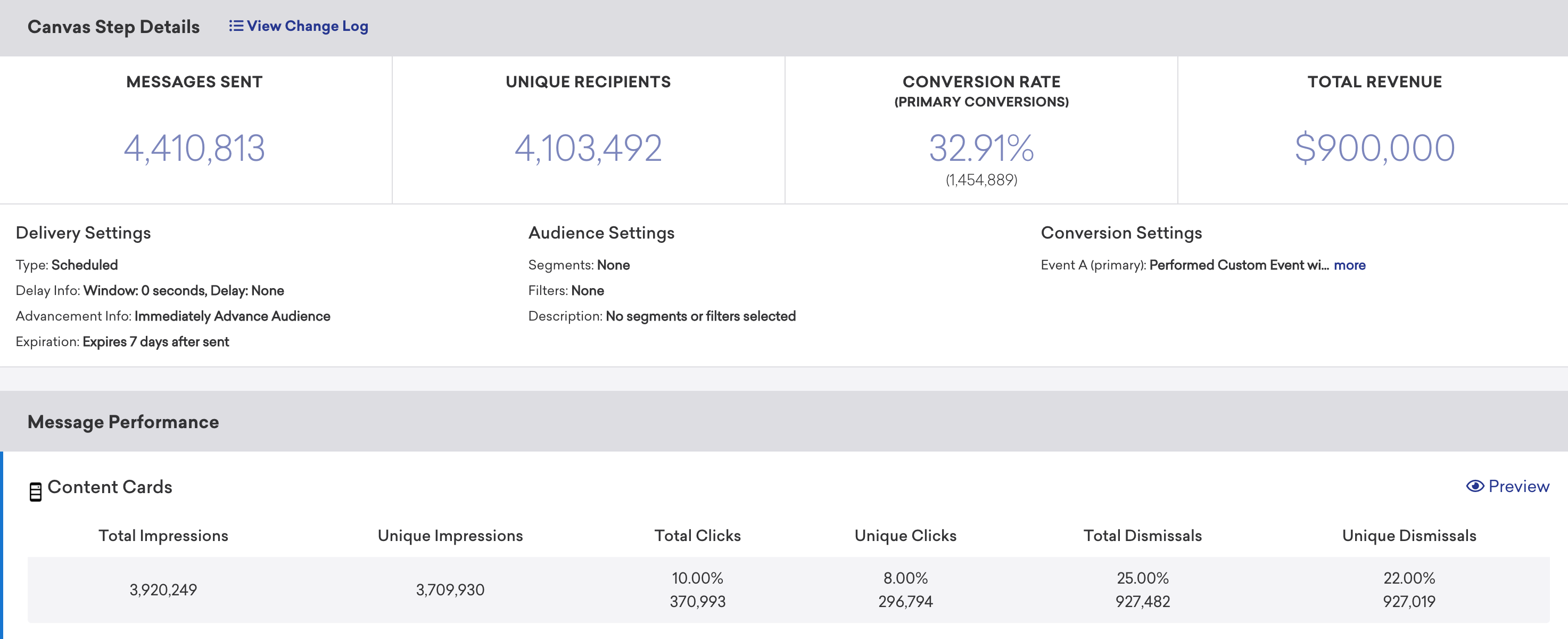
사용 가능한 측정기준과 정의에 대한 자세한 내용은 보고서 측정기준 용어집을 참조하세요.
활용 사례
프로모션 오퍼
사용자가 특정 프로모션 및 광고 대상이 될 때 카드를 사용자의 피드에 추가합니다. 예를 들어, 사용자가 특정 동작을 수행하거나 구매를 한 후 새로운 오퍼 대상이 되면, Canvas를 사용하여 다른 메시징 채널과 함께 Content Cards를 전송할 수 있으므로 다음에 앱을 열 때 해당 오퍼를 확인할 수 있습니다.
푸시 알림 받은편지함
사용자가 푸시 알림을 무시하거나 이메일을 삭제하는 경우가 있지만, 마음이 바뀔 경우를 대비하여 알림을 보내거나 오퍼를 홍보하고 싶을 수 있습니다.
Canvas를 사용하면 Content Cards와 푸시 알림을 모두 전송하는 구성요소를 추가하여 푸시를 통해 전송된 프로모션 메시지와 연동되는 지속적인 카드 “받은편지함”을 사용자에게 제공할 수 있습니다.
카테고리 기반 다중 피드
사용자가 탐색할 수 있는 다양한 주제, 또는 트랜잭션 및 마케팅 피드와 같은 카테고리를 기반으로 Content Cards를 여러 피드로 분리할 수 있습니다. 키-값 페어를 사용하여 다중 피드를 만드는 방법에 대한 자세한 내용은 Content Cards 피드 커스터마이징 가이드를 참조하세요.