Decisioning Studio Pro 시작하기
섹션 문서


추가 리소스


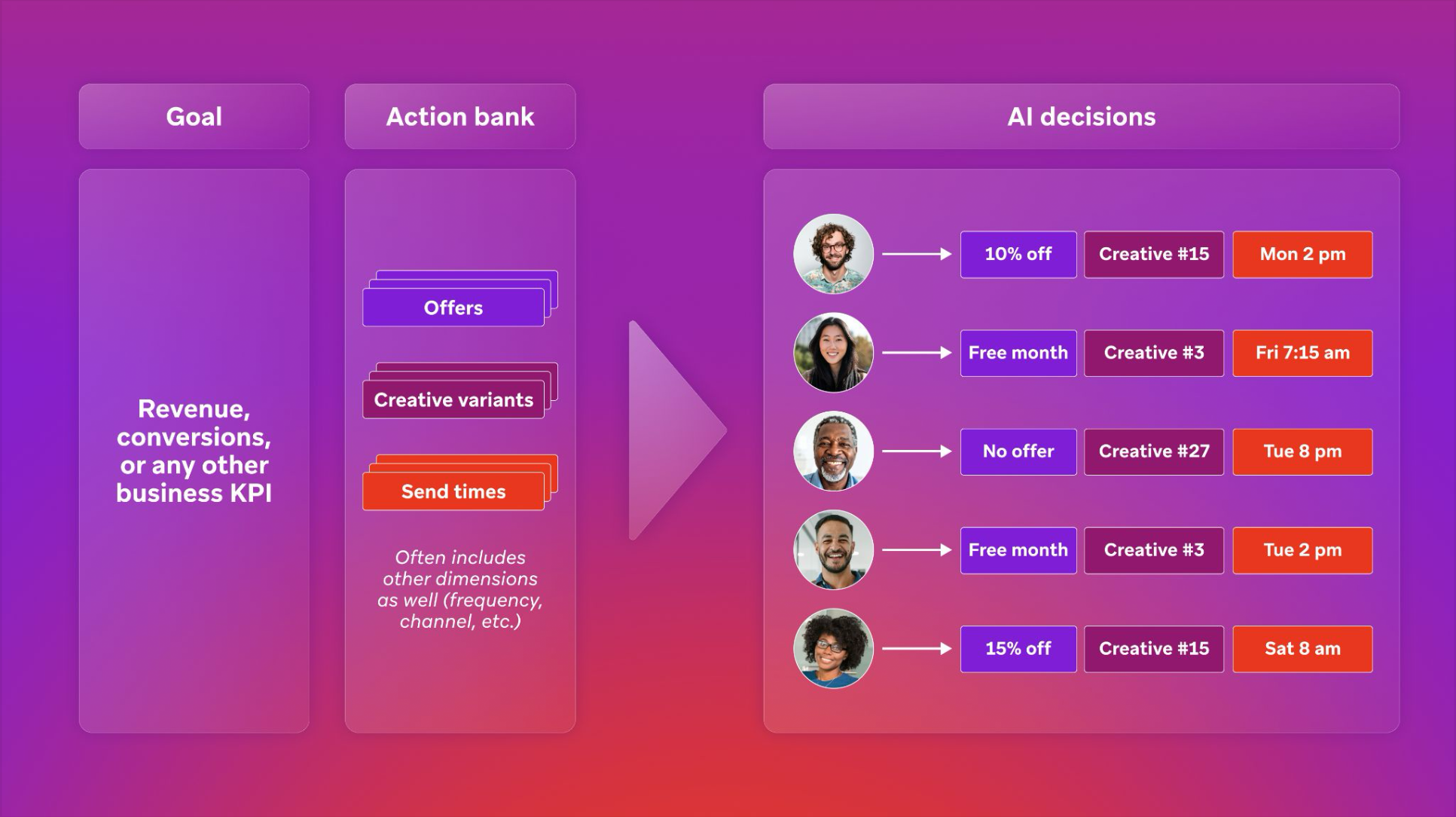
BrazeAI Decisioning Studio™ Pro를 사용하면 모든 비즈니스 측정기준을 최적화하는 의사 결정 에이전트를 설계하고 배포할 수 있습니다. 각 의사 결정은 하나의 루프를 따릅니다. 에이전트가 액션을 선택하면 Braze가 이를 전송하고, 그 인게이지먼트 결과가 다음 의사 결정에 다시 반영됩니다.
이 참조 문서에서는 에이전트 설계, 데이터 소스 구성 및 연결, 오케스트레이션 설정, 성능 평가 등 Decisioning Studio Pro를 설정하는 데 필요한 단계를 개요로 안내합니다.
주요 설계 결정 사항
AI Decisioning Services 팀과 협력하여 다음 사항을 결정하세요.
| 결정 사항 | 설명 | 예시 |
|---|---|---|
| 성공 지표 | 고객 인게이지먼트를 개인화할 때 에이전트가 극대화하는 비즈니스 성과입니다. | 매출, LTV, ARPU, 전환, 유지 |
| 오디언스 | Decisioning Studio Pro 에이전트가 인게이지먼트 결정을 내리는 대상 고객입니다. | 전체 고객, 로열티 회원, 이탈 위험 가입자 |
| 실험 그룹 | Decisioning Studio Pro의 무작위 대조 실험을 어떻게 구성해야 하나요? | Decisioning Studio Pro, 무작위 대조군, BAU, 홀드아웃 |
| 차원 | 에이전트가 고객별로 개인화하는 인게이지먼트 결정입니다. | 시간대, 제목란, 빈도, 오퍼, 채널 |
| 옵션 | 에이전트가 각 차원 내에서 선택할 수 있는 구체적인 배리언트입니다. | 특정 템플릿, 오퍼, 시간대 |
| 제약 조건 | 에이전트의 결정을 제한하는 비즈니스 규칙 및 한도입니다. | 지역 제한, 예산 한도, 자격 규칙 |
각 결정 사항은 에이전트가 창출할 수 있는 증분 효과의 규모와 속도에 영향을 미칩니다. AI Decisioning Services 팀은 모든 비즈니스 규칙을 준수하면서 최대의 가치를 창출하는 에이전트를 설계할 수 있도록 함께 협력합니다.
Decisioning Studio Pro 기능
| 기능 | 세부 정보 |
|---|---|
| 모든 성공 지표 | 매출, 전환, ARPU, LTV 또는 모든 비즈니스 KPI에 맞춰 최적화합니다. |
| 무제한 차원 | 오퍼, 채널, 타이밍, 빈도, 크리에이티브 등 다양한 차원에서 개인화합니다. |
| 모든 CEP | Braze, Salesforce Marketing Cloud와의 네이티브 통합 또는 모든 플랫폼을 위한 커스텀 통합을 지원합니다. |
| AI Decisioning Services | AI Decisioning Services 팀의 전담 지원을 받을 수 있습니다. |
| 고급 실험 설계 | 처리 그룹과 홀드아웃을 완전히 커스텀할 수 있습니다. |
모범 사례
Decisioning Studio Pro 에이전트를 설계할 때 참고할 몇 가지 모범 사례를 소개합니다.
- 데이터 풍부성 극대화: 에이전트가 고객에 대해 더 많은 정보를 가질수록 성능이 더 좋아집니다.
- 액션 다양화: 에이전트가 수행할 수 있는 액션이 다양할수록 각 사용자에 맞춰 전략을 더욱 개인화할 수 있습니다.
- 제약 조건 최소화: 에이전트에 대한 제약 조건은 적을수록 좋습니다. 제약 조건은 비즈니스 규칙을 준수하면서도 에이전트 주도의 실험을 최대한 자유롭게 할 수 있도록 설계해야 합니다.
메시지 활성화 흐름
기본적인 Decisioning Studio Pro 사용 사례는 다음 흐름을 따릅니다. 특정 사용 사례에 맞게 이 흐름의 일부를 변경할 수 있습니다.
- Decisioning Studio Pro가 Braze에 이미 있는 고객 프로필, 이벤트, 속성을 수집합니다.
- 사용 사례에서 테스트할 수 있는 모든 크리에이티브 배리언트를 액션 뱅크에서 정의합니다.
- Decisioning Studio Pro는 각 고객에 대해 파악한 정보를 바탕으로 특정 날짜에 해당 고객에게 보낼 메시지를 선택합니다.
- Decisioning Studio Pro가 선택한 메시지 콘텐츠를 API 페이로드에 담아 Braze로 전송합니다.
- Braze는 API 트리거 Canvas 또는 Campaign을 통해 해당 콘텐츠로 메시지 설정을 채웁니다.
- Canvas 또는 Campaign에 중단 로직이나 웹훅과 같은 발송 전 또는 발송 후 로직을 추가합니다.
- API 트리거가 도착하면 Braze가 선택된 채널로 메시지를 발송합니다.
인게이지먼트 성과는 연결된 일일 데이터 피드를 통해 Decisioning Studio Pro로 돌아가며, 이 루프가 계속 이어집니다.
AI Decisioning Services 팀은 설계 가이드를 제공합니다. 기술적 구현은 고객사 팀이 담당합니다. 즉, Decisioning Studio Pro의 출력을 Braze 워크플로에 연결하고 설정이 예상대로 실행되는지 확인하는 작업입니다. 일부 팀은 이 작업을 위해 서드파티 구현 파트너를 활용합니다.
Braze 설정 선택 사항
사용 사례를 설계할 때 AI Decisioning Services 팀과 협력하여 해당 사용 사례에 맞는 구성을 선택하세요.
메시지 아키텍처
채널과 템플릿별로 분기하는 API 트리거 Canvas 하나를 사용하거나, 채널과 템플릿 조합마다 별도의 API 트리거 Campaign을 사용할 수 있습니다. 하나의 사용 사례에는 이 아키텍처 중 하나를 사용합니다. 두 방식을 비교하려면 API 트리거 Campaign 또는 Canvas 선택하기를 참조하세요.
Segment 구조
Decisioning Studio Pro 사용 사례에서 Segments는 두 가지 역할을 합니다. 자격을 갖춘 오디언스를 정의하고, 실험 코호트에 대한 메시지 억제를 제어합니다. 하나의 사용 사례에는 여러 Segments를 사용합니다. 자세한 내용은 자격을 갖춘 오디언스 및 실험 코호트 식별하기를 참조하세요.
배리언트 관리
다양한 채널과 메시지 레이아웃을 어떻게 제공할지 선택하세요. 팀은 메시지 HTML의 Liquid if/else 로직을 사용하거나 Canvas의 오디언스 경로를 사용하여 이를 처리합니다. 채널 라우팅에 대해서는 멀티채널 시나리오 관리하기를 참조하세요. 에이전트가 선택할 수 있는 옵션은 액션 뱅크에서 정의됩니다.
언어
언어별 콘텐츠를 어디에 둘지 선택하세요. 다국어 시나리오 관리하기를 참조하세요.
이러한 선택을 마친 후에는 기존 메시지 HTML을 해당 설계에 맞게 조정하세요.