LINE 메시지 만들기
Campaign 또는 Canvas에서 개인화된 LINE 메시지를 만들 수 있습니다. 텍스트, 이미지, 리치, 카드 기반 메시지 중에서 선택하고, 한 번의 전송에 최대 5개의 메시지를 결합할 수 있습니다.
사전 요구 사항
시작하기 전에 다음 사항을 확인하세요:
| 요구 사항 | 설명 |
|---|---|
| LINE 연결 | LINE 설정을 완료하고 채널의 정책, 제한 사항 및 콘텐츠 규칙을 검토하세요. |
| Campaign 또는 Canvas | 단일 타겟팅 메시지에는 Campaign을, 다단계 사용자 여정에는 Canvas를 사용하세요. |
| 메시지 계획 | 콘텐츠, 이미지, 링크 및 구독 그룹을 준비하세요. |
| 메시지 또는 액션 크레딧 | 계정에 사용 가능한 크레딧이 있는지 확인하세요. Braze에서 LINE 메시지를 전송하면 이 크레딧이 사용됩니다. |
메시지 만들기
1단계: 메시지를 작성할 위치 선택하기
- 메시징 > Campaigns로 이동하여 Campaign 만들기를 선택합니다.
- LINE을 선택하거나, 여러 채널을 타겟팅하는 캠페인의 경우 멀티채널 Campaign을 선택합니다.
- 캠페인에 명확하고 의미 있는 이름을 지정합니다.
- 필요에 따라 Teams 및 태그를 추가합니다.
- 태그를 사용하면 리포트에서 캠페인을 더 쉽게 찾고 활용할 수 있습니다.
- 캠페인의 배리언트를 추가하고 이름을 지정합니다. 각 배리언트에서 서로 다른 메시지 유형과 레이아웃을 사용할 수 있습니다. 자세한 내용은 다변량 및 A/B 테스트를 참조하세요.

캠페인 배리언트의 콘텐츠가 유사한 경우, 배리언트를 추가하기 전에 먼저 첫 번째 메시지를 작성하세요. 그런 다음 배리언트 추가 드롭다운에서 배리언트에서 복사를 선택할 수 있습니다.
- Canvas 작성기를 사용하여 Canvas를 생성합니다.
- Canvas를 설정한 후 Canvas 빌더에서 단계를 추가합니다. 단계에 명확하고 의미 있는 이름을 지정합니다.
- 단계 스케줄을 선택하고 필요에 따라 지연을 지정합니다.
- 필요에 따라 이 단계의 오디언스를 필터링합니다. Segments를 지정하고 추가 필터를 적용하여 이 단계의 수신자를 더 세밀하게 조정할 수 있습니다. 오디언스 옵션은 지연 후 메시지가 전송되는 시점에 확인됩니다.
- 진행 동작을 선택합니다.
- 메시지와 함께 연결하려는 다른 메시징 채널을 선택합니다.
2단계: 구독 그룹 선택하기
메시지를 전송하는 LINE 채널과 연결된 구독 그룹을 선택합니다. 에디터를 실행하기 전에 구독 그룹이 필수로 지정되어야 합니다.
LINE 캠페인의 모든 배리언트는 동일한 구독 그룹을 사용해야 합니다. LINE 구독 상태에 대한 자세한 내용은 LINE 구독 그룹을 참조하세요.
3단계: LINE 메시지 작성하기
에디터 실행을 선택한 다음 메시지 유형을 에디터로 드래그합니다. 하나의 전송에 최대 5개의 메시지를 조합할 수 있으며, 사용자가 수신하는 순서대로 정렬할 수 있습니다.
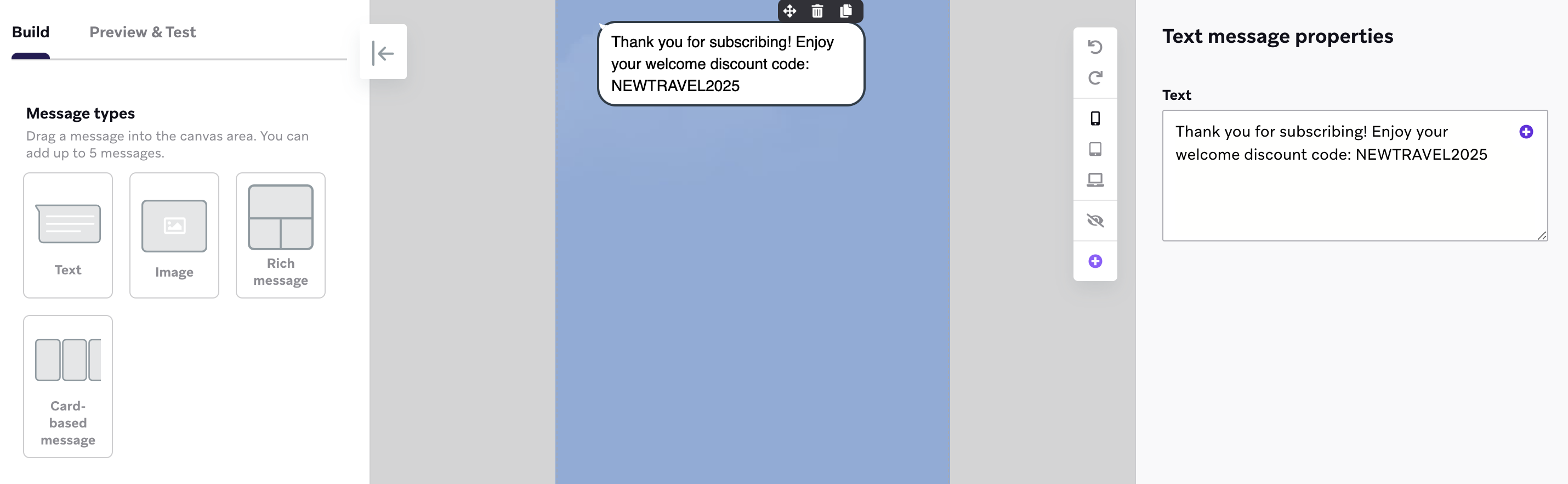
메시지 유형
| 메시지 유형 | 필드 및 설정 | 제한 및 동작 |
|---|---|---|
| 텍스트 | 이모지, Liquid, URL이 포함된 메시지 본문 | 최대 5,000자. |
| 이미지 | 미디어 라이브러리 또는 URL(동적 URL 포함)의 이미지 | 이미지 URL은 최대 2,000자를 포함할 수 있습니다. 독립형 이미지 메시지는 클릭 동작을 지원하지 않습니다. |
| 리치 메시지 | 이미지, 대체 텍스트, 템플릿, URI 동작이 포함된 탭 가능 영역 | 대체 텍스트는 최대 400자를 포함할 수 있습니다. 1~50개의 탭 가능 영역을 추가할 수 있습니다. 동작 레이블은 최대 100자, 각 URI는 최대 1,000자를 포함할 수 있습니다. |
| 카드 기반 메시지 | 선택적 이미지와 헤더, 필수 본문, URI 동작이 포함된 최대 10개의 카드 | 대체 텍스트는 최대 400자를 포함할 수 있습니다. 헤더는 최대 40자를 포함할 수 있습니다. 본문은 이미지 또는 헤더가 있는 경우 최대 60자, 둘 다 없는 경우 최대 120자를 포함할 수 있습니다. 각 카드에는 최대 20자의 레이블이 포함된 1~3개의 동작이 필요합니다. |
글자 수 제한에는 Liquid 구문이 포함되지 않습니다.
이미지 사양, 리치 메시지 템플릿, 캐러셀 이미지 설정 및 예시에 대한 자세한 내용은 LINE 메시지 유형을 참조하세요.

카드 기반 메시지는 모든 카드에 동일한 선택적 필드와 동작 수를 적용합니다. 예를 들어, 하나의 카드에 이미지와 두 개의 동작이 포함되어 있으면 모든 카드에 이미지와 두 개의 동작이 포함되어야 합니다.
클릭 시 동작
리치 메시지와 카드의 탭 가능 영역에서 클릭 시 동작으로 URI를 선택한 다음 URL 열기에 도착지를 입력합니다. URL을 LINE 내에서 열지 여부를 선택합니다.
개인화
Liquid 또는 연결된 콘텐츠를 사용하여 텍스트, 이미지, URL을 개인화할 수 있습니다. 불완전한 데이터가 있는 프로필이 빈 콘텐츠를 받지 않도록 Liquid 개인화에 기본값을 포함하세요.

오른쪽에서 왼쪽으로 쓰는 언어의 경우 오른쪽에서 왼쪽 메시지 만들기를 참조하세요.
4단계: 클릭 추적 구성하기
설정 탭에서 클릭 추적을 사용하여 전송 시 링크를 단축하고 추적할 수 있습니다. 클릭 추적은 새 메시지에 대해 기본적으로 활성화되어 있으며, 텍스트, 리치, 카드 기반 메시지의 HTTP 및 HTTPS URL에 적용됩니다.
Braze는 https://brz.ai 또는 구독 그룹에 구성된 커스텀 도메인을 사용합니다. Liquid를 사용하여 추적 URL을 개인화할 수 있습니다. 메시지 유형별 설정, 테스트 동작, 커스텀 도메인 및 리타겟팅에 대한 자세한 내용은 LINE 클릭 추적을 참조하세요.
5단계: 메시지 미리보기 및 테스트하기
미리보기 및 테스트 탭으로 이동하여 사용자로서 메시지를 미리보거나 콘텐츠 테스트 그룹 또는 개별 사용자에게 테스트 LINE 메시지를 보낼 수 있습니다.
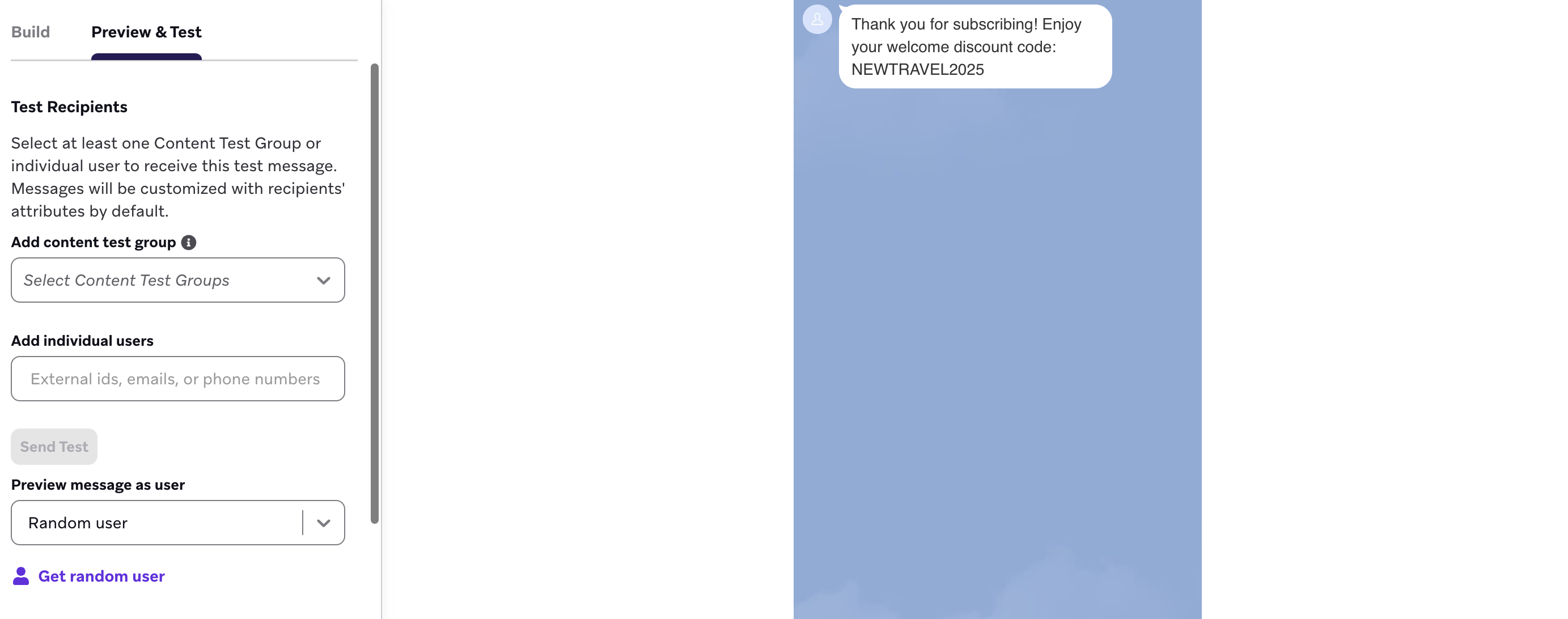
테스트 요구 사항 및 단계에 대한 자세한 내용은 테스트 메시지 보내기를 참조하세요.
6단계: 나머지 캠페인 또는 Canvas 구성하기
전달 스케줄 또는 트리거 선택하기
LINE 메시지를 예약된 시간에 전달하거나 실행 또는 API 트리거에 대한 응답으로 전달합니다. 스케줄 및 트리거 옵션에 대한 자세한 내용은 캠페인 예약하기를 참조하세요.
재자격 부여 및 최대 게재빈도 설정과 같은 전달 제어를 구성합니다. 실행 기반 전달의 경우 캠페인 기간과 방해금지 시간을 설정합니다.
타겟 사용자 선택하기
Segments 및 필터를 선택하여 사용자를 타겟팅합니다. Braze는 메시지를 전송하기 전에 정확한 Segment 멤버십을 계산합니다.
LINE은 각 사용자의 구독 상태를 관리합니다. 사용자가 메시지를 수신하려면 native_line_id가 있어야 하며, 선택한 구독 그룹과 연결된 LINE 채널을 팔로우해야 합니다. 자세한 내용은 LINE 구독 상태를 참조하세요.
전환 이벤트 선택하기
전환 이벤트를 사용하여 사용자가 캠페인을 수신한 후의 행동을 측정합니다. 최대 30일의 전환 기간을 설정합니다.
Canvas의 나머지 섹션을 완성합니다. 진입 스케줄, 오디언스 설정 및 전송 제어에 대한 자세한 내용은 Canvas 만들기를 참조하세요.
인바운드 LINE 메시지를 사용하여 트리거 단어를 기반으로 Canvas를 시작하거나 분기할 수 있습니다. 동작 및 대소문자 요구 사항에 대한 자세한 내용은 LINE 사용자에게 메시지 보내기를 참조하세요.
7단계: 검토 및 배포하기
캠페인 또는 Canvas 구성을 완료한 후 세부 정보를 검토하고 전송하기 전에 메시지를 테스트합니다.
출시 후 LINE 리포팅을 사용하여 메시지 성능을 확인합니다.
알아두어야 할 사항
- LINE 메시지는 1개에서 5개 사이의 메시지 말풍선을 포함할 수 있습니다.
- 구독 그룹은 하나의 LINE 채널에 매핑되며, Campaign의 모든 배리언트는 동일한 구독 그룹을 사용해야 합니다.
- LINE은 구독 상태에 대한 단일 진실 공급원입니다. 선택한 LINE 채널을 팔로우하지 않는 사용자는 메시지를 수신하지 않습니다.
- LINE은 특정 날짜에 20명 이상의 사용자가 해당 이벤트를 수행한 경우에만 열람 및 클릭 관련 통계를 계산합니다.