컨텍스트
컨텍스트 단계를 사용하면 사용자가 Canvas를 진행하는 동안 하나 이상의 변수를 생성하고 업데이트할 수 있습니다. 예를 들어, 시즌 할인을 관리하는 Canvas가 있는 경우, 컨텍스트 변수를 사용하여 사용자가 Canvas에 진입할 때마다 다른 할인 코드를 저장할 수 있습니다.

Canvas 컨텍스트 사용 가능 여부는 워크스페이스에 따라 다릅니다. 캔버스 단계 메뉴에 컨텍스트가 표시되지 않고 개인화 메뉴에 컨텍스트 변수 대신 Canvas Entry Properties가 표시되는 경우, 진입 데이터에는 canvas_entry_properties를 사용하세요. Canvas 컨텍스트에 대한 접근이 필요하면 계정 매니저에게 문의하세요.
작동 방식
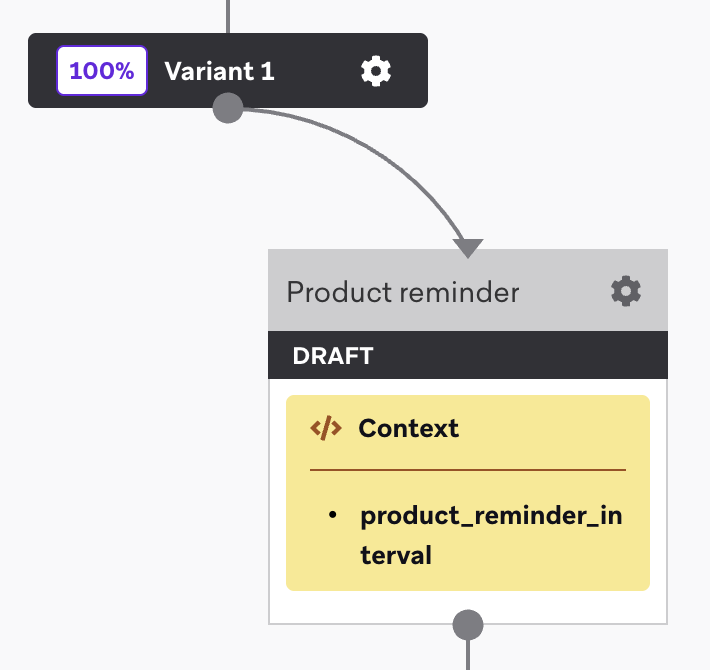
컨텍스트 단계를 사용하면 사용자가 특정 Canvas를 진행하는 동안 임시 데이터를 생성하고 사용할 수 있습니다. 이 데이터는 해당 Canvas 여정 내에서만 존재하며, 다른 Canvases나 세션 외부에서는 유지되지 않습니다.
컨텍스트 변수는 해당 특정 Canvas 여정에서만 존재합니다. 사용자의 프로필을 영구적으로 변경하지 않으며 다른 Canvases에서는 나타나지 않습니다. 따라서 특정 Campaign이나 워크플로에만 관련된 임시 정보에 적합합니다.

컨텍스트 단계 내에서 최대 10개의 컨텍스트 변수를 정의하거나 업데이트할 수 있습니다. 이러한 변수는 지연을 개인화하고, 사용자를 동적으로 세그먼트하며, Canvas 전체에서 메시징을 풍부하게 만드는 데 사용할 수 있습니다. 예를 들어, 사용자의 예정된 항공편 시간에 대한 컨텍스트 변수를 생성한 다음, 이를 사용하여 개인화된 지연을 설정하고 리마인더를 보낼 수 있습니다.
컨텍스트 변수를 설정하는 방법은 두 가지입니다:
- Canvas 진입 시: 커스텀 이벤트 또는 API 트리거의 속성정보가 자동으로 컨텍스트 변수로 채워집니다.
- 컨텍스트 단계에서: 컨텍스트 단계를 추가하여 컨텍스트 변수를 수동으로 정의하거나 업데이트합니다.
각 컨텍스트 변수에는 이름, 데이터 유형, 값(Liquid 또는 개인화 추가 도구를 사용하여 설정)이 필요합니다. 정의한 후에는 {{context.${flight_time}}}과 같은 Liquid를 사용하여 Canvas 전체에서 컨텍스트 변수를 참조할 수 있습니다. 컨텍스트 변수 이름 필드에서 컨텍스트 변수 이름을 직접 입력하거나 단계 편집기의 드롭다운에서 선택할 수도 있습니다. 자세한 내용은 컨텍스트 변수 참조를 확인하세요.
각 Canvas 진입 시 최신 진입 데이터와 Canvas 설정에 따라 컨텍스트 변수가 재정의되므로, 사용자는 각각 자체 컨텍스트를 가진 여러 활성 여정을 동시에 진행할 수 있습니다. 예를 들어, 고객이 예정된 항공편이 두 개 있는 경우, 출발 시간 및 목적지와 같은 항공편별 컨텍스트 변수를 각각 가진 두 개의 별도 여정 상태가 동시에 실행됩니다. 이를 통해 오후 2시 뉴욕행 항공편에 대한 개인화된 리마인더를 보내는 동시에 내일 오전 8시 로스앤젤레스행 항공편에 대해서는 별도의 업데이트를 보낼 수 있어, 각 메시지가 특정 예약에 맞게 유지됩니다.
사용자 처리 및 배치
컨텍스트 단계는 성능을 최적화하기 위해 사용자를 배치 단위로 처리합니다. 사용자가 컨텍스트 단계에 진입하면, Braze는 기본적으로 1,000명 단위의 배치로 처리합니다. 이러한 배치는 병렬로 처리되지만, 각 배치 내에서는 사용자가 순차적으로 처리됩니다.
이는 다음을 의미합니다:
예시: 3,500명의 사용자가 사용자당 650ms가 소요되는 연결된 콘텐츠가 포함된 컨텍스트 단계에 진입하는 경우:
- Braze는 4개의 사용자 배치를 생성합니다(이 예시에서는 1,000명, 1,000명, 1,000명, 500명).
- 각 배치는 사용자를 순차적으로 처리하므로, 1,000명의 배치를 처리하는 데 약 10.8분(650초; 1,000 × 650ms)이 소요됩니다.
- 배치마다 완료 시점이 다르므로, 사용자는 자신의 배치가 완료되는 대로 다음 단계로 이동합니다.
- 배치 크기와 연결된 콘텐츠 응답 시간에 따라, 첫 번째 사용자가 마지막 사용자보다 몇 분 먼저 다음 단계에 도달할 수 있습니다.
연결된 콘텐츠가 없는 경우, 대기해야 할 외부 API 호출이 없으므로 컨텍스트 단계가 훨씬 빠르게 처리됩니다.
고려 사항
- Context 단계당 최대 10개의 컨텍스트 변수를 정의할 수 있습니다.
- 각 변수에는 고유한 이름이 필요합니다(문자, 숫자, 밑줄만 사용 가능하며 최대 100자).
- 한 단계의 모든 변수 전체 크기는 50KB를 초과할 수 없습니다.
- API 트리거를 사용하여 전달된 변수는 Context 단계에서 생성된 변수와 동일한 네임스페이스를 공유합니다. Context 단계에서 변수를 재정의하면 API 값이 재정의됩니다.
자세한 내용과 고급 사용법은 컨텍스트 변수 레퍼런스를 참조하세요.
컨텍스트 단계 만들기
1단계: 단계 추가
Canvas에 단계를 추가한 다음 사이드바에서 컴포넌트를 드래그 앤 드롭하거나, 더하기 버튼을 선택하고 컨텍스트를 선택합니다.
2단계: 변수 정의

각 컨텍스트 단계에 최대 10개의 컨텍스트 변수를 정의할 수 있습니다.
컨텍스트 변수를 정의하려면:
- 컨텍스트 변수에 이름을 지정합니다.
- 데이터 유형을 선택합니다.
- Liquid 표현식을 직접 작성하거나 개인화 추가를 사용하여 기존 속성에서 Liquid 스니펫을 생성합니다.
- 미리보기를 선택하여 컨텍스트 변수의 값을 확인합니다.
- (선택 사항) 변수를 추가하려면 컨텍스트 변수 추가를 선택하고 1~4단계를 반복합니다.
- 완료되면 완료를 선택합니다.
이제 메시지 및 사용자 업데이트 단계와 같이 Liquid를 사용하는 모든 곳에서 개인화 추가를 선택하여 컨텍스트 변수를 사용할 수 있습니다. 컨텍스트 변수 이름 필드에 컨텍스트 변수 이름을 직접 입력하거나 단계 편집기의 드롭다운에서 선택할 수도 있습니다. 전체 안내는 컨텍스트 변수 참조를 확인하세요.
컨텍스트 변수를 참조할 때는 항상 {{context.${variable_name}}} 형식을 사용하세요.
컨텍스트 변수 필터
오디언스 경로 및 결정 분할 단계에서 컨텍스트 변수를 사용하여 필터를 만들 수 있습니다.
에이전트 단계 응답을 기반으로 사용자를 라우팅하려면 오디언스 경로 또는 결정 분할 단계 앞에 에이전트 단계를 추가하세요. 에이전트 단계는 출력을 Canvas 컨텍스트에 저장하며, 이를 분기 단계에서 컨텍스트 변수 필터로 평가할 수 있습니다.
에이전트가 객체를 반환하고 중첩된 속성정보를 기준으로 필터링하려면, 컨텍스트 변수 이름 필드에 최상위 변수 이름만 입력하는 대신 점 표기법을 사용하여 경로를 입력하세요(예: persona가 intent_agent 아래에 중첩되어 있는 경우 intent_agent.persona).
필터 설정, 비교 로직 및 고급 예제에 대한 자세한 내용은 컨텍스트 변수 참조를 확인하세요.
“연중일”과 “시간” 필터 유형 중에서 선택하기: 날짜가 포함된 컨텍스트 변수를 필터링할 때, 날짜가 매년 반복되는지에 따라 올바른 비교 유형을 선택하세요. 컨텍스트 변수가 생성하는 값에 연도가 포함되지 않는 경우에만 “연중일”을 사용하세요.
- “연중일” 사용: 날짜가 매년 반복될 때(예: 생일, 기념일 또는 크리스마스와 같은 휴일). 이 비교 유형은 연도 구성요소를 무시하고 연중일(1-365/366)을 기준으로 계산합니다.
- “시간” 사용: 날짜가 반복되지 않는 절대 날짜일 때(예: 계약 종료일, 약속 날짜 또는 구독 갱신 날짜). 이 비교 유형은 연도를 포함한 전체 타임스탬프를 기준으로 계산합니다.
절대 날짜에 “연중일”을 사용하면 연도 구성요소를 무시하므로 잘못되거나 예상치 못한 결과가 발생할 수 있습니다. 예를 들어, 4월의 미래 계약 종료일이 63일 이내인지 비교할 때, “연중일”을 사용하면 날짜 번호(119 vs 359)만 비교하기 때문에 실제로 4월까지는 188일이 남아 있음에도 잘못 일치할 수 있습니다.
사용자 경로 미리보기
메시지가 올바른 오디언스에게 전송되고 컨텍스트 변수가 예상 성과로 평가되는지 확인하기 위해 사용자 경로를 미리보기하여 테스트하는 것을 권장합니다.
편집기의 미리보기 및 테스트 전송 섹션에서 Canvas를 미리보는 경우, 이 패널은 미리보기를 문자열로 생성하기 때문에 테스트 메시지 미리보기의 타임스탬프가 UTC로 표준화되지 않습니다. 즉, Canvas가 time 객체를 수신하도록 설정된 경우, 메시지 미리보기는 Canvas가 실시간으로 작동할 때 발생하는 내용을 정확하게 미리보지 못합니다. Canvas를 가장 정확하게 테스트하려면 대신 사용자 경로 미리보기를 사용하는 것을 권장합니다.
유효하지 않은 컨텍스트 변수를 생성하는 일반적인 시나리오를 반드시 확인하세요. 사용자 경로를 미리볼 때, 컨텍스트 변수를 사용하는 개인화된 지연 단계의 성과와 사용자를 컨텍스트 변수에 매칭하는 오디언스 또는 결정 분할 단계 비교를 확인할 수 있습니다.
컨텍스트 변수가 유효하면 Canvas 전체에서 해당 변수를 참조할 수 있습니다. 그러나 컨텍스트 변수가 올바르게 생성되지 않은 경우, Canvas의 이후 단계도 올바르게 수행되지 않습니다. 예를 들어, 사용자에게 예약 시간을 할당하는 컨텍스트 단계를 만들고 예약 시간의 값을 과거 날짜로 설정하면, 메시지 단계의 알림 이메일이 전송되지 않습니다.
연결된 콘텐츠 문자열을 JSON으로 변환하기
Context 단계에서 연결된 콘텐츠 호출을 수행할 때, 호출에서 반환된 JSON은 일관성과 오류 방지를 위해 문자열 데이터 유형으로 평가됩니다. 이 문자열을 JSON으로 변환하려면 as_json_string을 사용하여 변환하세요. 예를 들어:
{% connected_content http://example.com :save product %}
{{ product | as_json_string }}
문제 해결
유효하지 않은 컨텍스트 변수
컨텍스트 변수는 다음과 같은 경우 유효하지 않은 것으로 간주됩니다:
- 임베디드 연결된 콘텐츠 호출이 실패한 경우
- Liquid 표현식이 런타임에 데이터 유형과 일치하지 않거나 비어 있는(null) 값을 반환하는 경우
- Liquid 표현식이
{% abort_message() %}를 호출하는 경우
예를 들어, 컨텍스트 변수의 데이터 유형이 Number이지만 Liquid 표현식이 문자열을 반환하면 유효하지 않습니다.
이러한 상황에서는:
- 사용자가 다음 단계로 진행합니다.
- Canvas 단계 분석에서 이를 _업데이트되지 않음_으로 집계합니다.
문제 해결 시, 업데이트되지 않음 지표를 모니터링하여 컨텍스트 변수가 올바르게 업데이트되고 있는지 확인하세요. 컨텍스트 변수가 유효하지 않으면 사용자는 컨텍스트 단계를 지나 Canvas에서 계속 진행할 수 있지만, 이후 단계에서 자격 조건을 충족하지 못할 수 있습니다.
각 데이터 유형의 설정 예시는 데이터 유형을 참조하세요.
컨텍스트 변수는 abort_message를 사용하여 의도적으로 건너뛸 수도 있습니다. 컨텍스트 변수에서 abort_message 사용하기를 참조하세요.
컨텍스트 변수에서 abort_message 사용하기
컨텍스트 변수의 값에 abort_message Liquid 태그를 사용하여 일부 사용자에 대해 해당 변수를 건너뛸 수 있습니다. 컨텍스트 단계에서 abort_message는 해당 변수에만 영향을 미칩니다. 단계를 중지하지 않으며, 사용자를 Canvas에서 퇴장시키지도 않습니다.
컨텍스트 변수의 Liquid가 특정 사용자에 대해 abort_message를 호출하면:
- 해당 사용자에 대해 변수가 설정되지 않습니다. 이전 컨텍스트 단계에서 이미 이 변수를 설정한 경우, 사용자는 이전 값을 유지합니다.
- 단계의 다른 변수는 여전히 평가되고 설정됩니다.
- 같은 단계에서 이 변수를 참조하는 이후 변수는 해당 변수로부터 새 값을 받지 못합니다.
- 사용자가 다음 단계로 진행합니다.
- Canvas 단계 분석에서 해당 변수를 _업데이트되지 않음_으로 집계합니다.
예를 들어, 이 변수는 프랑스에 있는 사용자의 경우 true로 설정되고 나머지 사용자는 건너뜁니다:
{% if ${country} == "France" %}
true
{% else %}
{% abort_message("Not in France") %}
{% endif %}
사용자 경로를 미리보기할 때 건너뛴 변수는 “variable_name은(는) Liquid 로직이 중단을 트리거했기 때문에 업데이트되지 않았습니다”로 표시됩니다.
이후 단계가 이 변수에 의존하는 경우, 해당 변수가 설정되지 않은 사용자를 위한 계획을 세우세요. 예를 들어, 오디언스 경로 단계를 사용하여 해당 사용자를 라우팅할 수 있습니다.
컨텍스트 단계 중단은 메시지 활동 로그에 기록되지 않으며, abort_message에 전달한 이유도 표시되지 않습니다.
연결된 콘텐츠를 사용한 전송 지연
배치의 모든 사용자가 처리된 후에 사용자가 다음 단계로 진행합니다. 배치 처리가 완료되면 성공한 사용자는 다음 단계로 이동하고, 실패한 사용자는 별도로 재시도됩니다. 성공한 사용자는 재시도가 완료될 때까지 기다리지 않고 바로 진행합니다.
재시도 동작
Canvas에서 연결된 콘텐츠 호출은 해당 호출에 :retry가 포함된 경우에만 재시도합니다.
- 컨텍스트 및 사용자 업데이트 단계: Braze는 단계 수준에서 연결된 콘텐츠 호출을 재시도합니다(최대 5회). 모든 재시도가 실패하면 사용자는 Canvas에서 퇴장합니다.
- 메시지 단계:
:retry가 포함된 연결된 콘텐츠는 여전히 메시징 파이프라인을 사용합니다. 수신자는 Braze가 최대 5회까지 호출을 재시도하는 동안 전송 대기줄에서 지연됩니다. 모든 재시도가 실패하면 메시지가 중단되고 사용자는 다음 단계로 진행합니다.
컨텍스트 및 사용자 업데이트 단계의 경우, 프로모 코드 가져오기 실패나 예기치 않은 단계 오류와 같은 특정 재시도 가능한 단계 오류는 지수 백오프를 통해 추가 단계 수준 재시도(약 13회)를 트리거할 수 있으며, 이후 Braze가 사용자를 Canvas에서 퇴장시킵니다.
:retry 태그에 대한 자세한 내용은 연결된 콘텐츠 재시도를 참조하세요.
컨텍스트 단계를 통해 모든 사용자를 처리하는 데 걸리는 시간은 다음에 따라 달라집니다:
- 단계에 진입하는 사용자 수
- 연결된 콘텐츠 사용 여부(및 응답 시간)
- 배치 크기(기본값 배치당 1,000명)
연결된 콘텐츠 엔드포인트에 사용량 제한이 있는 경우, 컨텍스트 단계가 각 배치 내에서 사용자를 순차적으로 처리하므로 자연스럽게 사용량 제한을 준수하는 데 도움이 된다는 점을 고려하세요. 그러나 여러 배치가 병렬로 처리되므로, 엔드포인트가 여러 배치의 동시 요청을 처리할 수 있는지 확인하세요.
시간대 일관성
Canvas 컨텍스트가 있는 워크스페이스의 경우, 액션 기반 Canvases의 모든 기본 타임스탬프 이벤트 속성정보는 UTC로 제공됩니다. 이 동작은 Canvas에서 컨텍스트 단계를 사용하는지 여부에 관계없이 적용됩니다.
자주 묻는 질문
Canvas 컨텍스트는 타임스탬프에 어떤 영향을 미치나요?
Canvas 컨텍스트가 활성화된 워크스페이스의 경우:
- 액션 기반 Canvases에서 트리거 이벤트 속성정보의 datetime 타입을 가진 모든 타임스탬프는 UTC로 표시됩니다.
- 이 변경 사항은 특정 Canvas가 컨텍스트 단계를 사용하는지 여부와 관계없이 모든 액션 기반 Canvases에 영향을 미칩니다.
이 변경의 이유는 무엇인가요?
이 변경은 Canvas 단계와 메시지를 편집할 때 보다 예측 가능하고 일관된 경험을 만들기 위한 더 광범위한 노력의 일환입니다.
API 트리거 또는 예약된 Canvases도 이 변경의 영향을 받나요?
아니요.
이 변경은 Canvas 항목 속성정보에 영향을 미치나요?
예, 이 변경은 canvas_entry_property가 액션 기반 Canvas에서 사용되고 속성정보 타입이 time인 경우 canvas_entry_properties에 영향을 미칩니다. 모든 경우에서, 타임스탬프가 원하는 시간대로 표시되도록 Liquid time_zone 필터를 사용하는 것을 권장합니다.
다음은 이를 수행하는 방법의 예시입니다:
| 메시지 단계의 Liquid | 출력 | Liquid에서 시간대를 올바르게 표현하는 방법인가요? |
|---|---|---|
{{canvas_entry_properties.${timestamp_property}}} |
2025-08-05T08:15:30:250-0800 |
아니요 |
{{canvas_entry_properties.${timestamp_property} | date: "%Y-%m-%d %l:%M %p"}} |
2025-08-05 4:15pm |
아니요 |
{{canvas_entry_properties.${timestamp_property} | time_zone: "America/Los_Angeles" | date: "%Y-%m-%d %l:%M %p"}} |
2025-08-05 8:15am |
예 |
새로운 타임스탬프 동작이 메시지에 어떤 영향을 미칠 수 있는지에 대한 실용적인 예시는 무엇인가요?
메시지 단계에 다음과 같은 내용이 포함된 액션 기반 Canvas가 있다고 가정해 보겠습니다:
Your appointment is scheduled for {{canvas_entry_properties.${appointment_time} | date: "%Y-%m-%d %l:%M %p"}}, we'll see you then!
이 경우 다음과 같은 메시지가 생성됩니다:
Your appointment is scheduled for 2025-08-05 4:15 PM, we’ll see you then!
Liquid를 사용하여 시간대가 지정되지 않았으므로, 여기서의 타임스탬프는 UTC입니다.
시간대를 명확하게 지정하려면 다음과 같이 Liquid time_zone 필터를 사용할 수 있습니다:
Your appointment is scheduled for {{canvas_entry_properties.${appointment_time} | time_zone: "America/Los_Angeles" | date: "%Y-%m-%d %l:%M %p"}}, we'll see you then!
이 경우 다음과 같은 메시지가 생성됩니다:
Your appointment is scheduled for 2025-08-05 8:15 AM, we'll see you then!
Liquid를 사용하여 America/Los Angeles 시간대가 지정되었으므로, 여기서의 타임스탬프는 PST입니다.
선호하는 시간대는 이벤트 속성정보 페이로드로 전송하고 Liquid 로직에서 사용할 수도 있습니다:
{
"appointment_time": "2025-08-05T08:15:30:250-0800"
"user_timezone": "America/Los_Angeles"
}
컨텍스트 변수는 Canvas 항목 속성정보와 어떻게 다른가요?
Canvas 항목 속성정보는 Canvas 컨텍스트 변수로 포함됩니다. 즉, Braze API를 사용하여 Canvas 항목 속성정보를 보내고 Liquid 스니펫이 있는 컨텍스트 변수를 사용하는 것과 유사하게 다른 단계에서 이를 참조할 수 있습니다.
단일 컨텍스트 단계 내에서 변수가 서로를 참조할 수 있나요?
예. 컨텍스트 단계의 모든 변수는 순차적으로 평가되므로, 다음과 같이 컨텍스트 변수를 설정할 수 있습니다:
| 컨텍스트 변수 | 값 | 설명 |
|---|---|---|
favorite_cuisine |
{{custom_attribute.${Favorite Cuisine}}} |
사용자가 선호하는 요리 유형입니다. |
promo_code |
EATFRESH |
사용자에게 제공되는 할인 코드입니다. |
personalized_message |
"Enjoy a discount of" {{context.${promo_code}}} "on delivery from your favorite" {{context.${favorite_cuisine}}} restaurants!" |
이전 변수를 결합한 개인화된 메시지입니다. 메시지 단계에서 Liquid 스니펫 {{context.${personalized_message}}}를 사용하여 컨텍스트 변수를 참조함으로써 각 사용자에게 개인화된 메시지를 전달할 수 있습니다. 또한 컨텍스트 단계를 사용하여 프로모션 코드 값을 저장하고 Canvas 전체의 다른 단계에서 템플릿으로 사용할 수도 있습니다. |
이는 여러 컨텍스트 단계에 걸쳐서도 적용됩니다. 예를 들어 다음과 같은 순서를 상상해 보세요:
- 초기 컨텍스트 단계에서
job_title값을 가진JobInfo라는 변수를 생성합니다. - 메시지 단계에서
{{context.${JobInfo}}}를 참조하여 사용자에게job_title을 표시합니다. - 이후 컨텍스트 단계에서 컨텍스트 변수를 업데이트하여
JobInfo의 값을job_description으로 변경합니다. JobInfo를 참조하는 모든 후속 단계는 이제 업데이트된 값인job_description을 사용합니다.
컨텍스트 변수는 Canvas 전체에서 가장 최근 값을 사용하며, 각 업데이트는 해당 변수를 참조하는 모든 이후 단계에 영향을 미칩니다.