이메일 글로벌 스타일 설정
글로벌 스타일 설정을 사용하면 이메일 Campaigns과 Canvases의 외관을 개인화할 수 있습니다. 드래그 앤 드롭 편집기에 기본 테마를 추가하고 커스텀할 수 있습니다. 여기에는 이메일 제목, 텍스트, 버튼 등의 스타일 편집이 포함됩니다. 이러한 설정을 조합하면 이메일 메시징 전반에 걸쳐 일관된 외관을 만들 수 있습니다.
글로벌 스타일 설정을 편집하려면 설정 > 이메일 환경설정 > 드래그 앤 드롭 이메일 환경설정으로 이동합니다. 드래그 앤 드롭 이메일 편집기에서 스타일을 편집한 후 저장을 선택합니다. 이메일 Campaigns과 Canvases를 더 커스텀하려면 편집기 블록(이메일)을 활용하는 방법을 확인하세요.
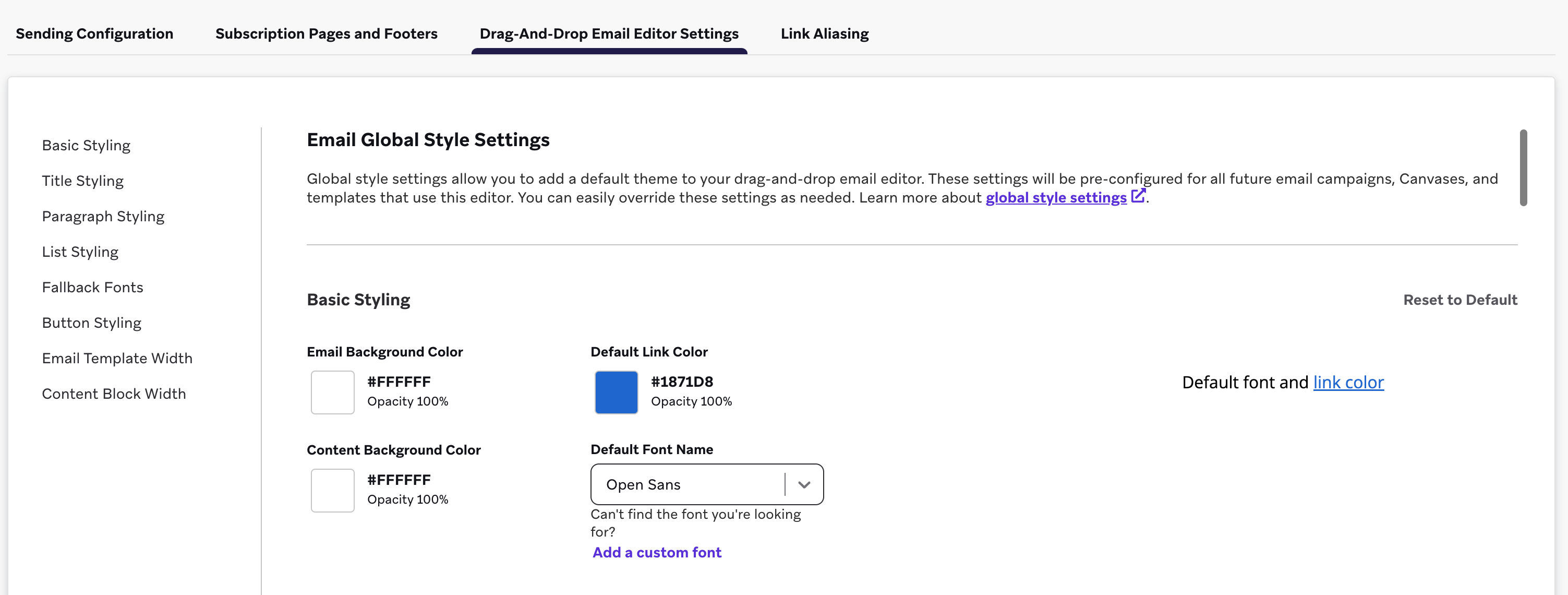

글로벌 스타일 설정에 대한 업데이트는 이후 생성되는 모든 이메일 Campaigns과 Canvases에 적용됩니다.
기본 스타일링
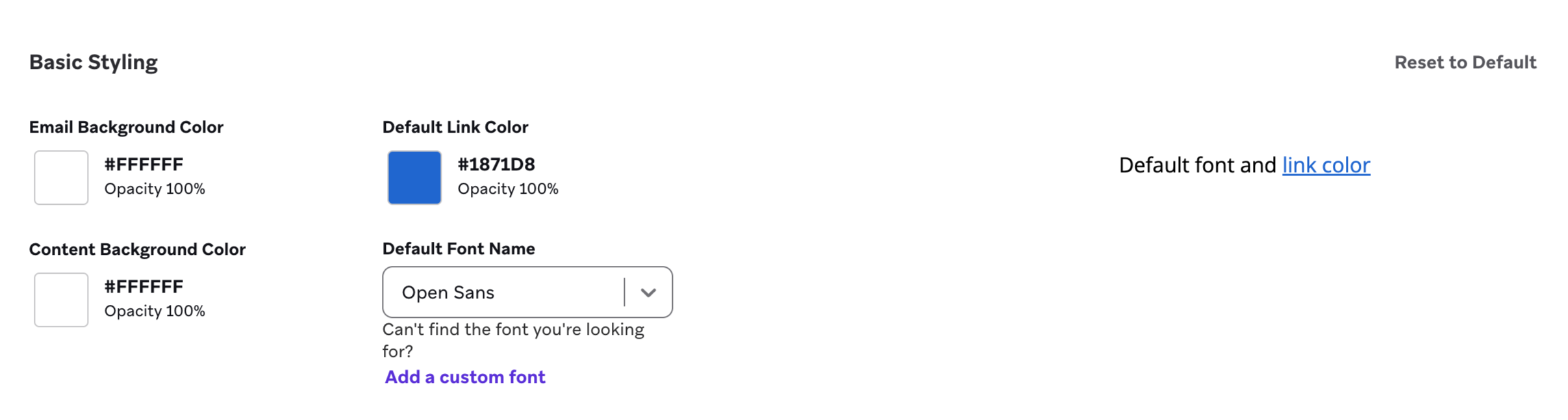
기본 스타일링에서는 이메일 Campaign과 Canvases의 기본 이메일 및 콘텐츠 배경색을 설정할 수 있습니다. 또한 기본 글꼴을 선택하고, 커스텀 글꼴을 추가하며, 링크 색상을 편집할 수도 있습니다.
커스텀 글꼴
커스텀 글꼴을 사용하면 다양한 이메일 플랫폼에서 브랜드 일관성을 유지하기 위해 웹 글꼴을 수동으로 추가할 수 있습니다. 각 스타일링 섹션마다 하나의 커스텀 글꼴을 추가할 수 있습니다.
CSS의 글꼴 굵기(font-weight) 설정은 무시됩니다. 대신 메시지를 작성할 때 미리 설정된 굵기 중 하나를 선택하세요.
요구 사항
커스텀 글꼴을 추가하기 전에 커스텀 글꼴 파일이 다음 요구 사항을 충족하는지 확인하세요:
- 커스텀 글꼴 파일을 제공하는 서버에서 CORS가 활성화되어 있어야 합니다. 일반적으로 IT 팀에서 관리합니다.
- 커스텀 글꼴 파일에는 다음 헤더가 있어야 합니다:
Access-Control-Allow-Origin: *
- 커스텀 글꼴 파일에는 다음 헤더가 있어야 합니다:
- 파일 URL은 CSS 파일을 가리켜야 합니다(WOFF 또는 OTF가 아님).
- 커스텀 글꼴 이름은 CSS 파일의 글꼴 페이스 이름과 일치해야 합니다.

커스텀 글꼴 공급자가 수신자의 개인정보를 수집할 수 있습니다. 사용하기 전에 글꼴 공급자의 정책을 검토해야 합니다.
커스텀 글꼴 추가하기
커스텀 글꼴을 추가하려면 다음을 수행하세요:
- Basic Styling의 Default Font Name 섹션에서 Add a custom font를 선택합니다.
- Font Name 필드에 커스텀 글꼴 소스 파일에 표시된 것과 동일한 글꼴 이름을 입력합니다. 이름의 대소문자와 공백이 올바른지 확인하세요.
- Font URL 필드에 해당 URL을 입력합니다.
- 미리보기에서 커스텀 글꼴이 표시되는지 확인합니다.
- Save를 선택하여 커스텀 글꼴을 기본 이메일 글꼴로 사용합니다.
Gmail은 커스텀 글꼴을 지원하지 않으므로 커스텀 글꼴이 기본 시스템 글꼴로 표시될 수 있습니다. 다른 이메일 플랫폼의 경우 이메일 메시징을 발송하기 전에 커스텀 글꼴이 올바르게 표시되는지 확인하세요.
이메일 Campaigns에서 다른 커스텀 글꼴을 사용하려면 커스텀 글꼴이 포함된 이메일 템플릿 또는 Content Blocks를 만들 수 있습니다. 예를 들어, 세일 테마에 맞춘 축제 분위기의 커스텀 글꼴로 디자인된 특정 이메일 템플릿을 만들 수 있습니다. 선택한 글꼴이 웹에서 안전하고 이메일 플랫폼에서 지원되는지 반드시 확인하세요.
대체 글꼴
대체 글꼴은 기본 글꼴 선택이 받은편지함 공급자나 운영 체제에서 지원되지 않을 때 제목, 헤더, 본문 텍스트에 사용됩니다. 기본적으로 Braze는 글로벌 스타일 설정이 저장될 때 Arial을 대체 글꼴로 자동 설정합니다. 기본 글꼴 패밀리에 세리프 또는 산세리프를 옵션으로 추가할 수도 있습니다.
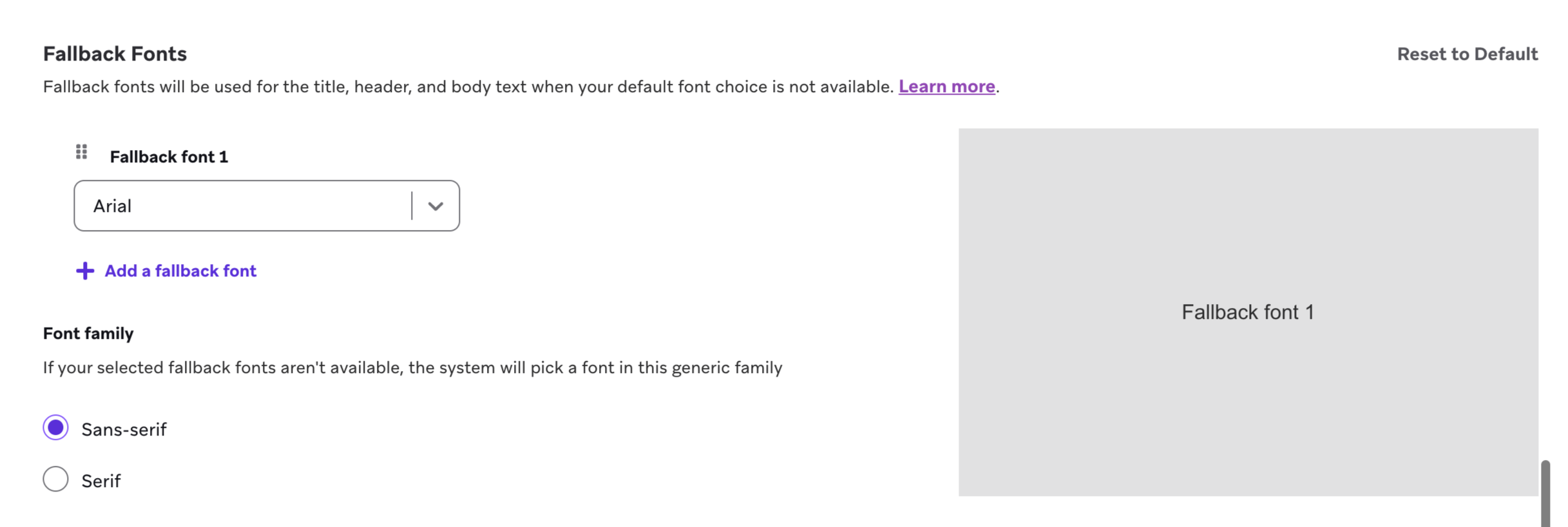
최대 17개의 대체 글꼴을 추가할 수 있습니다. 처음 선택한 대체 글꼴이 먼저 시도됩니다. 대체 글꼴은 새로 생성된 템플릿, 이메일 Campaigns 및 Canvas 구성 요소에만 적용됩니다. 대체 글꼴이 지정되기 전에 생성된 메시지에는 대체 글꼴이 자동으로 설정되지 않습니다. 브랜딩 전반의 일관성을 유지하기 위해 이메일 메시징과 유사한 대체 글꼴을 선택하는 것을 강력히 권장합니다.
제목 스타일링
여기에서 글꼴 크기, 글꼴 색상, 텍스트 정렬을 편집하여 이메일 제목의 스타일을 조정할 수 있습니다.
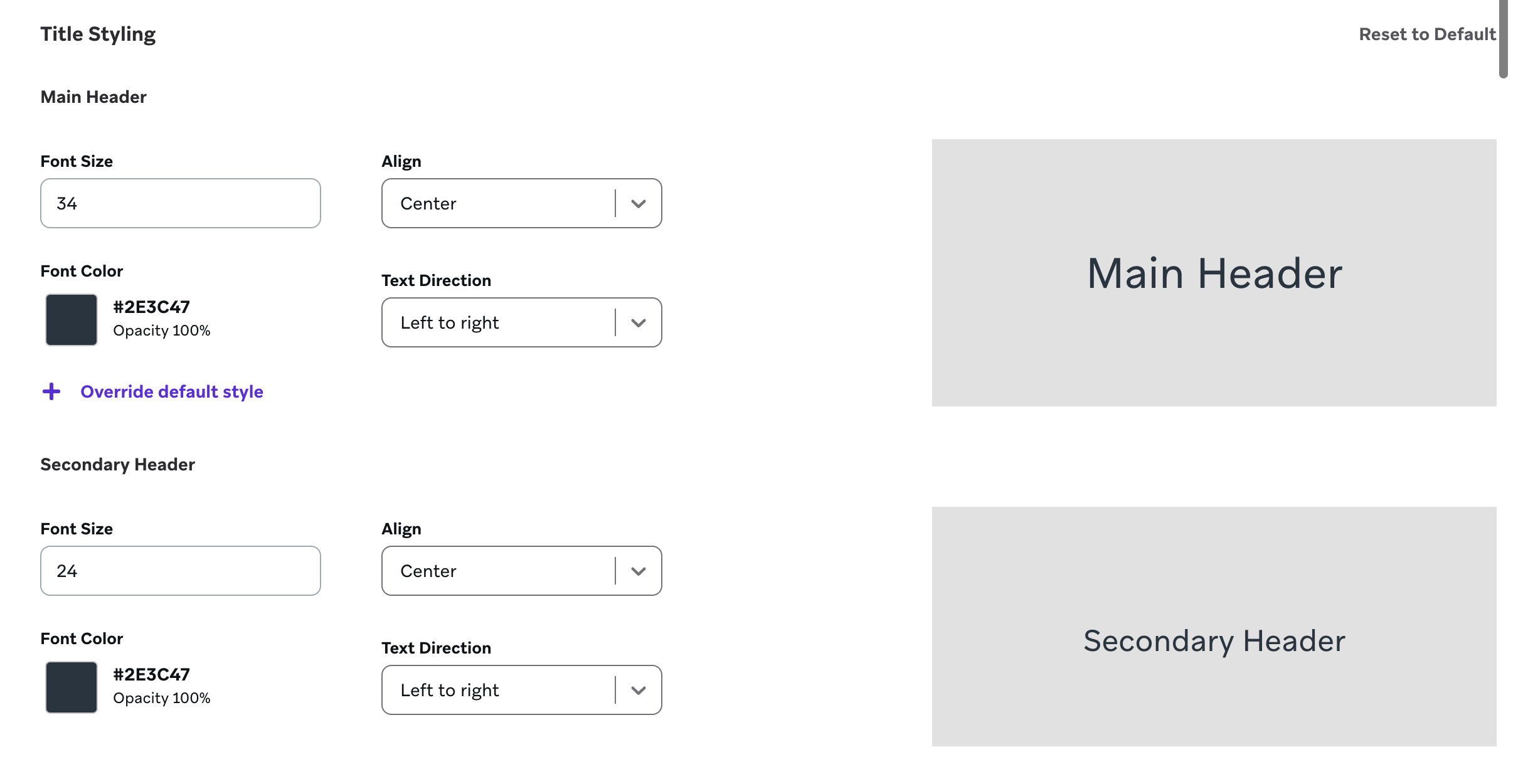
선택적으로 드래그 앤 드롭 편집기 테마의 기본값 스타일을 재정의할 수 있습니다. 기본 스타일 재정의를 선택하여 원하는 제목 스타일링을 적용합니다. 여기에는 다른 글꼴 및 링크 색상 설정이 포함될 수 있습니다.
단락 스타일 지정
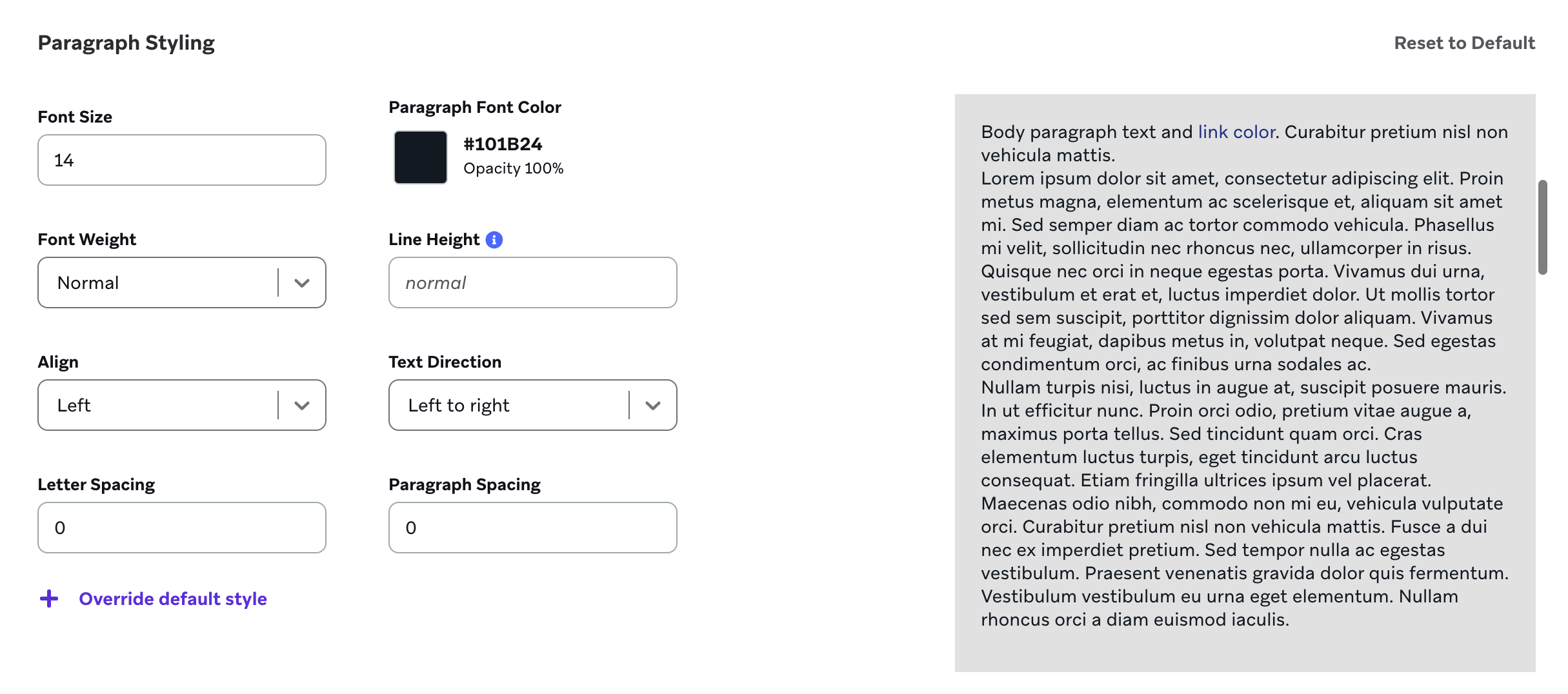
기본 단락 스타일을 설정하려면 Paragraph Styling으로 이동하여 Font Size를 입력하고 Font Color를 선택하여 글꼴 색상을 선택합니다. Padding Top, Padding Right, Padding Bottom, Padding Left 값을 편집하여 본문 텍스트의 블록 스타일을 조정할 수도 있습니다. 이 설정은 단락 블록을 둘러싼 네 방향의 간격에 적용됩니다.
리스트 스타일링
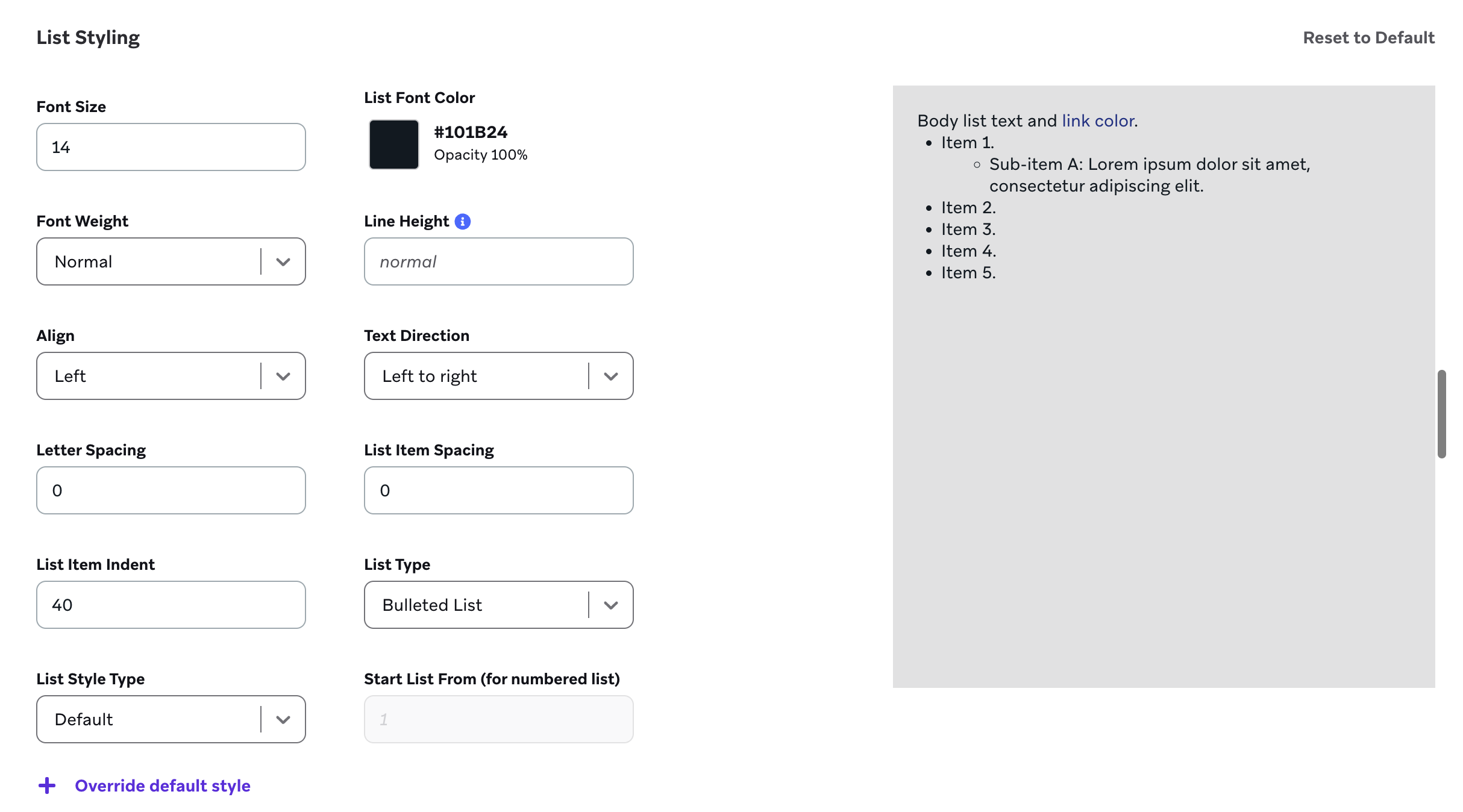
메시징에 리스트를 추가할 때 리스트 스타일링 섹션을 사용하면 리스트 스타일의 일관성을 유지할 수 있습니다. 여기에는 다음과 같은 세부 사항이 포함됩니다:
- 글꼴 크기
- 글꼴 색상
- 글꼴 두께
- 줄 높이
- 정렬
- 텍스트 방향
- 자간
- 리스트 항목 간격
- 리스트 항목 들여쓰기
- 리스트 유형
- 리스트 스타일 유형
리스트 유형을 번호 매기기 또는 글머리 기호로 설정할 수 있습니다. 리스트 스타일 유형은 리스트 스타일에 대한 추가적인 커스텀 옵션을 제공합니다. 예를 들어 리스트 유형을 항상 글머리 기호로 설정하고 각 글머리 기호를 사각형으로 지정할 수 있습니다.
버튼 스타일링
버튼 스타일링 섹션에서 버튼의 다음 기본 스타일을 편집할 수 있습니다:
- 배경 색상
- 글꼴 크기
- 글꼴 색상
- 테두리 반경
- 테두리 색상
- 테두리 두께
- 버튼 패딩
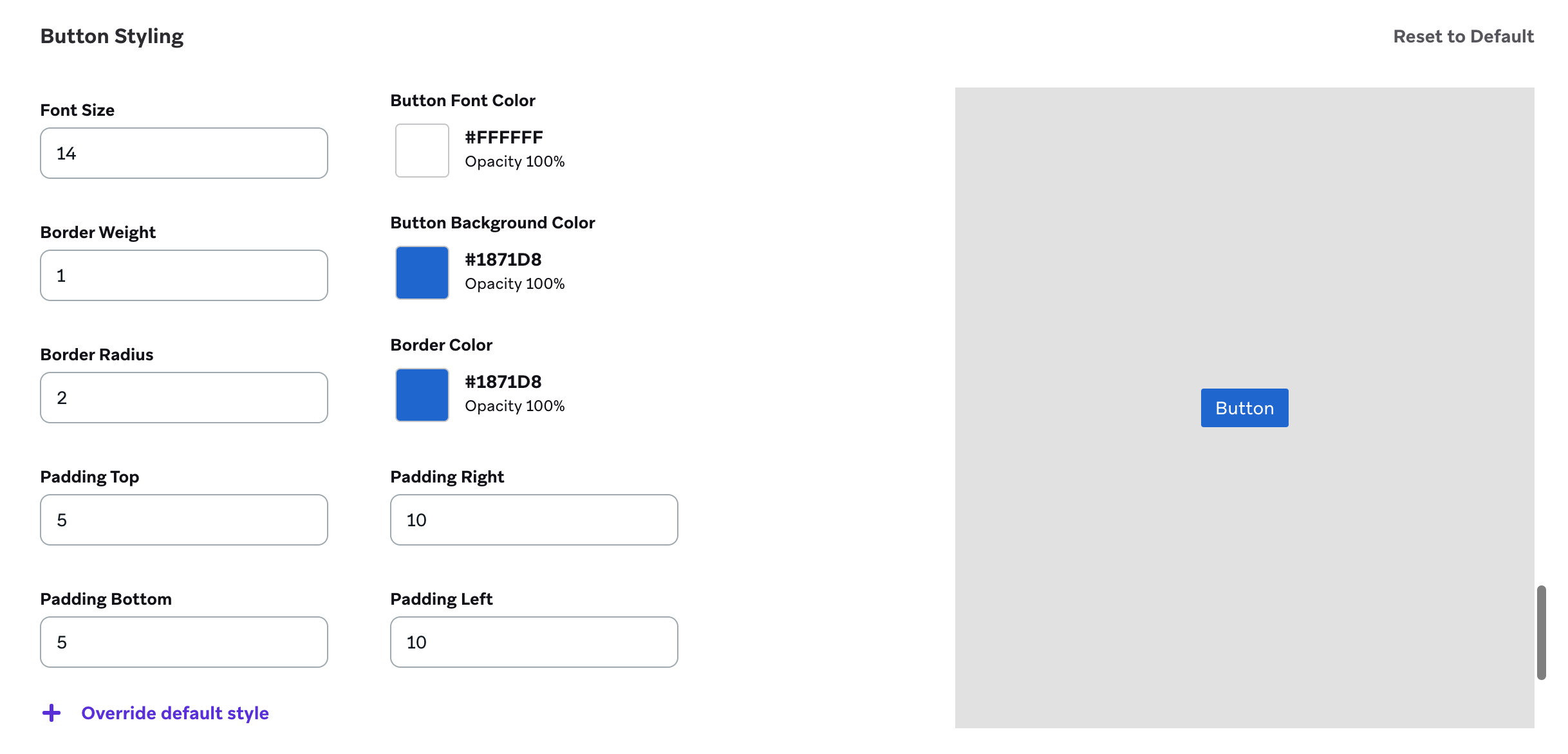
다른 모든 스타일링 섹션과 마찬가지로, 상단 패딩, 오른쪽 패딩, 하단 패딩, 왼쪽 패딩 값을 편집하여 블록 스타일링을 조정할 수 있습니다.
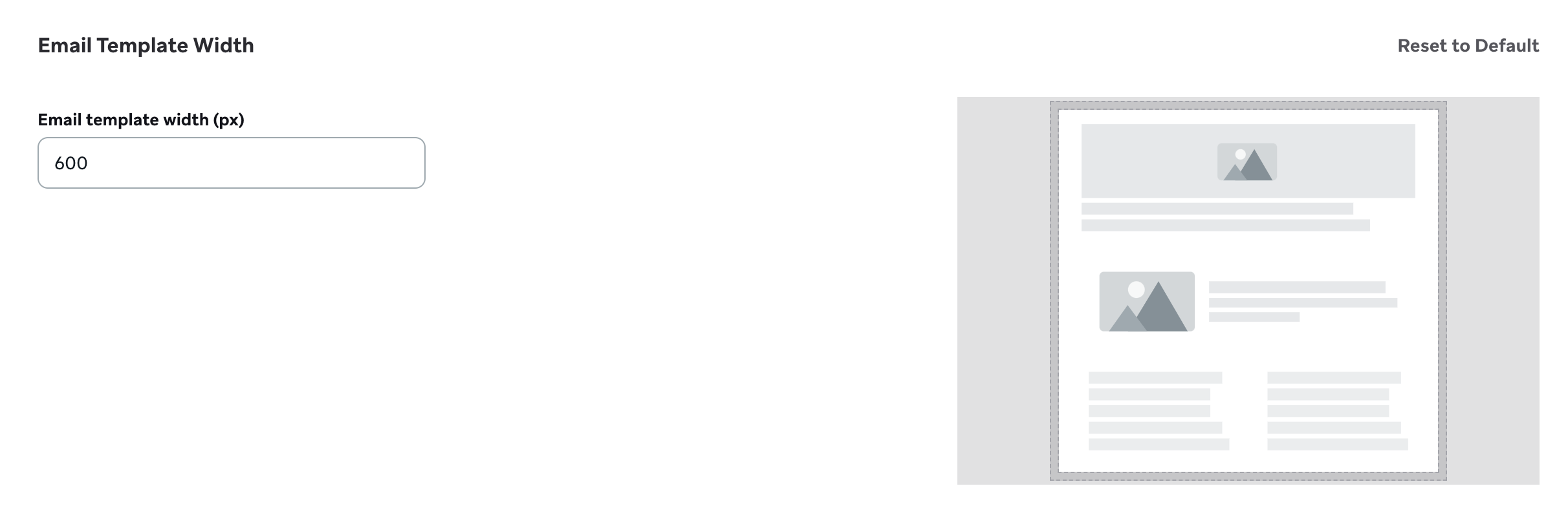
이메일 템플릿 너비
이메일 템플릿 너비를 사용하면 이메일 Campaigns 전반에서 일관성을 유지하도록 너비를 조정하고 설정할 수 있습니다.
콘텐츠 블록 너비
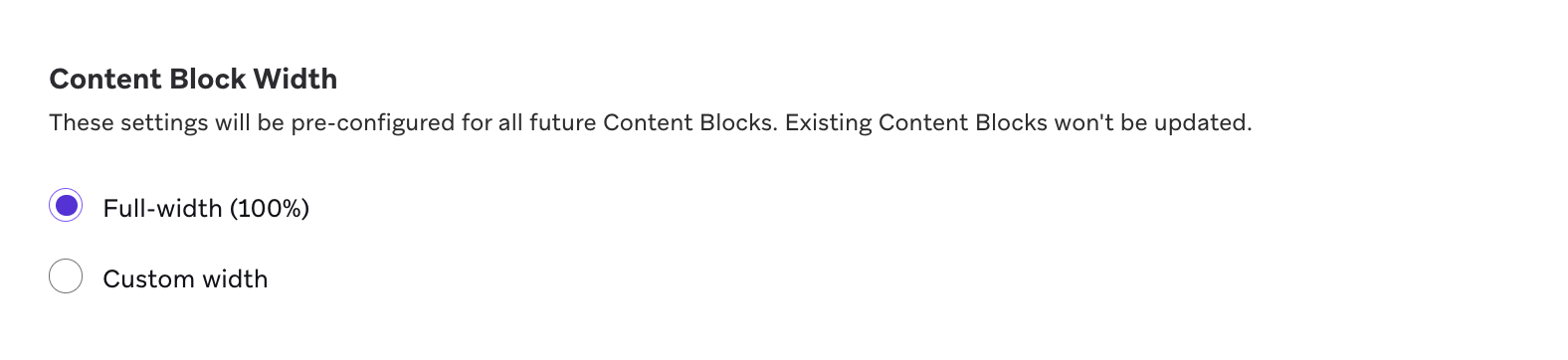
이 설정은 이후 생성되는 모든 Content Blocks에 사전 구성됩니다. 기존 Content Blocks는 업데이트되지 않습니다. 모든 Content Blocks를 100%로 설정하여 콘텐츠 블록이 삽입된 위치의 너비에 맞추거나, 특정 픽셀 값을 정의할 수 있습니다.
콘텐츠 블록 너비를 이메일 템플릿 너비에 맞추는 것을 권장합니다.