쿼리 빌더
쿼리 빌더는 Snowflake의 Braze 데이터를 사용하여 보고서를 생성합니다. 쿼리 빌더에는 시작하는 데 도움이 되는 사전 구축된 SQL 쿼리 템플릿이 제공되며, 직접 커스텀 SQL 쿼리를 작성하여 더 많은 인사이트를 얻을 수도 있습니다.
사전 요구 사항
쿼리 빌더를 사용하려면 워크스페이스 수준에서 다음 권한이 필요합니다:
| 권한 | 허용되는 작업 |
|---|---|
| “View Dashboard Reports” | 대시보드에서 쿼리 빌더 열기 |
| “View PII” | 고객 데이터가 포함될 수 있는 쿼리 빌더 데이터에 액세스 |
| “Edit Dashboard Reports” | 쿼리 빌더 보고서 생성, 편집 및 실행 |
사용 가능한 데이터 테이블
쿼리 빌더는 SQL 세그먼트 확장 및 Snowflake 데이터 공유와 동일한 Snowflake SQL 테이블을 사용합니다. 사용 가능한 테이블과 해당 열의 전체 목록은 SQL 테이블 참조를 참조하세요.
사용자 프로필 속성 뷰
쿼리 빌더와 SQL 세그먼트 확장에는 주기적 스냅샷 및 기본 속성 기록 등 대부분의 사용자 프로필 속성 뷰가 포함되어 있습니다.
다음 두 가지 커스텀 속성 뷰는 Snowflake 데이터 공유를 통해서만 사용할 수 있습니다:
USER_CUSTOM_ATTRIBUTES_HISTORY_VIEW_SHAREDUSER_LATEST_STATE_CUSTOM_ATTRIBUTE_VIEW_SHARED
이 뷰들은 워크스페이스 규모에서 쿼리 속도가 느리고 시간 초과가 자주 발생하기 때문에 Braze는 쿼리 빌더와 SQL 세그먼트 확장에서 이를 제외합니다. 쿼리 빌더에서 커스텀 속성 스냅샷이 필요하다면 USER_CUSTOM_ATTRIBUTES_VIEW_SHARED를 사용하세요. 과거 또는 거의 실시간에 가까운 커스텀 속성 데이터가 필요하다면 대신 Snowflake 데이터 공유를 통해 제외된 뷰를 쿼리하세요.
쿼리 빌더에서 보고서 실행
쿼리 빌더 보고서를 실행하려면 다음을 수행합니다:
- 분석 > 쿼리 빌더로 이동합니다.
- SQL 쿼리 생성을 선택합니다. 쿼리 작성에 아이디어나 도움이 필요하면 쿼리 템플릿을 선택하고 목록에서 템플릿을 고릅니다. 그렇지 않으면 SQL 편집기를 선택하여 바로 편집기로 이동합니다.
- 보고서에는 현재 날짜와 시간이 포함된 이름이 자동으로 지정됩니다. 이름 위에 마우스를 올리고 을 선택하여 SQL 쿼리에 의미 있는 이름을 지정합니다.
- 편집기에서 SQL 쿼리를 작성하거나 AI 쿼리 빌더 탭에서 인공지능의 도움을 받으세요. 직접 SQL을 작성하는 경우 요구 사항과 리소스는 커스텀 SQL 쿼리 작성을 참조하세요.
- 쿼리 실행을 선택합니다.
- 쿼리를 저장합니다.
- 보고서의 CSV를 다운로드하려면 내보내기를 선택합니다.
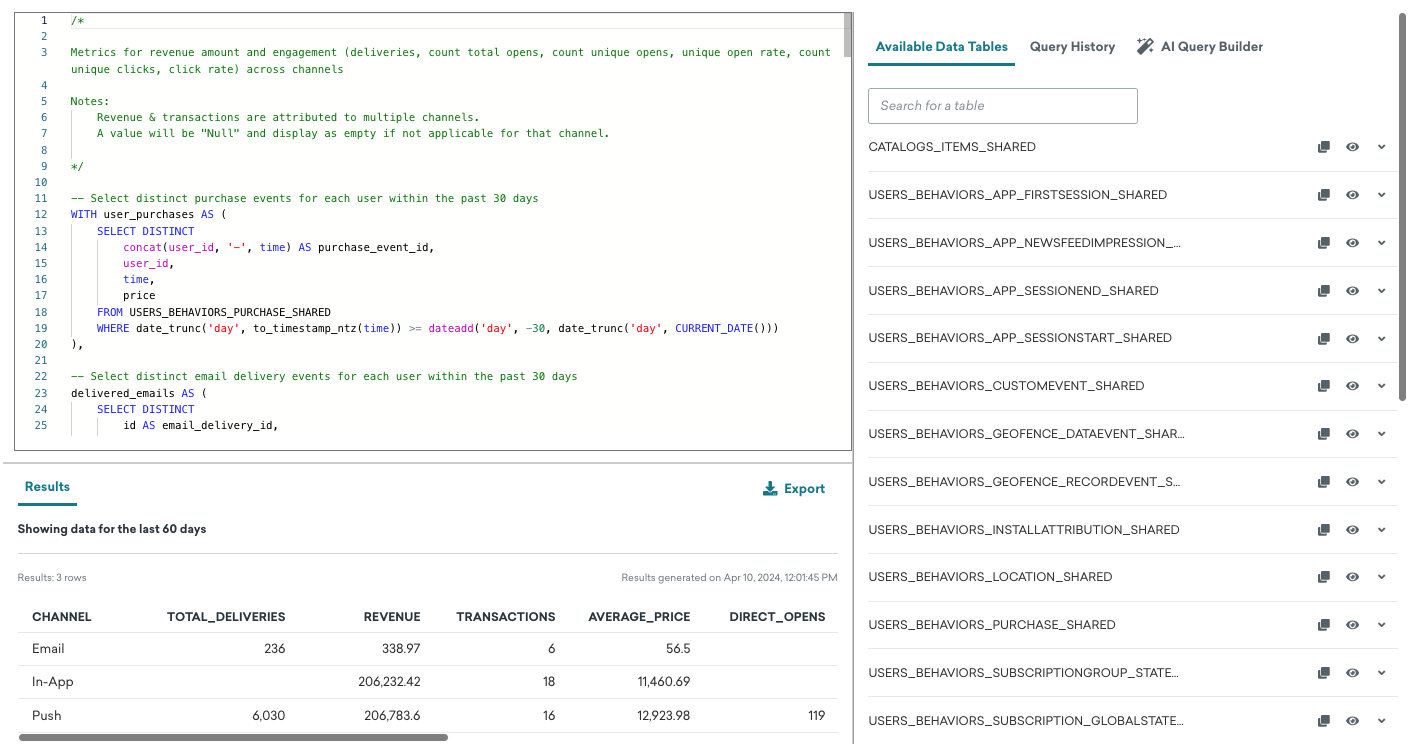
보고서를 실행할 때마다 쿼리 빌더는 Snowflake에서 현재 사용할 수 있는 데이터를 쿼리합니다. 새 데이터가 들어오면 같은 날 안에서도 실행할 때마다 결과가 달라질 수 있습니다. 수집 및 처리 지연으로 인해 최근 이벤트가 표시되기까지 시간이 걸릴 수 있습니다.
쿼리 템플릿
보고서를 처음 생성할 때 SQL 쿼리 생성 > 쿼리 템플릿을 선택하여 쿼리 템플릿에 액세스합니다.
사용 가능한 템플릿 목록은 쿼리 템플릿을 참조하세요.
데이터 기간
쿼리는 지난 60일간의 데이터를 반환합니다. Currents 또는 Snowflake 데이터 공유를 사용하는 경우, 데이터가 Snowflake에 보관되는 기간인 최대 2년 치의 데이터를 쿼리할 수 있습니다. 데이터 보존 기간 연장에 대한 자세한 내용은 고객 성공 매니저에게 문의하세요.
쿼리 빌더 시간대
Snowflake 데이터베이스를 쿼리할 때 기본 시간대는 UTC입니다. 따라서 회사 시간대를 따르는 이메일 채널 참여 페이지와 쿼리 빌더 결과 간에 일부 데이터 불일치가 발생할 수 있습니다.
쿼리 결과의 시간대를 변환하려면 다음 SQL을 쿼리에 추가하고 회사 시간대에 맞게 커스터마이즈하세요:
SELECT
DATE_TRUNC(
'day',
CONVERT_TIMEZONE('UTC','Australia/Sydney', TO_TIMESTAMP(TIME))
) AS send_date_sydney,
COUNT(ID) AS emails_sent
USERS_MESSAGES_EMAIL_SEND_SHARED
WHERE
-- Apply the date range in Sydney time as well
CONVERT_TIMEZONE('UTC','Australia/Sydney', TO_TIMESTAMP(TIME)) >= '2025-03-25 00:00:00'
AND CONVERT_TIMEZONE('UTC','Australia/Sydney', TO_TIMESTAMP(TIME)) < '2025-03-29 00:00:00'
AND APP_GROUP_ID = 'your app group ID'
GROUP BY
send_date_sydney
ORDER BY
send_date_sydney;
쿼리 기록
쿼리 빌더의 쿼리 기록 섹션에는 이전에 실행한 쿼리가 표시되어 작업을 추적하고 재사용하는 데 도움이 됩니다. 쿼리 기록은 7일 동안 보관되며, 7일이 지난 쿼리는 자동으로 삭제됩니다.
더 오랜 기간 동안 쿼리 사용을 감사하거나 7일 이후에도 기록을 유지해야 하는 경우, 만료되기 전에 중요한 쿼리 결과를 내보내거나 저장하는 것이 좋습니다.
쿼리 빌더와 다른 보고 소스 비교
쿼리 빌더 결과는 서로 다른 데이터 소스와 처리 방식을 사용하기 때문에 다른 보고 도구의 결과와 다를 수 있습니다.
예를 들어 쿼리 빌더의 소프트 바운스 수는 SendGrid 전달 가능성 보고서보다 높을 수 있습니다. 쿼리 빌더는 중복 제거 없이 모든 소프트 바운스 발생 횟수를 집계합니다. 사용자가 최종 전달 전에(또는 장기간 재시도 후에) 여러 번 소프트 바운스되면 각 소프트 바운스 시도가 모두 집계됩니다. SendGrid 전달 가능성은 자체 데이터와 로직을 사용하며 Braze는 이를 확인할 수 없으므로, 두 보고서 간의 수치가 일치하지 않을 수 있습니다.
다양한 보고 소스에서 소프트 바운스가 추적되는 방식에 대한 자세한 내용은 이메일 분석 용어집의 소프트 바운스를 참조하세요.
AI 쿼리 빌더로 SQL 생성하기
AI 쿼리 빌더는 OpenAI의 GPT를 활용해 쿼리에 맞는 SQL을 추천합니다.
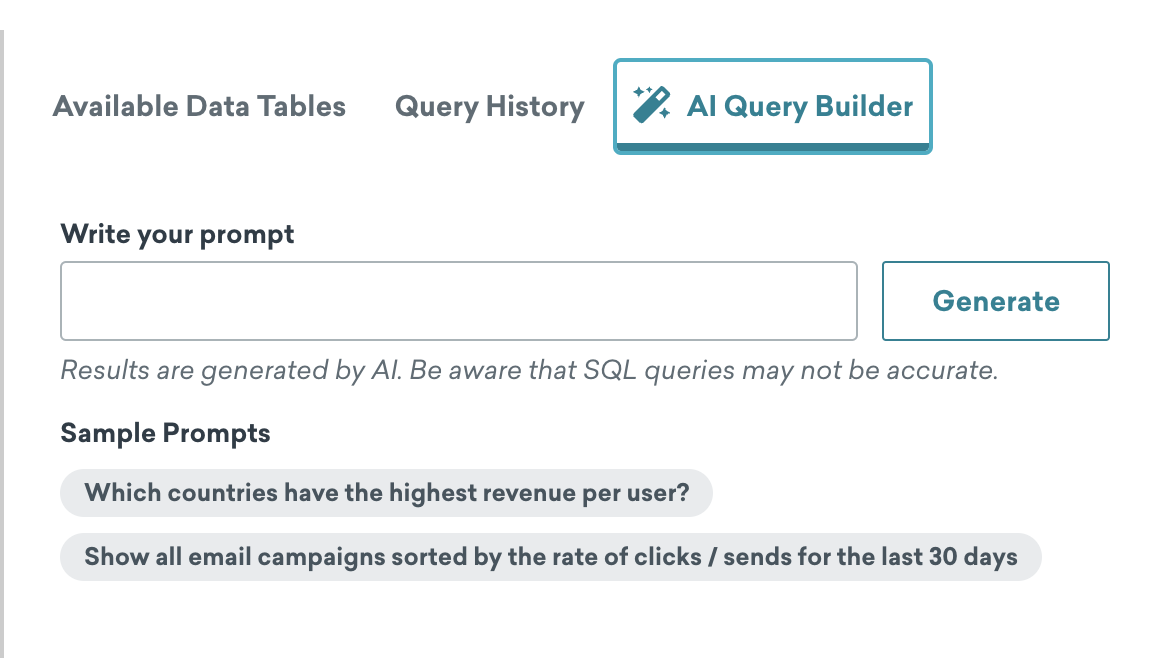
AI 쿼리 빌더로 SQL을 생성하려면 다음 단계를 따르세요.
- 쿼리 빌더에서 보고서를 만든 후 AI 쿼리 빌더 탭을 선택합니다.
- 프롬프트를 입력하거나 샘플 프롬프트를 선택한 다음 생성을 선택하면 프롬프트가 SQL로 변환됩니다.
- 생성된 SQL이 올바른지 검토한 후 에디터에 삽입을 선택합니다.
팁
- SQL 테이블 참조에서 사용 가능한 테이블과 열을 미리 확인하세요. 이 테이블에 없는 데이터를 요청하면 ChatGPT가 존재하지 않는 가짜 테이블을 만들어 낼 수 있습니다.
- 이 기능의 SQL 작성 규칙을 숙지하세요. 규칙을 따르지 않으면 오류가 발생합니다.
- AI 쿼리 빌더에서는 분당 최대 20개의 프롬프트를 보낼 수 있습니다.
내 데이터는 어떻게 사용되어 OpenAI로 전송되나요?
OpenAI를 활용하는 BrazeAI 기능을 통해 AI 출력(“출력”)을 생성하기 위해, Braze는 특정 정보(“입력”)를 OpenAI로 전송합니다. 입력은 사용자의 프롬프트로 구성되며, 대시보드에 표시되는 콘텐츠 및 쿼리와 관련된 기타 워크스페이스 데이터가 해당되는 경우 포함될 수 있습니다. OpenAI의 API 플랫폼 약정에 따라, Braze를 통해 OpenAI의 API로 전송된 데이터는 OpenAI 모델을 학습하거나 개선하는 데 사용되지 않습니다. OpenAI는 악용 모니터링 목적으로 데이터를 30일간 보관할 수 있으며, 이후 삭제됩니다. 귀하와 Braze 사이에서 출력은 귀하의 지적 재산입니다. Braze는 해당 출력에 대해 저작권 소유권을 주장하지 않습니다. Braze는 출력을 포함하여 AI가 생성한 콘텐츠와 관련하여 어떠한 종류의 보증도 하지 않습니다.
커스텀 SQL 쿼리 작성하기
Snowflake 구문을 사용하여 SQL 쿼리를 작성합니다. 쿼리할 수 있는 테이블과 열의 전체 목록은 테이블 참조를 참조하세요.
쿼리 빌더 내에서 테이블 세부 정보를 보려면:
- 쿼리 빌더 페이지에서 참조 패널을 열고 사용 가능한 데이터 테이블을 선택하여 사용 가능한 데이터 테이블과 이름을 확인합니다.
- 세부 정보 보기를 선택하여 테이블 설명과 데이터 유형 등 테이블 열에 대한 정보를 확인합니다.
- SQL에 테이블 이름을 삽입하려면 SQL 편집기에 테이블 이름 복사를 선택합니다.
Braze에서 제공하는 사전 작성된 쿼리를 사용하려면 쿼리 빌더에서 보고서를 처음 생성할 때 쿼리 템플릿을 선택합니다.
쿼리를 특정 기간으로 제한하면 결과를 더 빠르게 생성하는 데 도움이 됩니다. 다음은 최근 1시간 동안의 구매 수와 생성된 매출을 가져오는 예시 쿼리입니다.
SELECT COUNT(*) as Purchases, SUM(price) as Revenue
FROM USERS_BEHAVIORS_PURCHASE_SHARED
WHERE to_date(to_timestamp_ntz(time)) >= DATEADD('hour', -1, date_trunc('day',CURRENT_DATE()));
이 쿼리는 지난 한 달간의 이메일 발송 수를 조회합니다:
SELECT COUNT(*) as Sends
FROM USERS_MESSAGES_EMAIL_SEND_SHARED
WHERE to_date(to_timestamp_ntz(time)) >= DATEADD('month', -1, date_trunc('day',CURRENT_DATE()));
CANVAS_ID, CANVAS_VARIATION_API_ID 또는 CAMPAIGN_ID를 쿼리하면 관련 이름 열이 결과 테이블에 자동으로 포함됩니다. SELECT 쿼리 자체에 포함할 필요가 없습니다.
| ID 이름 | 관련 이름 열 |
|---|---|
CANVAS_ID |
Canvas Name |
CANVAS_VARIATION_API_ID |
Canvas Variant Name |
CAMPAIGN_ID |
Campaign Name |
이 쿼리는 세 가지 ID와 관련 이름 열을 최대 100행으로 조회합니다:
SELECT CANVAS_ID, CANVAS_VARIATION_API_ID, CAMPAIGN_ID
FROM USERS_MESSAGES_EMAIL_SEND_SHARED
LIMIT 100
캠페인 배리언트 이름 자동 채우기
캠페인 배리언트 이름이 자동으로 채워지도록 하려면 다음 예시와 같이 쿼리에 MESSAGE_VARIATION_API_ID 열 이름을 포함합니다:
SELECT CANVAS_ID, CANVAS_VARIATION_API_ID, CAMPAIGN_ID, MESSAGE_VARIATION_API_ID
FROM USERS_MESSAGES_EMAIL_SEND_SHARED
LIMIT 100
문제 해결
쿼리는 다음과 같은 이유로 실패할 수 있습니다:
- SQL 쿼리의 구문 오류
- 처리 시간 초과(6분 후)
- 실행하는 데 6분 이상 걸리는 보고서는 시간 초과됩니다.
- 보고서가 시간 초과되면 데이터를 쿼리하는 시간 범위를 제한하거나 더 구체적인 데이터 세트를 쿼리해 보세요.
변수 사용하기
변수를 사용하면 SQL에서 사전 정의된 변수 유형을 활용해 값을 직접 복사하지 않고도 참조할 수 있습니다. 예를 들어 Campaign ID를 SQL 편집기에 직접 복사하는 대신 {{campaign.${My campaign}}}를 사용하면 변수 탭의 드롭다운에서 Campaign을 바로 선택할 수 있습니다.
변수를 생성하면 쿼리 빌더 보고서의 변수 탭에 표시됩니다. SQL 변수를 사용하면 다음과 같은 이점이 있습니다:
- 보고서를 작성할 때 Campaign ID를 붙여넣는 대신, Campaign 변수를 만들어 목록에서 선택할 수 있으므로 시간을 절약할 수 있습니다.
- 변수를 추가하면 향후 약간 다른 사용 사례(예: 다른 커스텀 이벤트)에 맞게 보고서를 재사용할 수 있도록 값을 교체할 수 있습니다.
- 각 보고서에 필요한 편집량을 줄여 SQL 편집 시 사용자 오류를 줄일 수 있습니다. SQL에 익숙한 팀원이 보고서를 작성하면, 기술적 배경이 적은 팀원도 해당 보고서를 활용할 수 있습니다.
가이드라인
변수는 다음 Liquid 구문을 따라야 합니다: {{ type.${name}}}. 여기서 type은 허용되는 유형 중 하나여야 하며, name은 원하는 대로 지정할 수 있습니다. 이러한 변수의 레이블은 기본적으로 변수 이름으로 설정됩니다.
기본적으로 모든 변수는 필수입니다(변수 값을 선택하지 않으면 보고서가 실행되지 않습니다). 단, 날짜 범위는 예외로, 값을 제공하지 않으면 기본적으로 지난 30일로 설정됩니다.
변수 유형
허용되는 변수 유형은 다음과 같습니다:
숫자
- 대체 값: 제공된 값(예:
5.5) - 사용 예시:
some_number_column < {{number.${some name}}}
날짜 범위
start_date와 end_date를 함께 사용하는 경우, 날짜 범위로 사용할 수 있도록 두 변수의 이름이 같아야 합니다.
예시 값
날짜 범위 유형은 상대, 시작 날짜, 종료 날짜 또는 날짜 범위일 수 있습니다.
start_date와 end_date를 같은 이름으로 함께 사용하면 네 가지 유형이 모두 표시됩니다. 하나만 사용하면 관련 유형만 표시됩니다.
| 날짜 범위 유형 | 설명 | 필수 값 |
|---|---|---|
| 상대 | 지난 X일을 지정합니다 | start_date 필요 |
| 시작 날짜 | 시작 날짜를 지정합니다 | start_date 필요 |
| 종료 날짜 | 종료 날짜를 지정합니다 | end_date 필요 |
| 날짜 범위 | 시작 날짜와 종료 날짜를 모두 지정합니다 | start_date와 end_date 모두 필요 |
- 대체 값:
start_date와end_date를 UTC 기준 지정 날짜의 초 단위 Unix 타임스탬프(예:1696517353)로 대체합니다. - 사용 예시: 상대, 시작 날짜, 종료 날짜, 날짜 범위 변수 모두에 해당합니다:
time > {{start_date.${some name}}} AND time < {{end_date.${some name}}}- 날짜 범위가 필요하지 않다면
start_date또는end_date중 하나만 사용할 수 있습니다.
- 날짜 범위가 필요하지 않다면
메시징
여러 메시징 변수의 상태를 하나의 그룹으로 묶으려면 모든 메시징 변수가 같은 식별자를 공유해야 합니다.
Canvas
Canvas 하나를 선택할 때 사용합니다. Campaign과 같은 이름을 공유하면 변수 탭에 Canvas 또는 Campaign 중 하나를 선택할 수 있는 라디오 버튼이 표시됩니다.
- 대체 값: Canvas BSON ID
- 사용 예시:
canvas_id = ‘{{canvas.${some name}}}’
Canvases
여러 Canvases를 선택할 때 사용합니다. Campaign과 같은 이름을 공유하면 변수 탭에 Canvas 또는 Campaign 중 하나를 선택할 수 있는 라디오 버튼이 표시됩니다.
- 대체 값: Canvases BSON ID
- 사용 예시:
canvas_id IN ({{canvases.${some name}}})
Campaign
Campaign 하나를 선택할 때 사용합니다. Canvas와 같은 이름을 공유하면 변수 탭에 Canvas 또는 Campaign 중 하나를 선택할 수 있는 라디오 버튼이 표시됩니다.
- 대체 값: Campaign BSON ID
- 사용 예시:
campaign_id = ‘{{campaign.${some name}}}’
Campaigns
여러 Campaigns를 선택할 때 사용합니다. Canvas와 같은 이름을 공유하면 변수 탭에 Canvas 또는 Campaign 중 하나를 선택할 수 있는 라디오 버튼이 표시됩니다.
- 대체 값: Campaigns BSON ID
- 사용 예시:
campaign_id IN ({{campaigns.${some name}}})
캠페인 배리언트
선택한 Campaign에 속한 캠페인 배리언트를 선택할 때 사용합니다. Campaign 또는 Campaigns 변수와 함께 사용해야 합니다.
- 대체 값: 캠페인 배리언트 API ID로,
api-id1, api-id2처럼 쉼표로 구분된 문자열입니다. - 사용 예시:
message_variation_api_id IN ({{campaign_variants.${some name}}})
캔버스 배리언트
선택한 Canvas에 속한 캔버스 배리언트를 선택할 때 사용합니다. Canvas 또는 Canvases 변수와 함께 사용해야 합니다.
- 대체 값: 캔버스 배리언트 API ID로,
api-id1, api-id2처럼 쉼표로 구분된 문자열입니다. - 사용 예시:
canvas_variation_api_id IN ({{canvas_variants.${some name}}})
캔버스 단계
선택한 Canvas에 속한 캔버스 단계 하나를 선택할 때 사용합니다. Canvas 변수와 함께 사용해야 합니다.
- 대체 값: 캔버스 단계 API ID
- 사용 예시:
canvas_step_api_id = ‘{{canvas_step.${some name}}}’
캔버스 단계(복수)
선택한 Canvases에 속한 여러 캔버스 단계를 선택할 때 사용합니다. Canvas 또는 Canvases 변수와 함께 사용해야 합니다.
- 대체 값: 캔버스 단계 API ID
- 사용 예시:
canvas_step_api_id IN ({{canvas_steps.${some name}}})