채널 성과 대시보드
채널 성과 대시보드는 Campaigns과 Canvases 전반에 걸쳐 전체 채널의 집계 성과 측정기준을 보여줍니다. 이 대시보드는 현재 이메일, 푸시, SMS, MMS, RCS에서 사용할 수 있습니다.
대시보드
탭을 선택하면 사용 가능한 채널 성과 대시보드의 세부 정보를 확인할 수 있습니다.
이메일 성과 대시보드
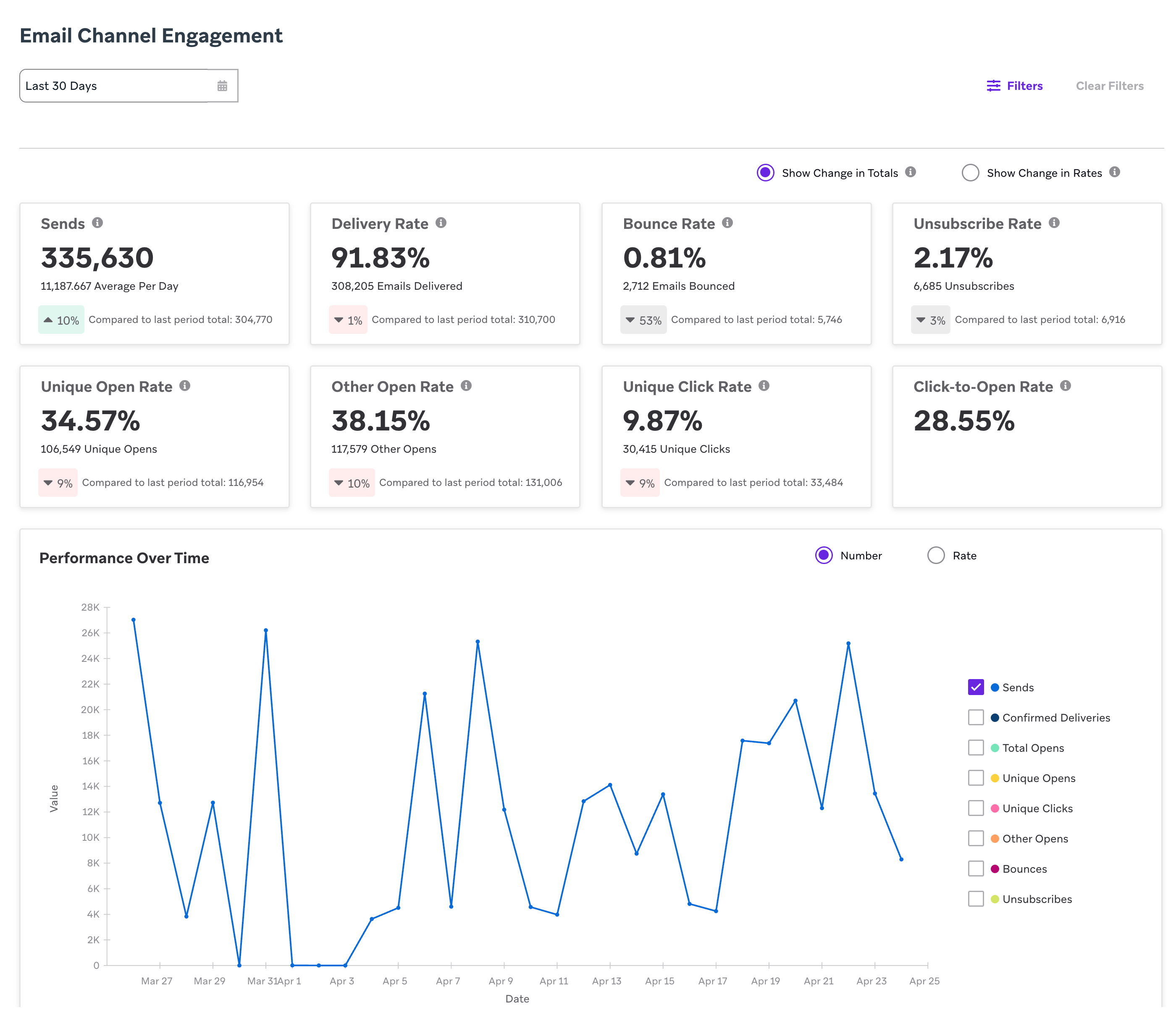
분석 > 이메일 성과로 이동한 다음 데이터를 확인하려는 기간의 날짜 범위를 선택하면 이메일 성과 대시보드를 볼 수 있습니다. 날짜 범위는 최대 1년 전까지 설정할 수 있습니다.

이메일 성과 대시보드를 보려면 “사용량 데이터 보기” 또는 “대시보드 보고서 보기” 권한이 필요합니다.
측정기준 계산 방식
email 성능 대시보드의 다양한 측정기준 계산은 개별 메시지 수준(예: Campaign 분석)의 계산과 동일합니다. 이 대시보드에서 측정기준은 선택한 기간의 모든 Campaigns 및 Canvases에 걸쳐 집계됩니다. 이러한 정의에 대해 자세히 알아보려면 이메일 측정기준을 참조하세요.
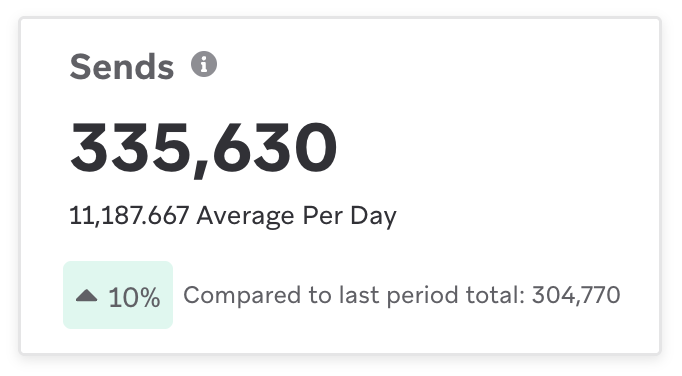
각 타일은 비율 측정기준을 먼저 표시한 다음 횟수 측정기준을 표시합니다(발송 수는 예외로, 횟수 측정기준 다음에 일일 평균을 표시합니다). 예를 들어, 고유 클릭 타일에는 선택한 기간의 고유 클릭률과 해당 기간의 총 고유 클릭 수가 포함됩니다. 또한 각 타일에는 이전 기간과의 비교가 표시됩니다.
| 측정기준 | 유형 | 계산 |
|---|---|---|
| 전송 | 개수 | 날짜 범위 내 일별 전송 수의 합계 |
| 전달률 | 비율 | (날짜 범위 내 일별 전달 수의 합계) / (날짜 범위 내 일별 전송 수의 합계) |
| 반송률 | 비율 | (날짜 범위 내 일별 반송 수의 합계) / (날짜 범위 내 일별 전송 수의 합계) |
| 탈퇴율 | 비율 | (날짜 범위 내 일별 고유 탈퇴 수의 합계) / (날짜 범위의 전달 수 합계) 이 측정기준은 고유 탈퇴 수를 사용하며, 이는 Campaign 분석, 개요, 보고서 빌더에서도 사용됩니다. 이러한 탈퇴는 모든 소스(예: REST API, CSV 가져오기, 이메일, 목록 탈퇴)에서 기록됩니다. Campaign 및 Canvas 분석의 탈퇴율은 Braze에서 전달한 이메일의 탈퇴 클릭으로 인해 발생한 탈퇴를 의미합니다. |
| 고유 열람율 | 비율 | (날짜 범위 내 일별 고유 열람 수의 합계) / (날짜 범위의 전달 수 합계) |
| 기타 열람율 | 비율 | (날짜 범위 내 일별 기타 열람 수의 합계) / (날짜 범위의 전달 수 합계) 기타 열람에는 사용자가 이메일을 여는 경우처럼 기계 열람으로 식별되지 않은 이메일이 포함됩니다. 이 측정기준은 고유하지 않으며 총 열람의 하위 측정기준입니다. |
| 고유 클릭률 | 비율 | (날짜 범위 내 일별 고유 클릭 수의 합계) / (날짜 범위의 전달 수 합계) |
| 고유 열람 대비 클릭률 | 비율 | (날짜 범위 내 일별 고유 클릭 수의 합계) / (날짜 범위 내 일별 고유 열람 수의 합계) |
이메일 인사이트 대시보드
이메일 인사이트 대시보드는 고객이 언제 어디서 이메일과 상호작용하는지 추적합니다. 이 보고서는 더 높은 인게이지먼트를 이끌어내도록 이메일을 최적화하는 방법에 대해 풍부하고 세분화된 데이터를 제공합니다. 이메일 인사이트 대시보드에는 최대 최근 6개월의 데이터가 포함됩니다. 대시보드에 액세스하려면 분석 > 이메일 성과 > 이메일 인사이트로 이동합니다.
기기별 인게이지먼트
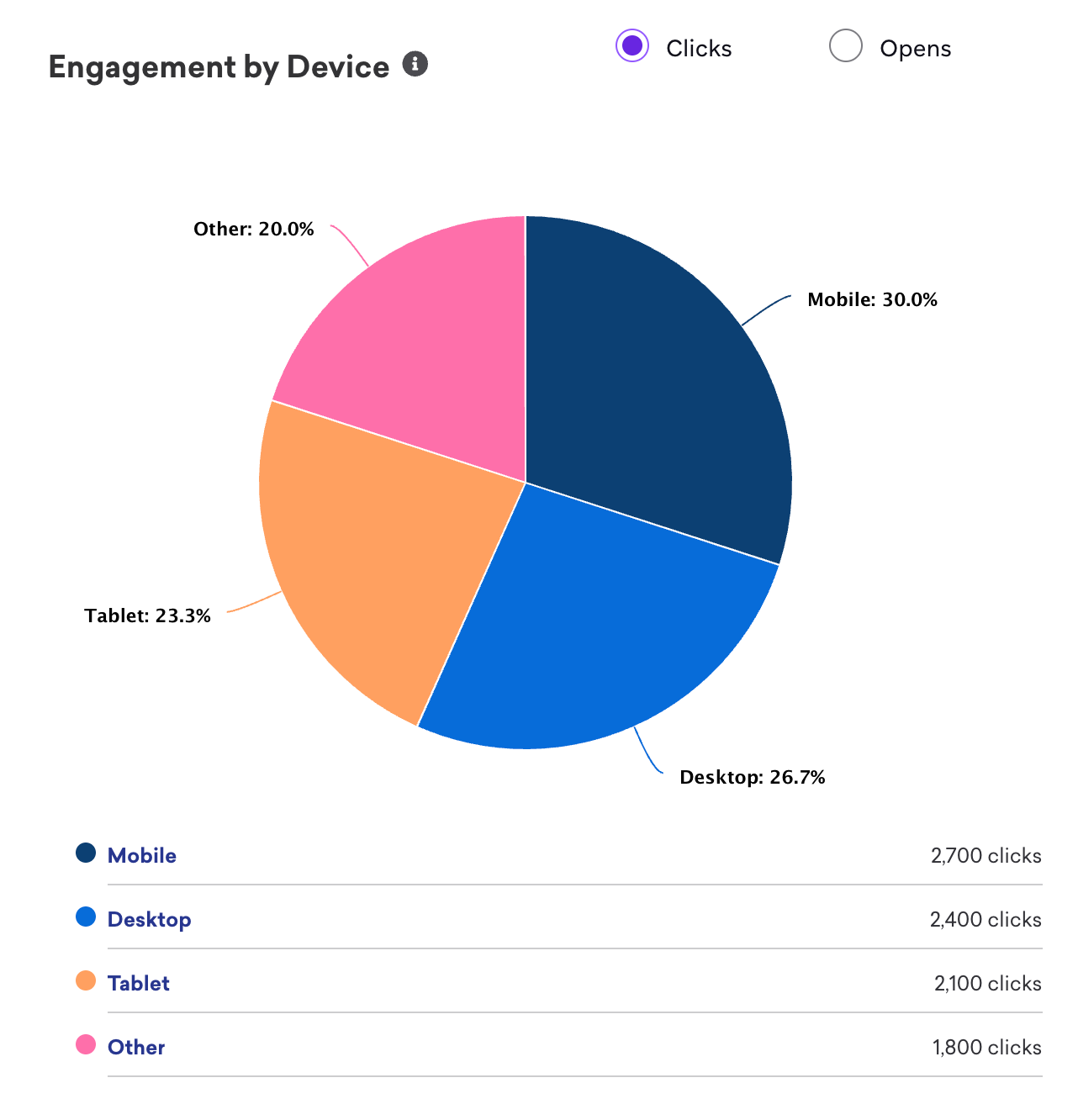
기기별 인게이지먼트 보고서는 사용자가 이메일에 참여할 때 어떤 기기를 사용하는지 분류해서 보여줍니다. 이 데이터는 모바일, 데스크톱, 태블릿 및 기타 기기 유형 전반의 이메일 인게이지먼트를 추적하며, 사용자 기기에서 전달된 사용자 에이전트 문자열을 기반으로 합니다.
CloudFront를 CDN으로 사용하는 경우 사용자의 사용자 에이전트가 ESP로 전달되는지 확인하세요. 그렇지 않으면 모든 사용자 에이전트가 “Amazon Cloudfront”로 표시됩니다.
“기타” 카테고리에는 데스크톱, 모바일 또는 태블릿으로 식별할 수 없는 모든 사용자 문자열이 포함됩니다. 예를 들어 TV, 자동차, 비디오 게임 콘솔, OTT(오버더톱 또는 스트리밍) 등이 해당됩니다. null 값이나 빈 값도 포함될 수 있습니다.
이 “기타” 카테고리에 무엇이 포함되어 있는지 더 잘 이해하려면 다음 옵션 중 하나를 사용하여 사용자 에이전트를 추출할 수 있습니다.
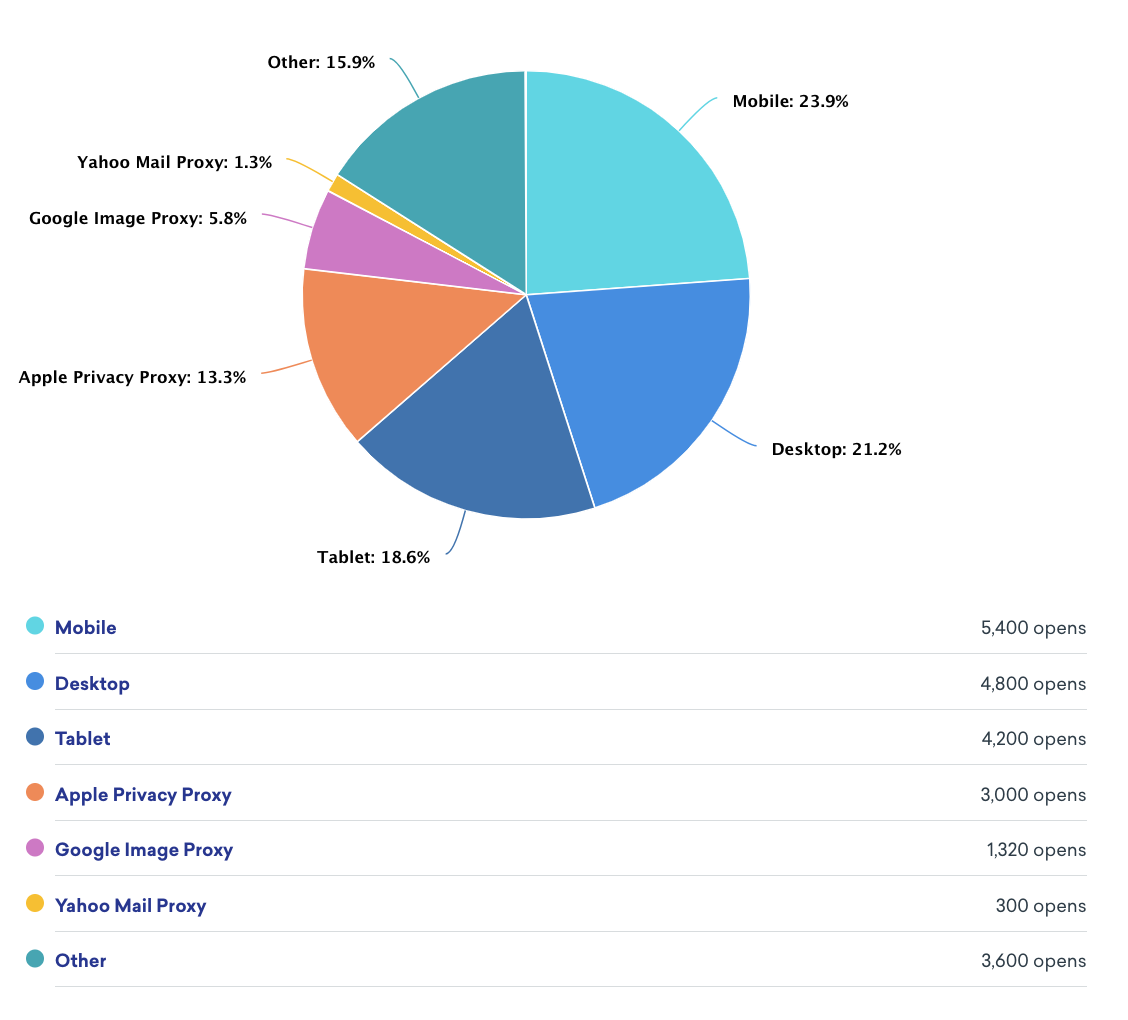
이메일 열람의 경우 Braze는 Google Image Proxy, Apple Image Proxy, Yahoo Mail Proxy를 구분합니다. 이러한 서비스는 이메일이 수신자에게 전달되기 전에 이메일에 포함된 모든 이미지를 캐시하고 로드합니다. 그 결과 수신자의 서버가 아닌 메일박스 제공업체의 서버에서 이메일 열람이 트리거되어 이메일 열람 수가 부풀려질 수 있습니다. 이러한 서비스는 이미지를 로드할 때 개인정보 보호, 보안, 성능, 효율성을 높이기 위한 것입니다. 프록시 서비스가 사용자 에이전트를 가리고 Braze는 사용자 에이전트를 사용해 프록시 데이터를 분류하므로, 여기에는 수신자의 실제 열람도 포함될 수 있습니다.
메일박스 제공업체별 인게이지먼트
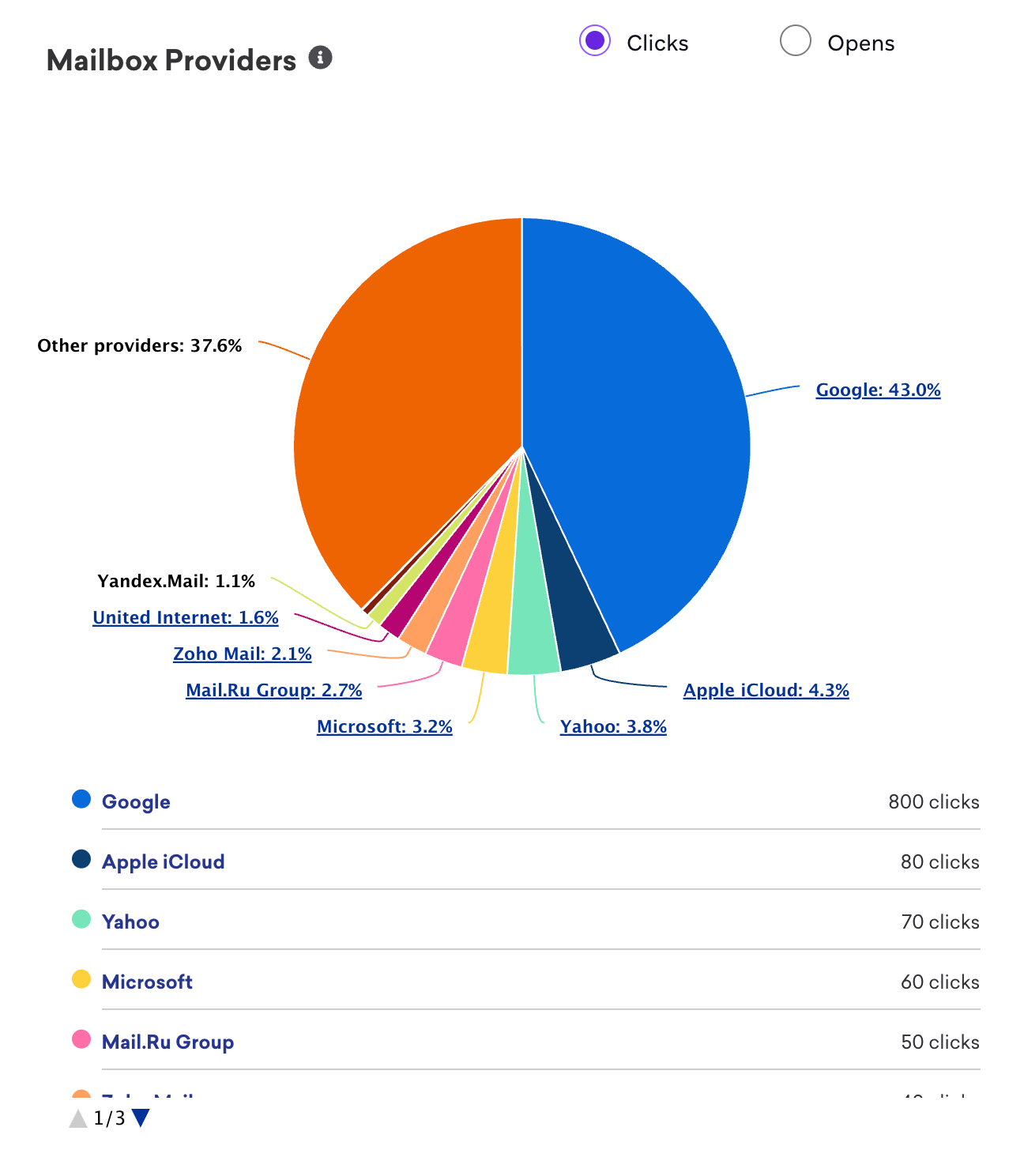
메일박스 제공업체별 인게이지먼트 보고서는 클릭 또는 열람에 가장 많이 기여하는 메일박스 제공업체를 보여줍니다. 특정 주요 메일박스 제공업체를 클릭하면 구체적인 수신 도메인을 볼 수 있습니다. 예를 들어 이 보고서에 Microsoft가 상위 메일박스 제공업체 중 하나로 표시된 경우 “outlook.com”, “hotmail.com”, “live.com” 등 수신 도메인의 세부 정보를 추가로 확인할 수 있습니다.
인게이지먼트 시간
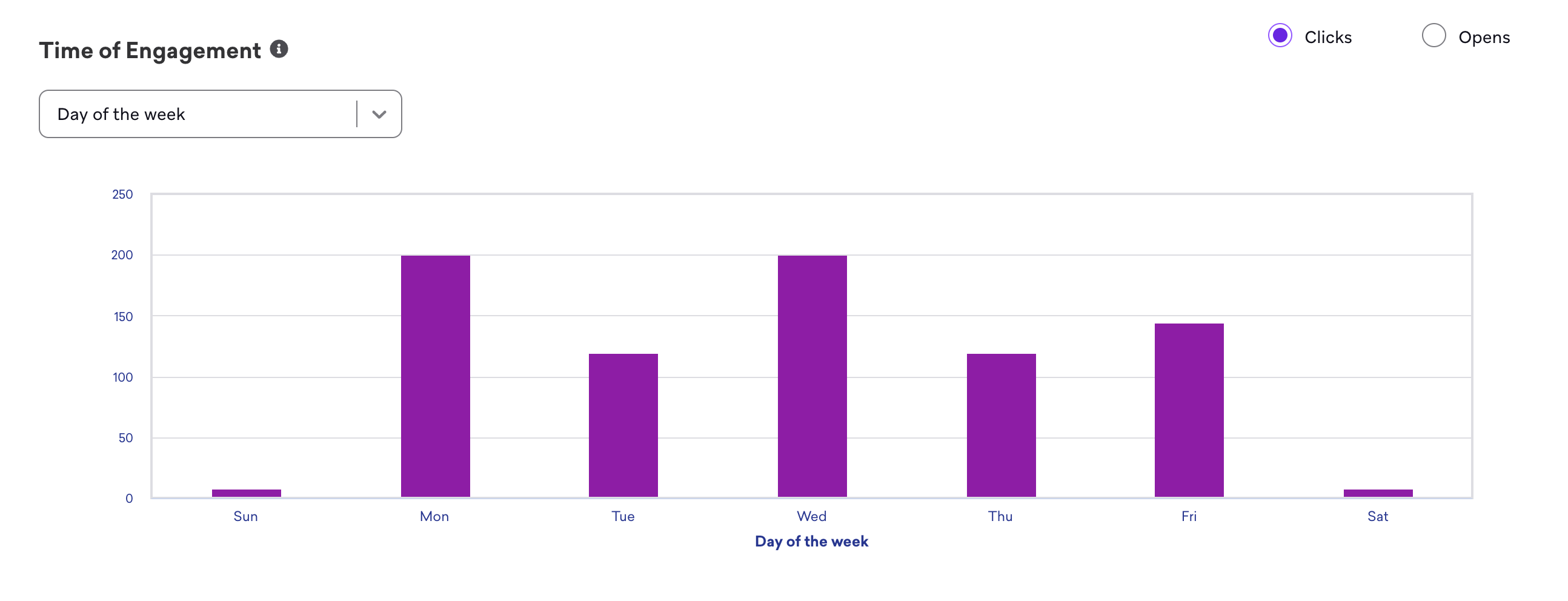
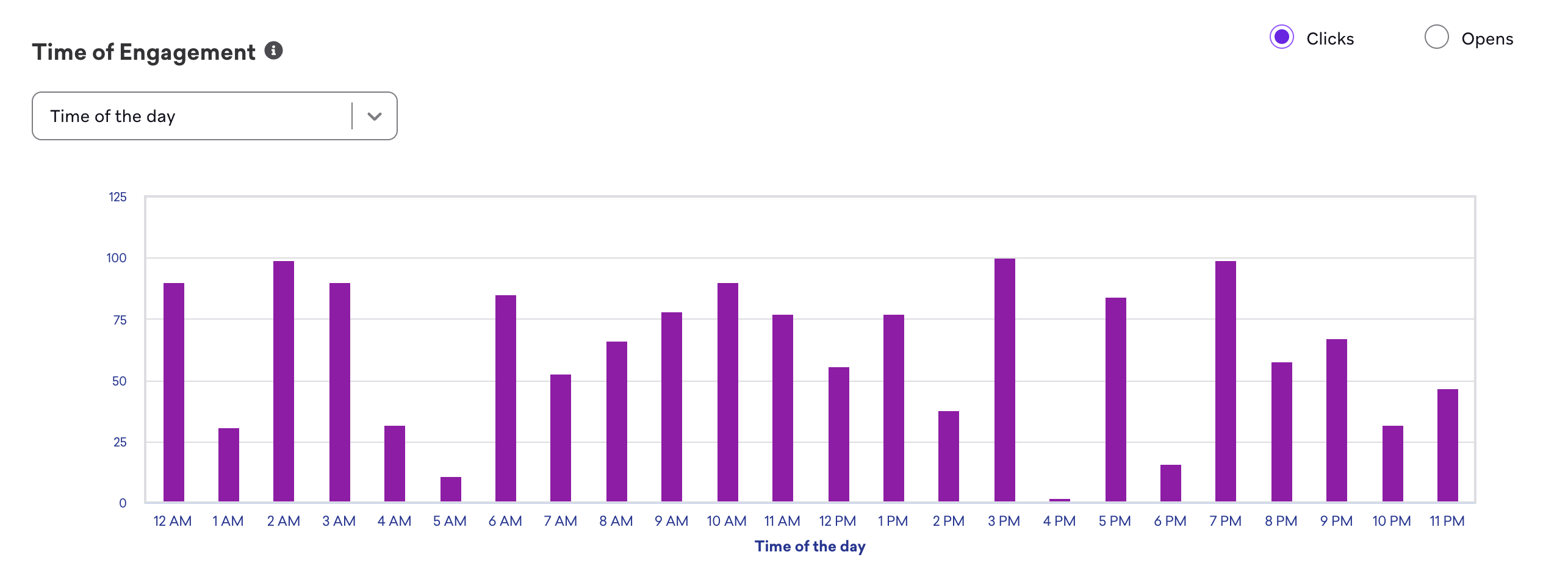
인게이지먼트 시간 보고서는 사용자가 언제 이메일에 참여하는지에 대한 데이터를 보여줍니다. 이를 통해 고객의 인게이지먼트가 가장 높은 요일이나 시간대가 언제인지와 같은 질문에 답할 수 있습니다. 이 인사이트를 바탕으로 메시지를 보내기에 가장 좋은 요일이나 시간을 실험해 더 높은 인게이지먼트를 이끌어낼 수 있습니다. 이 시간은 회사의 시간대를 기준으로 한다는 점에 유의하세요.
요일별 인게이지먼트 보고서는 열람 또는 클릭을 요일별로 분류합니다.
시간대별 인게이지먼트 보고서는 열람 또는 클릭을 24시간 동안 시간 단위로 분류합니다.
이메일 분석에 대한 자세한 내용은 이메일 보고를 참조하세요.
SMS/MMS/RCS 성과 대시보드
SMS/MMS/RCS 성과 대시보드를 사용하려면 분석 > SMS/MMS/RCS 성과로 이동한 다음 데이터를 확인하려는 기간의 날짜 범위를 선택합니다. 날짜 범위는 최대 1년 전까지 설정할 수 있습니다.
워크스페이스에 RCS가 프로비저닝되어 있으면 대시보드는 주요 측정기준을 SMS/MMS 섹션과 RCS 섹션으로 나누어 보여줍니다. 시간 경과에 따른 인게이지먼트 차트에는 SMS/MMS 계열과 함께 RCS 전송, 전달, 읽음, 거부, 클릭 및 비율이 포함됩니다. 대시보드 필터(태그, Campaign, Canvas)는 두 섹션 모두에 적용됩니다.
SMS/MMS 측정기준
SMS 성능 대시보드의 다양한 측정기준 계산은 개별 메시지 수준(예: Campaign 분석)의 계산과 동일합니다. 이 대시보드에서 측정기준은 선택한 기간의 모든 Campaigns 및 Canvases에 걸쳐 집계됩니다. 이러한 정의에 대해 자세히 알아보려면 단문 메시지 서비스 측정기준을 참조하세요.
각 타일은 비율 측정기준을 먼저 표시한 다음 횟수 측정기준을 표시합니다(_발송 수_는 예외로, 횟수 측정기준 다음에 일일 평균을 표시합니다). 또한 각 타일에는 이전 기간과의 비교가 표시됩니다.
| 측정기준 | 유형 | 계산 |
|---|---|---|
| 전송 | 개수 | 날짜 범위 내 일별 전송 수의 합계 |
| 확인된 전달률 | 비율 | (날짜 범위 내 일별 전달 수의 합계) / (날짜 범위 내 일별 전송 수의 합계) |
| 전달 실패율 | 비율 | (날짜 범위 내 일별 실패 수의 합계) / (날짜 범위 내 일별 전송 수의 합계) |
| 거부율 | 비율 | (날짜 범위 내 일별 거부 수의 합계) / (날짜 범위 내 일별 전송 수의 합계) |
| 클릭률 | 비율 | (날짜 범위 내 일별 클릭 수의 합계) / (날짜 범위 내 일별 전달 수의 합계) |
| 총 옵트인 | 개수 | 선택한 날짜 범위에서 고객 프로필 및 구독 그룹별로 집계한, 모든 소스의 완료된 옵트인 수 |
| 총 옵트아웃 | 개수 | 선택한 날짜 범위에서 고객 프로필 및 구독 그룹별로 집계한, 모든 소스의 옵트아웃 수 |
총 옵트인 및 총 옵트아웃에는 인바운드 키워드뿐만 아니라 API 업데이트, 인앱 환경설정 등 모든 소스의 구독 변경 사항이 포함됩니다. Braze는 각 변경 사항을 고객 프로필 및 구독 그룹별로 집계합니다. 전화번호를 공유하는 프로필은 각각 따로 집계됩니다. 더블 옵트인은 확인이 완료된 후에만 집계됩니다. Campaign, Canvas 또는 태그로 필터링하면 타일에는 해당 선택 항목에 기여한 구독 변경 사항만 표시됩니다.
RCS 측정기준
RCS 성능 대시보드의 다양한 측정기준 계산은 개별 메시지 수준(예: Campaign 분석)의 계산과 동일합니다. 이 대시보드에서 측정기준은 선택한 기간의 모든 Campaigns 및 Canvases에 걸쳐 집계됩니다. 이러한 정의에 대해 자세히 알아보려면 SMS, MMS, RCS 보고 및 보고서 측정기준 용어집(RCS로 필터링)을 참조하세요.
각 타일은 비율 측정기준을 먼저 표시한 다음 횟수 측정기준을 표시합니다(_발송 수_는 예외로, 횟수 측정기준 다음에 일일 평균을 표시합니다). 또한 각 타일에는 이전 기간과의 비교가 표시됩니다.
| 측정기준 | 유형 | 계산 | 참고 |
|---|---|---|---|
| 전송 | 개수 | 날짜 범위 내 일별 RCS 전송 수의 합계 | |
| 전달률 | 비율 | (날짜 범위 내 일별 RCS 및 SMS 대체 전달 수의 합계) / (날짜 범위 내 일별 RCS 전송 수의 합계) | 타일에는 RCS 전달 수, SMS 대체 전달 수, SMS 대체 비율도 표시됩니다. |
| 거부율 | 비율 | (날짜 범위 내 일별 RCS 및 SMS 대체 거부 수의 합계) / (날짜 범위 내 일별 RCS 전송 수의 합계) | 거부 합계에는 실패 또는 미전달 상태와 같은 제공업체 결과가 포함되며, 이는 전달 실패와 다릅니다. |
| 클릭률 | 비율 | (날짜 범위 내 일별 RCS 클릭 수의 합계) / (날짜 범위 내 일별 RCS 전달 수의 합계) | 클릭 합계에는 메시지 URL 클릭과 카드 상호작용(추천 답장, 추천 URL, 버튼 답장 등)이 포함됩니다. |
| 읽음률 | 비율 | (날짜 범위 내 일별 RCS 읽음 수의 합계) / (날짜 범위 내 일별 RCS 전달 수의 합계) |
푸시 성과 대시보드
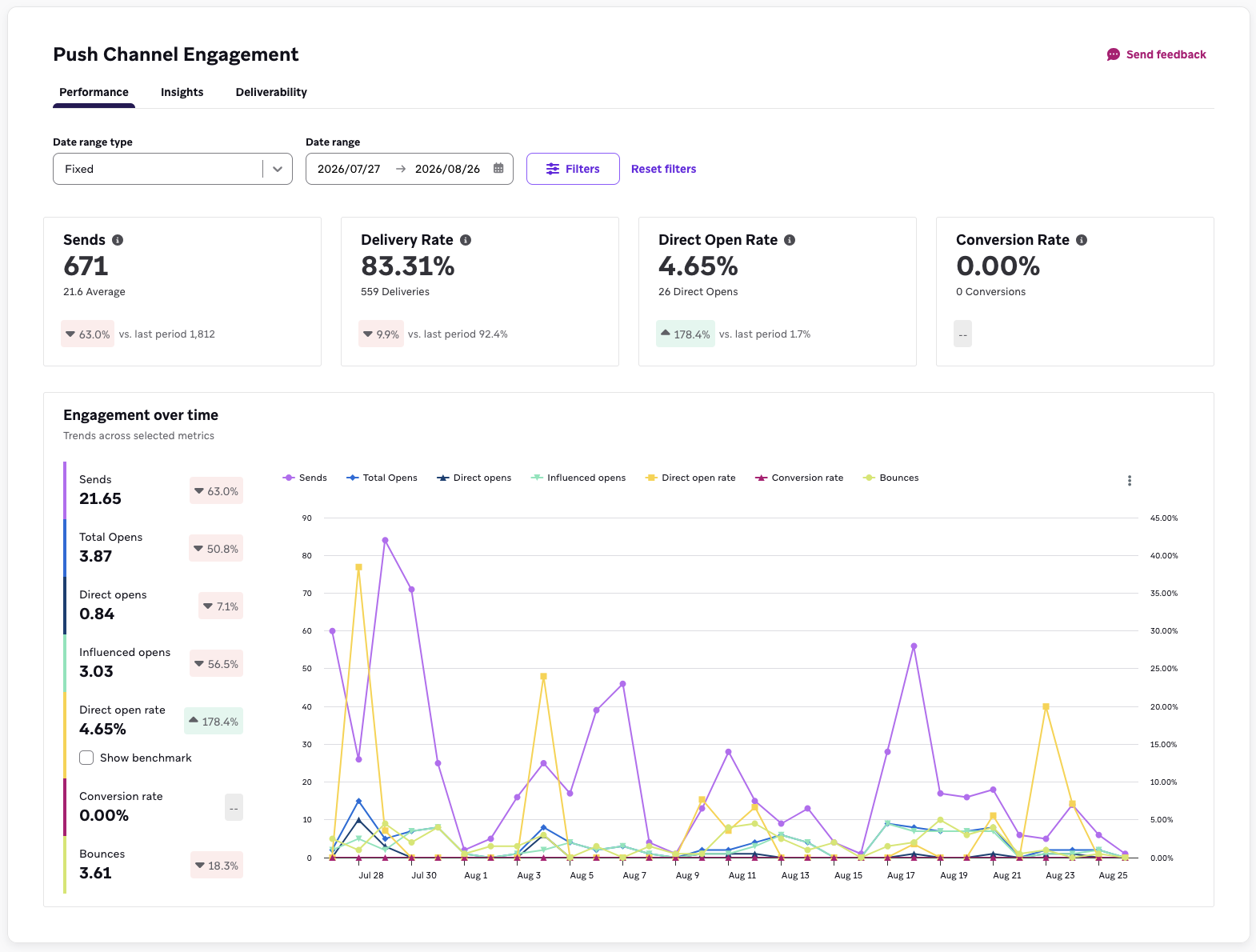
푸시 성과 대시보드는 모든 Campaigns와 Canvases 전반의 푸시 인게이지먼트를 채널 수준에서 보여주므로, 개별 메시지의 데이터를 일일이 취합하지 않고도 채널의 상태를 파악할 수 있습니다.
대시보드를 열려면 분석 > 푸시 성과로 이동한 다음 데이터를 확인하려는 기간의 날짜 범위를 선택합니다. 날짜 범위는 최대 1년 전까지 설정할 수 있습니다.
개요
개요 배너는 선택한 날짜 범위의 네 가지 주요 측정기준인 전송, 전달률, 열람율, 전환율을 요약해서 보여줍니다. 각 타일에는 기본 값, 보조 개수, 추가 통계 세부 정보가 담긴 툴팁이 표시됩니다.
이 대시보드의 전환율은 주요 전환 이벤트에만 한정됩니다. 보조 전환 이벤트를 분석하려면 보고서 빌더를 사용하세요.
시간 경과에 따른 인게이지먼트
시간 경과에 따른 인게이지먼트 섹션에서는 각 측정기준이 선택한 날짜 범위에 걸쳐 선 차트로 표시됩니다.
- 전송
- 총 열람
- 직접 열람
- 영향을 받은 열람
- 직접 열람율
- 전환율
- 반송
직접 열람율 차트에 업계 벤치마크를 토글하여 표시할 수 있습니다. 벤치마크는 기본적으로 꺼져 있습니다. 자세한 내용은 벤치마킹을 참조하세요.
측정기준 계산 방식
push 성능 대시보드의 다양한 측정기준 계산은 개별 메시지 수준(예: Campaign 분석)의 계산과 동일합니다. 이 대시보드에서 측정기준은 선택한 기간의 모든 Campaigns 및 Canvases에 걸쳐 집계됩니다. 측정기준 정의는 보고서 측정기준 용어집을 참조하고 푸시로 필터링하세요. 영향받은 열람에 대한 자세한 내용은 영향받은 열람을 참조하세요.
각 타일은 비율 측정기준을 먼저 표시한 다음 횟수 측정기준을 표시합니다(_발송 수_는 예외로, 횟수 측정기준만 표시합니다). 또한 각 타일에는 이전 기간과의 비교가 표시됩니다.
| 측정기준 | 유형 | 계산 |
|---|---|---|
| 전송 | 개수 | 날짜 범위 내 일별 전송 수의 합계 |
| 전달률 | 비율 | (날짜 범위 내 일별 전달 수의 합계) / (날짜 범위 내 일별 전송 수의 합계) |
| 반송률 | 비율 | (날짜 범위 내 일별 반송 수의 합계) / (날짜 범위 내 일별 전송 수의 합계) |
| 직접 열람율 | 비율 | (날짜 범위 내 일별 직접 열람 수의 합계) / (날짜 범위 내 일별 전달 수의 합계) |
| 영향을 받은 열람율 | 비율 | (날짜 범위 내 일별 영향을 받은 열람 수의 합계) / (날짜 범위 내 일별 전달 수의 합계) |
| 총 열람율 | 비율 | (날짜 범위 내 일별 총 열람 수의 합계) / (날짜 범위 내 일별 전달 수의 합계) 총 열람에는 직접 열람과 영향을 받은 열람이 모두 포함됩니다. |
| 전환율 | 비율 | (날짜 범위 내 일별 주요 전환 수의 합계) / (날짜 범위 내 일별 수신자 수의 합계) |
푸시 인사이트 대시보드
푸시 인사이트 대시보드는 오디언스가 푸시에 어떻게 반응하는지 패턴을 보여주므로, 보내는 내용과 빈도를 조정할 수 있습니다. 액세스하려면 분석 > 푸시 성과 > 인사이트로 이동합니다.
빈도
빈도 보고서는 사용자가 받는 푸시 알림 수와 열람율 간의 관계를 보여주므로, 추가 전송이 더 이상 인게이지먼트로 이어지지 않는 지점을 찾을 수 있습니다. 차트에는 업종별 벤치마크 데이터를 기반으로 한 권장 전송량이 강조 표시됩니다.

빈도 및 케이던스 보고서는 최소 3개월의 분석 기간을 사용합니다. 더 짧은 날짜 범위를 선택하면 Braze는 가능한 경우 최대 3개월의 데이터가 포함되도록 시작 날짜를 확장할 수 있습니다. 이 보고서는 태그, Campaign, Canvas 또는 플랫폼 필터의 영향을 받지 않으며, 항상 선택한 날짜 범위의 전체 푸시 전송량을 반영합니다.
케이던스
빈도 보고서가 보낼 메시지 수를 알려준다면, 케이던스 보고서는 메시지 간격을 어떻게 둘지 알려줍니다. 이 보고서는 전송 케이던스에 따른 열람율을 표시하므로, 예를 들어 주말에 푸시 세 건을 몰아서 보내는 것처럼 전송을 집중하는 경우 한 주에 걸쳐 분산하는 경우보다 인게이지먼트가 떨어지는지 확인할 수 있습니다.
빈도 보고서와 함께 사용하세요. 빈도로 전송량 목표를 정하고, 케이던스로 분배 방식을 정합니다.
Campaign 성과 분포
이 보고서는 날짜 범위 내 모든 푸시 Campaign을 열람율과 전환율에 따라 표시하므로, 성과가 가장 좋은 Campaign과 가장 낮은 Campaign을 나란히 비교하고 공통점을 찾을 수 있습니다.
Campaign 성과 분포 차트에서 점 세 개 아이콘을 클릭하고 데이터 테이블 보기를 선택하면 동일한 Campaigns를 나열하는 정렬 가능한 테이블이 표시됩니다. 열람율 또는 전환율로 정렬해 성과 순위를 매길 수 있으며, 이 테이블에서 개별 Campaign의 분석을 열 수 있습니다.
푸시 전달 가능성 대시보드
푸시 전달 가능성 대시보드는 시간 경과에 따른 푸시 오디언스의 상태를 추적하므로, 메시징이 도달 가능한 사용자 기반에 어떤 영향을 미치는지 확인할 수 있습니다. 액세스하려면 분석 > 푸시 성과 > 전달 가능성으로 이동합니다.
이 대시보드는 날짜 범위로만 필터링되며, 각 측정기준은 플랫폼별로 분류됩니다.
반송률
선택한 날짜 범위의 반송을 플랫폼별로 나누어 보여줍니다. 이 차트에 업계 벤치마크를 토글하여 표시할 수 있으며, 기본적으로 꺼져 있습니다.
제거율
선택한 날짜 범위의 앱 제거를 플랫폼별로 나누어 보여줍니다. 이를 통해 전송이 많았던 기간에 사용자 이탈이 함께 발생했는지 확인할 수 있습니다. 제거 데이터는 제거 추적 설정에 따라 달라집니다. 제거 추적을 참조하세요. 제거 추적은 iOS, Android(Huawei 제외), Kindle에서 지원됩니다. 제거 추적이 꺼져 있으면 제거율 데이터가 덜 완전하고 정확도가 떨어질 수 있습니다. 운영 체제에 따라 제거 보고서가 늦게 도착하거나 일괄적으로 도착할 수 있으므로, 차트가 정확한 제거 날짜를 반영하지 않을 수도 있습니다.
측정기준 계산 방식
| 측정기준 | 유형 | 계산 |
|---|---|---|
| 제거율 | 비율 | (날짜 범위 내 일별로 Braze가 제거 신호를 받은 기기 수의 합계) / (날짜 범위 내 일별 유효한 토큰이 있는 기기 수의 합계) |
| 반송률 | 비율 | (날짜 범위 내 일별 반송 수의 합계) / (날짜 범위 내 일별 전송 수의 합계) |
대시보드 필터
다음 필터 옵션을 사용하여 대시보드의 데이터를 필터링할 수 있습니다.
- 태그: 태그를 하나 선택합니다. 적용하면 대시보드에 선택한 태그에 대한 측정기준만 표시됩니다. 푸시 대시보드는 여러 태그를 지원합니다.
- 플랫폼: (푸시 대시보드 전용) 모든 푸시, Android, iOS, 모바일 통합, Kindle, 웹 등의 푸시 플랫폼을 선택합니다. 적용하면 대시보드에 선택한 플랫폼에 대한 측정기준만 표시됩니다.
- Canvas: Canvases를 최대 10개까지 선택합니다. 적용하면 대시보드에 선택한 Canvases에 대한 측정기준만 표시됩니다. 태그 필터를 먼저 선택하면 Canvas 필터 옵션에는 선택한 태그가 있는 Canvases만 포함됩니다.
- Campaign: Campaigns를 최대 10개까지 선택합니다. 적용하면 대시보드에 선택한 Campaigns에 대한 측정기준만 표시됩니다. 태그 필터를 먼저 선택하면 Campaign 필터 옵션에는 선택한 태그가 있는 Campaigns만 포함됩니다.
필터는 푸시 대시보드마다 다르게 적용됩니다. 푸시 성능 대시보드는 모든 필터를 지원합니다. 푸시 전달 가능성 대시보드는 날짜 범위만 지원하며, 각 차트에 플랫폼별 분석이 표시됩니다. 푸시 인사이트 대시보드의 빈도 및 케이던스 보고서는 날짜 범위만 지원합니다.
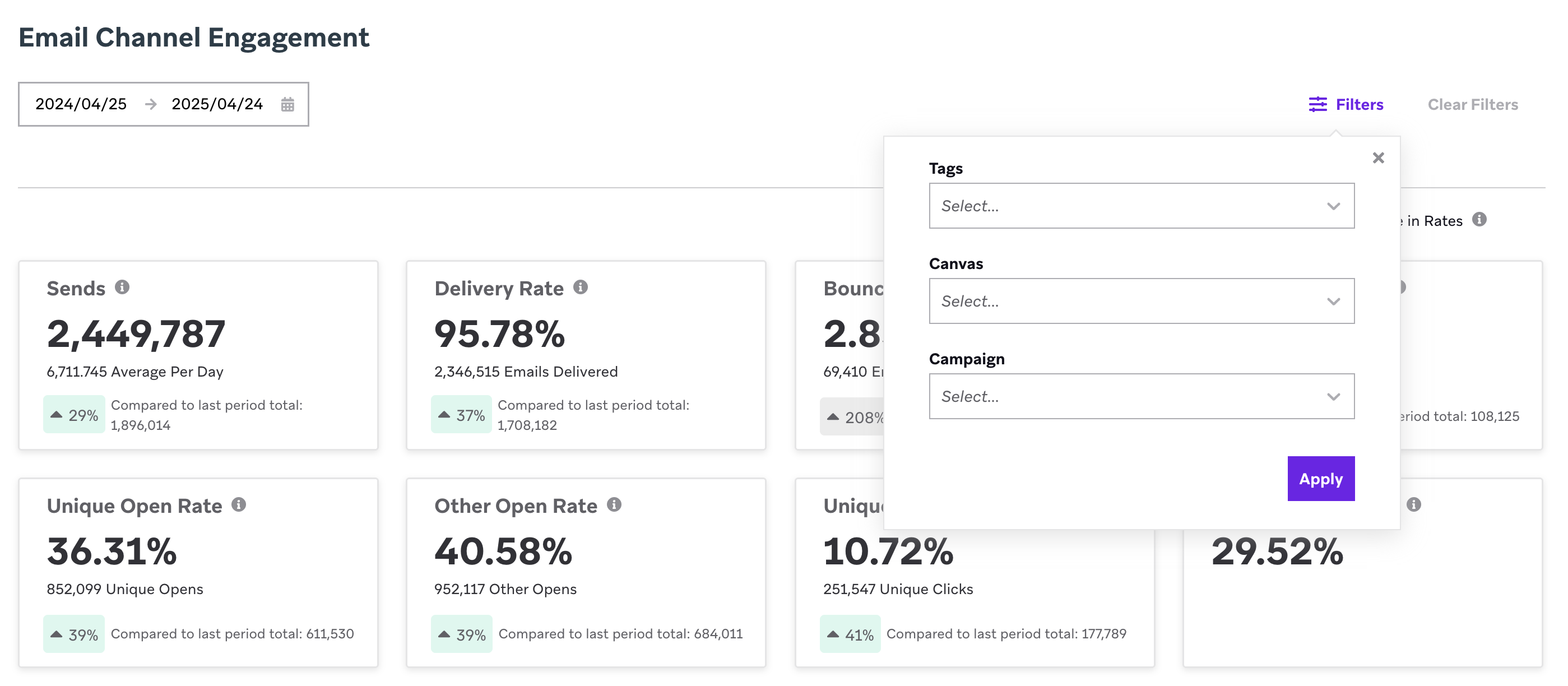
기간 비교
채널 성과 대시보드는 날짜 범위에서 선택한 기간을 같은 일수의 이전 기간과 자동으로 비교합니다. 예를 들어 대시보드에서 날짜 범위로 “지난 7일”을 선택하면, 이전 기간과의 비교는 최근 7일간의 지표를 그 이전 7일간의 지표와 비교합니다. 커스텀 날짜 범위를 선택하는 경우, 예를 들어 5월 10일부터 5월 15일까지 6일 분량의 데이터를 선택하면 대시보드는 해당 기간의 지표를 5월 4일부터 5월 9일까지의 지표와 비교합니다.
비교 값은 이전 기간과 현재 기간 사이의 변화율로, 두 기간의 차이를 이전 기간의 지표로 나누어 계산합니다.
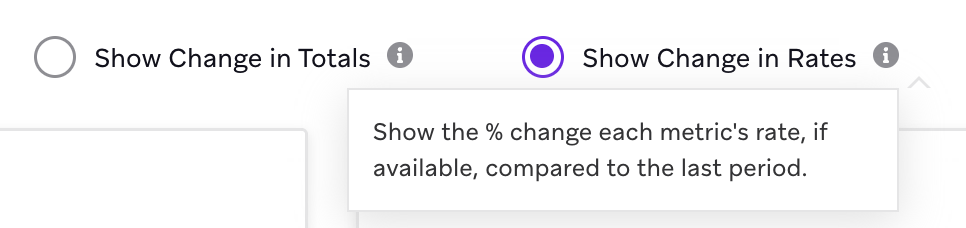
총 수 및 비율 변화 보기
두 기간의 총 수(예: 전달된 이메일 수)를 비교하는 총계 변화 표시와 비율(예: 전달률)을 비교하는 비율 변화 표시 사이를 전환할 수 있습니다.
벤치마킹
푸시 대시보드에서 Braze의 집계된 익명 데이터와 성능을 비교할 수 있습니다.
사용 가능한 벤치마크
| 벤치마크 | 표시 위치 | 기본값 |
|---|---|---|
| 직접 열람율 | 푸시 성능 | 꺼짐 |
| 반송률 | 푸시 전달 가능성 | 꺼짐 |
| 빈도 | 푸시 인사이트 | 켜짐 |
| 주기 | 푸시 인사이트 | 켜짐 |
직접 열람율과 반송률 벤치마크는 플랫폼별로 구분됩니다. 모든 푸시 벤치마크는 전환율이 아닌 열람율을 기준으로 측정됩니다.
업종 비교
벤치마크 데이터는 업종별로 구분됩니다. 대시보드는 기본적으로 계정의 업종으로 설정되며, 드롭다운을 사용해 다른 업종과 비교할 수 있습니다.
지역 비교
벤치마크 데이터는 지역별로 구분됩니다. 대시보드는 기본적으로 계정의 지역으로 설정되며, 드롭다운을 사용해 다른 지역과 비교할 수 있습니다.
선택한 기간에 대한 최신 벤치마크 데이터를 사용할 수 없는 경우, Braze는 예측된 벤치마크를 표시합니다.
벤치마크 데이터는 매월 새로 고쳐집니다.
자주 묻는 질문
대시보드에 빈 값이 표시되는 이유는 무엇인가요?
지표에 빈 값이 표시되는 데에는 몇 가지 경우가 있습니다.
- 선택한 날짜 범위에서 Braze가 해당 지표를 0으로 기록했습니다.
- 선택한 날짜 범위 동안 메시지를 보내지 않았습니다.
- 선택한 날짜 범위에 열람, 클릭, 탈퇴 같은 지표는 있었지만 전달이나 발송은 없었습니다. 이 경우 Braze는 비율 지표를 계산하지 않습니다.
더 많은 지표를 보려면 날짜 범위를 넓혀 보세요.
이메일 대시보드에 고유 열람보다 기타 열람이 더 많이 표시되는 이유는 무엇인가요?
고유 열람 지표의 경우, Braze는 특정 사용자가 반복해서 열람한 기록(머신 열람이든 기타 열람이든)의 중복을 제거합니다. 따라서 사용자가 여러 번 열람해도 고유 열람은 한 번만 증가합니다. 기타 열람의 경우에는 Braze가 중복을 제거하지 않습니다.
빈도 및 케이던스 보고서가 비어 있는 이유는 무엇인가요?
이 보고서는 3개월 분석 기간을 사용합니다. 선택한 범위가 이보다 짧으면, 데이터가 있는 경우 Braze가 범위를 확장하여 이전 날짜를 포함할 수 있습니다.
날짜 범위가 충분히 긴데도 보고서가 비어 있다면, 워크스페이스에서 아직 벤치마크 데이터를 사용할 수 없는 것일 수 있습니다. 궁금한 점이 있으면 Braze 지원팀에 문의하세요.
필터를 적용해도 빈도 및 주기 보고서가 바뀌지 않는 이유는 무엇인가요?
빈도 및 주기 보고서는 사용자에게 가해지는 전체 메시지 부하를 측정하는 데 의미가 있으므로, 항상 전체 푸시 볼륨을 반영합니다. 일부 Campaigns로 필터링하면 해당 사용자가 실제로 받은 메시지 수를 과소평가하게 됩니다. 날짜 범위 필터만 적용됩니다. <!—Temporarily hidden until functionality is added
데이터의 빈 값
측정기준이 “0%” 또는 “0”으로 표시되는 경우
선택한 기간 동안 Braze가 해당 측정기준을 0으로 기록했다는 의미입니다.
측정기준이 “N/A”로 표시되는 경우
선택한 기간 동안 Braze가 특정 측정기준에 대해 양수 값을 기록했지만, 비율 계산의 분모(대부분 발송 수 또는 전달 수)가 0이었다는 의미입니다. 예를 들어 이메일은 어느 날 발송되고 열람과 클릭은 그다음 날들에 기록되었는데, 선택한 기간에 메시지 발송일이 포함되지 않으면 이런 상황이 발생할 수 있습니다.
측정기준이 “–“로 표시되는 경우
선택한 기간 동안 Braze가 해당 측정기준에 대한 데이터를 전혀 기록하지 않았다는 의미입니다. 아직 이메일을 설정하거나 발송하지 않았다면 이메일 섹션에서 방법을 자세히 알아보세요.
—>