대시보드 빌더
대시보드 빌더를 사용하여 보고서 빌더 또는 쿼리 빌더에서 생성한 보고서를 활용해 대시보드와 시각화를 만들 수 있습니다.
대시보드 빌더를 사용하면 처음부터 새로 디자인하거나 Braze에서 제공하는 대시보드를 기반으로 커스텀 분석 대시보드를 구성하고 시각화할 수 있습니다. 코드 없는 데이터 소스(보고서 빌더) 또는 SQL 데이터 소스(쿼리 빌더)를 사용하여 대시보드를 구동하거나, Braze에서 제공하는 다양한 대시보드 중 하나에서 시작할 수 있습니다.
커스텀 대시보드 만들기
- Analytics > 대시보드 빌더로 이동합니다.
- 대시보드 만들기를 선택합니다.
- 보고서에 사용할 데이터 소스를 선택합니다.
- 보고서 빌더에서 만든 보고서
- 쿼리 빌더에서 만든 커스텀 쿼리
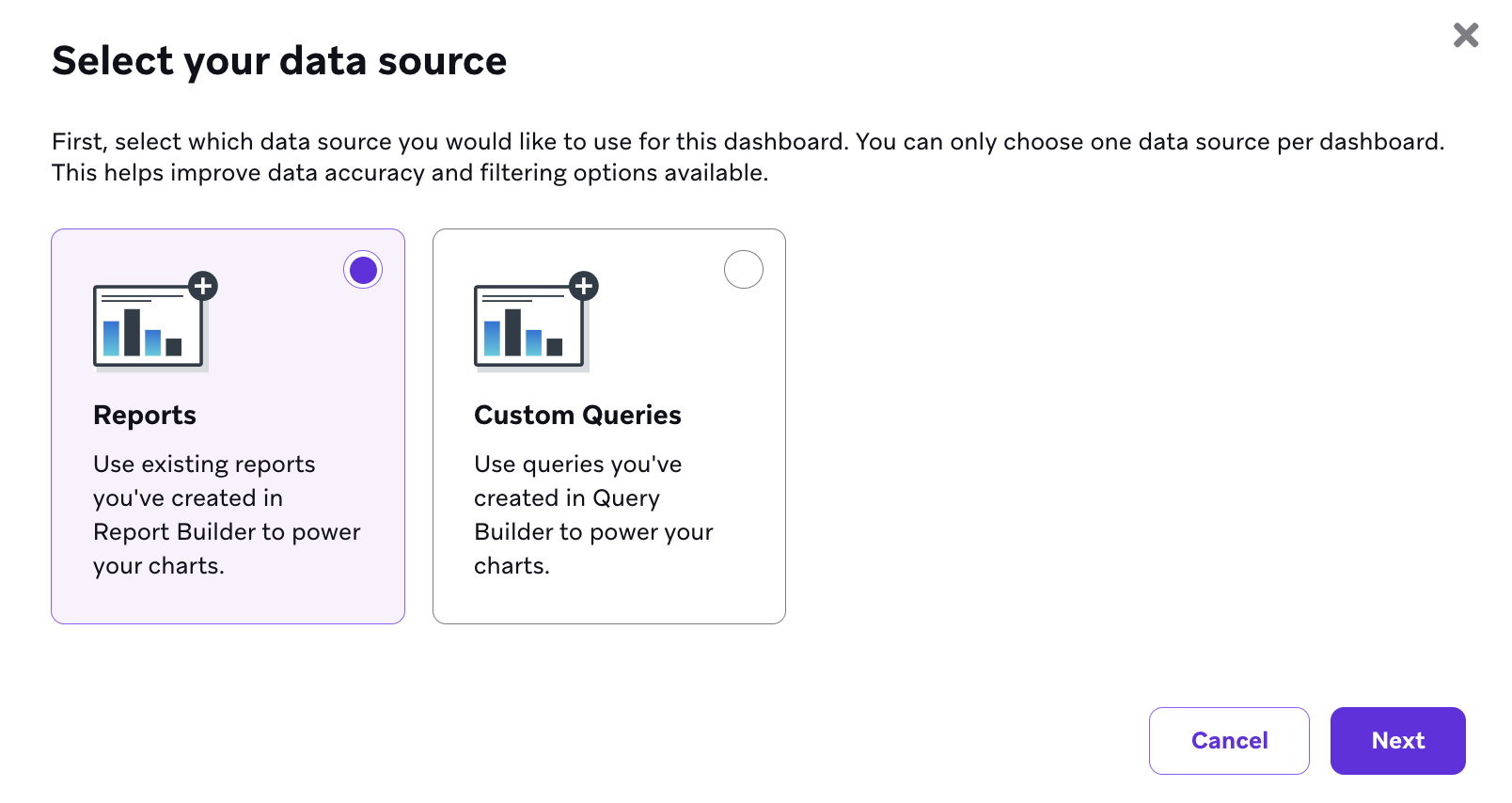
이제 데이터 소스에 맞는 단계를 따르세요.
- + 타일 추가를 선택한 다음 보고서 빌더(신규)에서 만든 보고서 중 하나를 선택합니다.

보고서 빌더 보고서를 대시보드 빌더 타일에 추가한 후에는 해당 타일이 원본 보고서와 연결되지 않습니다. 보고서 빌더에서 원본 보고서를 편집한 경우, 기존 대시보드 타일을 삭제하고 업데이트된 보고서를 데이터 소스로 사용하여 새 타일을 만들어야 합니다.
- 연필 아이콘을 선택하여 타일에 표시되는 제목과 차트 유형을 변경합니다.
- 차트 유형 컨트롤에서 다양한 차트 유형 간에 전환할 수 있습니다. 현재 옵션에는 막대 차트(가로 또는 세로)와 선 차트(보고서 빌더 설정에서 드릴다운 옵션으로 날짜를 선택한 경우에만 사용 가능)가 있습니다.
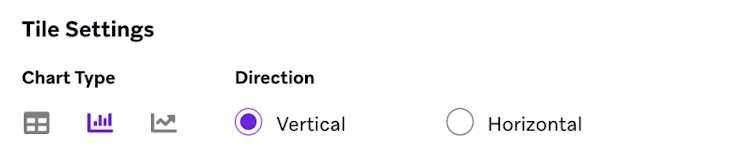
- 측정기준 드롭다운을 사용하여 시각화에 포함할 측정기준을 선택합니다. 기본적으로 보고서의 첫 번째 열이 기본 표시 측정기준이 됩니다.
- 차트 유형 컨트롤에서 다양한 차트 유형 간에 전환할 수 있습니다. 현재 옵션에는 막대 차트(가로 또는 세로)와 선 차트(보고서 빌더 설정에서 드릴다운 옵션으로 날짜를 선택한 경우에만 사용 가능)가 있습니다.
- 원하는 대로 시각화를 변경한 후 저장을 선택합니다.
- 나중에 대시보드를 쉽게 찾을 수 있도록 이름, 설명, 태그를 추가합니다.
- + 타일 추가를 선택한 다음 쿼리 빌더에서 실행한 쿼리를 선택합니다.
- 타일에 쿼리 결과가 표시되는 방식을 편집하려면 연필 아이콘을 선택하여 제목과 차트 유형을 변경합니다.
- 차트 유형 컨트롤에서 다양한 차트 유형 간에 전환할 수 있습니다. 현재 옵션에는 표, 막대 차트(가로 또는 세로), 선 차트가 있습니다.

- 차트 옵션 중 하나를 선택한 경우, X축 드롭다운을 사용하여 쿼리 결과에서 X축으로 사용할 단일 열을 선택합니다.
- Y축 드롭다운을 사용하여 시각화에 포함할 측정기준을 선택합니다. 기본적으로 쿼리 결과의 모든 열이 표시되므로, 보고 싶지 않은 열은 선택 해제하세요.
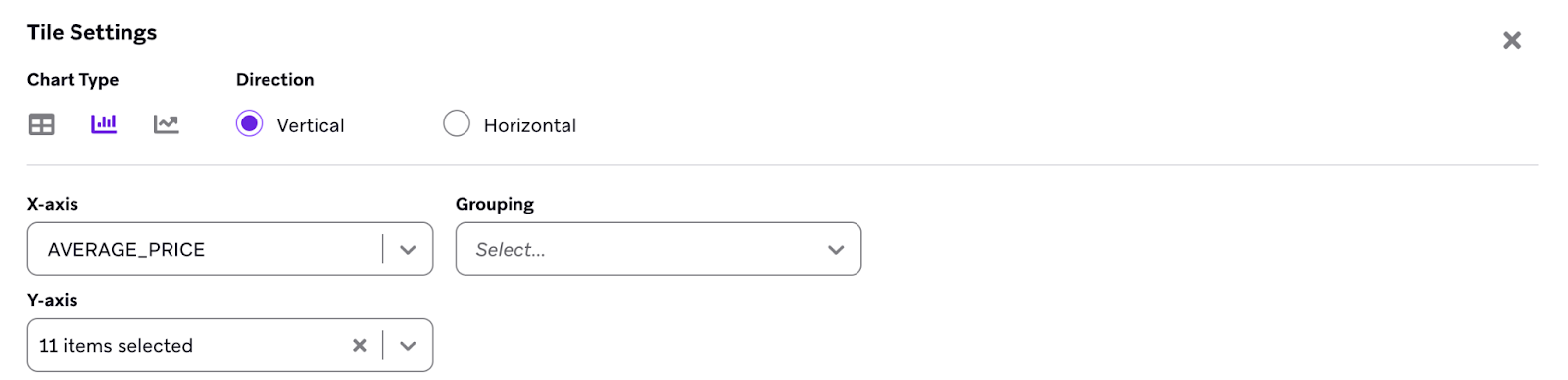
- (선택 사항) 그룹화 드롭다운을 사용하여 쿼리 결과를 그룹화할 수 있습니다. 예를 들어 캠페인 ID가 결과 열로 있고 해당 값을 가진 모든 행을 합산하려면 그룹화 드롭다운을 사용하세요.
- (선택 사항) 표시되는 데이터를 편집하려면 시각화에 연결된 쿼리를 선택하고 쿼리 빌더에서 편집합니다.
- 차트 유형 컨트롤에서 다양한 차트 유형 간에 전환할 수 있습니다. 현재 옵션에는 표, 막대 차트(가로 또는 세로), 선 차트가 있습니다.
- 원하는 대로 시각화를 변경한 후 저장을 선택합니다.
- 나중에 대시보드를 쉽게 찾을 수 있도록 이름, 설명, 태그를 추가합니다.
- 원하는 대시보드가 완성될 때까지 선택한 방법에 따라 4—7단계를 반복합니다.
- 대시보드 보기를 선택한 다음 대시보드 실행을 선택합니다.
대시보드에서 보고서 생성을 완료하는 데 최대 몇 분이 걸릴 수 있습니다.

대시보드에는 타일을 최대 10개까지 추가할 수 있습니다.
대시보드 타일 관리
타일 삭제
타일 하단의 타일 삭제를 선택하여 대시보드 타일을 삭제합니다. 이 작업은 되돌릴 수 없습니다.
타일 복제
타일 하단의 타일 복제를 선택하여 타일의 사본을 만듭니다.
타일 크기 및 위치 조정
크기 조정 핸들을 드래그하여 타일 크기를 조정하고, 타일 핸들을 드래그하여 대시보드에서 타일 위치를 조정합니다.
대시보드 실행
- Analytics > 대시보드 빌더로 이동합니다. 홈 페이지에는 워크스페이스 내 모든 기존 대시보드가 나열되며, Braze에서 생성한 대시보드가 맨 위에 표시됩니다. 이러한 대시보드는 제목에 “(Braze)”로 표시됩니다.
- 확인하려는 대시보드를 선택합니다.
- Run Dashboard를 선택하여 해당 대시보드를 로드합니다.
기간
대시보드를 실행할 때 기간이 적용되는 방식은 타일 유형에 따라 다릅니다.
| 타일 유형 | 기간 동작 |
|---|---|
| 보고서 빌더 | 대시보드 수준의 기간이 해당 실행의 모든 보고서 빌더 타일에 적용되며, 각 기본 보고서에 구성된 기간보다 우선합니다. |
| 쿼리 빌더 | 날짜 필터링은 쿼리 SQL의 SQL 변수(예: start_date, end_date, date_range)에서 적용됩니다. 각 변수의 Liquid 정의에서 기본 날짜를 정의하세요. |
사용 가능한 대시보드
Braze는 자주 사용되는 사용 사례를 위해 사전 구축된 대시보드를 제공합니다. 현재 문서화된 대시보드와 각 대시보드에 접근하는 위치는 다음 표를 참조하세요.
| 대시보드 | 접근 경로 | 설명서 |
|---|---|---|
| Revenue - Last Touch Attribution | Analytics > 대시보드 빌더 | 매출 - 마지막 터치 기여도 |
| Devices and carriers | Analytics > 대시보드 빌더 | 기기 및 통신사 |
| Segment Insights - Email | Analytics > 대시보드 빌더 | 세그먼트 인사이트 - 이메일 |
| Session Analytics | Analytics > 대시보드 빌더 | 세션 분석 |
| Messaging Observability | Analytics > 대시보드 빌더 | 메시징 옵저버빌리티 |
| Industry Benchmarks | Analytics > 대시보드 빌더 | 업종 벤치마크 대시보드 |
| Email performance | Analytics > 이메일 성능 | 채널 성능 대시보드 |
| SMS/MMS/RCS performance | Analytics > SMS/MMS/RCS 성능 | 채널 성능 대시보드 |
| Push performance | Analytics > 대시보드 빌더 > Push Channel Dashboard | 채널 성능 대시보드 |
Braze에서 생성한 대시보드를 편집하는 기능은 아직 제공되지 않습니다. 추가 대시보드를 요청하려면 고객 성공 매니저에게 문의하세요.
매출 - 마지막 터치 기여도
Revenue - Last Touch Attribution 대시보드는 Campaigns, Canvases, 채널 전반의 매출을 검토할 수 있게 해줍니다. 모든 매출 데이터는 기여 기간 동안 마지막으로 터치된 메시지에 기여됩니다. 이 대시보드에는 레거시 구매 이벤트와 이커머스 추천 이벤트(예: ecommerce.order_placed)의 매출이 모두 포함됩니다.
대시보드를 보려면 Analytics > 대시보드 빌더로 이동한 다음 Revenue - Last Touch Attribution을 선택합니다.
Shopify 커넥터를 사용하는 경우 통합을 통해 이커머스 추천 이벤트를 사용할 수 있습니다. Shopify 커넥터를 사용하지 않는 경우, 해당 이벤트의 매출이 이 대시보드에 표시되도록 이커머스 추천 이벤트를 구현하세요. 이커머스 이벤트의 매출을 보려면 Braze에서 워크스페이스를 마이그레이션해야 합니다. 마이그레이션을 요청하려면 고객 성공 매니저에게 문의하세요.
접촉에는 이메일 클릭(링크 클릭), 콘텐츠 카드 클릭, 인앱 메시지 클릭(닫기 버튼 제외), 푸시 열람, SMS 짧은 링크 클릭, WhatsApp 읽음, 웹훅 전송이 포함됩니다.
메시지 상호작용은 선택한 기여 기간 내에 발생해야 합니다. 기간 내에 적격한 마지막 터치 상호작용이 없는 매출 이벤트는 기여되지 않습니다.
| 측정기준 | 정의 |
|---|---|
| 총 마지막 터치 매출 | 선택한 기간 및 기여 기간 내에 마지막 터치 이벤트가 있는 모든 Campaign 및 Canvas 매출 이벤트의 합계입니다. |
| 총 구매 전환 수 | 적격한 마지막 터치 이벤트가 있는 모든 Campaign 및 Canvas 매출 이벤트의 수입니다. |
| 평균 전환 소요 일수 | 적격한 마지막 터치 이벤트가 있는 모든 Campaign 및 Canvas 구매 이벤트 사이의 평균 시간입니다. |
| 수신자당 매출 | 적격한 매출 이벤트의 매출 합계를 기간 내에 메시지를 받은 고유 사용자 수로 나눈 값입니다. |
| 고유 구매자 수 | 적격한 매출 이벤트가 있는 고유 사용자 수입니다. |
| 국가별 매출 | 마지막 터치 이벤트가 있는 모든 Campaign 및 Canvas 매출 이벤트의 합계를 국가별로 그룹화한 값입니다. |
| Campaign별 매출 | 적격한 마지막 터치 이벤트가 있는 모든 Campaign 및 Canvas 매출 이벤트의 합계를 Campaign별로 그룹화한 값입니다. |
| 캠페인 배리언트별 매출 | 적격한 마지막 터치 이벤트가 있는 모든 Campaign 및 Canvas 매출 이벤트의 합계를 캠페인 배리언트별로 그룹화한 값입니다. |
| Canvas별 매출 | 적격한 마지막 터치 이벤트가 있는 모든 Campaign 및 Canvas 매출 이벤트의 합계를 Canvas별로 그룹화한 값입니다. |
| 캔버스 배리언트별 매출 | 적격한 마지막 터치 이벤트가 있는 모든 Campaign 및 Canvas 매출 이벤트의 합계를 캔버스 배리언트별로 그룹화한 값입니다. |
| 제품별 구매 수 | 모든 구매 수를 제품별로 그룹화한 값입니다. |
| 채널별 매출 | 적격한 마지막 터치 이벤트가 있는 모든 Campaign 및 Canvas 매출 이벤트의 합계를 채널별로 그룹화한 값입니다. |
| 매출 시계열 | 적격한 마지막 터치 이벤트가 있는 모든 Campaign 및 Canvas 매출 이벤트의 합계를 UTC 기준 일별로 그룹화한 값입니다. |
모든 매출은 USD로 표시됩니다. USD가 아닌 통화는 이벤트가 보고된 날짜의 환율을 사용하여 USD로 변환됩니다. 변환을 방지하려면 이벤트 전송 시 통화를 USD로 설정하세요.
이커머스 이벤트 요구 사항 및 매출 계산에 대한 자세한 내용은 이커머스 보고를 참조하세요.
기기 및 통신사
| 측정기준 | 정의 |
|---|---|
| 기기 통신사 | 선택한 기간 동안 푸시 알림을 열람한 사용자 수를 기기 통신사별로 그룹화한 값입니다. |
| 기기 모델 | 선택한 기간 동안 푸시 알림을 열람한 사용자 수를 기기 모델별로 그룹화한 값입니다. |
| 기기 운영 체제 | 선택한 기간 동안 푸시 알림을 열람한 사용자 수를 기기 운영 체제별로 그룹화한 값입니다. |
| 기기 화면 크기 | 선택한 기간 동안 푸시 알림을 열람한 사용자 수를 기기 화면 해상도(크기)별로 그룹화한 값입니다. |
세그먼트 인사이트 - 이메일
| 측정기준 | 정의 |
|---|---|
| 주간 이메일 측정기준(비율) | 이메일 인게이지먼트 비율(전달률, 반송률, 열람률, 클릭률, 탈퇴율)을 Segment별로 그룹화하여 주간 시계열로 표시합니다. |
| 주간 이메일 측정기준(횟수) | 이메일 인게이지먼트 횟수(전송, 전달, 반송, 열람, 클릭, 탈퇴)를 Segment별로 그룹화하여 주간 시계열로 표시합니다. |
| 주간 구매 측정기준(비율) | 이메일 열람 및 클릭에서 발생한 구매 전환율(수신자당 매출)을 Segment별로 그룹화하여 주간 시계열로 표시합니다. |
| 주간 구매 측정기준(횟수) | 이메일 열람 및 클릭에서 발생한 구매 횟수와 매출 합계를 Segment별로 그룹화하여 주간 시계열로 표시합니다. |
| Segment별 이메일 인게이지먼트 | 총 이메일 인게이지먼트 측정기준(전송, 전달, 반송, 열람, 클릭, 탈퇴 및 각 비율)을 Segment별로 집계하여 보여주는 요약 표입니다. |
| Segment별 구매 및 매출 | 이메일 열람 및 클릭에서 발생한 총 구매 측정기준(구매, 매출, 수신자당 매출)을 Segment별로 집계하여 보여주는 요약 표입니다. |
| 인게이지먼트 측정기준 상위 10개 Campaigns | 이메일 인게이지먼트 측정기준이 가장 높은 Campaigns의 순위 목록입니다(순위 기준 측정기준 구성 가능). |
| 인게이지먼트 측정기준 하위 10개 Campaigns | 이메일 인게이지먼트 측정기준이 가장 낮은 Campaigns의 순위 목록입니다(순위 기준 측정기준 구성 가능). |
| 인게이지먼트 측정기준 상위 10개 Canvases | 이메일 인게이지먼트 측정기준이 가장 높은 Canvases의 순위 목록입니다(순위 기준 측정기준 구성 가능). |
| 인게이지먼트 측정기준 하위 10개 Canvases | 이메일 인게이지먼트 측정기준이 가장 낮은 Canvases의 순위 목록입니다(순위 기준 측정기준 구성 가능). |
| 구매 측정기준 상위 10개 Campaigns | 이메일 인게이지먼트로 인한 구매 전환 측정기준이 가장 높은 Campaigns의 순위 목록입니다(순위 기준 측정기준 구성 가능). |
| 구매 측정기준 하위 10개 Campaigns | 이메일 인게이지먼트로 인한 구매 전환 측정기준이 가장 낮은 Campaigns의 순위 목록입니다(순위 기준 측정기준 구성 가능). |
| 구매 측정기준 상위 10개 Canvases | 이메일 인게이지먼트로 인한 구매 전환 측정기준이 가장 높은 Canvases의 순위 목록입니다(순위 기준 측정기준 구성 가능). |
| 구매 측정기준 하위 10개 Canvases | 이메일 인게이지먼트로 인한 구매 전환 측정기준이 가장 낮은 Canvases의 순위 목록입니다(순위 기준 측정기준 구성 가능). |
세션 분석
| 측정기준 | 정의 |
|---|---|
| 일별 세션 수(시계열) | 선택한 기간 내 고유 세션 수를 일별로 그룹화하여 시계열로 표시합니다. |
| 사용자당 평균 세션 수 | 선택한 기간 내 총 세션 수를 고유 사용자 수로 나누어 계산한 사용자당 평균 세션 수입니다. |
| 세션으로 전환된 Campaigns | Campaign 전환과 동시에 발생한 고유 세션 수를 Campaign ID별로 그룹화하고 세션 수 기준으로 순위를 매긴 값입니다. |
| 세션으로 전환된 Canvases | Canvas 전환과 동시에 발생한 고유 세션 수를 Canvas ID별로 그룹화하고 세션 수 기준으로 순위를 매긴 값입니다. |
| 사용자당 총 세션 수 | 선택한 기간 내 총 세션 수 기준 상위 1,000명의 사용자 목록입니다. |
의견을 공유해 주세요
Dashboard Builder에 대한 피드백이 있으시면 글로벌 헤더의 지원 메뉴를 열고 피드백 공유를 선택하여 의견을 보내 주세요.