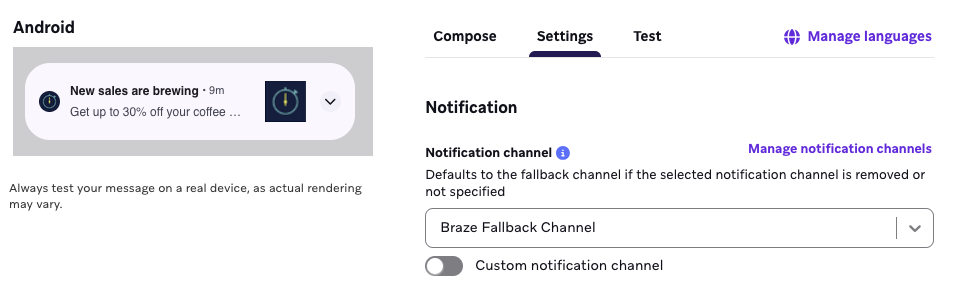
알림 채널
알림 채널은 Android O에서 추가된 푸시 알림을 정리하는 방법입니다. O부터 모든 푸시 알림에는 메시지 유형(예: “채팅 알림” 또는 “팔로우 알림”)을 나타내는 알림 채널이 있어야 합니다. 사용자는 개별 채널을 기반으로 알림의 다양한 측면(예: 다시 알림, 소리/진동 설정, 수신 거부 등)을 제어할 수 있습니다.
알림 채널은 애플리케이션 코드에서만 생성할 수 있으며 Braze 대시보드에서 프로그래밍 방식으로 생성할 수 없습니다. 엔지니어링 팀이 마케터와 협력하여 원하는 알림 채널이 대시보드에 올바르게 추가되도록 하는 것을 권장합니다.
API 레벨 26(Android O)부터 푸시 알림을 표시하려면 유효한 채널이 필요합니다. 앱이 Android O 이상을 대상으로 하는 경우 Braze SDK 버전 2.1.0 이상을 사용해야 합니다. 개발 팀은 사용할 채널과 각 채널에 대한 권장 알림 설정(예: 중요도, 소리, 조명)을 애플리케이션 코드에서 정의해야 합니다. 자세한 내용은 Android 개발자 설명서 및 Braze 개발자 설명서를 참조하세요.

Android는 채널 이름의 현지화를 지원하므로 애플리케이션 코드에서 하나의 채널 ID를 채널 이름의 여러 번역과 연결할 수 있습니다.
이러한 채널이 생성되면 엔지니어가 관련 채널 ID를 마케팅 팀에 전달해야 합니다. 팀은 Campaigns 및 Canvases에서 사용할 수 있도록 채널 이름과 채널 ID를 Braze 대시보드에 입력해야 합니다.
Braze 대시보드에 채널을 추가하려면 Android 푸시 작성기로 이동하여 알림 채널 필드를 선택한 다음 채널 관리를 선택합니다.

“앱 관리” 권한이 있는 사용자만 채널을 관리할 수 있습니다.
SDK 기본 채널
Android는 API 레벨 26(Android O) 이상에서 푸시 알림을 표시하려면 유효한 채널이 필요합니다. Braze Android SDK 2.1.0에는 “General”이라는 기본 채널이 포함되어 있으며, 대시보드에서 추가 채널을 지정하지 않거나 유효하지 않은 채널로 전송을 시도할 경우 이 채널이 생성되어 사용됩니다. SDK에서 이 레이블의 이름을 변경하고 채널에 대한 설명을 제공할 수 있습니다. 더 나은 사용자 경험을 제공하기 위해 이 점을 고려하시기 바랍니다.
채널이 애플리케이션에 추가된 후에는 해당 채널을 제거할 수 있습니다. 그러나 소비자는 제거된 채널 수를 항상 확인할 수 있습니다. Braze 대시보드에는 프로그래밍 방식으로 채널을 생성하는 기능이 포함되어 있지 않으므로, 원활한 경험을 제공하려면 애플리케이션 코드에서 채널을 생성하고 정의해야 합니다.
원활한 Android O 타겟팅 전환을 위해 엔지니어링 팀과 긴밀히 협력하시기 바랍니다.
대시보드 대체 채널
Braze에서는 대시보드 대체 채널을 지정할 수 있습니다. 대시보드 대체 채널의 목적은 명시적인 채널 선택이 없는 레거시 푸시 메시지에 채널 ID를 제공하는 것입니다. 여기서 채널 선택이란 Android 푸시 작성기에서 채널을 선택하는 것을 의미합니다.
채널이 선택되지 않은 메시지는 대시보드 대체 채널 ID로 전송됩니다. 대시보드 대체 채널을 변경하면, 채널이 명시적으로 선택되지 않은 모든 메시지는 새 대체 채널의 ID로 전송됩니다.
다음은 대시보드 대체 채널의 예상 동작 예시입니다.
대시보드 대체 채널이 “Marketing”으로 설정되어 있고, 채널을 선택한 적 없는 Android 푸시 메시지가 10개 있습니다. 이 Campaigns는 “Marketing” 채널이 대시보드 대체 채널이므로 “Marketing” 채널을 통해 전송됩니다.
또한 “Social Notifications” 채널을 통해 전송하도록 선택한 메시지가 15개 있고, “Marketing” 채널을 통해 전송하도록 선택한 메시지가 5개 있습니다.
그런 다음 대시보드 기본 채널을 “Marketing”에서 “Updates”로 변경하기로 결정합니다.
이 경우, 이전에 “Marketing” 채널을 통해 전송되었던 채널 선택이 없는 10개의 Campaigns는 이제 “Updates” 채널을 통해 전송됩니다. 이러한 메시지는 대체 채널을 통해 전송되기 때문입니다. “Social Notifications” 채널을 통해 전송되었던 15개의 메시지는 계속 “Social Notifications” 채널을 통해 전송됩니다. “Marketing” 채널을 통해 전송되었던 5개의 메시지는 계속 “Marketing” 채널을 통해 전송됩니다.
잘못된 채널 ID가 Braze에 제공된 경우(예: 개발자가 SDK에서 생성하지 않은 채널 ID를 제공한 경우), 알림은 SDK 기본 채널을 통해 전달됩니다. 따라서 개발 중에 Braze 대시보드에서 알림 채널을 테스트하는 것을 강력히 권장합니다.
채널의 예상 동작을 더 잘 이해하려면 다음 표를 참조하세요.
| 시나리오 | 결과 |
|---|---|
| Company ABC가 Android O를 지원하는 SDK로 업데이트함 Company ABC가 Braze 대시보드에 채널을 추가하지 않음 Company ABC가 SDK 기본 채널의 이름을 변경하지 않음 |
Android O 기기로 전송된 푸시 알림은 “General”이라는 채널을 생성하고, 알림은 “General” 채널을 통해 전송됩니다 |
| Company XYZ가 Android O를 지원하는 SDK로 업데이트함 Company XYZ가 Braze 대시보드에 채널을 추가하지 않음 Company XYZ가 SDK 기본 채널의 이름을 “Marketing”으로 변경함 |
Android O 기기로 전송된 푸시 알림은 “Marketing”이라는 채널을 생성하고, 알림은 “Marketing” 채널을 통해 전송됩니다 |
| Company LMN이 Android O를 지원하는 SDK로 업데이트함 Company LMN이 애플리케이션 코드에서 “Promotions”와 “Order Updates”라는 두 개의 채널을 정의함 Company LMN이 “Promotions”와 “Order Updates”의 채널 ID를 Braze 대시보드에 추가함 Company LMN이 “Promotions”를 대시보드 대체 채널로 지정함 Company LMN이 SDK 기본 채널의 이름을 “Marketing”으로 변경함 |
Android O 기기로 전송된 푸시 알림은 채널을 생성하지 않습니다 마케터가 알림을 “Order Updates” 또는 “Marketing” 채널을 통해 전송하도록 명시적으로 지정하지 않는 한, 채널이 대시보드에 추가되기 전에 생성된 모든 알림은 “Promotions” 채널을 통해 전송됩니다 SDK 기본 채널 “Marketing”은 회사가 잘못된 채널 ID를 통해 알림을 전송하려고 하거나 명시적으로 선택한 경우에만 생성되고 사용됩니다 |
| Company HIJ가 Android O로 업데이트했지만 Braze Android SDK 2.1.0 이상으로 업데이트하지 않음 | Android O 이상을 실행하는 사용자에게 전송된 알림이 표시되지 않습니다 |
Braze 대시보드에 채널 추가하기
- Android 푸시를 포함하는 Campaign 또는 Canvas를 열거나 새로 만드세요.
- Android 푸시 메시지 작성기로 이동하세요.
- 알림 채널 관리를 선택하세요. 여기에 추가된 채널은 모든 Campaigns 및 Canvases에서 전역적으로 사용할 수 있습니다. 채널을 관리하려면 워크스페이스에 대한 “앱 관리” 권한이 있어야 합니다.
특정 Campaign 또는 캔버스 단계에 알림 채널을 적용하면, 타겟 오디언스 단계에 있는 Android 푸시의 도달 가능 사용자 수가 변하지 않는 것처럼 보일 수 있습니다. 하지만 선택한 알림 채널을 구독한 사용자만 메시지를 볼 수 있으며, Campaign 분석(클릭 등)은 이 오디언스를 기준으로 측정됩니다.
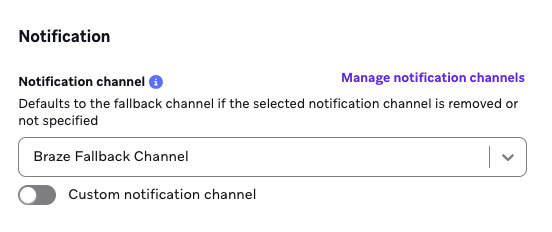
- 알림 채널 추가를 선택하세요.
- 추가하려는 알림 채널의 이름과 ID를 입력하세요.
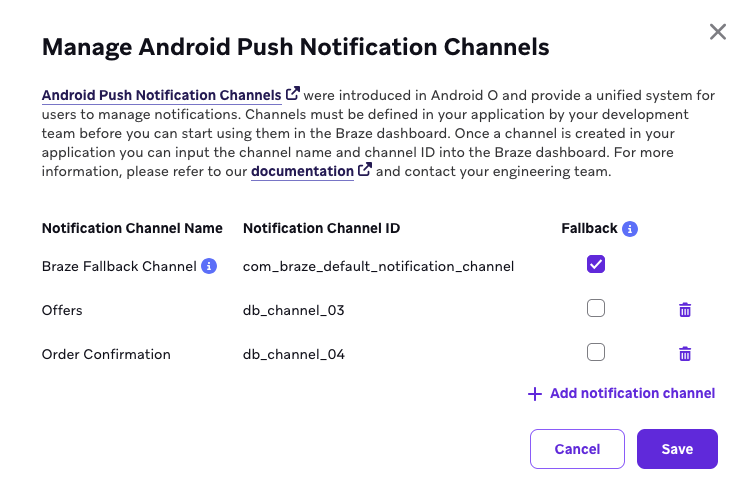
- 추가하려는 각 알림 채널에 대해 4단계와 5단계를 반복하세요.
- 저장을 선택하여 변경 사항을 저장하세요.
대체 채널 지정하기
대체 채널은 메시지에 대해 채널을 선택하지 않은 경우 Braze가 Android 메시지를 전송하는 데 사용하는 채널입니다. 채널 선택 없이 Android 메시지를 포함하는 Campaigns 및 Canvases는 팀이 Braze 대시보드에 채널을 추가하기 전에 생성된 Campaigns 및 Canvases뿐입니다. 대체 채널을 변경하면 명시적인 채널 선택이 없는 모든 Campaigns 및 Canvases에 전역적으로 변경 사항이 적용됩니다.
- 기존 Campaign 또는 Canvas를 엽니다.
- Android 푸시 작성기로 이동합니다.
- 알림 채널 옵션을 펼친 후 알림 채널 관리를 선택합니다.
- 대시보드에 채널을 추가합니다(아직 추가되지 않은 경우).
- 대체 채널로 지정하려는 채널 옆의 라디오 버튼을 선택합니다.
- 변경 사항을 저장합니다. 변경 사항이 전역적으로 적용됩니다.
Android 푸시 메시지에 채널 추가하기
- Campaign 또는 Canvas의 Android 푸시 작성기로 이동합니다.
- 드롭다운에서 사용할 채널을 선택합니다. 드롭다운이 표시되지 않고 다음과 같은 화면이 나타나는 경우, Campaigns에서 선택하기 전에 먼저 채널을 추가해야 합니다.