커스텀 데이터 관리
이 페이지에서는 Campaigns 및 Segments에 커스텀 데이터를 미리 채우고, 커스텀 이벤트와 속성 및 해당 속성정보를 관리하고, 데이터 유형을 구성하는 방법을 다룹니다. 커스텀 데이터의 차단 및 삭제에 대해서는 커스텀 데이터 차단을 참조하세요.
특히 커스텀 속성을 관리하는 방법(설명 추가, 태그 추가, 속성을 PII로 표시하는 방법 포함)을 알아보려면 커스텀 속성 관리하기를 참조하세요.
커스텀 데이터 미리 채우기
개발팀이 커스텀 데이터를 통합하기 전에 해당 커스텀 데이터를 사용해 캠페인 설정 및 Segments 구성을 하고 싶을 때가 있습니다. Braze에서는 이러한 데이터의 추적이 시작되기 전에 대시보드에서 커스텀 이벤트와 속성을 미리 채울 수 있습니다. 이렇게 하면 해당 이벤트와 속성을 드롭다운과 Campaign 생성 과정에서 사용할 수 있습니다.
커스텀 이벤트와 속성을 미리 채우려면 다음 단계를 따르세요.
- 데이터 설정 > 커스텀 이벤트, 커스텀 속성 또는 제품으로 이동합니다. 제품 페이지에 대한 자세한 안내는 제품을 참조하세요.
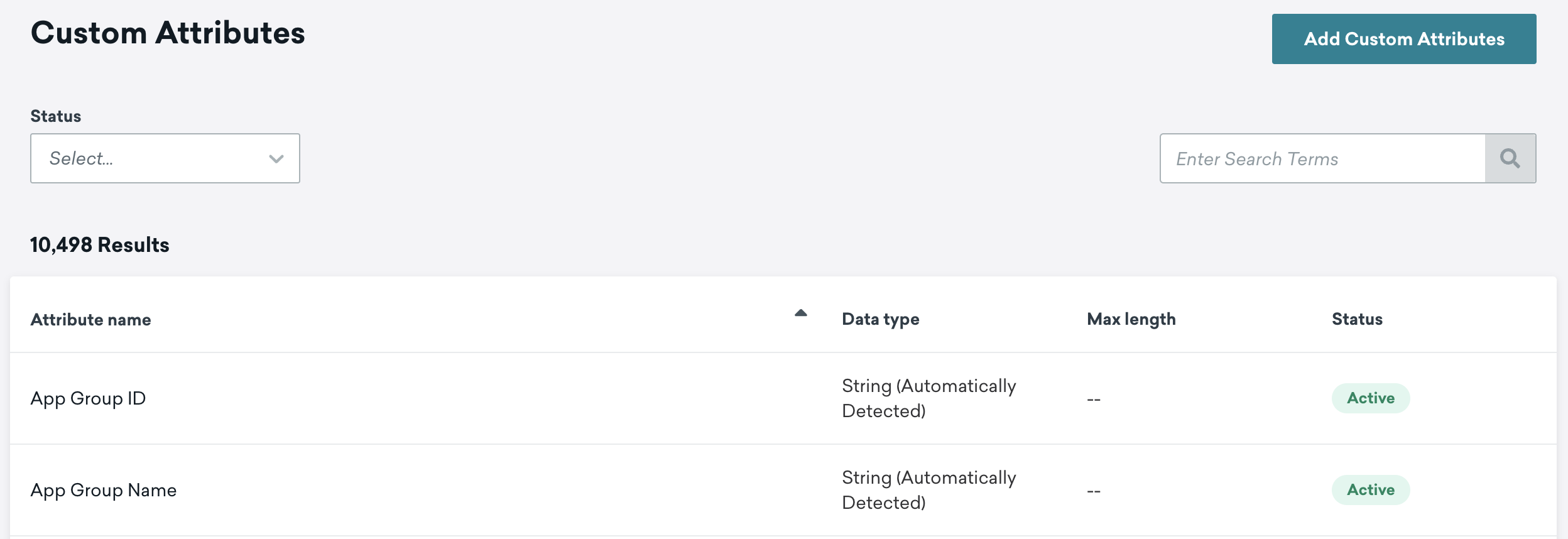
- 커스텀 속성, 이벤트 또는 제품을 추가하려면 해당 페이지로 이동한 다음 커스텀 속성 추가, 커스텀 이벤트 추가 또는 제품 추가를 선택합니다.
커스텀 속성의 경우 이 속성의 데이터 유형(예: 부울 또는 문자열)을 선택합니다. 속성의 데이터 유형에 따라 해당 속성에 사용할 수 있는 세분화 필터가 결정됩니다.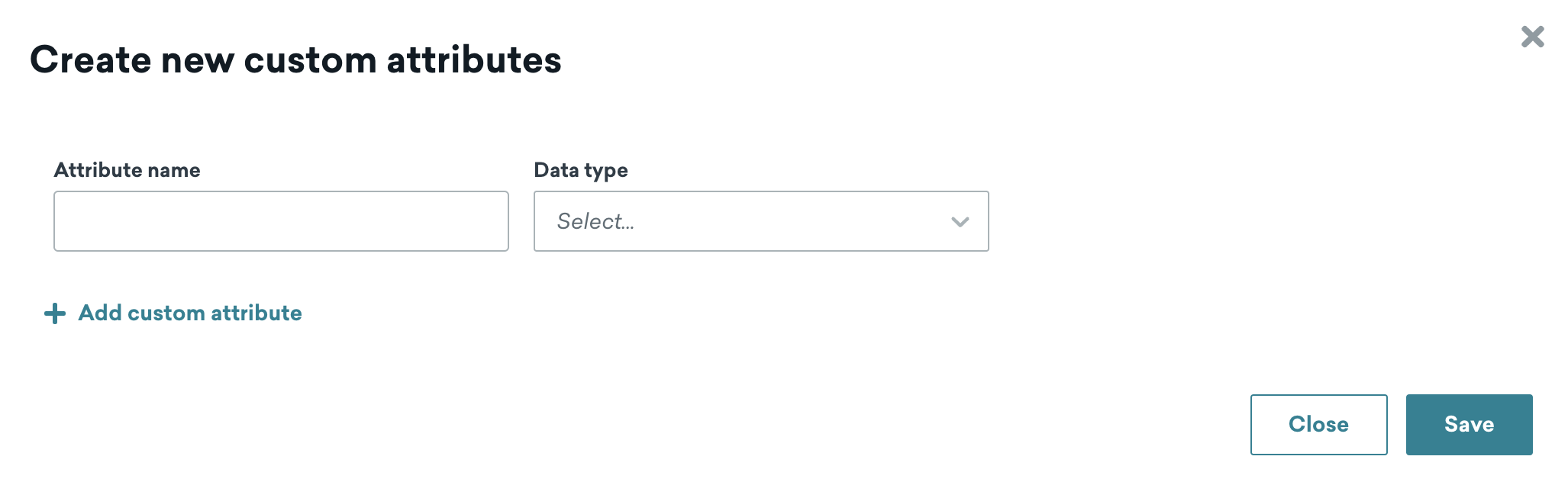
- 저장을 선택합니다.
커스텀 이벤트 및 커스텀 속성 이름 지정
커스텀 이벤트와 커스텀 속성은 대소문자를 구분합니다. 나중에 개발팀이 이러한 커스텀 이벤트나 속성을 통합할 때 이 점을 염두에 두세요. 개발팀은 여기에서 지정한 이름과 정확히 동일하게 커스텀 이벤트나 속성의 이름을 지정해야 합니다. 그렇지 않으면 Braze에서 별도의 커스텀 이벤트나 속성이 생성됩니다.
속성정보 관리
커스텀 이벤트나 제품을 만든 후에는 해당 이벤트나 제품의 속성정보 관리를 선택해 새 속성정보를 추가하거나, 기존 속성정보를 차단 목록에 추가하거나, 트리거 이벤트에서 이 속성정보를 사용하는 Campaigns 또는 Canvases를 확인할 수 있습니다.
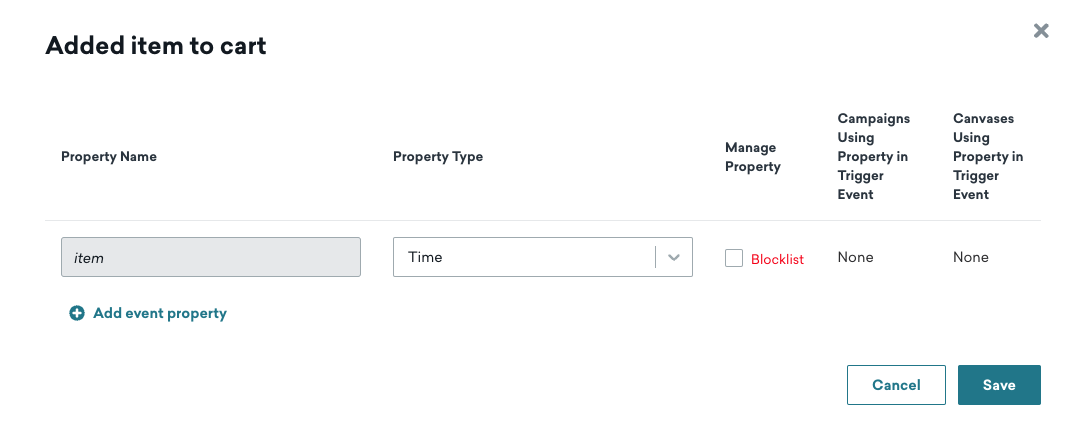
이벤트 또는 제품 속성정보를 차단 목록에 추가하려면 속성정보 페이지의 작업 메뉴를 사용하세요. 커스텀 속성, 이벤트 또는 제품 전체를 차단 목록에 추가하는 방법은 커스텀 데이터 차단 목록을 참조하세요.
추가한 커스텀 속성, 이벤트, 제품 또는 이벤트 속성정보를 추적할 수 있게 하려면 개발팀에 요청하여 앞서 추가할 때 사용한 이름과 정확히 같은 이름으로 SDK에서 생성해야 합니다. 또는 Braze API를 사용해 해당 속성에 대한 데이터를 가져올 수도 있습니다. 그러면 커스텀 속성, 이벤트 등을 활용할 수 있으며 사용자에게 적용됩니다.
Note:
All user profile data (custom events, custom attributes, custom data) is stored as long as those profiles are active.
환경 간 데이터 유형 감지
Braze는 커스텀 속성이 처음 수신한 값을 기준으로 데이터 유형을 자동으로 감지합니다. 개발 환경에서 100과 같은 숫자 값을 먼저 보내면 해당 속성은 숫자로 저장됩니다. 반면 프로덕션 환경에서 첫 번째 값이 문자열(예: 따옴표로 감싼 "100")로 들어오면 해당 속성은 문자열로 저장됩니다.
이 문제를 방지하려면 통합이 모든 환경에서 일관된 데이터 유형을 보내도록 해야 합니다. 이미 잘못된 유형이 설정되었다면 데이터 설정 > 커스텀 속성에서 데이터 유형 드롭다운을 사용하여 올바른 데이터 유형을 강제로 지정할 수 있습니다.
데이터 유형 비교 강제 지정
Braze는 전송된 속성 데이터의 데이터 유형을 자동으로 인식합니다. 그러나 여러 데이터 유형이 단일 속성에 적용되는 경우, 속성의 데이터 유형을 강제로 지정하여 Braze에 실제 유형을 알려줄 수 있습니다. 데이터 유형 열의 드롭다운에서 선택합니다.

2026년 3월 30일부터 자동 감지는 최초 수집 시에만 데이터 유형을 설정합니다. 최초 수집 후 데이터 유형을 변경하려면 다음 단계를 사용하여 수동으로 업데이트하세요.
데이터 유형 강제 지정은 이벤트 등록정보 또는 구매 속성정보에는 적용되지 않습니다.
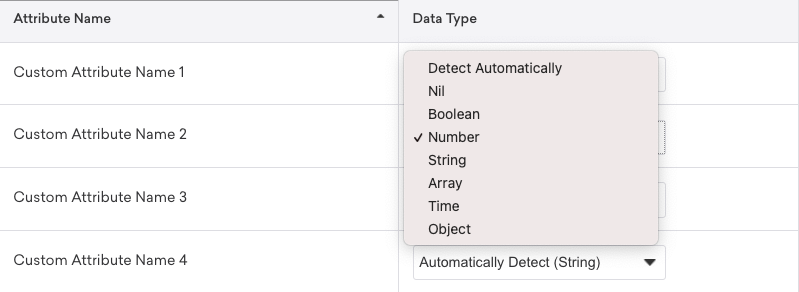

속성의 데이터 유형을 강제로 지정하면, 지정된 유형이 아닌 데이터가 들어올 경우 해당 유형으로 변환됩니다. 이러한 변환이 불가능한 경우(예: 문자가 포함된 문자열을 숫자로 변환) 데이터는 무시됩니다. 유형 변경 전에 수집된 데이터는 이전 유형으로 계속 저장되며(따라서 세분화가 불가능할 수 있음), 영향을 받는 사용자의 프로필에서 해당 속성 옆에 경고가 표시됩니다.
유형 변경 후 기존 데이터
데이터 유형 변경을 강제하면 Braze로 들어오는 새 데이터에만 영향을 미칩니다. 유형 변경 전에 수집된 데이터는 이전 유형으로 계속 저장되며 새 유형의 필터로 세분화가 불가능할 수 있습니다. 영향을 받는 사용자의 프로필에 경고가 표시됩니다. 새로 들어오는 데이터의 경우, 값이 강제 유형과 일치하지 않으면 Braze가 강제 유형으로 변환할 수 있습니다(예: 문자열 "100"을 숫자 100으로). 변환할 수 없는 값은 무시되며 속성이 업데이트되지 않습니다.
기존 사용자 데이터가 모두 새 유형과 일치해야 하는 경우, SDK, API 또는 CSV 가져오기를 통해 해당 사용자의 속성 값을 다시 전송해야 합니다. 기존 데이터에 대한 자동 일괄 변환은 지원되지 않습니다.
데이터 유형 변환
| 강제 데이터 유형 | 설명 |
|---|---|
| 부울 | 1, true, t(대소문자 구분 없음) 입력은 true로 저장됩니다 |
| 부울 | 0, false, f(대소문자 구분 없음) 입력은 false로 저장됩니다 |
| 숫자 | 정수 또는 플로트(1, 1.5 등)는 숫자로 저장됩니다 |
| 숫자 | 숫자 문자열("100" 또는 "3.14" 등)은 속성이 숫자로 강제 지정된 경우 숫자로 변환될 수 있습니다 |
| 문자열 | 숫자 값은 속성이 문자열로 강제 지정된 경우 문자열 형태로 변환될 수 있습니다 |
다양한 데이터 유형 비교에서 노출되는 특정 필터 옵션에 대한 자세한 내용은 보고 구성을 확인하세요. 사용 가능한 다양한 데이터 유형에 대한 자세한 내용은 데이터 유형을 참조하세요.
Braze로 전송된 데이터는 변경할 수 없으며 수신 후 삭제하거나 수정할 수 없습니다. 그러나 대시보드에서 추적하는 항목을 제어하려면 앞의 섹션에 나열된 단계를 사용할 수 있습니다. 커스텀 데이터를 차단하거나 삭제하려면 커스텀 데이터 차단을 참조하세요.