Canvas 문제 해결
이 페이지를 사용하여 Canvas 진입, 발송 및 분석 문제를 진단하세요. 정의 및 자세한 설명은 Canvas FAQ를 참조하세요.

출시 후에는 Canvas QA 체크리스트의 5단계: 출시 후 모니터링부터 시작하여 첫 1시간 동안 나타나는 일반적인 패턴(전달 가능성 급증, 진입은 많지만 발송이 적음, 빈 오디언스, 단계 이탈)을 확인하세요. 더 깊이 있는 조사 경로가 필요할 때 이 페이지로 돌아오세요.

메시징 기록 및 메시징 관찰 가능성 로그는 이벤트 발생 후 최대 30일 동안 사용할 수 있습니다. 특정 인시던트 조사에 도움이 필요한 경우 해당 기간 내에 Braze 고객지원에 문의하세요.
시작하기: 증상 매칭
| 증상 | 이동 |
|---|---|
| 사용자가 Canvas에 진입하지 않음 | 사용자가 Canvas에 진입하지 않음 |
| 사용자가 진입했지만 메시지나 단계를 받지 못함 | 사용자가 Canvas 메시지 또는 단계를 받지 못함 |
| 아무도 진입하지 않았거나 예상보다 적은 사용자가 진입함 | Canvas 진입이 적거나 없음 |
| 발송 또는 전달 수가 예상 오디언스보다 적음 | 예상보다 적은 발송 |
| Canvas 분석이 잘못된 것 같음(대조군, 전환, 발송 0건) | Canvas 분석 불일치 |
| 분석에서 발송 수가 진입 수보다 훨씬 많거나 이탈 수가 진입 수보다 많음 | 날짜 범위 필터링으로 인해 예상치 못한 수치가 표시될 수 있음 |
| Canvas가 저장되지 않거나 편집기가 멈춤 | 편집기 및 저장 문제 |
| 캔버스 배리언트를 삭제할 수 없음 | 보관된 Segment로 인해 캔버스 배리언트를 삭제할 수 없음 |
| Canvas를 중지했는데도 메시지가 발송됨 | 중지된 Canvas 동작 |
| 시작 시 “Too many Canvas branches” 오류 발생 | “Too many Canvas branches” 오류 |
표준 조사 경로
특정 사용자 또는 전체 발송 문제를 조사할 때 이 워크플로를 사용하세요. 모든 문제는 1단계부터 시작하세요.
- Canvas가 활성 상태인지 확인하세요(초안, 중지 또는 보관 상태가 아니어야 합니다).
- 진입 스케줄(예약된 기간, 시간대, 실행 기반 트리거 또는 API 트리거 진입)이 사용자가 진입할 것으로 예상하는 시점과 일치하는지 확인하세요.
- 오디언스 > 사용자 검색으로 이동하여 프로필을 열고 메시징 기록(최근 30일)을 선택해 사용자의 메시징 기록을 확인하세요.
- 예상 발송 시간에 대한 기록이 없다면 문제는 메시지가 아니라 진입에 있습니다. 사용자가 Canvas에 진입하지 않음으로 이동하세요.
- Canvas 체인지로그와 타겟팅에 사용된 모든 Segment의 체인지로그를 확인하세요. 문제가 발생한 기간 동안 오디언스, 단계 또는 발송 설정이 변경되지 않았는지 확인하세요.
- Canvas 분석 페이지에서 Messaging Observability를 열고 억제 및 실패를 검토하여 전체 성과를 확인하세요.
- 그래도 해결되지 않으면 30일 이내에 Canvas ID, 영향을 받은 사용자 ID, 타임스탬프(시간대 포함), 메시징 기록 또는 Messaging Observability의 스크린샷을 준비하여 Braze 고객지원에 문의하세요.
시작하기 전에 테스트 Canvas 발송 및 사용자 경로 미리보기를 사용하여 설정을 검증하세요.
사용자가 Canvas에 진입하지 않음
증상: 예상한 시점에 사용자가 Canvas에 진입하지 않았거나, 트리거 이벤트 수보다 적은 수의 사용자가 진입했습니다.
Braze가 진입 트리거를 평가하려면 먼저 사용자가 타겟 오디언스와 일치해야 합니다(속성 변경 트리거는 예외). 평가 시점에 사용자가 오디언스에 포함되어 있지 않았다면 트리거만으로는 진입이 보장되지 않습니다.
재자격과 재진입은 진입 제어 선택에 있는 별개의 제어 설정입니다.
- 재자격: 사용자가 Canvas를 종료한 후 다시 진입할 수 있는지를 결정합니다(기간 및 사용자가 Canvas에 다시 진입하도록 허용 설정).
- 재진입: 현재 Canvas 안에 있는 사용자가 동시 경로에 진입할 수 있는지를 결정합니다.
사용자가 재자격을 갖추었더라도 아직 Canvas 안에 있어서 차단될 수 있고, Canvas를 종료했더라도 아직 재자격 기간을 벗어나지 않았을 수 있습니다. 사용자가 Canvas에 다시 진입하지 않는 경우 두 설정을 모두 확인하세요.
다음 사항을 확인하세요.
- 진입 스케줄 및 시간대: Canvas가 실시간 상태였고, 사용자가 진입 기간 내에 트리거를 수행했는지 확인하세요.
- 평가 시점의 타겟 오디언스: Segment 및 필터 체인지로그를 검토하세요. 사용자 조회는 일부 필터 유형(예: 문자열 형식의 날짜 속성)에서 오탐을 표시할 수 있습니다.
- 진입 한도: 최대 진입 수 또는 오디언스 한도에 도달했을 수 있습니다.
- 글로벌 컨트롤 그룹: 글로벌 컨트롤 그룹에 속한 사용자는 메시징 Canvases에 진입하지 않습니다.
- Canvas 대조군: 진입 시 Canvas 대조군에 할당된 사용자는 배리언트 메시지를 받지 않습니다. 배리언트 할당은 Segment 필터가 아닌 진입 시점에 이루어집니다. Canvas 분석 불일치를 참조하세요.
- 종료 기준: 사용자가 진입 전이나 진입 중에 종료 기준과 일치했을 수 있습니다. 진입과 종료에 동일한 이벤트를 사용하는 경우 진입 기준과 종료 기준 일치시키기를 참조하세요.
- API 트리거 진입: 사용자가
/canvas/trigger/send엔드포인트로 추가되었는지 확인하세요. Canvas 진입 필터로 Segment를 만들고/users/export/segment로 사용자를 내보낼 수 있습니다.
트리거 이벤트 수가 Canvas 진입 수보다 많음
증상: 트리거 이벤트 볼륨이 Canvas 진입 수보다 많습니다.
Braze는 같은 순간에 발생한 여러 진입 시도를 중복 제거하므로 트리거 이벤트보다 Canvas 진입 수가 적게 표시될 수 있습니다. 여러 진입을 테스트하려면 트리거 이벤트 사이에 최소 1초 간격을 두세요.
사용자가 1초 이내에 동일한 트리거를 여러 번 수행하면 Braze는 하나의 진입만 처리합니다. 재진입 또는 재자격 규칙이 적용되는 경우 메시징 관찰 가능성에서 User not re-eligible과 같은 결과를 확인하세요.
일광 절약 시간 및 매일 예약된 Canvases
일광 절약 시간(DST) 전환일에는 매일 예약된 Canvases가 평소보다 최대 1시간 일찍 또는 늦게 실행될 수 있습니다. 진입 기준이 예약된 진입 시간으로부터 1시간 이내의 타임스탬프를 가진 커스텀 속성이나 이벤트에 의존하는 경우, DST 전환일에는 해당 속성이나 이벤트가 아직 기록되지 않아 사용자가 자격을 갖추지 못할 수 있습니다.
예를 들어, 사용자가 일반적으로 Canvas 시간대 기준 오후 3시에 커스텀 속성 업데이트를 받고, Canvas는 같은 시간대 기준 매일 오후 3시 30분에 실행된다고 가정해 보겠습니다. 서머타임이 시작되는 DST 전환일에는 Canvas가 해당 속성 업데이트보다 평소에 비해 최대 1시간 일찍, 즉 속성이 기록되기 전에 사용자를 평가할 수 있습니다. 재자격이 꺼져 있으면 이전 날짜에 진입한 사용자는 다시 진입할 수 없으므로 그날의 진입 수가 0이 됩니다.
이를 방지하려면 커스텀 속성 또는 이벤트 업데이트가 Canvas의 예약된 진입 시간보다 1시간 이상 먼저 이루어지도록 하세요.
사용자가 Canvas 메시지 또는 단계를 받지 못함
증상: 사용자가 Canvas에 진입했지만 예상된 메시지 또는 단계를 받지 못했습니다.
사용자의 메시징 기록에서 해당 Canvas 단계와 타임스탬프를 확인하세요. 기록이 없으면 사용자가 Canvas에 진입하지 않음으로 돌아가세요.
그런 다음 트리거 또는 단계 유형별로 다음 사항을 확인하세요.
- 커스텀 이벤트 또는 구매 트리거: 이벤트가 분석 > 커스텀 이벤트 보고서(구매의 경우 매출)에 표시되는지 확인하세요. 이벤트 타임스탬프를 Canvas가 실시간으로 전환된 시점 및 해당 단계에 예약된 지연과 비교하세요.
- API 트리거 진입: 사용자가 Canvas에 진입하지 않음에 설명된 대로 Canvas Segment 필터와 내보내기를 사용하여 진입 여부를 확인하세요.
- 작업 경로 또는 메시지 단계 트리거: 사용자가 사전 요구 이벤트를 수행했는지, 그리고 해당 단계에서 이벤트 속성정보를 사용할 수 있는지 확인하세요.
- 인앱 메시지 단계: 인앱 메시지는 사용자가 단계에 진입한 후 다음 세션이 시작될 때 발송되며, SDK 이벤트에서만 발송됩니다(REST API에서는 발송되지 않음). Canvas FAQ의 Canvas의 인앱 메시지는 언제 발송되나요?를 참조하세요.
- Canvas 대조군: 사용자가 진입 시 Canvas 대조군에 배정되지 않았는지 확인하세요.
- 채널 자격 및 발송 설정: 구독 상태, 푸시 활성화 상태, 단계별 발송 설정(예: 구독 설정이 옵트인한 사용자로만 설정되어 있는지)을 확인하세요. 멀티채널 Canvas의 타겟 오디언스에는 단일 채널 필터를 추가하지 마세요.
- 전달 유효성 검사: 메시지 단계에서 메시지 발송 시 오디언스 유효성 검사를 활성화한 경우, 발송 시점에 더 이상 필터와 일치하지 않는 사용자는 메시지를 받지 못합니다. 전달 유효성 검사를 참조하세요.
- 방해금지 시간, Intelligent Timing, 빈도 제한 및 사용량 제한: 이러한 설정은 발송을 연기하거나, 억제하거나, 중단할 수 있습니다. 방해금지 시간으로 인해 발송이 중단된 후에도 사용자는 Canvas에 계속 남아 있을 수 있습니다.
- 경합 조건: 사용자가 여러 작업을 동시에 트리거한 경우 경합 조건을 참조하세요.

지연 또는 분기 이후의 인앱 메시지 발송 타이밍에 대해서는 Canvas FAQ를 참조하세요. 결정 분할 또는 작업 경로를 사용하는 메시지 단계의 진행에 대해서는 Canvas QA 체크리스트의 사용자 진행을 위한 메시지 단계 검토를 참조하세요.
실행 기반 Canvas가 예상보다 일찍 메시지를 발송하는 경우, 커스텀 이벤트 타임스탬프가 과거 시간이 아닌 현재 시간을 사용하는지 확인하세요. Braze는 이벤트와 함께 전송된 타임스탬프를 기준으로 지연을 평가합니다. 실행 기반 전달을 참조하세요.
Canvas 진입이 적거나 없음
증상: Canvas에 진입한 사용자가 아무도 없거나 예상보다 적습니다.
먼저 Canvas QA 체크리스트를 확인한 다음, 아래 사항을 점검하세요.
- Canvas가 활성 상태이며 현재 시간이 예약된 진입 기간 내에 있는지 확인하세요.
- 진입 설정(재자격, 최대 진입 횟수, 진입 한도)이 예상한 사용자의 진입을 허용하는지 확인하세요.
- 출시 후에도 타겟 오디언스와 Segment 필터가 여전히 예상한 사용자와 일치하는지 확인하세요.
- 글로벌 및 Canvas 대조군 비율을 통해 각 경로에 진입하는 사용자와 메시지를 수신하는 사용자의 비율을 확인하세요.
- 워크스페이스 사용량 제한이나 진입 대기줄로 인해 사용자가 자격을 얻은 시점과 단계에 진입하거나 진행하는 시점 사이에 지연이 발생할 수 있는지 확인하세요.
단일 사용자의 경우 표준 조사 경로를 따르세요. 일광 절약 시간(DST)과 관련하여 진입이 없는 경우에는 사용자가 Canvas에 진입하지 않음 아래의 접을 수 있는 섹션을 참조하세요.
예상보다 적은 발송 수
증상: Canvas 단계에서 발송 수 또는 전달 수가 예상 오디언스보다 적습니다.
일반적인 원인으로는 발송 시점의 오디언스 재평가, 채널 자격, 대조군, 방해금지 시간, Intelligent Timing, 사용량 제한, 인앱 메시지 전달 동작이 있습니다. 인앱 메시지는 노출 횟수가 있어도 발송이 0으로 표시되는 것이 정상입니다.
메시지 단계에 진입한 사용자는 많은데 발송 수가 적다면 Liquid abort_message()로 인해 발송이 취소되었는지 확인하세요. 이러한 중단, 누락된 속성, 테스트 발송을 확인하는 방법은 높은 중단율 문제 해결을 참조하세요.
자세한 목록은 Canvas FAQ의 발송 수가 예상 오디언스 규모보다 적은 이유는 무엇인가요?와 Campaign의 경우 발송 수가 예상 오디언스 규모보다 적은 이유는 무엇인가요?를 참조하세요.
Messaging Observability를 사용하면 단계 수준에서 발송 제외 및 실패를 확인할 수 있습니다.
Canvas 분석 불일치
증상: Canvas 분석이 잘못된 것처럼 보입니다(대조군 분할, 전환 또는 발송 0건).
대조군 및 배리언트 할당은 Segment 필터가 아니라 빌더에서 설정한 비율에 따라 Canvas 진입 시점에 이루어집니다. 특정 채널을 수신할 수 없는 사용자도 배리언트에 진입할 수 있습니다. 채널 필터로 타겟 오디언스를 좁히는 대신, 단계별 발송 설정을 사용해 각 메시지 유형을 수신할 사용자를 제한하세요.
Canvas 대조군과 글로벌 컨트롤 그룹을 구분하세요. 필터 정의는 Canvas FAQ의 “Canvas 배리언트에 진입하지 않음”과 “Canvas 대조군에 속하지 않음”의 차이점은 무엇인가요?를 참조하세요.
배리언트 발송 수가 배리언트 비율보다 낮을 수 있는 이유
다음과 같은 시나리오를 가정해 보겠습니다.
- Canvas에 단일 배리언트와 대조군이 있습니다.
- 배리언트의 첫 번째 단계는 푸시 알림입니다.
- 사용자의 90%가 배리언트에, 10%가 대조군에 진입하도록 선택되었습니다.
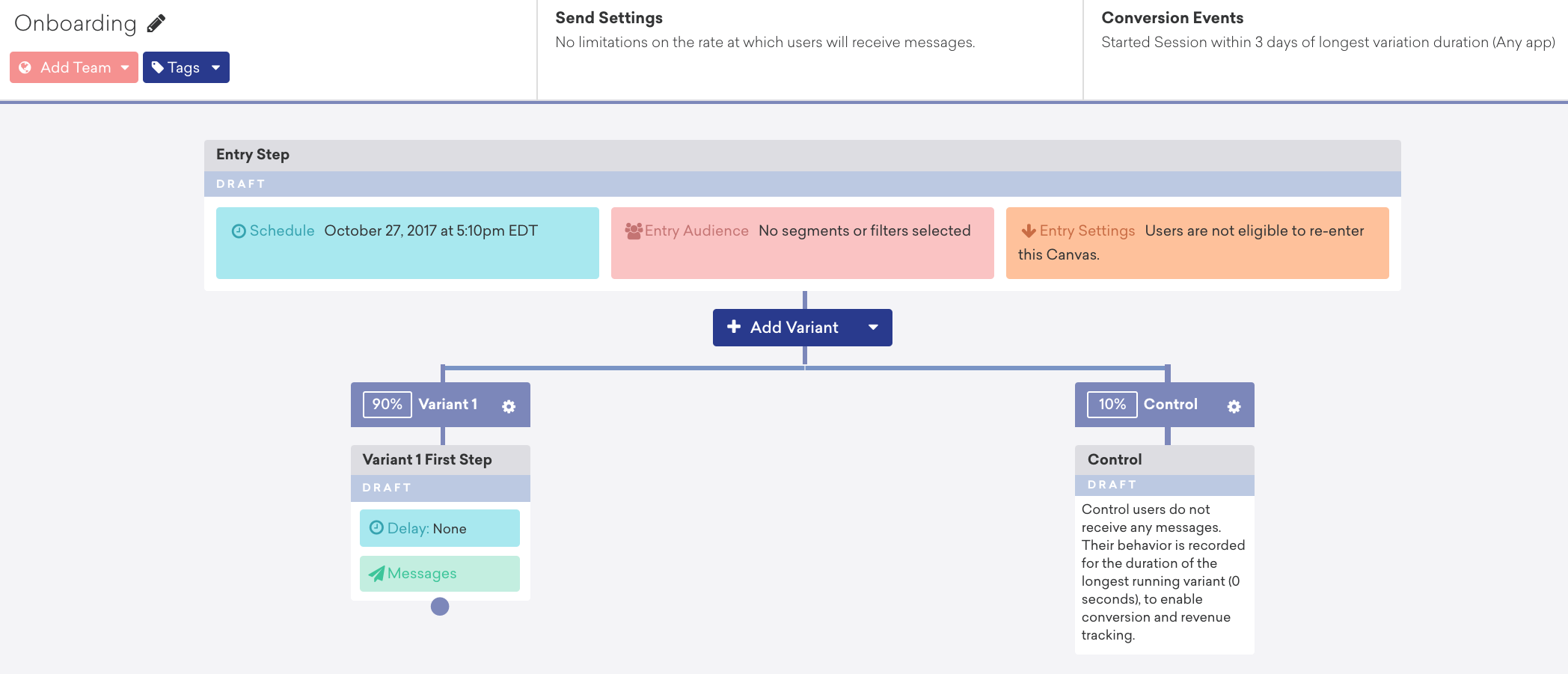
이 시나리오에서 Canvas에 진입하는 사용자의 90%가 배리언트에 진입합니다.
활성 사용자 Segment를 살펴보면 사용자가 29.8k명 포함되어 있지만 그중 64%만 푸시가 활성화되어 있음을 알 수 있습니다.
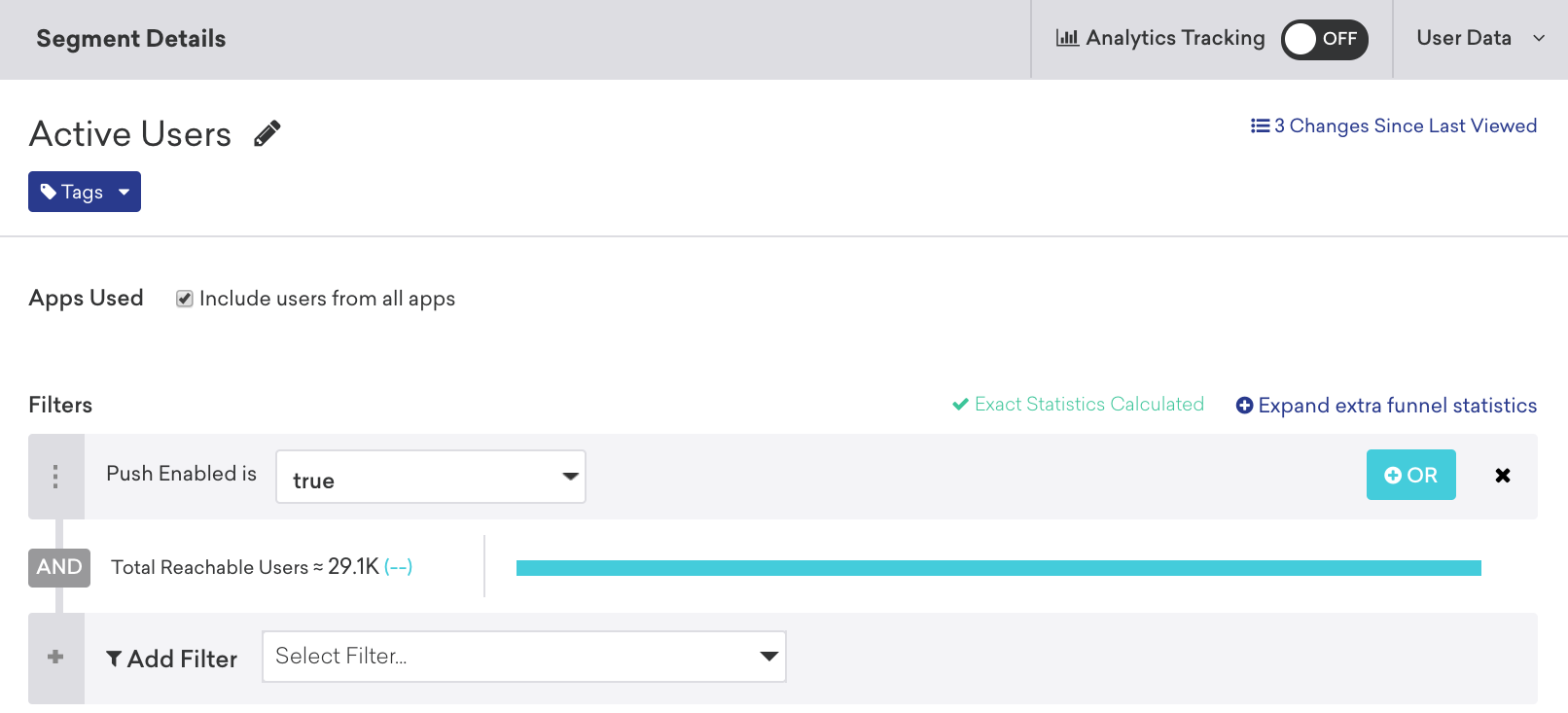
즉, 사용자의 90%가 배리언트에 진입하도록 지정했더라도 해당 사용자 모두가 푸시 알림을 받을 수 있는 것은 아닙니다. 푸시를 받을 수 없는 사용자도 배리언트에는 그대로 진입합니다. 발송 수는 진입 시점의 배리언트 할당이 아니라 해당 단계에서의 채널 수신 자격을 반영합니다.
날짜 범위 필터링으로 예상치 못한 숫자가 표시될 수 있음
증상: Canvas 또는 단계 분석에 진입 수보다 훨씬 많은 발송 수나, 진입한 사용자보다 많은 단계 이탈 사용자 수처럼 예상치 못하거나 있을 법하지 않은 숫자가 표시됩니다.
이 문제는 Canvas 분석 페이지 상단의 날짜 범위 캘린더 필터를 사용할 때 발생할 수 있습니다. 일부 사용자 행동이 제외되는 날짜 범위를 선택하면 표시되는 측정기준에 각 사용자 여정의 일부만 반영될 수 있습니다.
예를 들면 다음과 같습니다.
- 날짜 범위가 대부분의 사용자가 진입한 이후에 시작되지만 메시지를 받은 시점은 포함하는 경우, 진입 100건에 발송 8,000건이 표시될 수 있습니다.
- 날짜 범위가 이전 진입은 포함하지 않고 이탈만 포함하는 경우, 이전 단계에 진입한 사용자보다 다음 단계로 이동한 사용자가 더 많게 표시될 수 있습니다.
이 문제를 해결하려면 Canvas 시작일부터 현재까지의 모든 날짜를 포함하도록 날짜 범위를 조정하거나, 필요한 측정기준과 관련된 전체 기간을 포괄하는 범위를 선택하세요.
전환율 정의 및 단계별 분석에 대해서는 Canvas FAQ에서 분석 및 전환을 참조하세요.
편집기 및 저장 문제
증상: Canvas 편집기가 로드되지 않거나, 멈추거나, 변경 사항이 저장되지 않습니다.
| 증상 | 가장 가능성 높은 원인 |
|---|---|
| 저장 버튼이 오류 없이 계속 회전함 | Canvas 오디언스 또는 단계 필터에 비어 있거나 불완전한 커스텀 속성 필터가 있음 — 필터를 제거하거나 유효한 속성을 선택하세요 |
| 편집 중 “Request Timed Out” 오류 발생 | 브라우저 확장 프로그램 간섭, 광고 차단기 또는 오래된 세션 — 시크릿 창이나 다른 브라우저를 사용해 보세요 |
| 배리에이션을 보관한 후 저장할 수 없음 | 보관된 배리에이션이 다운스트림에서 여전히 참조되고 있음. 단계 연결을 검토하고 배리에이션을 복원하거나 교체하세요 |
여러 브라우저 탭에서 같은 Canvas를 열어 둔 경우, 한 탭에서 저장하면 다른 오래된 탭에서 변경한 내용을 덮어쓸 수 있습니다. 이러한 경합 조건으로 인해 오디언스 필터가 제거되거나 의도하지 않은 변경 사항이 적용될 수 있습니다. 데이터 손실을 방지하려면 Canvas를 편집하고 저장하기 전에 중복된 탭을 모두 닫으세요.
크거나 복잡한 Canvas에서 편집기가 멈추면 다음을 시도해 보세요.
- 브라우저 캐시와 쿠키를 삭제한 다음 페이지를 다시 로드하세요. 회사의 광고 차단기나 브라우저 확장 프로그램이 Braze 플랫폼을 방해할 수 있습니다.
- Canvas 확대/축소 컨트롤을 사용하여 보기를 25% 또는 10%로 줄이면 브라우저가 렌더링해야 하는 UI의 양이 줄어듭니다.
- 다른 웹 브라우저를 사용해 보세요.
Canvas가 로드되지 않고 진행되지도 않는다면, 이전 버전이 제대로 저장되지 않아 잘못된 단계가 포함되어 있을 수 있습니다. 대시보드에서 Canvas를 복제하세요. 문제가 계속되면 지원 티켓을 여세요.
“Request Timed Out” 지원 티켓을 제출할 때는 화면 녹화, 타임스탬프 및 시간대, 브라우저 및 버전, 재현 단계를 포함하고, 선택적으로 브라우저 개발자 도구의 HAR 로그도 첨부하세요. Canvas FAQ의 “Request Timed Out” 오류에 대한 지원 티켓을 제출할 때 무엇을 포함해야 하나요?를 참조하세요.
아카이브된 Segment로 인해 캔버스 배리언트를 삭제할 수 없는 경우
Braze가 Segment 필터가 해당 배리언트를 여전히 참조하고 있어 캔버스 배리언트 삭제를 차단하는 경우, 해당 참조를 사용하는 Segment(아카이브된 Segment 포함)를 열고 필터에서 해당 배리언트를 제거하세요. Segment를 저장한 다음 Canvas로 돌아가 배리언트 삭제를 다시 시도하세요.
Canvas를 참조하는 Segment를 찾으려면 Canvas를 열고 오디언스 필터를 검토하거나, 각 Segment의 메시징 사용 현황 섹션에서 연결된 Canvases를 확인하세요.
중지된 Canvas 동작
증상: Canvas를 중지했는데도 사용자가 메시지를 받았습니다.
Canvas를 중지하면 사용자가 Canvas에 진입할 수 없으며, Canvas 흐름에서 더 이상 메시지가 발송되지 않습니다. 이미 이메일 서비스 공급자에게 전달된 이메일 발송은 회수할 수 없습니다.
Canvas를 중지해도 지연 또는 작업 경로 단계에서 대기 중인 사용자는 여정에서 자동으로 제거되지 않습니다. 예약된 발송 시간이 지나기 전에 Canvas를 다시 활성화하면 이러한 사용자가 대기 중인 단계를 계속 받을 수 있습니다.
자세한 내용은 Canvas FAQ의 Canvas를 중지하면 어떻게 되나요?를 참조하세요.
“Too many Canvas branches” 오류
증상: 스케줄된 Canvas를 시작할 때 “Too many Canvas branches” 오류가 표시됩니다.
이 오류는 단계 분기와 진입 오디언스 크기의 조합으로 인해 클러스터 성능 문제가 발생하여 메시지가 발송되지 않을 수 있을 때 나타납니다. Braze는 예약된 진입이 있는 Canvas를 시작할 때 이 메시지를 표시하며, 초안을 저장할 때는 표시되지 않습니다.
해결 방법은 다음과 같습니다.
- Canvas에서 단계 분기를 줄이세요.
- 진입 오디언스 크기를 줄이세요.
- 여러 개의 병렬 경로 대신 오디언스 경로를 사용하여 분기를 통합하세요.
- Canvas가 기존 편집기를 사용하는 경우 Canvas Flow로 복제한 다음 Canvas 컴포넌트로 다시 구성하세요.
변경 없이 Canvas를 시작해야 하고 Canvas Flow로 전환할 수 없는 경우 고객지원에 문의하세요.
고객지원팀에 문의해야 하는 경우
표준 조사 경로를 모두 완료했는데도 도움이 필요하다면 문제가 발생한 날로부터 30일 이내에 Braze 고객지원에 문의하세요.
문의할 때 다음 정보를 포함하세요.
- Canvas ID 및 영향을 받은 사용자 ID(외부 ID 또는 Braze ID)
- 시간대를 포함한 타임스탬프
- Messaging History 또는 Messaging Observability의 스크린샷 또는 내보내기 파일
- 편집기에서 “Request Timed Out” 오류가 발생한 경우, 편집기 및 저장 문제에 나열된 세부 정보