Segment 관리
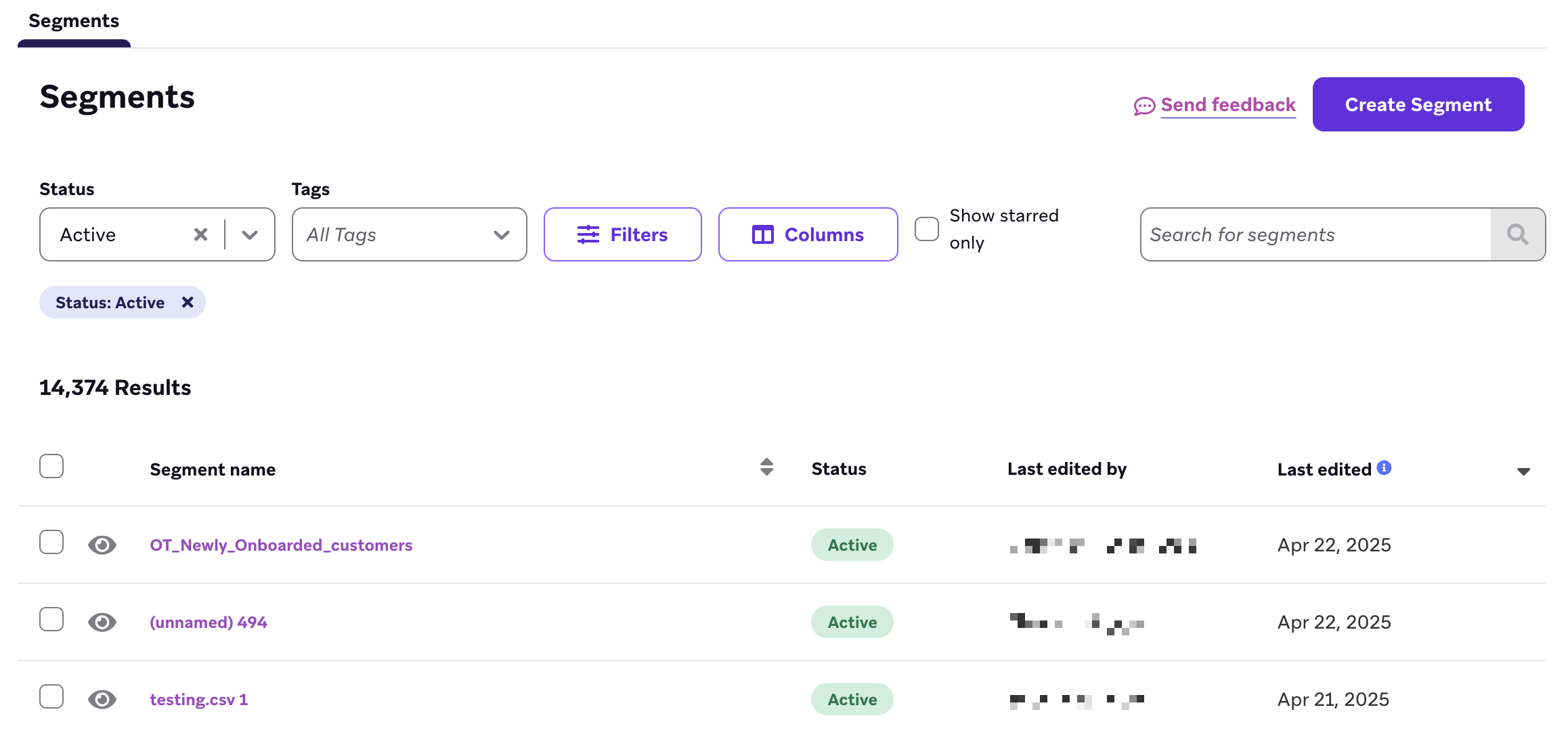
Segments 섹션에서는 기존 Segment의 전체 목록을 확인하고, 새 Segment를 생성하며, 기존 Segment를 편집할 수 있습니다. 다양한 필터와 열을 선택하여 Segment 목록을 세분화하면 가장 관련성 높은 정보만 표시할 수 있습니다.
보기 커스터마이즈하기
필터를 사용하고 표시할 열을 변경하여 Segments 목록의 보기를 맞춤 설정할 수 있습니다. Segments 섹션을 벗어났다가 다시 돌아오면 목록이 기본 보기로 되돌아가며, 이전에 선택한 필터가 모두 해제됩니다.
상태 필터
활성 또는 보관된 Segments만 표시하도록 목록 범위를 좁힐 수 있습니다. 보관되지 않은 Segment는 모두 활성 상태로 간주됩니다.
필터
다음 필터를 조정하여 목록의 Segments를 정렬할 수 있습니다.
- 마지막 편집자: Segments를 마지막으로 편집한 사용자
- 마지막 편집 시간: Segments가 마지막으로 편집된 시간 범위
- 추정 크기: Segments에 포함된 사용자 수의 대략적인 범위
- 태그: Segments에 연결된 태그
- Teams: Segments에 연결된 Teams
- 고급 추적 Segments만: 분석 추적이 활성화된 Segments만 표시합니다.
열
Segment 목록에 표시할 수 있는 정보 열은 다음과 같습니다.
- 필터: Segment에 포함된 필터 수
- 마지막 편집: Segment가 마지막으로 편집된 날짜
- 마지막 편집자: Segment를 마지막으로 편집한 사용자
- 태그: Segment에 연결된 태그
- Teams: Segment에 연결된 Teams
- 추정 크기: Segment에 포함된 사용자의 추정 수
- Canvases: 해당 Segment를 사용하는 Canvases 수
- Campaigns: 해당 Segment를 사용하는 Campaigns 수
별표 표시된 항목만 보기
Show Starred Only를 선택하면 본인이 별표 표시한 Segments만 보기에 표시됩니다.
Segment의 메시징 사용 현황 보기
Segment의 Messaging Use 섹션으로 이동하면 해당 Segment가 다른 Segment, Campaigns, Canvases 등에서 어디에 사용되고 있는지 개요를 확인할 수 있습니다.

Segment가 서로 참조하는 루프를 방지하기 위해, Segment Membership 필터를 사용하는 Segment는 다른 Segment에서 참조할 수 없습니다. 자세한 내용은 세분화 필터를 참조하세요.
특정 Segments 관리하기
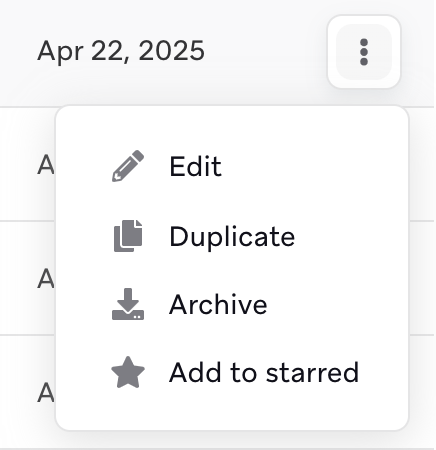
특정 Segment를 관리하려면 해당 Segment 위에 마우스를 올려놓고 행 끝에 있는 메뉴 아이콘을 선택하면 다음 옵션이 표시됩니다:
- 편집: Segment의 필터를 편집합니다.
- 복제: Segment의 사본을 만듭니다.
- 보관: Segment를 보관합니다. 해당 Segment를 사용하는 모든 Campaigns 또는 Canvases도 함께 보관됩니다.
- 즐겨찾기에 추가: Segment에 별표를 표시하면 Segments 섹션에서 “즐겨찾기만 표시” 체크박스를 선택하여 빠르게 접근할 수 있습니다.
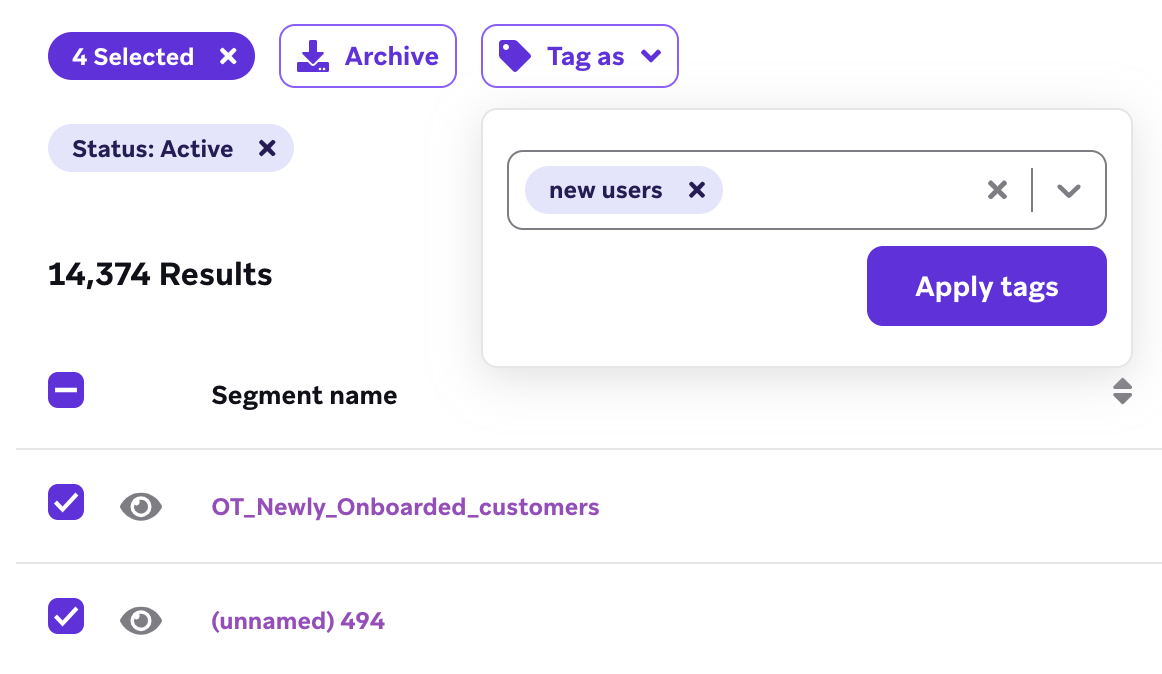
여러 Segment 이름 옆의 체크박스를 선택하여 일괄 보관 및 일괄 태그 지정과 같은 대량 작업을 수행할 수도 있습니다.

워크스페이스에 있는 기존 Segments의 기계 판독 가능한 내보내기가 필요한 경우(현재 테이블 뷰뿐만 아니라), Segment 목록 내보내기 엔드포인트를 사용하고 결과를 페이지네이션하세요. 보관된 Segments를 감사하려면 Segments 대시보드에서 상태 필터를 사용하여 별도로 검토하세요.
마지막 조회 이후 변경사항
팀 구성원이 Segments에 적용한 업데이트 수는 Segment 개요 페이지의 마지막 조회 이후 변경사항 지표를 통해 추적됩니다. 마지막 조회 이후 변경사항을 선택하면 Segment의 이름, 설명, 타겟 오디언스에 대한 업데이트 체인지로그를 확인할 수 있습니다. 각 업데이트에 대해 누가 언제 수행했는지 확인할 수 있습니다. 이 체인지로그를 사용하여 Segment에 대한 변경사항을 감사할 수 있습니다.
Segments 검색하기
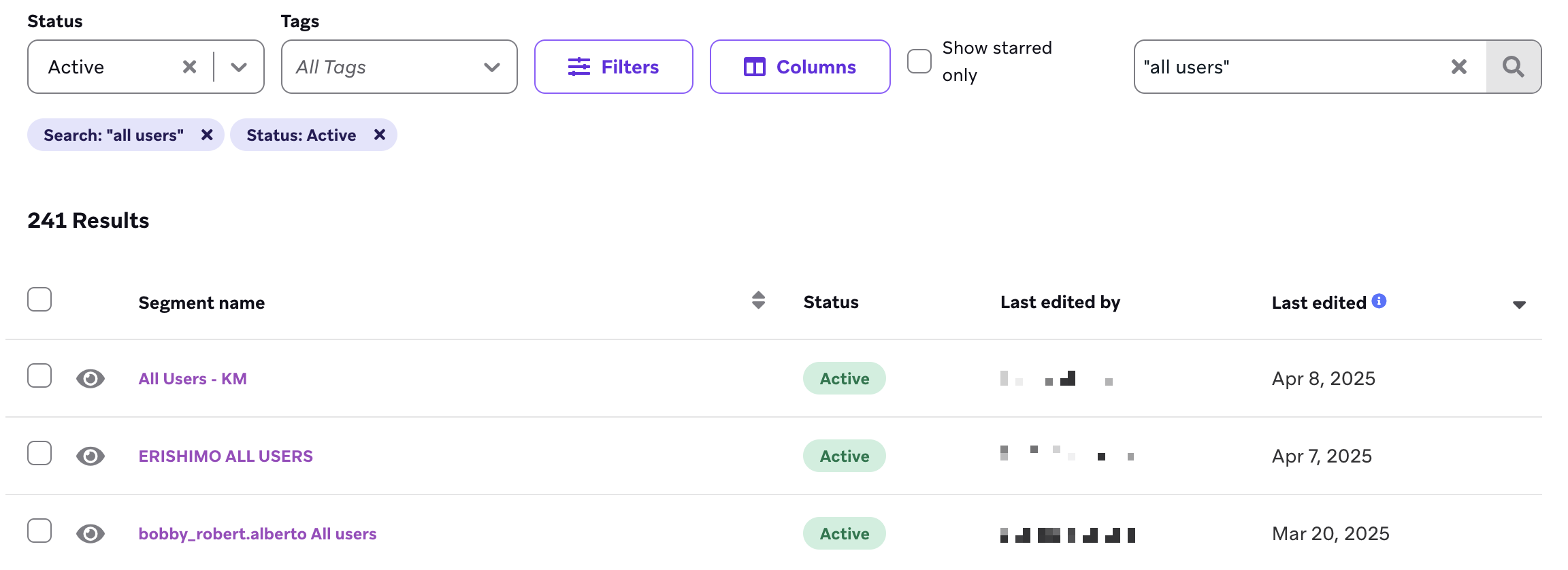
검색 필드에 용어를 입력하여 Segment 이름을 검색할 수 있습니다.
이 필드에 입력된 모든 용어와 문자열이 검색됩니다. 예를 들어, “test segment 1”을 검색하면 이름에 “test”, “segment” 또는 “1”이 포함된 Segments가 반환됩니다. 정확한 문자열을 검색하려면 검색어를 따옴표로 묶으세요. [“test segment 1”]을 검색하면 이름에 “test segment 1”이라는 정확한 구문이 포함된 모든 Segments가 반환됩니다.
Canvases 내 Segments
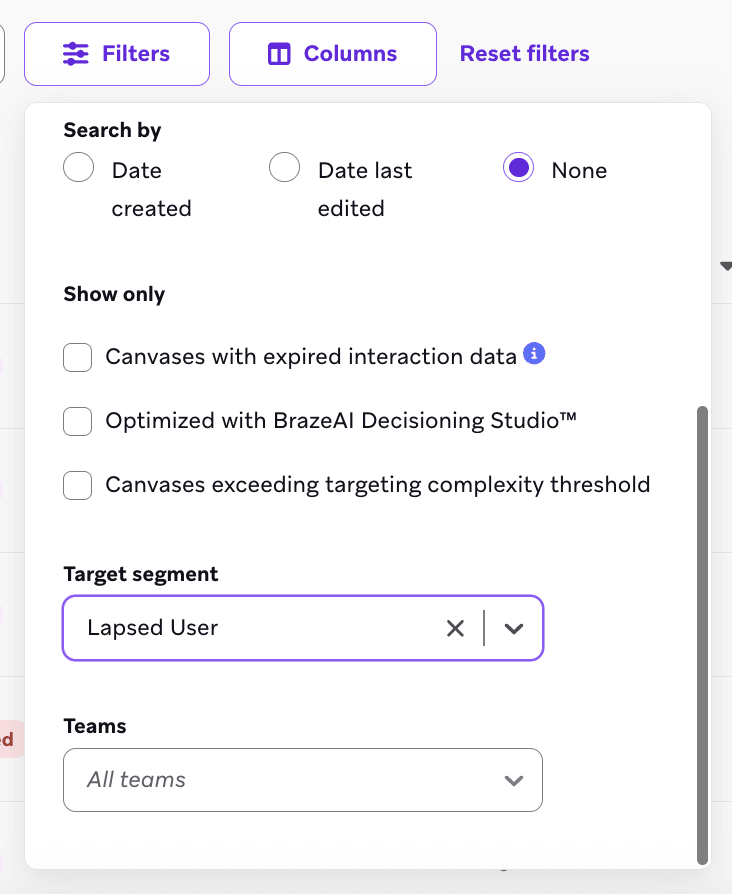
다른 Segments, Campaigns 또는 Canvases에 포함된 참조를 포함하여 모든 Segment 참조를 검색하려면 Segment의 메시징 사용 섹션으로 이동하세요. Canvas 페이지의 Target segment 필터는 Canvas 오디언스 Segments만 검색합니다.
문제 해결
아카이브된 Segment로 인해 캔버스 배리언트를 삭제할 수 없는 경우
Braze가 Segment 필터가 해당 배리언트를 여전히 참조하고 있어 캔버스 배리언트 삭제를 차단하는 경우, 해당 참조를 사용하는 Segment(아카이브된 Segment 포함)를 열고 필터에서 해당 배리언트를 제거하세요. Segment를 저장한 다음 Canvas로 돌아가 배리언트 삭제를 다시 시도하세요.
Canvas를 참조하는 Segment를 찾으려면 Canvas를 열고 오디언스 필터를 검토하거나, 각 Segment의 메시징 사용 현황 섹션에서 연결된 Canvases를 확인하세요.