Salesforce Sales Cloud로 리드 관리하기
Salesforce는 리드 생성, 기회 추적, 계정 관리 등 전체 영업 프로세스를 관리할 수 있도록 설계된 세계 최고의 클라우드 기반 고객 관계 관리(CRM) 플랫폼 중 하나입니다.
이 페이지에서는 커뮤니티에서 제출한 통합을 통해 Braze 웹훅을 사용하여 Salesforce Sales Cloud에서 리드를 생성하고 업데이트하는 방법을 보여줍니다.

이 기능은 커뮤니티에서 제출한 통합이며 Braze에서 직접 지원하지 않습니다. Braze에서 제공하는 공식 웹훅 템플릿만 Braze에서 지원합니다.
작동 방식
Braze와 Salesforce Sales Cloud 통합은 Braze 웹훅을 사용하여 Salesforce sobjects/Lead 엔드포인트를 통해 Salesforce Sales Cloud에서 리드를 생성하고 업데이트합니다.
Braze는 현재 다음 사용 사례를 위해 Salesforce Sales Cloud에 두 가지 통합을 제공합니다:

이 통합은 리드 확보 및 육성 노력의 일환으로 Braze에서 Salesforce를 업데이트하기 위한 것입니다. Salesforce에서 Braze로 데이터를 다시 동기화하려면 B2B 데이터 모델을 확인하거나 기술 파트너 중 한 곳에 문의하세요.
필수 조건
이 통합을 진행하기 전에 Salesforce 고객지원에서 연결된 앱을 만들 수 있는 권한을 부여받아야 합니다. Salesforce 고객지원 요청을 제출하여 요청할 수 있습니다.
Salesforce 고객지원에서 Salesforce Sales Cloud에서 연결된 앱을 만들 수 있는 권한을 부여한 후, Salesforce 설명서의 단계를 따르세요: OAuth 2.0 클라이언트 자격 증명 흐름에 대해 연결된 앱 구성하기.
연결된 앱에 필요한 OAuth 설정을 구성할 때 다음을 제외한 모든 OAuth 설정은 기본값과 선택 항목을 그대로 유지합니다:
- Enable for device 흐름을 선택합니다. Callback URL은 기본적으로 입력 안내로 설정되므로 비워 둘 수 있습니다.
- 선택한 OAuth Scopes에 Manage user data via APIs (api)를 추가합니다.
- Enable Client Credentials Flow를 선택합니다.
Salesforce Sales Cloud에서 리드 생성하기
고객 인게이지먼트 플랫폼인 Braze는 랜딩 페이지에서 양식을 작성하는 등의 사용자 흐름을 기반으로 새로운 리드를 생성할 수 있습니다. 이 경우 Braze Salesforce Sales Cloud 웹훅을 사용하여 Salesforce에서 해당 리드를 생성할 수 있습니다.
1단계: client_id 및 client_secret 수집하기
- Salesforce에서 Platform Tools > Apps > App 매니저로 이동합니다.
- 새로 생성한 Braze 앱을 찾아 View를 선택합니다.
- Consumer Key and Secret 아래에서 Manage Consumer Details를 선택합니다.
- 결과 페이지에서 Consumer Key와 Consumer Secret을 기록합니다. Consumer Key는
client_id이고, Consumer Secret은client_secret입니다.
2단계: 웹훅 템플릿 설정하기
템플릿을 사용하면 Braze 플랫폼 전반에서 이 웹훅을 빠르게 재사용할 수 있습니다.
- Braze에서 템플릿으로 이동하여 웹훅 템플릿을 선택한 다음 + 웹훅 템플릿 만들기를 선택합니다.
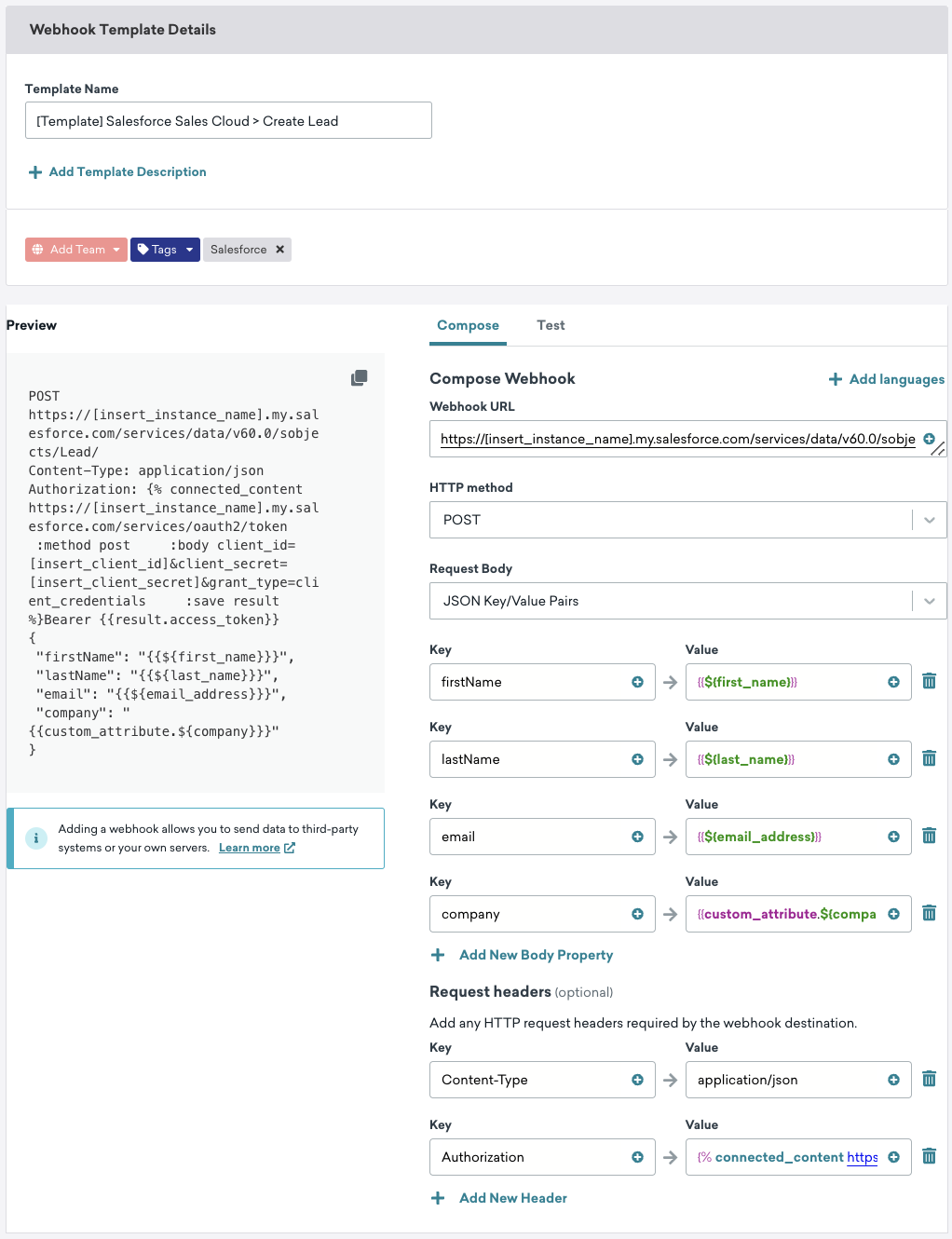
- 템플릿의 이름을 입력합니다(예: “Salesforce Sales Cloud > Create Lead”).
- 작성 탭에서 다음 세부 정보를 입력합니다:
웹훅 작성
| 필드 | 세부 정보 |
|---|---|
| 웹훅 URL | https://[insert_instance_name].my.salesforce.com/services/data/v60.0/sobjects/Lead/ |
| HTTP 메서드 | POST |
| 요청 본문 | JSON 키/값 쌍 |
본문 속성정보 키 값
Braze에서 Salesforce로 매핑하려는 각 키/값 쌍에 대해 + Add New Body Property를 선택합니다. 원하는 모든 필드를 매핑할 수 있으므로 다음 표는 하나의 예시일 뿐입니다.
| 키 | 값 |
|---|---|
| firstName | {{${first_name}}} |
| lastName | {{${last_name}}} |
{{${email_address}}} |
|
| company | {{custom_attribute.${company}}} |
요청 헤더
다음 요청 헤더 각각에 대해 + Add New Header를 선택합니다.
| 키 | 값 |
|---|---|
| Authorization | {% connected_content https://[insert_instance_name].my.salesforce.com/services/oauth2/token :method post :body client_id=[insert_client_id]&client_secret=[insert_client_secret]&grant_type=client_credentials :save result %}Bearer {{result.access_token}} |
| Content-Type | application/json |
- 템플릿 저장을 선택합니다.
Salesforce Sales Cloud에서 리드 업데이트하기
Salesforce에서 리드를 업데이트하는 Braze Salesforce Sales Cloud 웹훅을 설정하려면 Salesforce Sales Cloud와 Braze 간의 공통 식별자가 필요합니다. 다음 섹션의 예시에서는 Salesforce lead_id를 Braze external_id로 사용하지만, user_alias를 사용하여 이 작업을 수행할 수도 있습니다. 자세한 내용은 B2B 데이터를 참조하세요.
이 예시에서는 리드가 특정 리드 임계값을 넘은 후 리드의 리드 단계를 “MQL”(마케팅 적격 리드)로 업데이트하는 방법을 구체적으로 보여줍니다. 이는 B2B 리드 스코어링 워크플로 사용 사례의 핵심 부분입니다.
1단계: client_id 및 client_secret 수집하기
- Salesforce에서 Platform Tools > Apps > App 매니저로 이동합니다.
- 새로 생성한 Braze 앱을 찾아 View를 선택합니다.
- Consumer Key and Secret 아래에서 Manage Consumer Details를 선택합니다.
- 결과 페이지에서 Consumer Key와 Consumer Secret을 기록합니다.
- Consumer Key는
client_id이고, Consumer Secret은client_secret입니다.
- Consumer Key는
2단계: 웹훅 템플릿 설정하기
- Braze에서 템플릿으로 이동하여 웹훅 템플릿을 선택한 다음 + 웹훅 템플릿 만들기를 선택합니다.
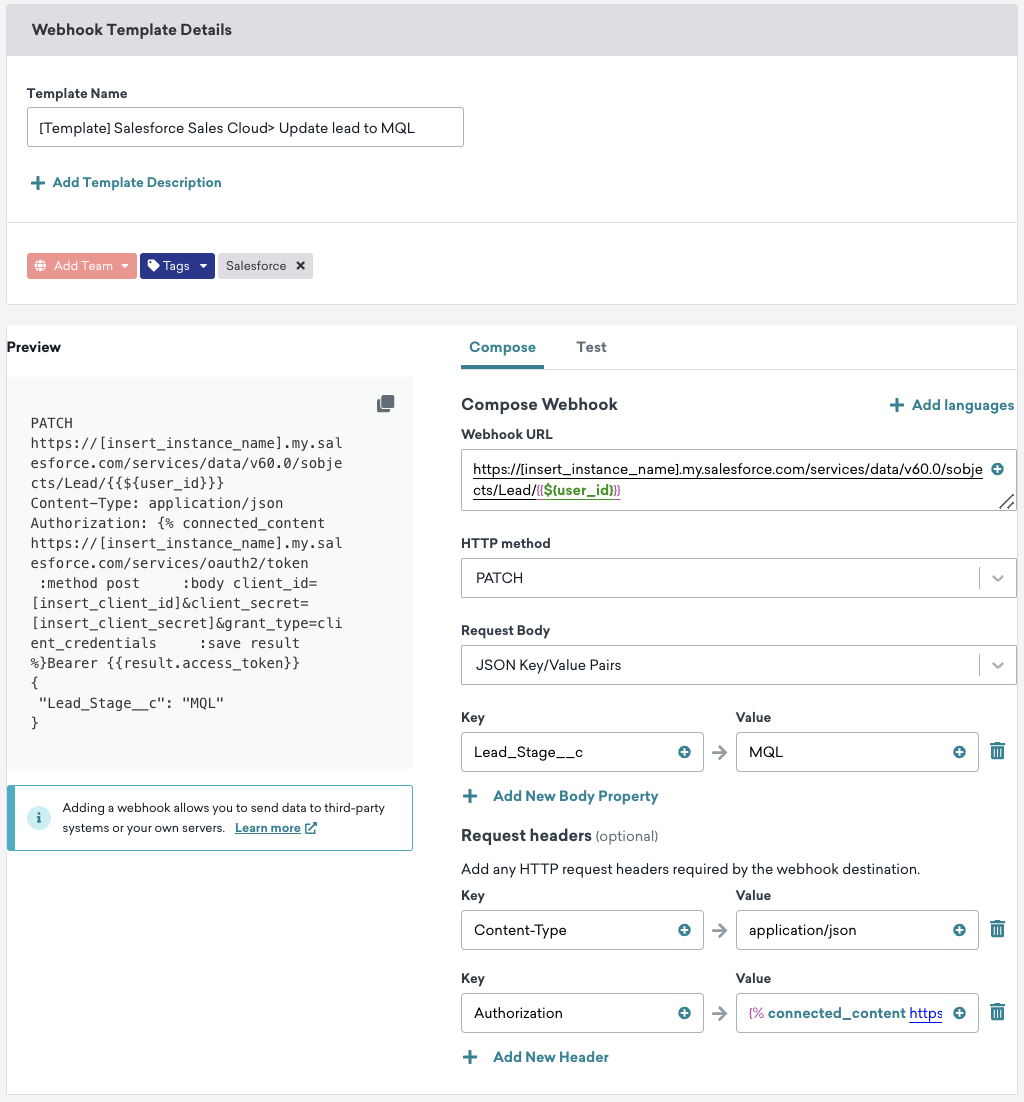
- 템플릿의 이름을 입력합니다(예: “Salesforce Sales Cloud > Update Lead to MQL”).
- 작성 탭에서 다음 세부 정보를 입력합니다:
웹훅 작성
| 필드 | 세부 정보 |
|---|---|
| 웹훅 URL | https://[insert_instance_name].my.salesforce.com/services/data/v60.0/sobjects/Lead/{{${user_id}}} |
| HTTP 메서드 | PATCH |
| 요청 본문 | JSON 키/값 쌍 |
본문 속성정보 키 값
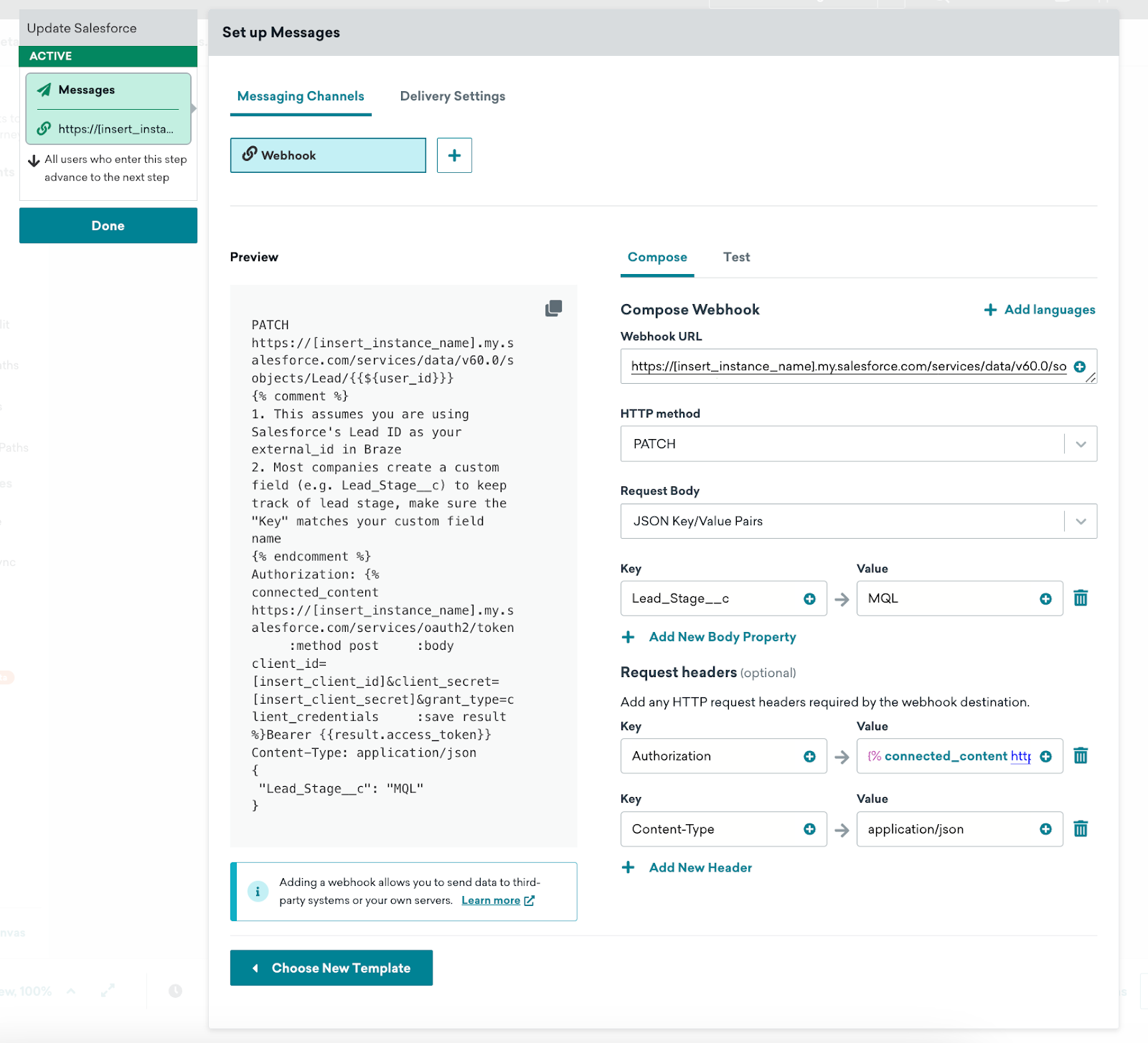
다음 키/값 쌍에 대해 + Add New Body Property를 선택합니다. Lead_Stage__c는 예시 이름입니다. Salesforce에서 MQL을 추적하는 데 사용하는 커스텀 필드의 이름이 다를 수 있으므로 이름이 일치하는지 확인하세요.
| 키 | 값 |
|---|---|
Lead_Stage__c |
MQL |
요청 헤더
다음 요청 헤더 각각에 대해 + Add New Header를 선택합니다.
| 키 | 값 |
|---|---|
| Authorization | {% connected_content https://[insert_instance_name].my.salesforce.com/services/oauth2/token :method post :body client_id=[insert_client_id]&client_secret=[insert_client_secret]&grant_type=client_credentials :save result %}Bearer {{result.access_token}} |
| Content-Type | application/json |
- 템플릿 저장을 선택합니다.
운영 워크플로에서 이러한 웹훅 사용하기
다음과 같이 Braze의 운영 워크플로에 템플릿을 빠르게 추가할 수 있습니다:
- Salesforce에서 리드를 생성하는 신규 리드 Campaign의 일부
- MQL 임계값을 넘은 사용자를 “MQL”로 업데이트하고 동일한 정보로 Salesforce Sales Cloud를 업데이트하는 리드 스코어링 Canvas의 일부
새로운 리드 Campaign
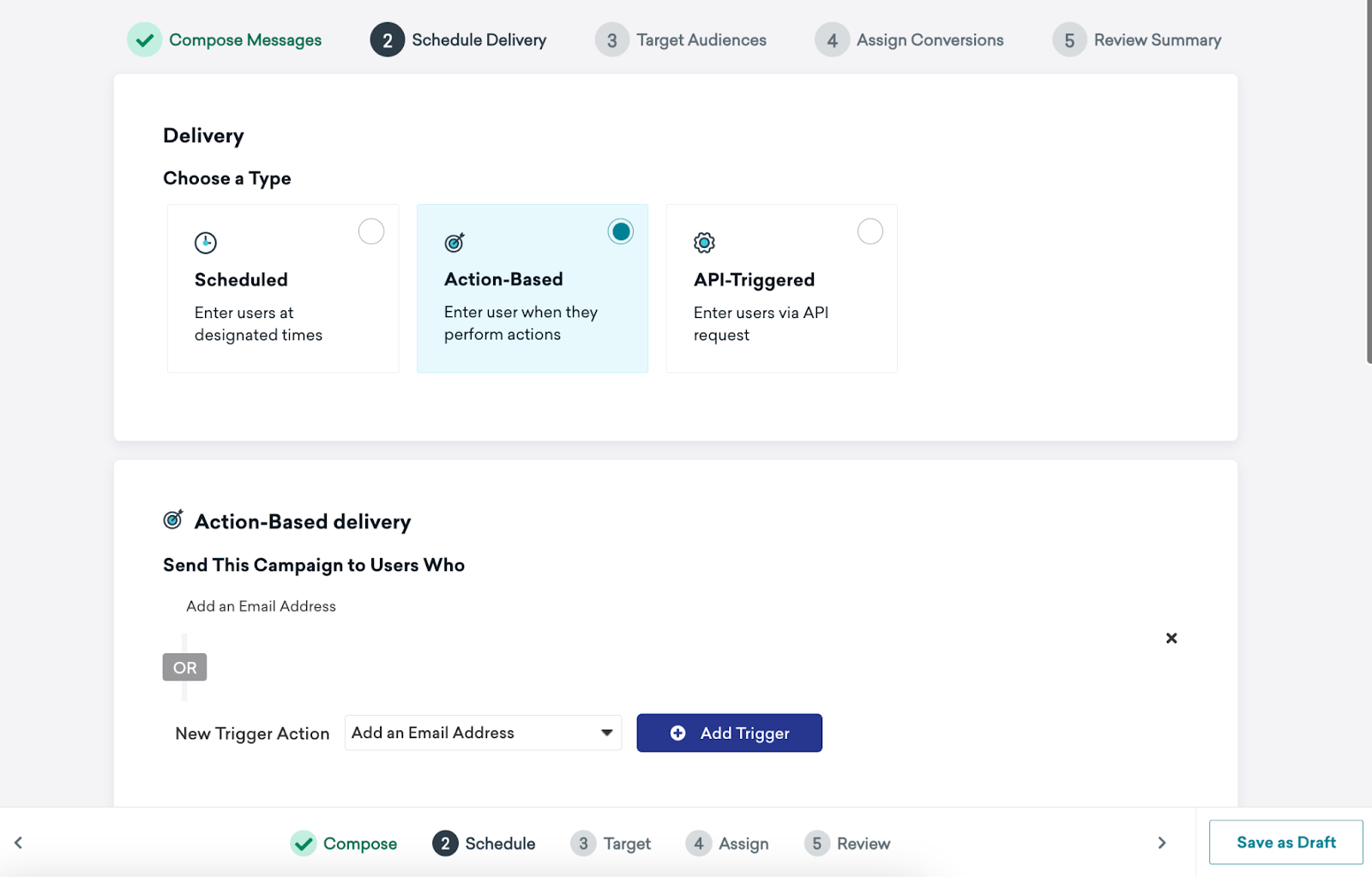
사용자가 이메일 주소를 제공할 때 Salesforce에서 리드를 생성하려면 “Update Lead” 웹훅 템플릿을 사용하고 사용자가 이메일 주소를 추가할 때(예: 웹 양식 작성) 트리거되는 Campaign을 만들 수 있습니다.
MQL(마케팅 적격 리드) 임계값 초과를 위한 리드 스코어링 Canvas
이 웹훅은 리드 스코어링 사용 사례에서 다루고 있지만, 별도의 웹훅 Campaign을 만드는 대신 리드 스코어링 Canvas 내에서 직접 MQL을 확인하고 Salesforce를 업데이트할 수도 있습니다:
사용자 업데이트에 후속 단계를 추가하여 사용자가 정의한 MQL 임계값을 넘었는지 확인하세요. 임계값을 넘었다면 사용자의 상태를 “MQL”로 업데이트한 다음, 이 웹훅 템플릿을 사용하여 동일한 “MQL” 상태로 Salesforce를 업데이트합니다. Salesforce는 정의된 리드 라우팅 규칙에 따라 이 리드를 적절한 영업 팀으로 라우팅하여 나머지 작업을 처리합니다.
MQL 임계값을 통과한 사용자를 확인하는 캔버스 단계 추가하기
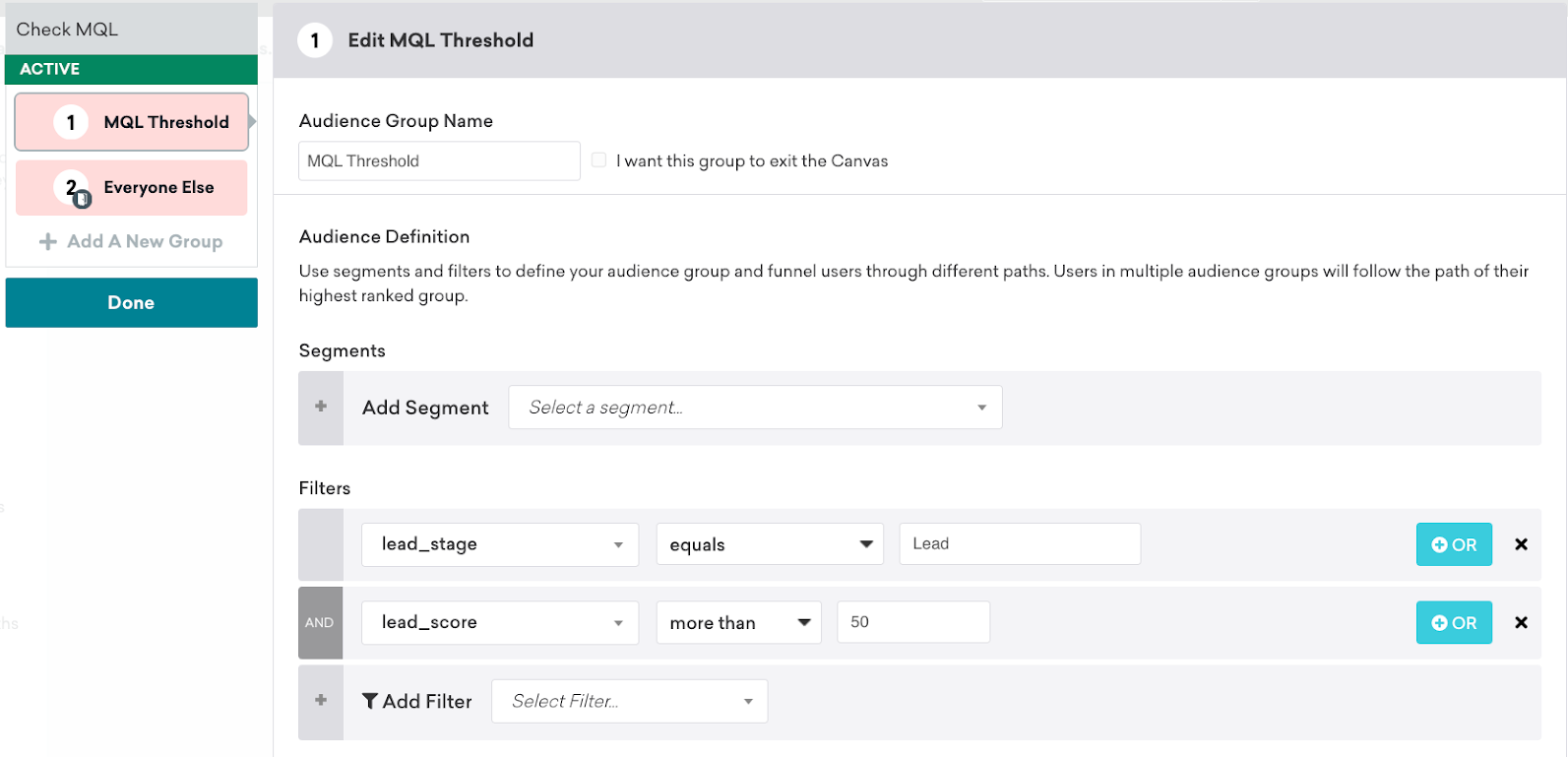
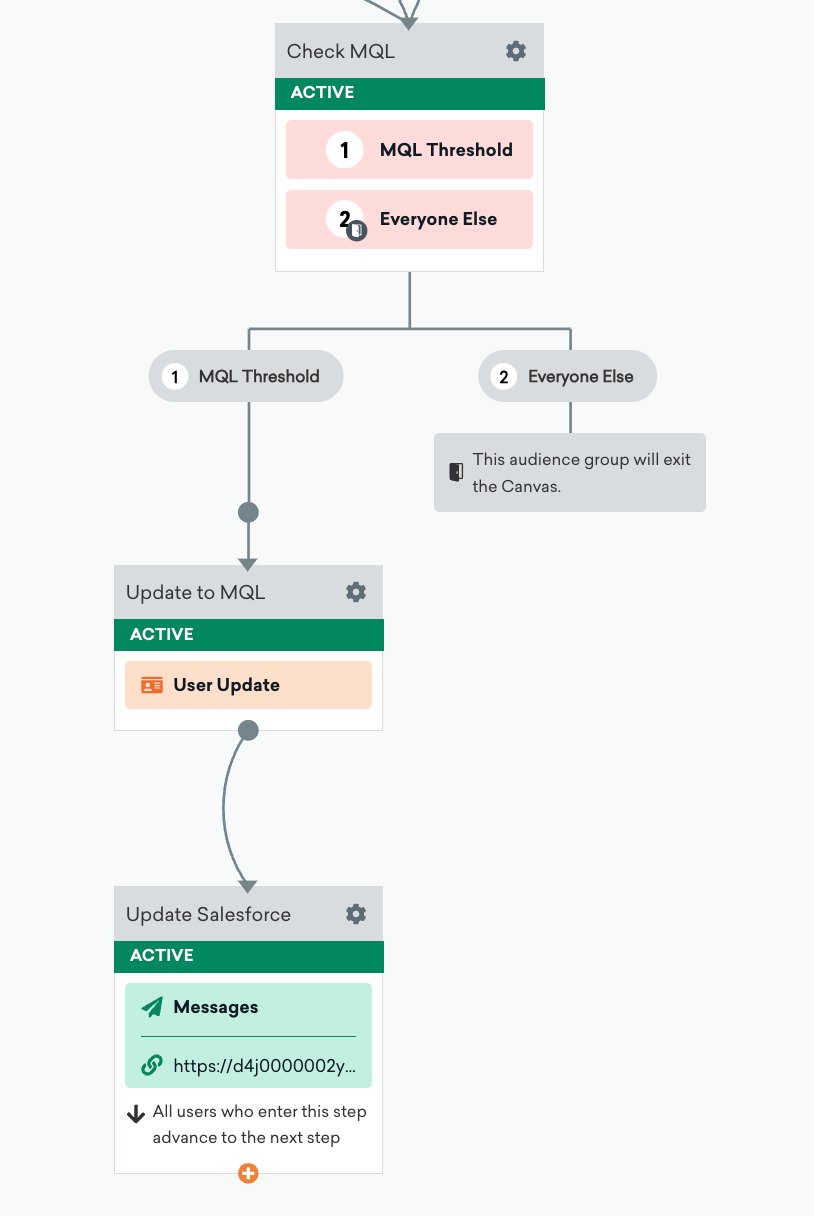
- 두 그룹으로 오디언스 경로 단계를 추가합니다: “MQL Threshold”와 “Everyone Else”.
- “MQL Threshold” 그룹에서 현재 “MQL” 상태가 아니지만(예:
lead_stage가 “Lead”와 같음) 리드 점수가 정의한 임계값을 초과하는(예:lead_score가 50보다 큰) 사용자를 찾습니다. 해당되면 다음 단계로 이동하고, 그렇지 않으면 종료합니다.
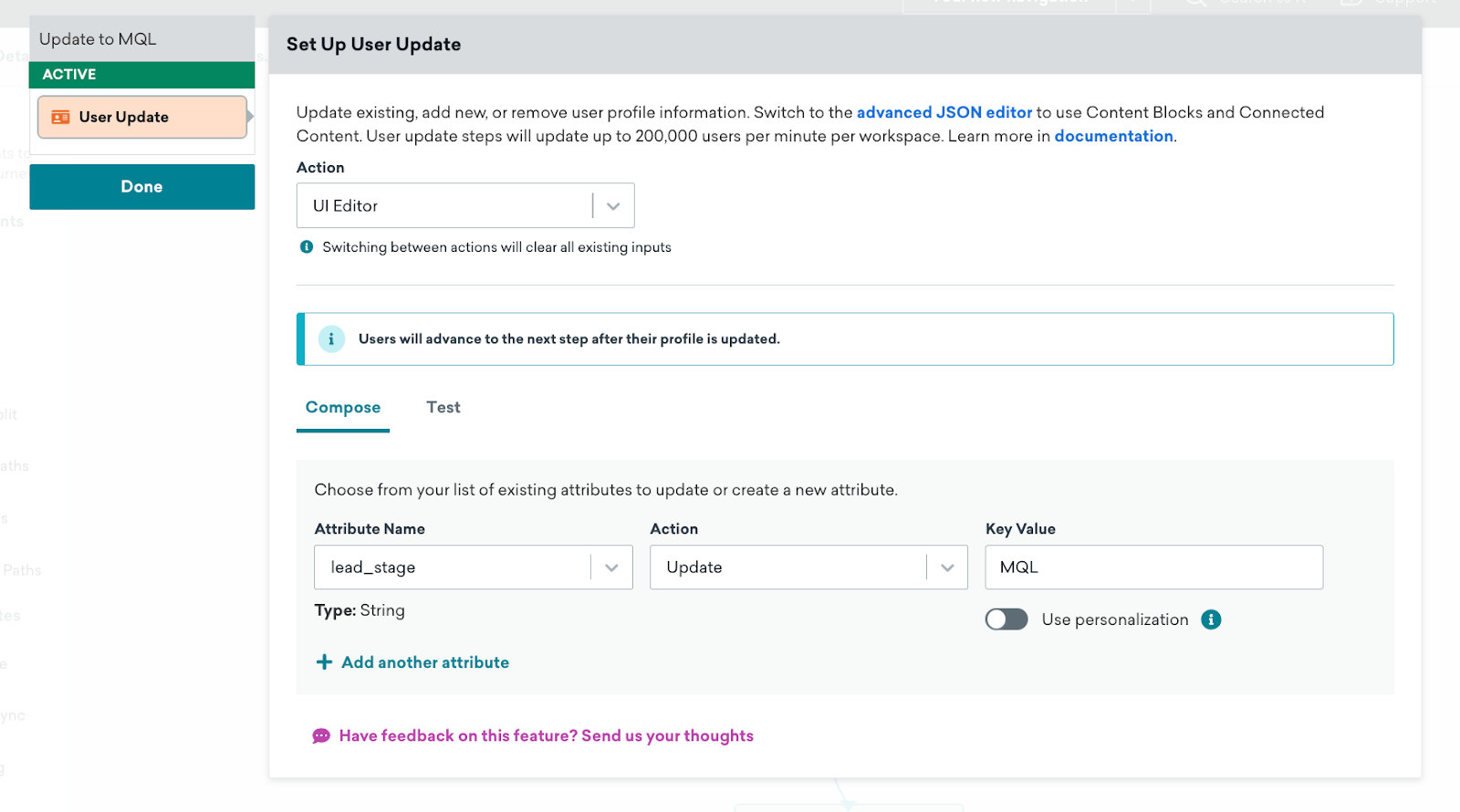
- 사용자의
lead_stage속성 값을 “MQL”로 업데이트하는 사용자 업데이트 단계를 추가합니다.
- 새 MQL 단계로 Salesforce를 업데이트하는 웹훅 단계를 추가합니다.
이제 Canvas 흐름이 MQL 임계값을 넘은 사용자를 업데이트합니다!
문제 해결
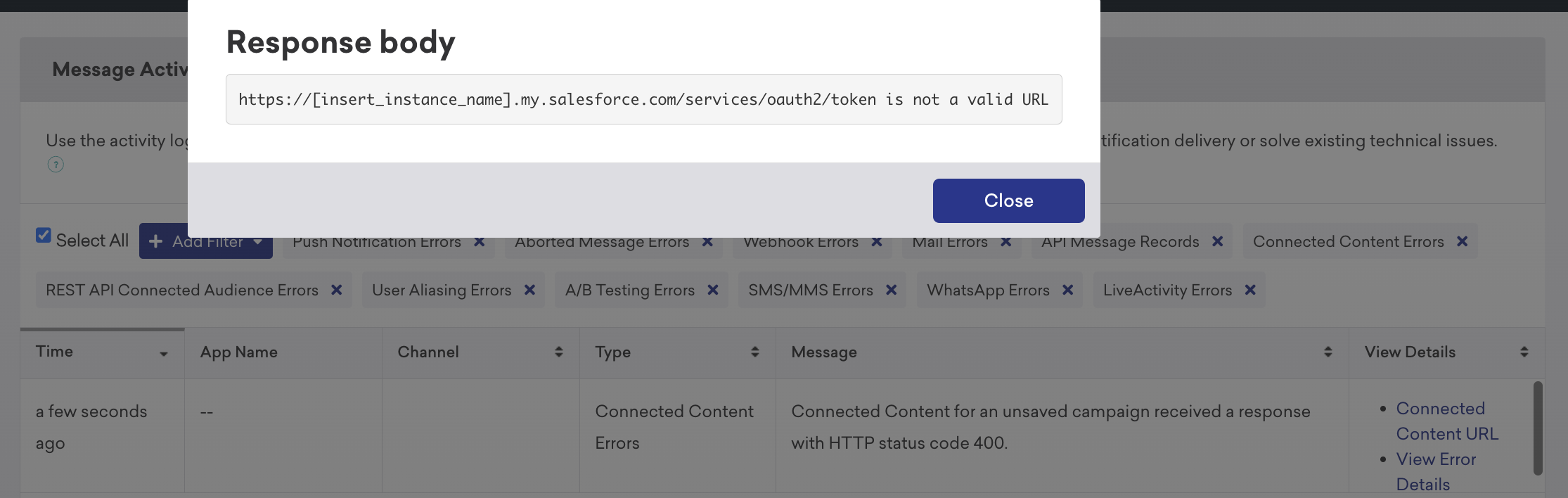
이러한 워크플로는 Salesforce 내에서 디버깅 기능이 제한되어 있으므로 Braze 메시지 활동 로그를 참조하여 웹훅이 실패한 이유와 오류 발생 여부를 확인하는 것이 좋습니다.
예를 들어, OAuth 토큰 검색에 사용된 잘못된 URL로 인한 오류는 https://[insert_instance_name].my.salesforce.com/services/oauth2/token is not a valid URL로 표시됩니다.