WhatsApp으로 연결되는 광고
이 페이지에서는 WhatsApp으로 연결되는 광고를 설정하고 사용하는 방법에 대한 단계별 가이드를 제공하여, 여러분과 팀이 WhatsApp 프로그램을 한 단계 끌어올릴 수 있도록 도와줍니다.
WhatsApp으로 연결되는 광고는 Facebook, Instagram 또는 기타 플랫폼의 Meta 광고를 통해 신규 및 기존 고객을 유입시키는 효율적인 방법입니다. 이러한 광고를 사용하여 제품과 서비스를 홍보하는 동시에 사용자에게 WhatsApp 채널의 존재를 알릴 수 있습니다.
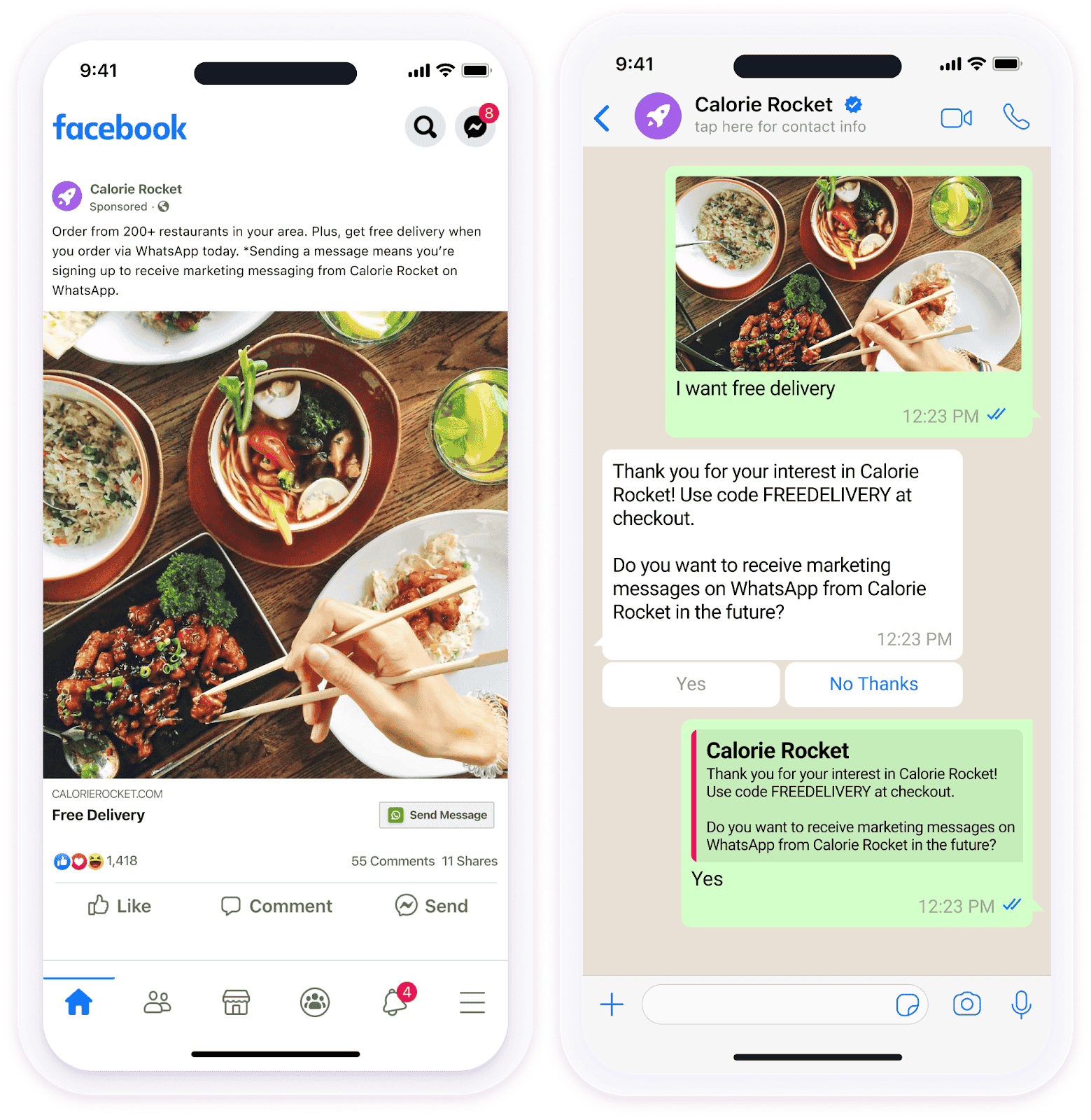
WhatsApp 클릭 광고 설정하기
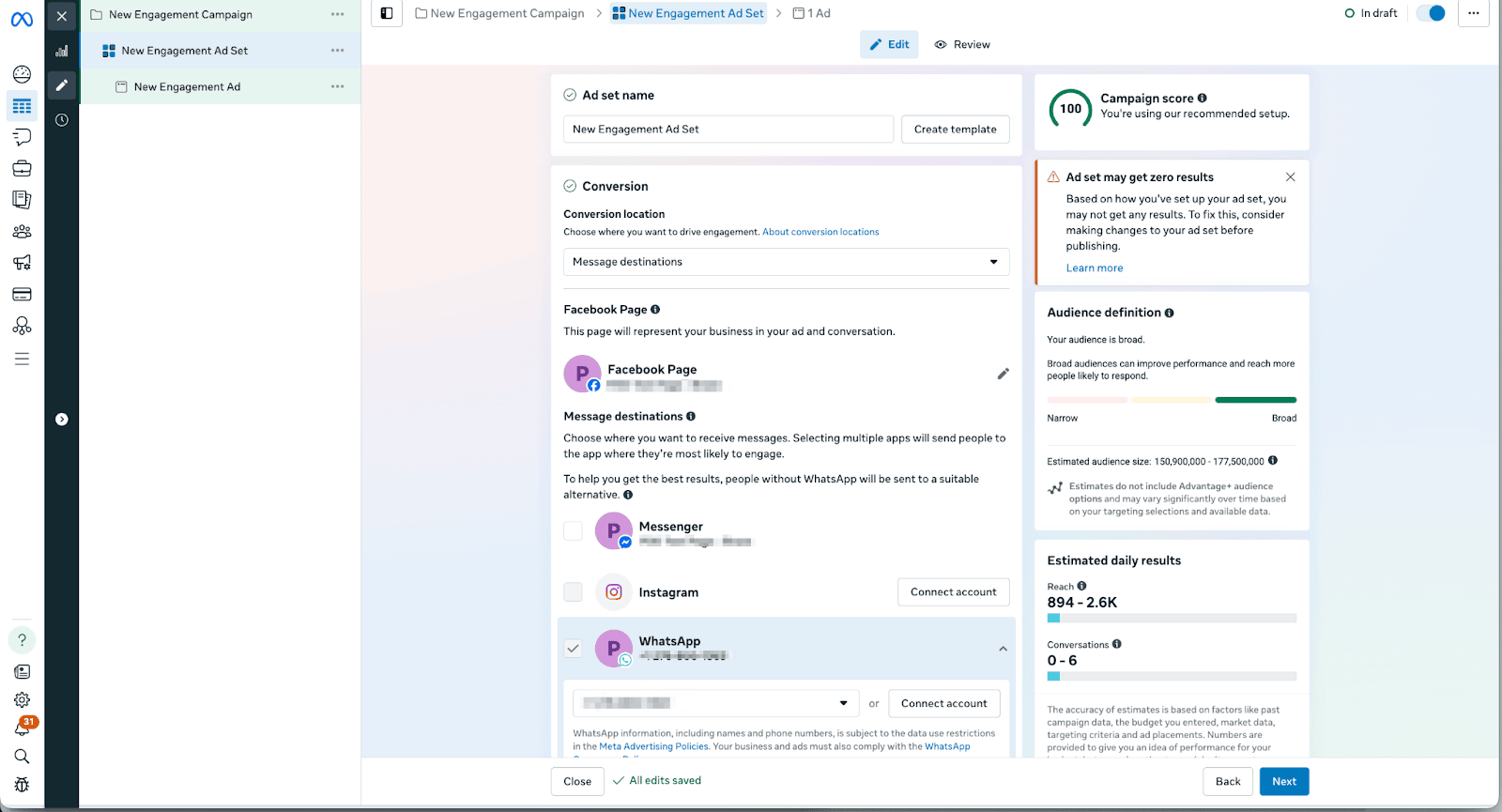
- Meta 광고 관리자에서 단계별 가이드 WhatsApp 클릭 광고를 만드는 방법을 따라 Facebook, Instagram 또는 기타 플랫폼에서 광고를 만듭니다. 자동 응답은 설정하지 마세요. 대신 Braze에서 응답을 설정합니다.
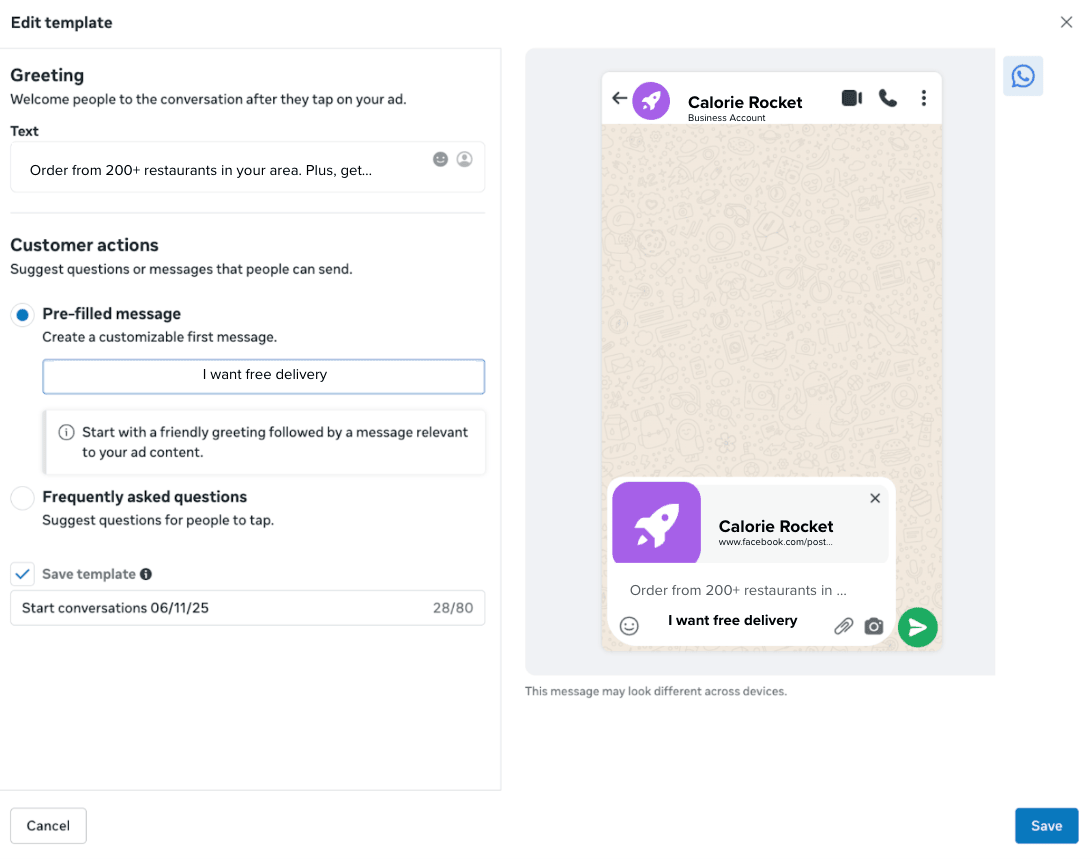
사전 입력 메시지를 설정할 때, 이 메시지는 사용자가 WhatsApp 비즈니스 계정으로 보내는 것이므로 특정 광고에 맞는 응답을 트리거하는 데 사용할 특정 단어나 구문을 포함합니다. 이 예시에서는 음식 배달 앱이 광고에서 홍보하는 내용이기 때문에 “free delivery”를 사용하고 있습니다.

“지금 WhatsApp에서 대화하기”와 같은 문구를 사용하여 광고를 클릭하면 브랜드와 대화가 시작된다는 것을 광고 설명에 명확히 표시하세요.
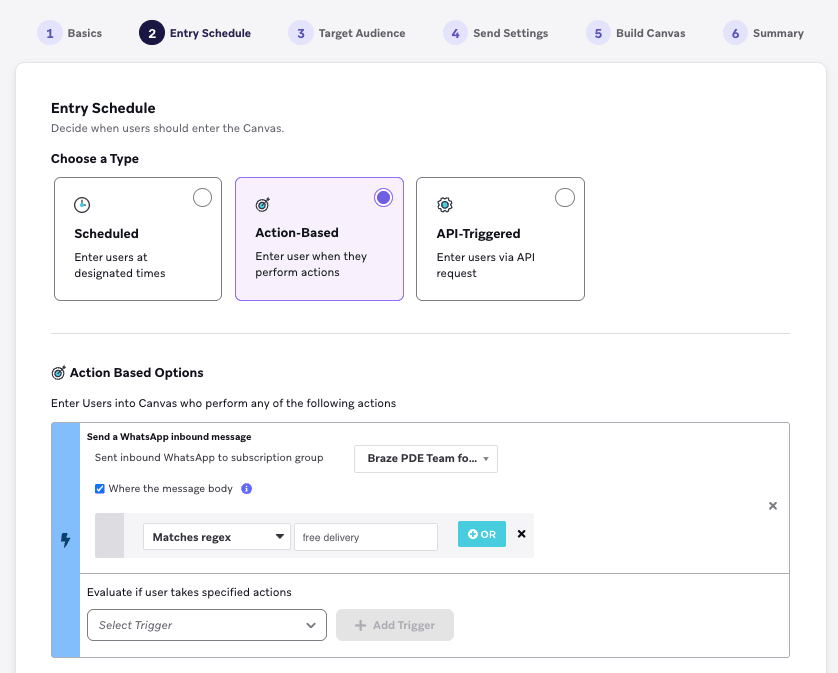
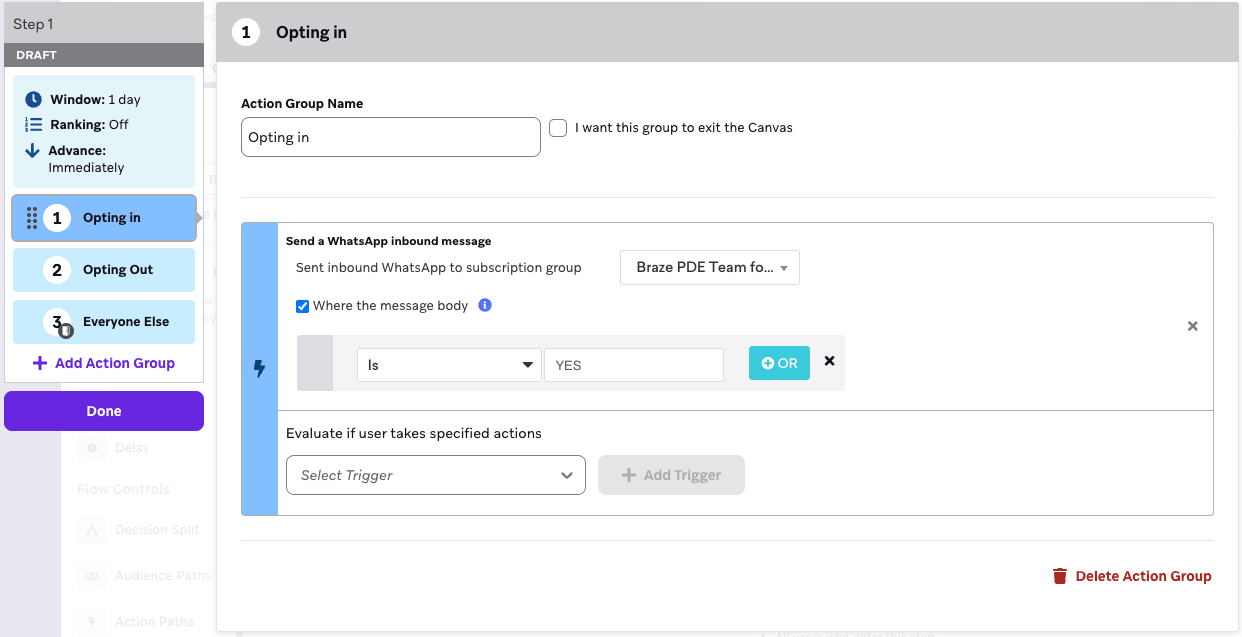
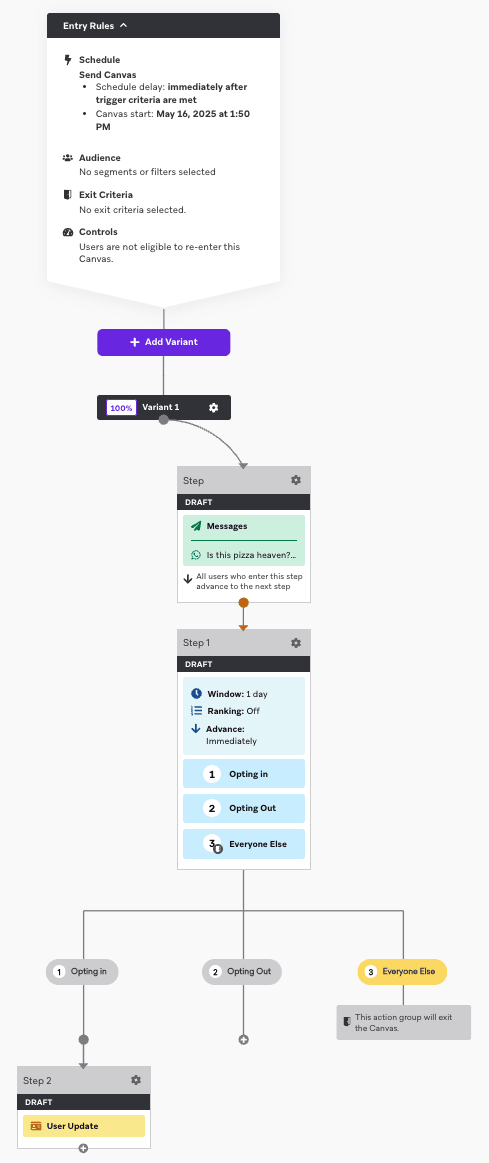
- Braze에서 행동 기반 옵션이 WhatsApp 인바운드 메시지 보내기이고 메시지 본문이 “YOUR_TRIGGER_WORD”인 행동 기반 Canvas를 설정합니다. 이 예시에서는 음식 배달 앱이 “free delivery”를 사용하고 있습니다.
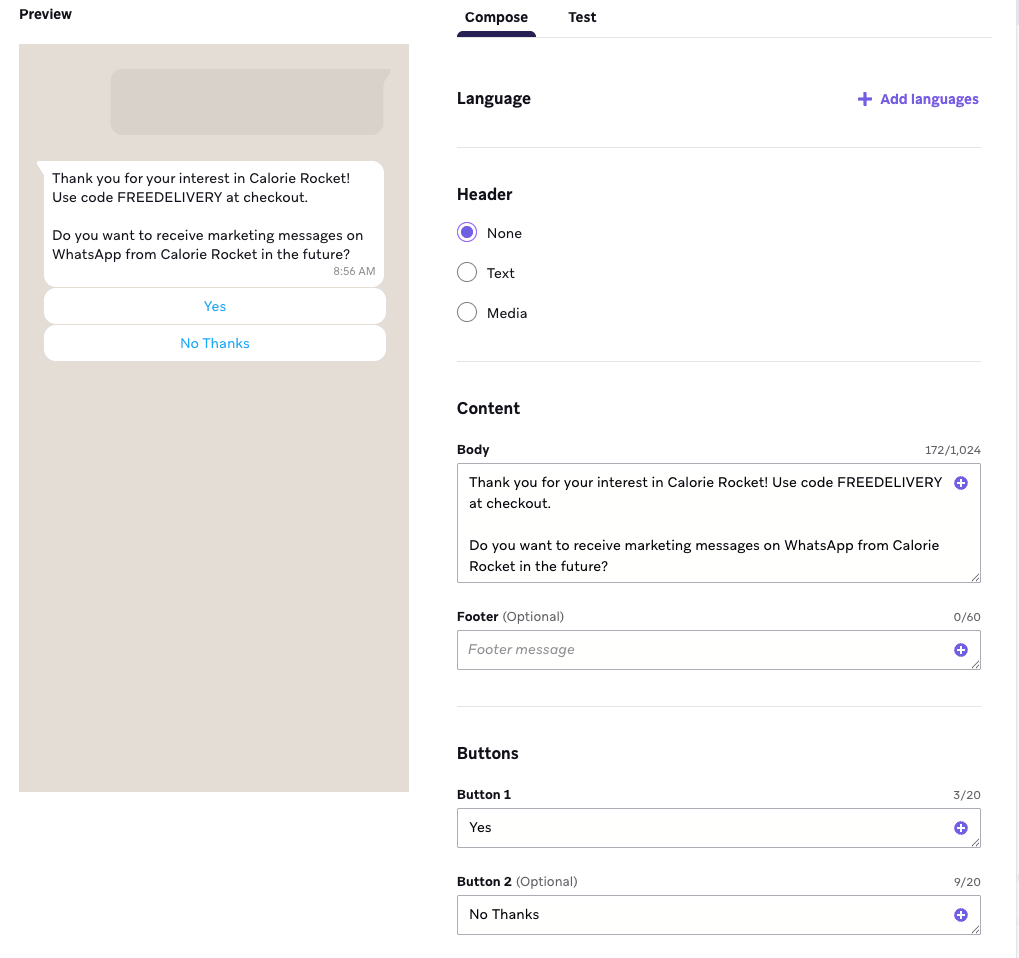
- 고객이 Canvas에 진입한 직후(예: 지연 없이) 바로 전송되는 응답 메시지를 Canvas에 설정합니다. 광고를 클릭하는 것이 기술적으로 옵트인에 해당하지만, 응답 메시지를 통해 사용자에게 WhatsApp에서 향후 마케팅 메시지를 수신할 의향이 있는지 물어보는 것을 권장합니다.
빠른 답장(예: “예” 또는 “아니요”)이 포함된 응답 메시지를 설정하여 사용자가 옵트인 여부를 빠르게 표시할 수 있도록 하세요.
광고에서 약속한 할인 코드, 혜택 또는 기타 정보를 제공하는 것도 잊지 마세요!
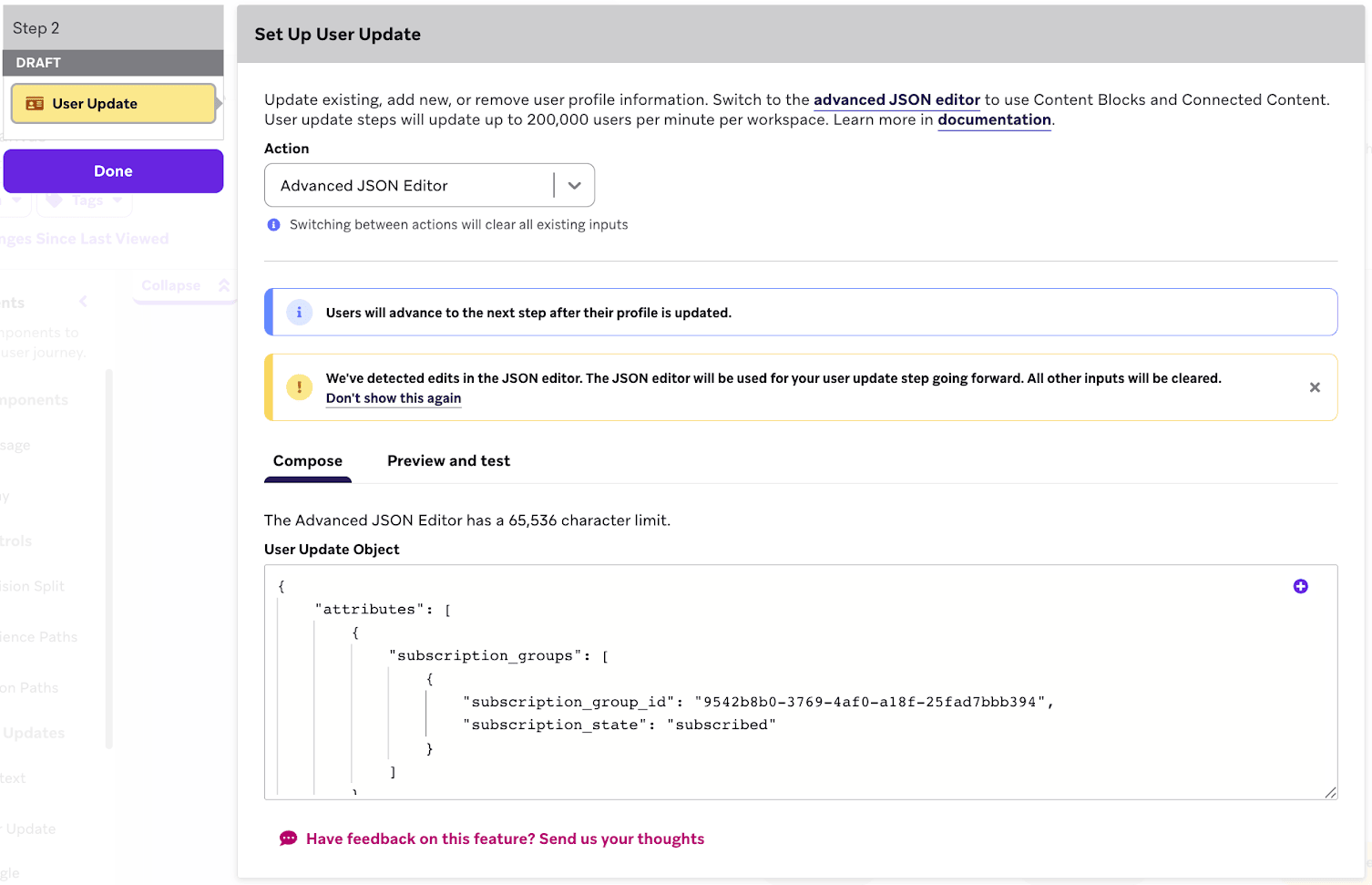
- 다음 업데이트 방법 중 하나를 사용하여 고객 프로필의 구독 상태를 업데이트하여 사용자를 옵트인합니다:
- REST API를 통해 구독 상태를 업데이트하는 Braze 간 웹훅을 생성합니다.
- 고급 JSON 편집기를 사용하여 사용자의 WhatsApp Canvas 구독 상태 업데이트 템플릿으로 고객 프로필을 업데이트합니다.
고려 사항
사용자 식별 및 전화번호
광고를 클릭하면 비즈니스와의 WhatsApp 대화가 열리지만, 특히 WhatsApp 개인정보 보호 기능(예: 사용자 이름 및 비즈니스 범위 사용자 ID)이 번호를 숨기는 경우, Meta가 사용자의 전화번호를 Braze와 공유하지 않을 수 있습니다. 이 경우:
- Meta가 비즈니스 범위 사용자 ID(BSUID)를 제공하면 Braze가 이를 수신하여 해당 식별자를 사용해 고객 프로필을 매칭하거나 생성합니다.
- 광고 클릭만으로는 전화번호만을 사용하여 알려진 고객 프로필을 매칭하는 것이 항상 가능하지 않습니다. 세분화 및 후속 여정은 인바운드 메시지 트리거, 구독 상태, 그리고 프로필에 이미 보유하고 있는 식별자를 기반으로 계획하세요.
- 나중에 프로필에 전화번호가 필요한 경우, 광고 클릭 자체가 아닌 계정에서 Meta가 지원하는 옵트인 또는 연락처 공유 워크플로를 통해 수집하세요.
가격
WhatsApp으로 클릭하는 광고에서 시작된 대화는 다음 조건이 충족되면 Meta의 무료 진입점 가격을 따릅니다: