실행 기반 전달
실행 기반 전달 Campaign 또는 이벤트 트리거 Campaign은 트랜잭션 또는 성과 기반 메시지에 매우 효과적입니다. 특정 날짜에 Campaign을 발송하는 대신, 사용자가 특정 이벤트를 완료한 후 발송되도록 트리거할 수 있습니다.
트리거 캠페인 설정하기
1단계: 트리거 이벤트 선택
트리거 이벤트를 선택합니다. 이벤트는 카테고리별로 정리되어 있으며, 워크스페이스와 활성화된 채널에 따라 사용할 수 있습니다.
- 이커머스
- Place Order
- Update Cart
- Perform Back in Stock Event
- Perform Price Drop Event
- Start Checkout
- View Product
- Cancel Order
- Refund Order
- Make Purchase
- 일반 활동
- Interact With Campaign
- Interact With Step
- Interact with Landing Page
- Perform Conversion Event
- Perform Custom Event
- Perform Exception Event For Campaign
- Start Session
- 인바운드 메시징
- Send an SMS inbound message
- Send a WhatsApp inbound message
- Send a LINE inbound message
- 위치
- Enter a Location
- Trigger a Geofence
- 프로필 업데이트
- Add an Email Address
- Change Custom Attribute Value
- Update Subscription Status
- Update Subscription Group Status

WhatsApp 인바운드 메시지를 통해 Campaign 또는 Canvas를 트리거하는 경우, 자격을 갖춘 인바운드 메시지를 보내는 모든 사용자에 대해 WhatsApp 구독 상태와 관계없이 트리거 이벤트가 발생합니다. 구독 상태는 Braze가 해당 사용자에게 메시지를 보내려고 할 때만 확인됩니다. 따라서 구독 취소한 사용자도 트리거 기준을 충족하면 트리거된 Campaign 또는 Canvas에 진입할 수 있지만, 구독 중이 아닌 한 WhatsApp 메시지는 수신하지 않습니다.
Start Checkout, View Product, Cancel Order, Refund Order는 이벤트 이름이 미리 채워진 Perform Custom Event를 사용하는 권장 이커머스 이벤트입니다.
Place Order와 Update Cart는 속성정보 필터를 지원하므로, 원하는 주문이나 장바구니에 대해서만 트리거가 발생합니다. 기본 필터는 total_value와 같은 최상위 속성정보를 매칭하고, 중첩 필터는 products 배열 내부를 조회하여, products[].metadata.category는 해당 조건에 맞는 제품이 하나라도 있으면 매칭됩니다. 자세한 내용은 속성정보 필터를 참조하세요.
인앱 메시지 캠페인은 보다 적은 트리거 세트를 지원합니다: Make Purchase, Place Order, Start Session, Perform Custom Event, Interact With Campaign. 인앱 메시지에서 Place Order는 모든 주문에 적용되며 기본 속성정보 필터만 지원합니다. 특정 제품을 타겟팅하거나 중첩 속성정보로 필터링할 수 없습니다. 인앱 메시지 캠페인의 경우, Interact With Campaign은 모든 캠페인 또는 특정 캠페인의 푸시를 여는 것만 포함합니다. 아래의 캠페인 상호작용 목록은 포함되지 않습니다.
인앱 메시지가 아닌 캠페인의 경우, Interact With Campaign, Interact With Step, Interact with Landing Page를 선택하면 트리거할 상호작용을 선택합니다. 각 트리거는 고유한 상호작용을 제공하며, 사용 가능한 상호작용은 활성화된 채널에 따라 달라집니다.
Interact With Campaign의 상호작용
- View in-app message
- Click in-app message
- Click in-app message button 1
- Click in-app message button 2
- Submit in-app message survey
- Click email
- Open email
- Open email (machine opens)
- Open email (other opens)
- Click alias in email
- Clicked Alias in any campaign or canvas step
- Directly open push notification
- Click push notification button
- Click push story page
- Perform conversion event
- Receive email
- Receive push notification
- Receive webhook
- Receive SMS
- Click shortened SMS link
- View content card
- Click content card
- Dismiss content card
- View banner
- Click banner
- Dismiss banner
- Click tracked WhatsApp link
- Click tracked LINE link
- Click tracked KakaoTalk link
- Are enrolled in control group
Interact With Step의 상호작용
- View in-app message
- Start in-app message availability window
- Submit in-app message survey
- Click email
- Open email
- Open email (machine opens)
- Open email (other opens)
- Click alias in email
- Clicked Alias in any campaign or canvas step
- Directly open push notification
- Click push notification button
- Click push story page
- Receive email
- Receive push notification
- Receive webhook
- Receive SMS
- Click shortened SMS link
- View content card
- Click content card
- Dismiss content card
- View banner
- Click banner
- Dismiss banner
- Click tracked WhatsApp link
- Click tracked LINE link
- Click tracked KakaoTalk link
Interact with Landing Page의 상호작용
- Submit form
- Submit survey
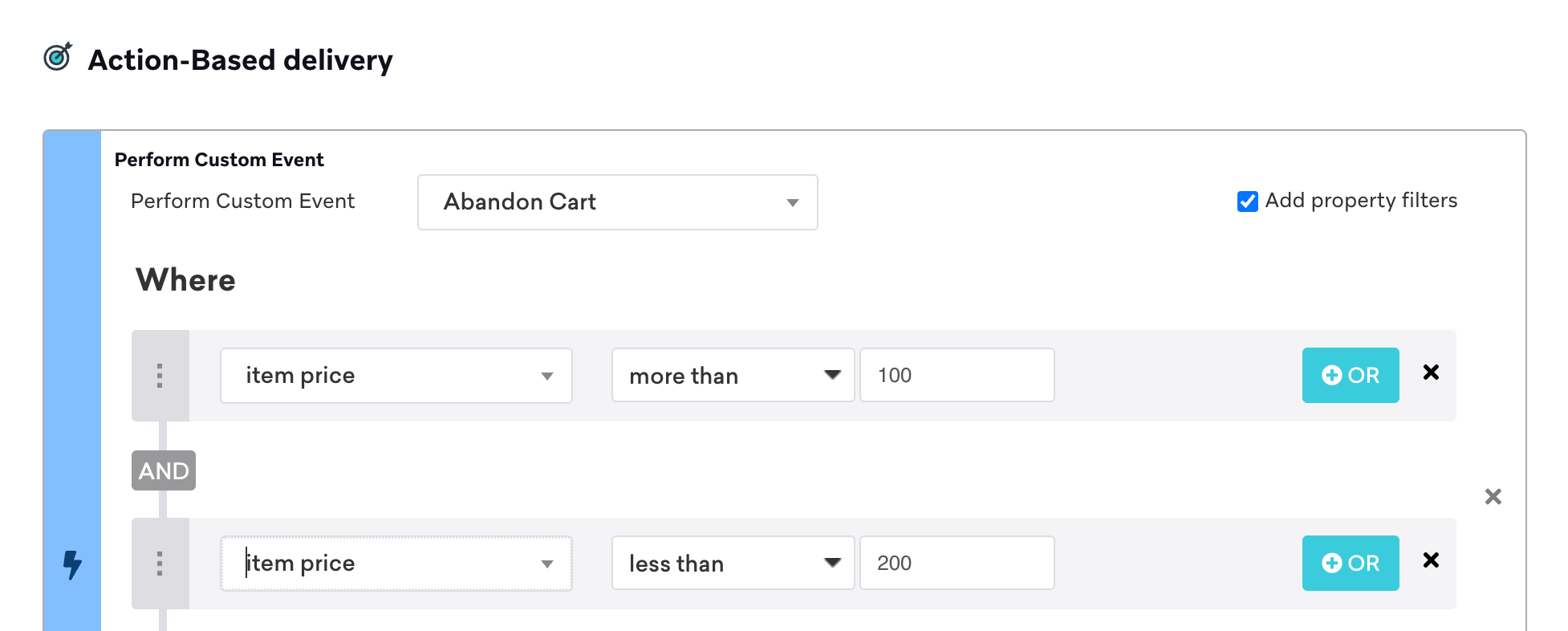
또한 Braze 커스텀 이벤트 속성정보를 통해 트리거 이벤트를 추가로 필터링할 수 있으며, 커스텀 이벤트와 인앱 구매에 대한 맞춤형 이벤트 속성정보를 설정할 수 있습니다. 이 기능을 사용하면 커스텀 이벤트의 특정 속성을 기반으로 메시지를 받을 사용자를 더 세밀하게 조정할 수 있어, 보다 정교한 캠페인 개인화와 데이터 수집이 가능합니다.
예를 들어, 유기한 장바구니 커스텀 이벤트가 있는 캠페인에서 “장바구니 금액” 속성정보 필터로 추가 타겟팅한다고 가정해 보겠습니다. 이 캠페인은 장바구니에 $100에서 $200 사이의 상품을 남겨둔 사용자에게만 도달합니다.
트리거 이벤트 Start Session은 캠페인 Segment가 신규 사용자에게 적용되는 경우(예: Segment가 세션이 없는 사용자로 구성된 경우) 사용자의 맨 첫 번째 앱 실행이 될 수 있습니다.
트리거된 캠페인을 특정 Segment의 사용자에게 보낼 수 있으므로, Segment에 포함되지 않은 사용자는 트리거 이벤트를 완료하더라도 캠페인을 수신하지 않습니다.
사용자가 프로필에 이메일 주소를 추가하는 트리거 이벤트와 관련하여 다음 규칙이 적용됩니다:
- 트리거 이벤트는 사용자 프로필 속성이 업데이트된 후에 발생합니다. 즉, 캠페인의 Segments 및 필터 평가는 모든 속성 업데이트가 완료된 후에 이루어집니다. “이메일 주소가 gmail.com과 일치” 같은 필터를 설정하여 Gmail 사용자에게만 전송하고, 이메일 주소를 추가하는 즉시 발동되는 트리거 캠페인을 만들 수 있으므로 유용합니다.
- 트리거 이벤트는 사용자 프로필에 이메일 주소가 추가될 때 발생합니다. 동일한 이메일 주소로 여러 사용자 프로필을 생성한 경우, 캠페인이 각 사용자 프로필에 대해 한 번씩 여러 번 발동될 수 있습니다.
또한 트리거된 인앱 메시지는 여전히 인앱 메시지 전달 규칙을 따르며 앱 세션 시작 시 표시됩니다.
2단계: 지연 시간 선택
트리거 기준이 충족된 후 캠페인을 발송하기까지 얼마나 기다릴지 선택합니다. 선택한 지연 시간이 메시지 발송 기간보다 긴 경우, 캠페인을 수신하는 사용자가 없습니다.
인앱 메시지 캠페인은 트리거 이벤트 후 최대 2시간(7,200초)까지 전달을 지연할 수 있습니다. 지연 옵션은 즉시와 지연 후입니다. 더 긴 대기 시간이 필요하면 Canvas에서 인앱 메시지 단계 전에 지연 단계를 추가하세요.

Braze는 커스텀 이벤트와 함께 전송된 타임스탬프를 사용하여 실행 기반 캠페인의 지연을 평가합니다. 해당 타임스탬프가 과거 날짜인 경우, Braze는 지연이 이미 경과한 것으로 처리하여 메시지를 즉시 또는 예상보다 일찍 발송할 수 있습니다. 의도하지 않은 전달 타이밍을 방지하려면 커스텀 이벤트 타임스탬프를 현재 시간으로 전송하세요.
또한 캠페인이 시작된 후 트리거 이벤트를 완료한 사용자가 지연이 경과한 후 가장 먼저 메시지를 수신합니다. 캠페인이 시작되기 전에 트리거 이벤트를 완료한 사용자는 캠페인 수신 자격이 없습니다.
다음 요일에 옵션을 선택하여 특정 요일에 캠페인을 보내거나, 일정 일수 후를 선택하여 미래의 지정된 일수 후에 보낼 수도 있습니다. 또는 수동으로 전달 시간을 선택하는 대신 Intelligent Timing을 사용하여 메시지를 보낼 수 있습니다.
3단계: 예외 이벤트 선택
이 캠페인 수신에서 사용자를 제외시키는 예외 이벤트를 선택합니다. 이 작업은 트리거된 메시지가 시간 지연 후에 전송되는 경우에만 가능합니다. 예외 이벤트는 구매 수행, 세션 시작, 캠페인에 지정된 전환 이벤트 수행, 또는 커스텀 이벤트 수행일 수 있습니다.
사용자가 트리거 이벤트를 완료했지만 시간 지연으로 인해 메시지가 전송되기 전에 예외 이벤트를 완료하면 캠페인을 수신하지 않습니다. 예외 이벤트로 인해 캠페인을 수신하지 못한 사용자는 다음에 트리거 이벤트를 완료할 때 자동으로 수신 자격이 부여되며, 이는 사용자에게 재자격을 설정하지 않은 경우에도 마찬가지입니다.
예외 이벤트 사용에 대한 자세한 내용은 예시를 참조하세요.
트리거 이벤트와 동일한 예외 이벤트로 캠페인을 보내면, Braze는 캠페인을 취소하고 예외 이벤트의 메시지 전달 시간에 따라 새 캠페인을 자동으로 재스케줄합니다. 예를 들어, 첫 번째 트리거 이벤트가 5분에 시작하고 예외 이벤트가 10분에 시작하는 경우, 예외 이벤트의 10분이 캠페인의 공식 메시지 전달 시간으로 적용됩니다.
“세션 시작”을 캠페인의 트리거 이벤트이자 예외 이벤트로 동시에 설정할 수는 없습니다. 그러나 이 옵션 이외의 다른 커스텀 이벤트는 항상 선택할 수 있습니다.
4단계: 기간 지정
시작 시간과 선택적 종료 시간을 지정하여 캠페인의 기간을 할당합니다.
사용자가 지정된 기간 내에 트리거 이벤트를 완료했지만 스케줄된 지연으로 인해 기간 밖에서 메시지 자격을 얻는 경우, 해당 사용자는 캠페인을 수신하지 않습니다. 따라서 메시지의 기간보다 긴 시간 지연을 설정하면 캠페인을 수신하는 사용자가 없습니다. 또한 사용자의 현지 시간대에 맞춰 메시지를 전송할 수도 있습니다.
5단계: 시간대 선택
사용자가 하루 중 특정 시간대에 캠페인을 수신할지 선택합니다. 메시지에 시간대를 지정했는데 사용자가 시간대 밖에서 트리거 이벤트를 완료하거나 메시지 지연으로 인해 시간대를 놓치면, 기본적으로 사용자는 메시지를 수신하지 않습니다.
사용자가 시간대 내에서 트리거 이벤트를 완료했지만 메시지 지연으로 인해 시간대를 벗어나는 경우, 지정된 하루 중 시간대 밖에 전달 시간이 해당되면 다음 가능한 시간에 발송 체크박스를 선택하면 해당 사용자가 여전히 캠페인을 수신할 수 있습니다.
사용자가 시간대를 놓쳐 메시지를 수신하지 못한 경우, 사용자에게 재자격을 설정하지 않았더라도 다음에 트리거 이벤트를 완료할 때 수신 자격이 유지됩니다. 사용자에게 재자격을 설정한 경우, 사용자는 트리거 이벤트를 완료할 때마다 지정된 시간대 내에 자격을 충족하면 캠페인을 수신할 수 있습니다.
캠페인에 특정 기간도 지정한 경우, 사용자는 메시지를 수신하려면 기간과 특정 시간대 모두에서 자격을 충족해야 합니다.
6단계: 재자격 결정
사용자가 캠페인에 대해 재자격을 받을 수 있는지 결정합니다. 사용자에게 재자격을 허용하는 경우, 사용자가 다시 캠페인을 수신하기 전의 시간 지연을 지정할 수 있습니다. 이렇게 하면 트리거된 캠페인이 “스팸”처럼 되는 것을 방지할 수 있습니다.
예시
트리거 캠페인은 트랜잭션 기반 또는 성과 기반 메시지에 매우 효과적입니다.
트랜잭션 캠페인에는 사용자가 구매를 완료하거나 장바구니에 항목을 추가한 후 전송되는 메시지가 포함됩니다. 후자의 경우 예외 이벤트가 유용하게 활용되는 좋은 예입니다. 예를 들어, 사용자가 장바구니에 담아 두고 아직 구매하지 않은 항목을 알려주는 캠페인이 있다고 가정해 보겠습니다. 이 경우 예외 이벤트는 사용자가 장바구니에 있는 제품을 구매하는 것입니다. 성과 기반 캠페인의 경우, 사용자가 전환을 완료하거나 게임 레벨을 클리어한 후 5분 뒤에 메시지를 보낼 수 있습니다.
또한 웰컴 캠페인을 생성할 때 사용자가 등록하거나 계정을 설정한 후 메시지가 전송되도록 트리거할 수 있습니다. 등록 후 다양한 날짜에 걸쳐 메시지를 시차를 두고 전송하면 체계적인 온보딩 프로세스를 구축할 수 있습니다.
자주 묻는 질문
인앱 메시지 캠페인의 트리거 후 최대 지연 시간은 얼마인가요?
2시간(7,200초)입니다. 사용 가능한 지연 옵션과 더 긴 대기 시간을 설정하는 방법은 2단계: 지연 시간 선택을 참조하세요.
사용자가 트리거된 캠페인을 수신하지 못한 이유는 무엇인가요?
트리거 이벤트를 완료한 사용자가 캠페인을 수신하지 못하는 원인은 다음과 같습니다:
- 시간 지연이 완전히 경과하기 전에 사용자가 예외 이벤트를 완료한 경우.
- Liquid
abort_message로직이 사용되었고,abort_message로직 또는 규칙에 따라 메시지가 중단된 경우. - 시간 지연으로 인해 캠페인 기간이 종료된 후에야 사용자가 캠페인 수신 자격을 갖게 된 경우.
- 시간 지연으로 인해 지정된 시간대 외에 사용자가 캠페인 수신 자격을 갖게 된 경우.
- 사용자가 이미 캠페인을 수신한 경우(공유 채널 식별자를 통한 기여도 포함—예를 들어, 캠페인을 수신하거나 열람하거나 클릭한 다른 사용자와 이메일을 공유하는 경우), 그리고 사용자가 재수신 자격이 되지 않는 경우.
- 사용자가 캠페인 재수신 자격이 있지만, 일정 기간이 지난 후에만 다시 트리거할 수 있으며 해당 기간이 아직 경과하지 않은 경우.
이벤트 시점에 기록된 사용자 데이터를 기반으로 트리거된 캠페인을 세분화하면 경합 조건이 발생할 수 있습니다. 이는 캠페인이 세분화된 기준이 되는 사용자 속성이 변경되었지만, 캠페인이 발송될 때 해당 변경이 아직 사용자에게 처리되지 않았을 때 발생합니다. 캠페인은 진입 시 Segment 멤버십을 확인하기 때문에, 사용자가 캠페인을 수신하지 못하는 결과가 발생할 수 있습니다.
예를 들어, 방금 가입한 남성 사용자에게 이벤트 트리거 캠페인을 보내고 싶다고 가정합니다. 사용자가 가입할 때 커스텀 이벤트 registration을 기록하고 동시에 사용자의 gender 속성을 설정합니다. 이벤트가 Braze에서 사용자의 성별을 처리하기 전에 캠페인을 트리거할 수 있으며, 이로 인해 사용자가 캠페인을 수신하지 못하게 됩니다.
모범 사례로, 캠페인이 세분화된 기준이 되는 속성이 이벤트 전에 Braze 서버로 플러시되도록 하세요. 이것이 불가능한 경우, 전달을 보장하는 가장 좋은 방법은 커스텀 이벤트 속성정보를 사용하여 관련 사용자 속성정보를 이벤트에 첨부하고, 세분화 필터 대신 특정 이벤트 속성정보 필터를 적용하는 것입니다. 예시에서 커스텀 이벤트 registration에 gender 속성정보를 추가하면, 캠페인이 트리거될 때 Braze가 필요한 데이터를 확보할 수 있습니다.
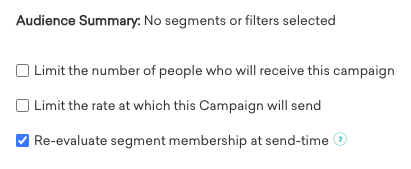
또한, 캠페인이 실행 기반이고 지연이 있는 경우, 발송 시 Segment 멤버십 재평가 옵션을 선택하여 메시지가 발송될 때 사용자가 여전히 대상 오디언스에 포함되는지 확인할 수 있습니다.
오디언스 기준 평가
발송 전 지연이 포함된 캠페인(사용량 제한, 현지 시간대, Intelligent Timing 또는 트리거 스케줄 포함)의 경우, Segment가 재평가되는 시점은 캠페인 유형과 설정에 따라 다릅니다.
지연이 있는 실행 기반 캠페인에서 발송 시 Segment 멤버십 재평가를 선택하면, 메시지가 발송되기 전에 사용자가 재평가되므로 발송 시점에 Segment 기준을 여전히 충족하는 사용자만 메시지를 수신합니다.
캠페인이 특정 커스텀 이벤트에 의해 트리거되고 오디언스로 Segment를 선택한 경우, 사용자는 해당 Segment에 포함되려면 동일한 커스텀 이벤트를 수행해야 합니다. 즉, 실행 기반 캠페인이 트리거되려면 사용자가 먼저 오디언스의 일부여야 합니다. 트리거된 캠페인의 일반적인 워크플로는 다음과 같습니다:
- 오디언스 합류: 사용자가 커스텀 이벤트를 수행하면 캠페인의 대상 오디언스에 추가됩니다.
- 이메일 트리거: 사용자가 이메일을 발송받으려면 오디언스의 일부여야 하므로, 이메일을 트리거하려면 커스텀 이벤트를 다시 수행해야 합니다.
대상 오디언스를 모든 사용자를 포함하도록 변경하거나, 해당 이벤트를 수행할 것으로 예상되는 사용자가 이미 캠페인 오디언스에 포함되어 있는지 확인하여 메시지가 트리거되도록 하는 것을 권장합니다.
커스텀 이벤트 문제 해결
먼저 커스텀 이벤트가 Braze에 전달되고 있는지 확인합니다. Analytics > 커스텀 이벤트 보고서로 이동한 다음 해당 커스텀 이벤트와 날짜 범위를 선택합니다. 이벤트가 표시되지 않으면 올바르게 설정되었는지, 사용자가 올바른 동작을 수행했는지 확인합니다.
커스텀 이벤트가 표시되는 경우, 다음을 수행하여 추가로 문제를 해결합니다:
- 사용자의 프로필 다운로드를 확인하여 이벤트를 트리거했는지, 언제 트리거했는지 확인합니다. 이벤트가 트리거된 경우, 이벤트가 트리거된 타임스탬프를 캠페인이 활성화된 시간과 비교합니다. 이벤트가 캠페인이 활성화되기 전에 트리거되었을 수 있습니다.
- 캠페인 및 타겟팅에 사용된 Segment의 체인지로그를 검토하여 커스텀 이벤트가 트리거되었을 때 사용자가 해당 Segment에 포함되어 있었는지 확인합니다. Segment에 포함되어 있지 않았다면 캠페인을 수신하지 못했을 것입니다.
- 사용자가 세분화를 통해 대조군에 배정되어 캠페인 수신이 차단되었는지 확인합니다.
- 스케줄된 지연이 있는 경우, 사용자의 커스텀 이벤트가 지연 전에 트리거되었는지 확인합니다. 이벤트가 지연 전에 트리거되었다면 캠페인을 수신하지 못했을 것입니다.
인앱 메시지는 SDK를 통해 전송된 이벤트로만 트리거할 수 있으며, REST API로는 트리거할 수 없습니다.
실행 기반 캠페인은 언제 오디언스 멤버십을 평가하나요?
Braze는 트리거 이벤트를 처리할 때, 메시지가 발송되기 전에 오디언스 멤버십을 평가합니다. 기본적으로 Braze는 대기열에 추가되는 시점에 사용자가 대상 오디언스와 일치하는지 확인합니다. 캠페인에 지연이 있는 경우, 발송 시 Segment 멤버십 재평가를 선택하여 발송 직전에 오디언스 기준을 다시 확인할 수 있습니다. 예를 들어, 사용자가 트리거 동작을 수행한 후 발송이 완료되기 전에 오디언스에서 이탈하는 경우에 유용합니다.
자세한 내용은 오디언스 기준 평가를 참조하세요.