오케스트레이션 설정
의사 결정 에이전트는 고객 데이터를 수집하고 1:1 수준에서 개인화한 후 커뮤니케이션을 오케스트레이션하기 위해 고객 인게이지먼트 플랫폼(CEP)에 연결해야 합니다. 이 문서에서는 준비해야 할 사항과 지원되는 각 CEP에 대한 통합 구성 방법을 다룹니다.
오케스트레이션이란 무엇인가요?
오케스트레이션은 Decisioning Studio Pro와 고객 인게이지먼트 플랫폼(CEP)을 연결하는 역할을 합니다. 의사결정 에이전트가 각 고객에게 가장 적합한 액션을 결정하면, 오케스트레이션은 CEP를 통해 개인화된 커뮤니케이션을 트리거하여 그 결정을 실행합니다.
다음과 같이 생각해 보세요.
- Decisioning Studio Pro는 무엇을 언제 보낼지 결정합니다
- CEP는 어떻게 보낼지를 처리합니다
CEP 선택하기
첫 번째 단계는 Decisioning Studio Pro와 함께 사용할 CEP를 선택하는 것입니다. 어떤 CEP를 선택하느냐에 따라 설정 복잡도와 사용 가능한 기능이 달라집니다.
지원되는 CEP
| CEP | 통합 유형 | 설정 복잡도 |
|---|---|---|
| Braze | 네이티브 API 통합(권장) | 낮음 |
| Salesforce Marketing Cloud | API 이벤트 + Journey Builder | 중간 |
| 기타 CEP | 커스텀(추천 파일) | 높음 |

이미 Braze를 CEP로 사용하고 있다면, 네이티브 Braze 통합을 사용해 가장 원활하게 설정하세요.
사전 요구 사항
오케스트레이션을 설정하기 전에 선택한 CEP에 따라 다음 항목을 준비하세요.
| 요구 사항 | 설명 |
|---|---|
| REST API 키 | 사용자 데이터, 메시지, Campaigns, Canvas, Segments, 템플릿에 대한 권한이 있는 새 API 키입니다. |
| Braze 대시보드 URL | Braze 인스턴스 URL입니다(예: https://dashboard-01.braze.com). |
| 앱 ID | 추적하려는 앱과 연결된 API 키입니다(설정 > 앱 설정에서 확인할 수 있습니다). |
| 이메일 표시 이름 및 주소 | Campaigns에 사용할 발신자 정보입니다(설정 > 이메일 환경설정에서 확인할 수 있습니다). |
| 기본 템플릿 | 에이전트가 오케스트레이션에 사용하는 메시지 템플릿입니다. 각 템플릿마다 API 트리거 Campaign을 생성합니다. |
| 테스트 사용자 ID | 출시 전에 통합을 테스트하기 위한 사용자 ID입니다. |
| 요구 사항 | 설명 |
|---|---|
| 앱 패키지 자격 증명 | 서버 간 API 통합이 포함된 설치된 패키지의 클라이언트 ID, 클라이언트 시크릿, 인증 기본 URI, REST 기본 URI, SOAP 기본 URI입니다. |
| API 권한 | 채널, 에셋, 자동화, 여정, 연락처, 데이터 확장, 추적 이벤트에 대한 범위입니다. |
| 데이터 확장 | 가입자 데이터, 인게이지먼트 데이터, 추천을 위한 데이터 확장이 필요합니다. |
| 이메일 템플릿 | Decisioning Studio Pro에서 사용할 템플릿과 각 템플릿의 템플릿 ID입니다. |
| Journey Builder 액세스 | API 이벤트 항목 소스를 사용하는 다단계 여정을 생성하고 활성화할 수 있는 액세스 권한입니다. |
Braze 또는 Salesforce Marketing Cloud 이외의 CEP를 사용하는 경우, Decisioning Studio Pro는 추천 파일 방식을 통해 통합할 수 있습니다.
| 항목 | 설명 |
|---|---|
| 데이터 수집 기능 | CEP는 각 고객에 대한 개인화된 결정이 포함된 추천 파일(일반적으로 CSV 또는 JSON)을 수집할 수 있어야 합니다. |
| 동적 콘텐츠 지원 | Campaigns는 추천 데이터를 기반으로 필드를 동적으로 채울 수 있어야 합니다. |
| 커스텀 엔지니어링 리소스 | 팀에서 추천 파일을 읽고 커뮤니케이션을 트리거하는 통합을 구축해야 합니다. |
Campaigns 계획하기
오케스트레이션을 설정하기 전에 다음 세부 사항을 고려하세요.
기본 템플릿
기본 템플릿은 의사 결정 에이전트가 사용할 수 있는 모든 메시지 템플릿입니다. 다음 사항을 고려하세요.
- 템플릿은 몇 개인가요? 에이전트는 템플릿 하나 또는 여러 개로 작업할 수 있습니다. 여러 개인 경우 에이전트는 각 고객이 받을 템플릿을 개인화할 수 있습니다.
- 어떤 채널을 사용하나요? 이메일, 푸시, SMS 또는 이들의 조합을 사용할 수 있습니다. 채널마다 별도의 템플릿과 Campaigns가 필요할 수 있습니다.
- 어떤 동적 요소가 있나요? 에이전트가 개인화할 메시지 부분(예: 제목란, CTA, 오퍼, 타이밍)을 파악하세요. 이러한 요소는 API 트리거 속성 또는 동적 입력 안내가 됩니다.
재자격 설정
Campaigns는 사용자가 메시지를 여러 번 받을 수 있도록 허용해야 합니다.
- 테스트 시에는 동일한 Campaign을 동일한 사용자에게 반복해서 보냅니다.
- 프로덕션 환경에서는 에이전트가 연속된 날짜에 동일한 Campaign이 사용자에게 최적이라고 판단할 수 있습니다.

테스트를 위해 재자격을 설정하더라도 Decisioning Studio Pro 에이전트는 프리퀀시 캡을 준수하도록 설계되어 있으며, 프로덕션 환경에서는 동일한 Campaign을 하루에 두 번 이상 같은 사용자에게 보내지 않습니다.
API 트리거 속성
Braze 통합의 경우 에이전트가 최적화할 차원을 계획하세요. 이러한 차원은 Campaigns에 동적 값을 전달하는 API 트리거 속성이 됩니다.
| 차원 예시 | API 트리거 속성 |
|---|---|
| 제목란 | {{api_trigger_properties.${subject_line}}} |
| 클릭 유도 문안 | {{api_trigger_properties.${cta_message}}} |
| 오퍼 | {{api_trigger_properties.${offer_id}}} |
| 할인 금액 | {{api_trigger_properties.${discount}}} |
통합 설정
통합 설정을 시작하려면 아래 목록에서 사용 중인 CEP를 선택하세요.
Braze 통합 설정
다음 단계에 따라 Decisioning Studio Pro 에이전트를 Braze의 오케스트레이션과 통합합니다. 필요하면 Braze 서비스 팀이 도와드립니다.
1단계: API 키 만들기
설정 > API 키로 이동한 다음, 다음 권한을 가진 새 키를 만듭니다.
| 권한 | 목적 | 필수 여부 |
|---|---|---|
/users/track |
고객 프로필의 커스텀 속성을 업데이트하며, 테스트 전송 시 임시 고객 프로필을 생성합니다. | ✓ |
/users/delete |
테스트 전송을 사용하는 동안 생성된 임시 고객 프로필을 삭제합니다. | 테스트 전송 전용 |
/users/export/segment |
선택한 각 Segment에서 사용자 목록을 내보내 매일 아침 사용 가능한 오디언스 커뮤니케이션을 업데이트합니다. | ✓ |
/users/export/ids |
Segment 대신 external_id를 사용하여 사용자를 타겟팅할 때 식별자 목록을 검색합니다. Decisioning Studio는 개인 식별 정보(PII)를 허용하지 않으므로, fields_to_export 매개변수가 비PII 필드만 반환하도록 해야 합니다. |
external_ids를 사용하는 경우에만 |
/messages/send |
Decisioning Studio의 실험자에 맞게 구성된 API Campaigns를 사용하여 추천된 시간에 추천된 배리언트를 전송합니다. | ✓ |
/campaigns/list |
활성 Campaigns 목록을 검색하고 실험용으로 사용 가능한 이메일 콘텐츠를 추출합니다. | ✓ |
/campaigns/data_series |
집계된 Campaign 데이터를 내보내 Decisioning Studio에서 보고, 검증 및 문제 해결을 수행할 수 있도록 하여 보고 값을 비교하고 기준 성능을 분석할 수 있습니다. 필수는 아니지만 권장되는 권한입니다. |
|
/campaigns/details |
실험을 위해 기존 Campaigns에서 HTML 콘텐츠, 제목란 및 이미지 리소스를 검색합니다. | ✓ |
/canvas/list |
활성 Canvases 목록을 검색하여 실험에 사용할 수 있는 이메일 콘텐츠를 추출합니다. | ✓ |
/canvas/data_series |
특히 BAU가 Canvas를 통해 오케스트레이션되는 경우, 보고 및 검증을 위해 집계된 Canvas 데이터를 내보냅니다. 필수는 아니지만 권장되는 권한입니다. |
|
/canvas/details |
실험을 위해 기존 Canvases에서 HTML 콘텐츠, 제목란 및 이미지 리소스를 검색합니다. | ✓ |
/segments/list |
Decisioning Studio 실험자를 위한 잠재적 타겟 오디언스로서 모든 기존 Segments를 검색합니다. | ✓ |
/segments/data_series |
오디언스를 선택할 때 Decisioning Studio에 표시되는 Segment 크기 정보를 내보냅니다. | ✓ |
/segments/details |
오디언스 규모 또는 성능 변화를 이해하는 데 도움이 되는 진입 및 퇴장 기준과 같은 Segment 세부 정보를 검색합니다. | |
/templates/email/create |
원본을 변경하지 않으면서, 동적 입력 안내(Braze Liquid 태그)를 사용하여 실험을 위해 선택한 기본 HTML 템플릿의 복사본을 생성합니다. | ✓ |
/templates/email/update |
행동 유도(call-to-action) 등 실험 기준이 변경될 때 Decisioning Studio에서 생성된 템플릿 복사본에 업데이트를 푸시합니다. | ✓ |
/templates/email/info |
Braze 인스턴스에서 Decisioning Studio가 생성한 템플릿에 대한 정보를 검색합니다. | ✓ |
/templates/email/list |
템플릿이 Braze 인스턴스에 성공적으로 복사되었는지 확인합니다. | ✓ |
2단계: API 트리거 Campaign 설정
각 기본 템플릿마다 API 트리거 Campaign을 하나씩 설정하고, 최적화하는 모든 차원에 대한 API 트리거 속성을 포함합니다.
기본 템플릿은 Decisioning Agent가 메시지를 오케스트레이션할 때 사용할 수 있는 템플릿입니다. Decisioning Agent에는 기본 템플릿이 하나만 있을 수도 있고 여러 개 있을 수도 있습니다. 여러 개인 경우에는 고객마다 알맞은 기본 템플릿을 고르는 것도 에이전트가 개인화하는 의사결정 중 하나가 됩니다.
3단계: 재자격 구성
모든 API 트리거 Campaign에서 사용자가 15분 이내에 재자격을 얻을 수 있도록 설정합니다.
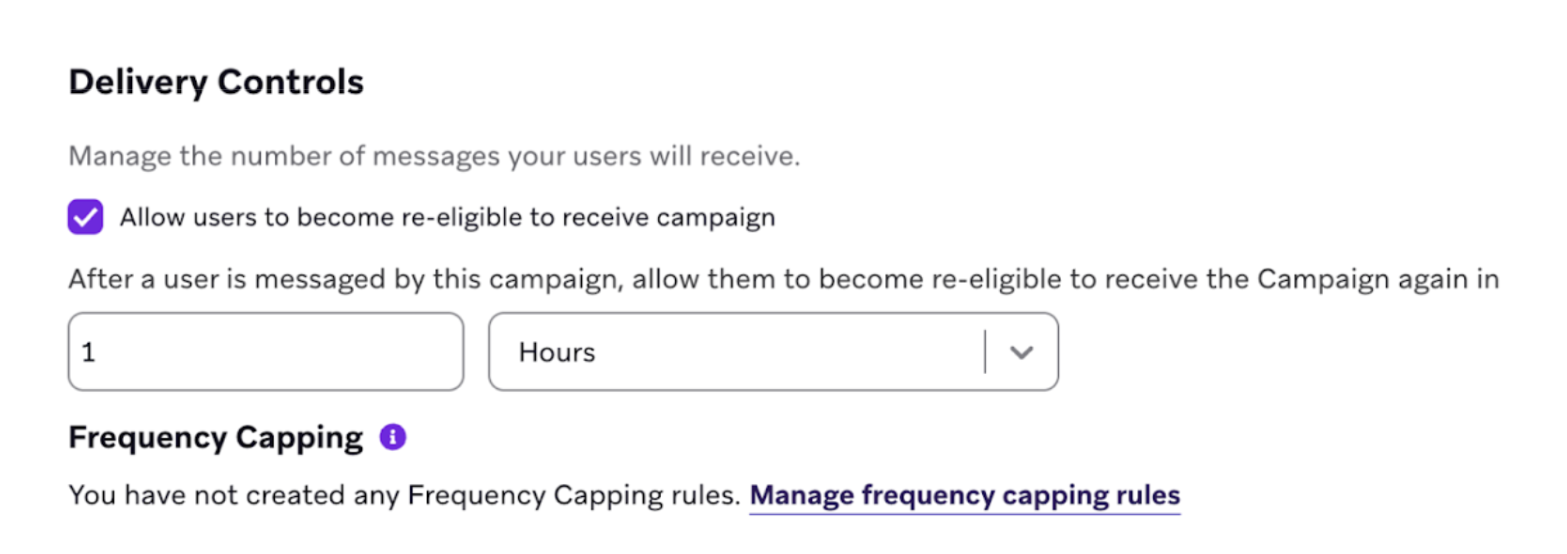
Decisioning Studio Pro 에이전트는 같은 Campaign을 하루에 두 번 이상 보내지 않습니다. 하지만 테스트 목적으로는 같은 Campaign을 하루에 여러 번 보낼 수 있어야 합니다.
4단계: 동적 입력 안내 추가
이 요소는 Decisioning Studio Pro 에이전트가 최적화하는 의사결정을 위한 동적 입력 안내 역할을 합니다.
예시 1: 이메일 Campaign
Decisioning Studio Pro 에이전트가 이메일 Campaign을 최적화한다고 가정해 보겠습니다. 이 경우 다음과 같이 구성할 수 있습니다.
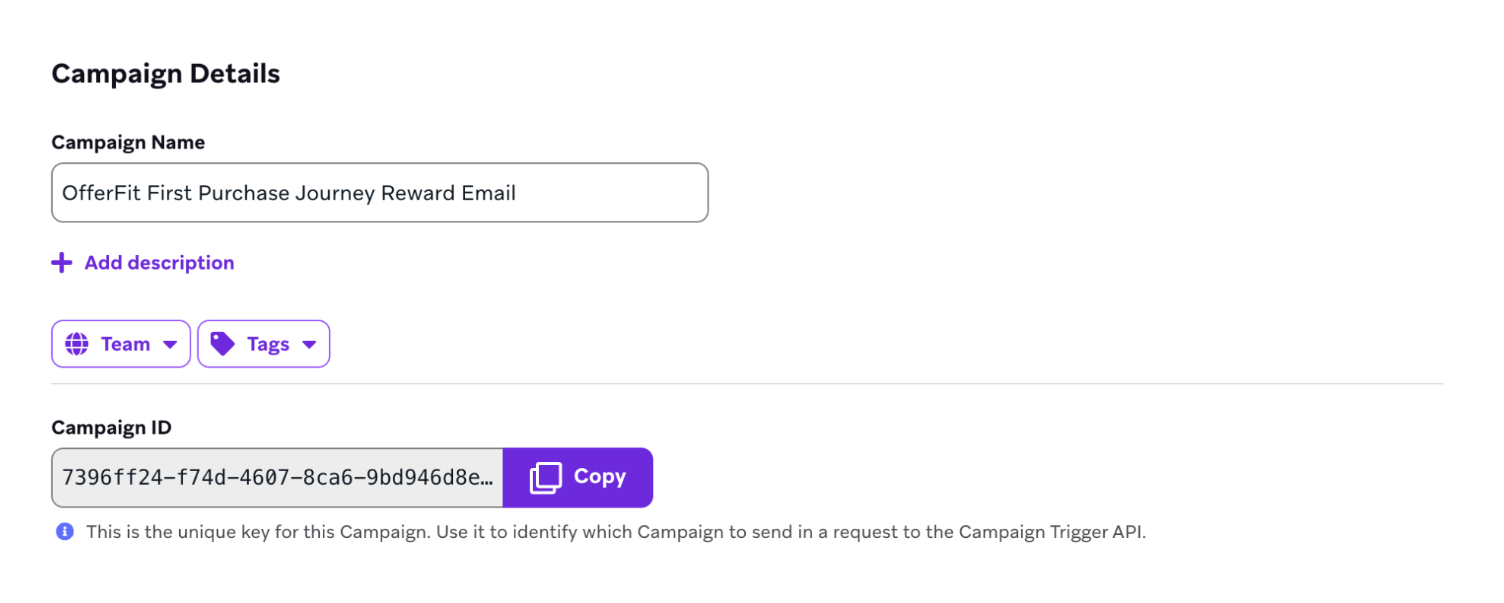
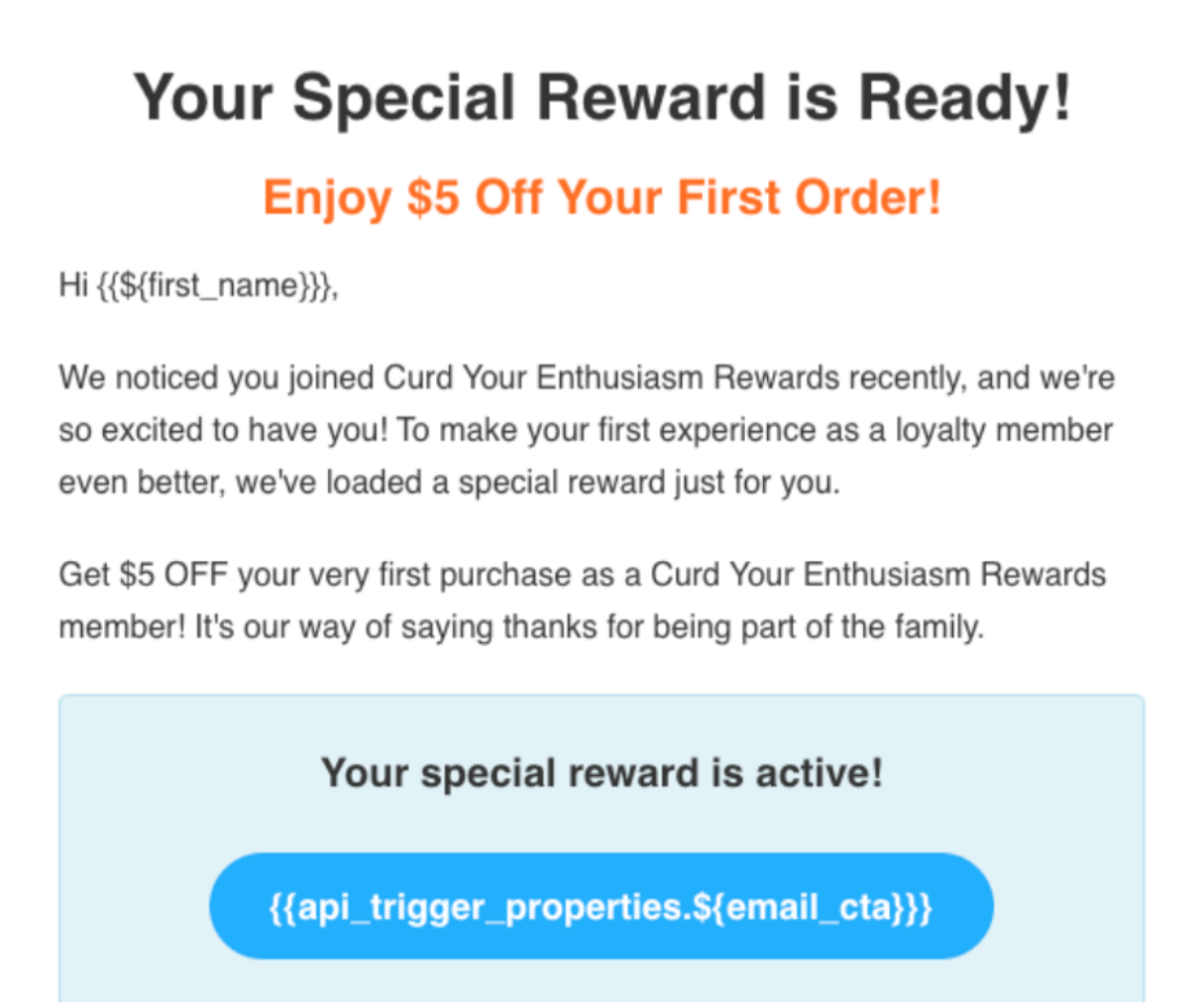
에이전트가 템플릿 선택과 클릭 유도 문안(CTA) 메시지를 최적화한다면, 템플릿마다 API 트리거 Campaign을 하나씩 만들어야 합니다. 이때 한 템플릿의 CTA 섹션은 다음과 같을 수 있습니다.
예시 2: 푸시 Campaign
Decisioning Studio Pro 에이전트가 푸시 Campaign의 메시지를 최적화한다고 가정해 보겠습니다. 이 경우 다음과 같이 구성할 수 있습니다.
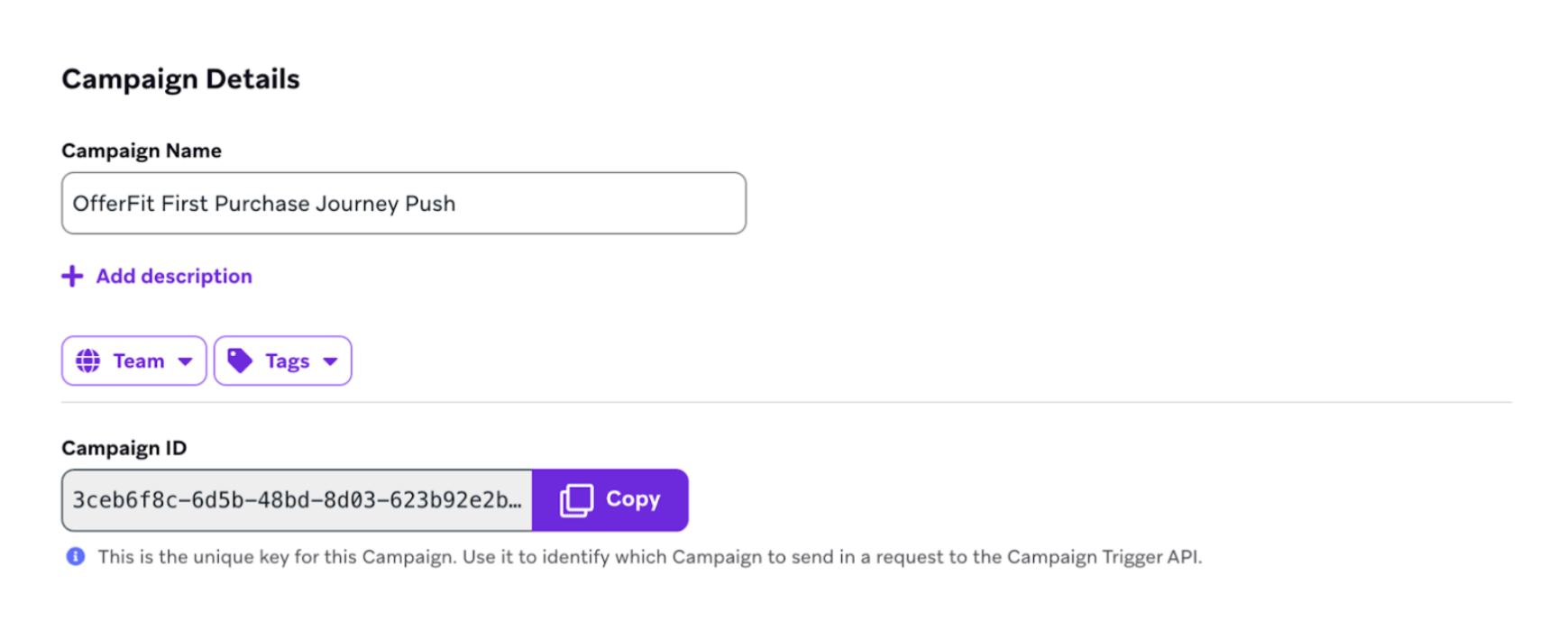
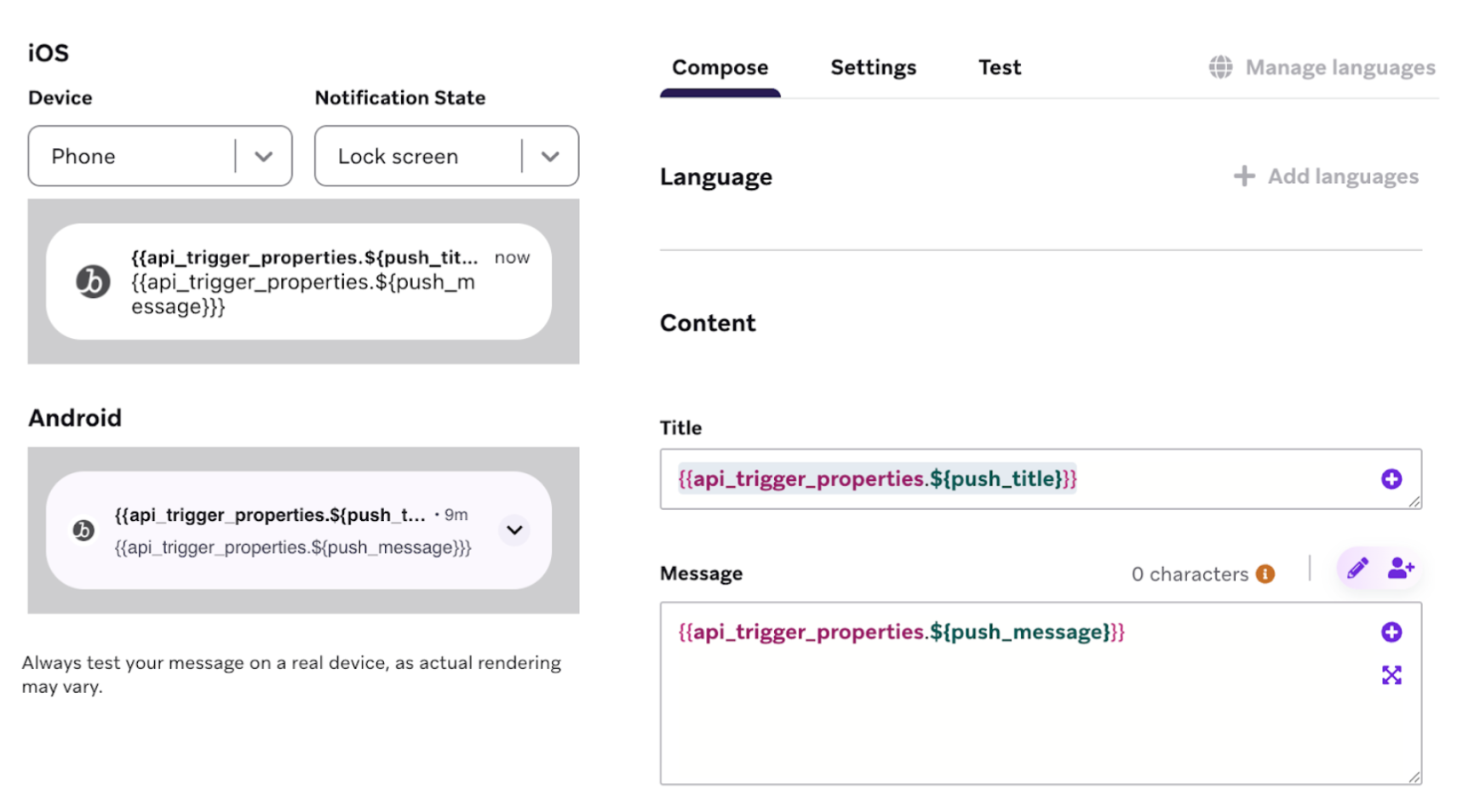
그 결과 다음과 같은 메시지가 만들어집니다.
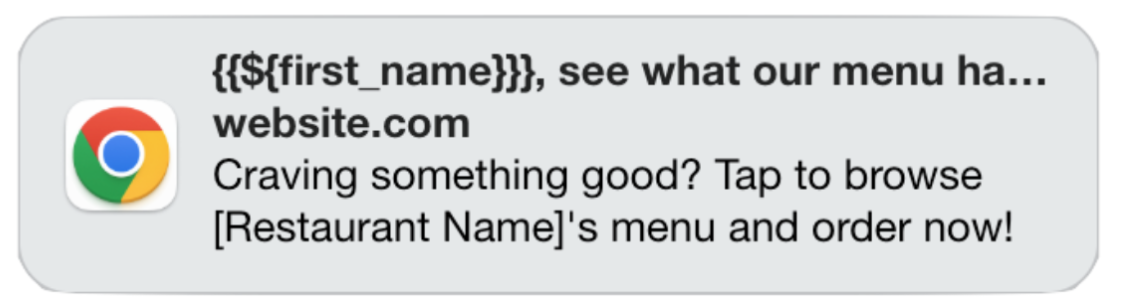
예시 3: SMS Campaign
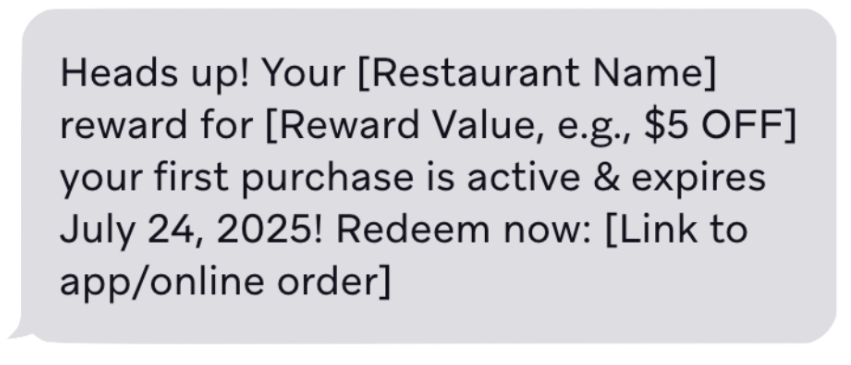
Decisioning Studio Pro 에이전트가 단문 메시지 서비스(SMS) Campaign의 필드를 최적화한다고 가정해 보겠습니다. 이 경우 다음과 같이 구성할 수 있습니다.
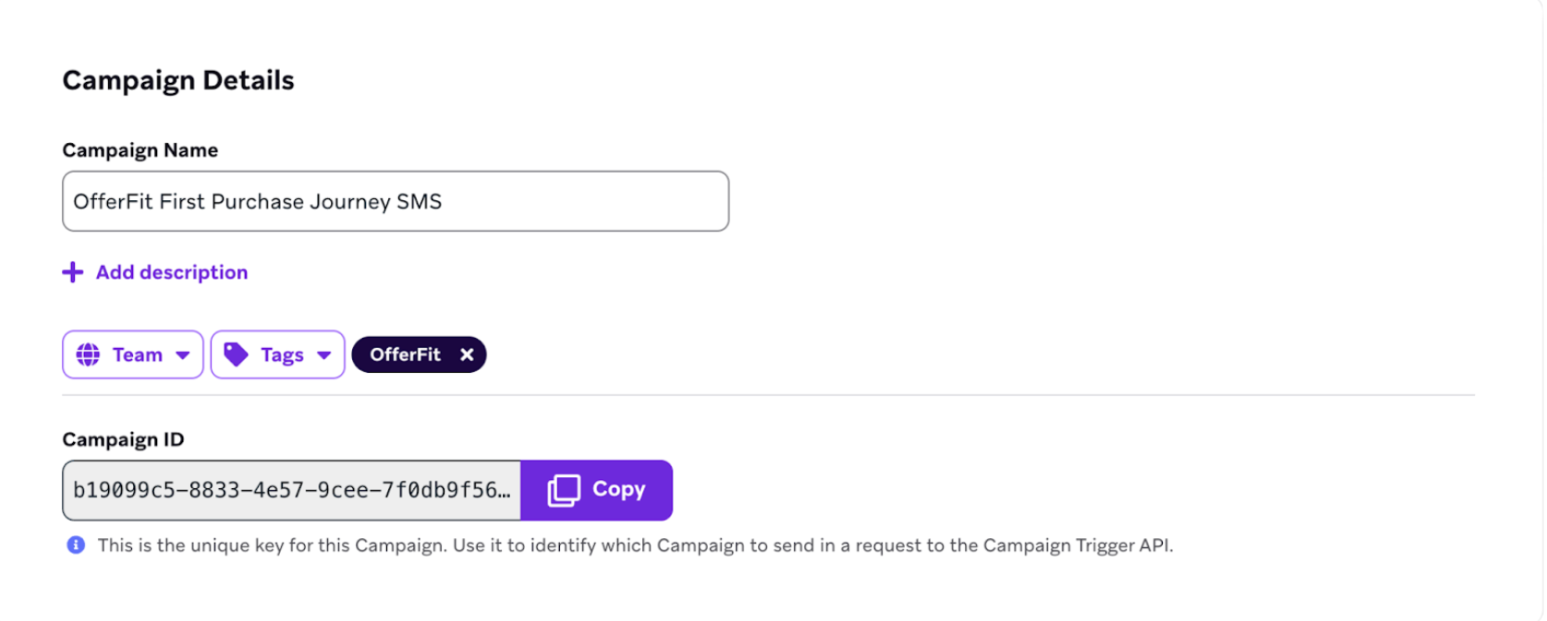
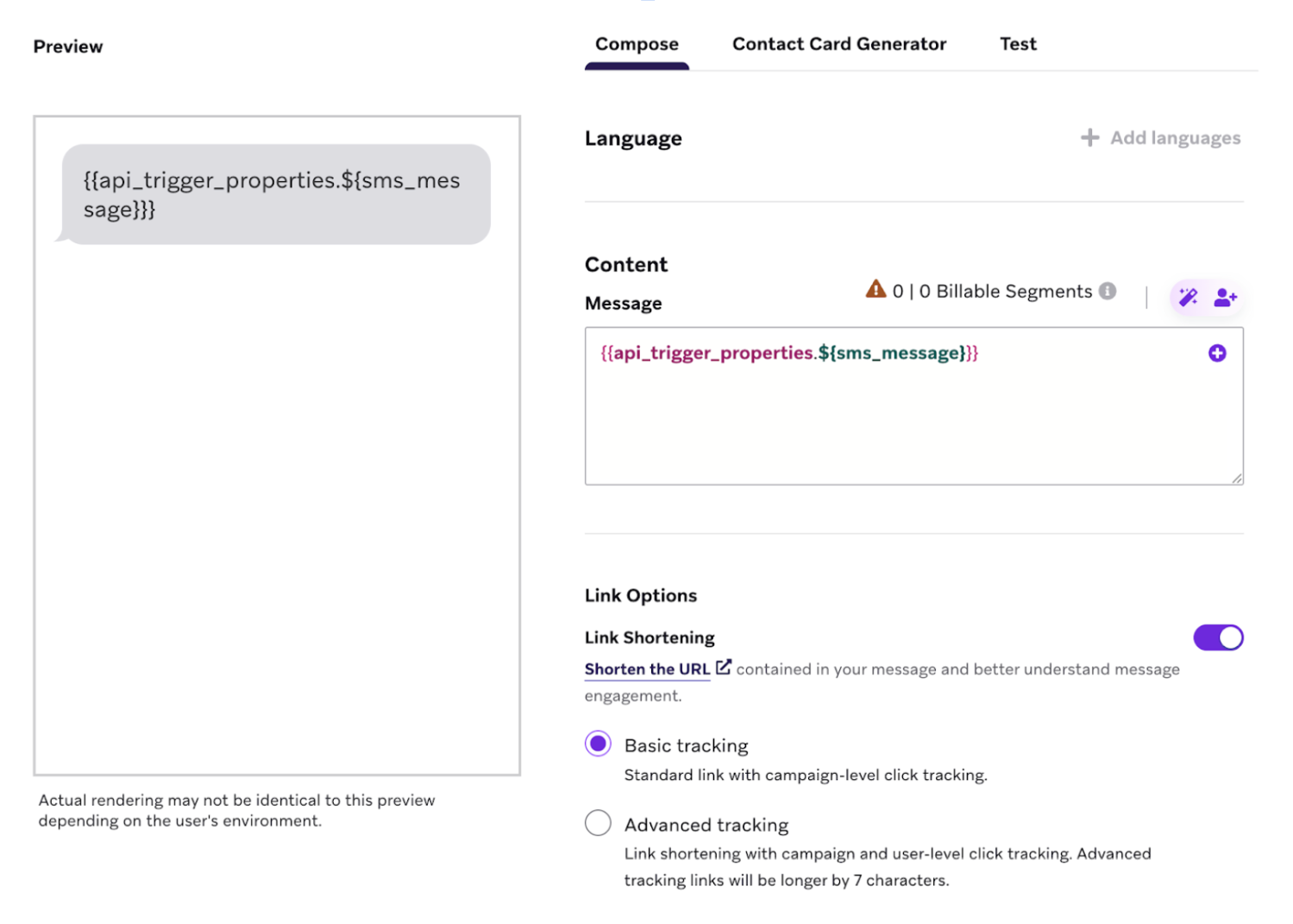
그 결과 다음과 같은 메시지가 만들어집니다.
SFMC 통합 설정
Decisioning Studio Pro는 Salesforce Marketing Cloud와의 네이티브 통합을 지원합니다. Decisioning Studio Pro는 동적 요소를 채우는 데 필요한 데이터와 함께 API 이벤트를 여정으로 트리거합니다.

구성 시 API ID는 대문자로 입력해야 합니다. 여기에는 여정 ID, Campaign ID 및 기타 모든 식별자가 포함됩니다. API ID를 소문자로 입력했는데 SFMC 데이터에 대문자 UUID가 포함되어 있으면 이벤트 필터가 일치하지 않아 보고 측정기준이 제대로 채워지지 않습니다.
기타 CEP 통합 설정
Decisioning Studio Pro는 모든 고객 인게이지먼트 플랫폼과 통합할 수 있습니다. 다만 Decisioning Studio Pro는 커뮤니케이션을 직접 트리거할 수 없으므로, 팀에서 일부 커스텀 엔지니어링 작업이 필요할 수 있습니다.
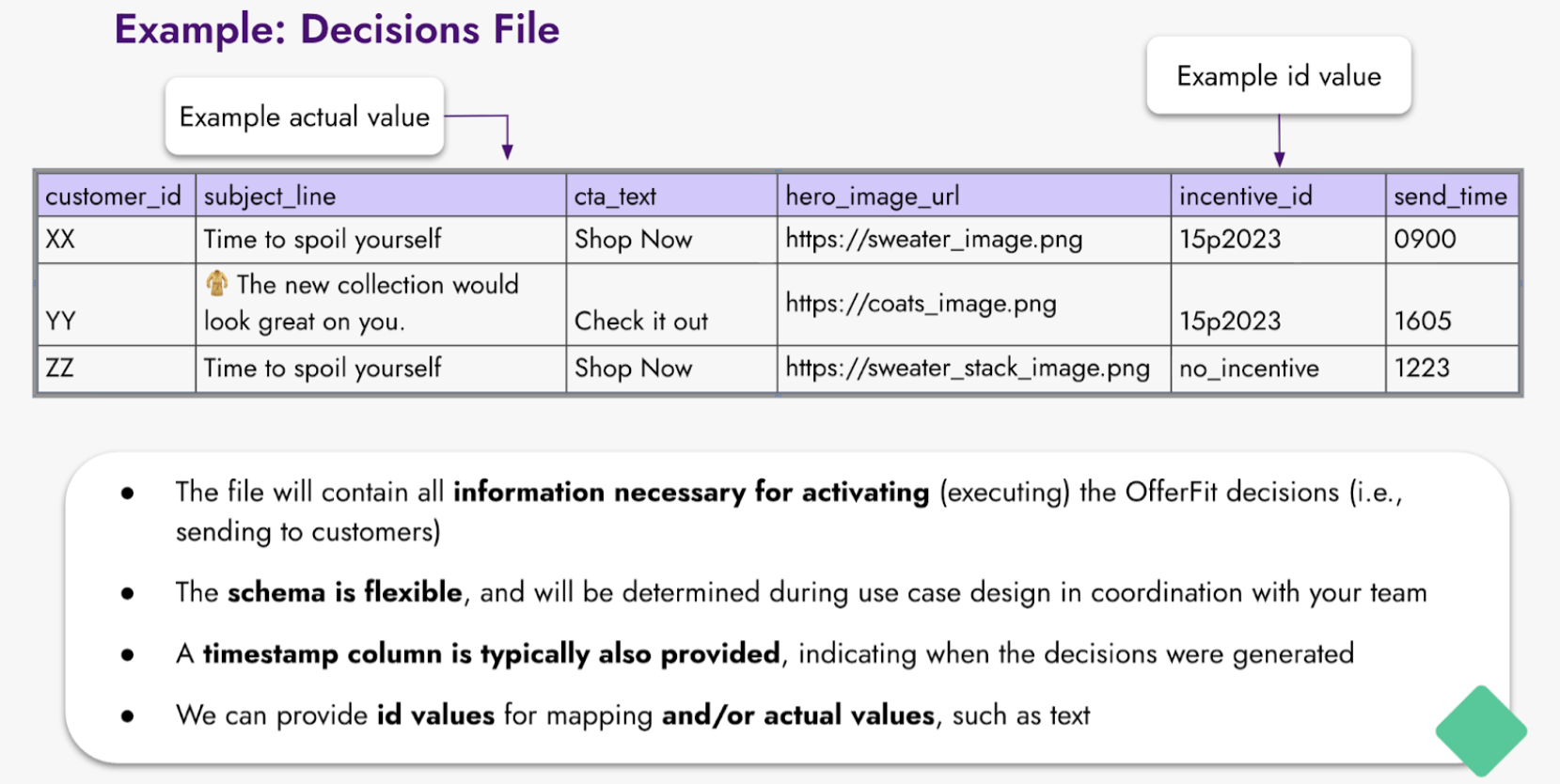
이 경우 에이전트는 ‘추천 파일’을 전달합니다. 이 파일에는 고객마다 하나의 행이 있으며, 각 열은 해당 고객에 대한 모든 개인화된 의사결정을 나타냅니다.
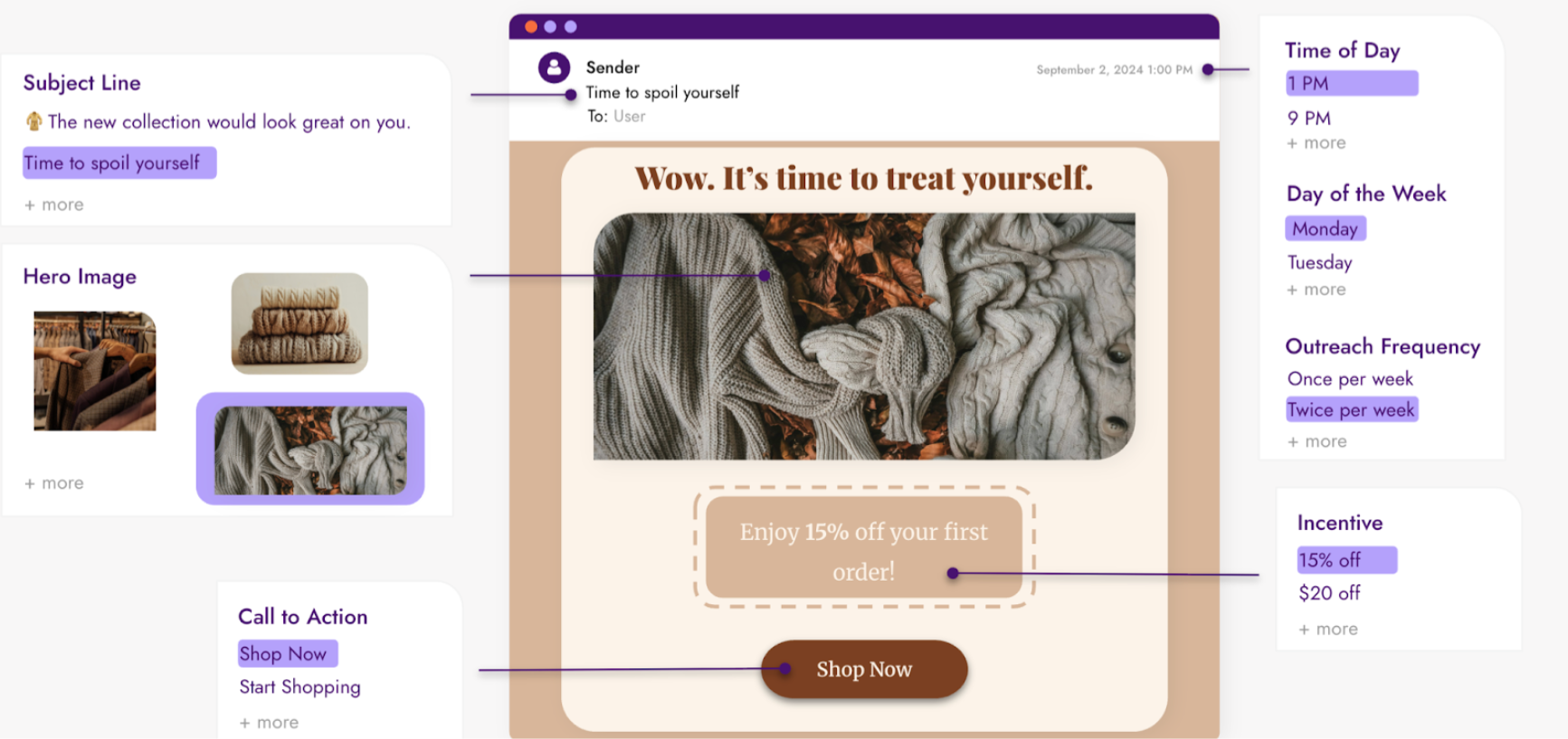
예를 들어 다음과 같은 추천 파일은
다음과 같은 이메일 Campaign을 최적화하는 데 사용할 수 있습니다.
모범 사례
오케스트레이션을 준비할 때 다음 모범 사례를 참고하세요.
- 범위를 좁게 시작하세요: 처음에는 채널 하나와 템플릿 한두 개만 사용하세요. 효과가 있는 방식을 파악한 뒤 나중에 확장할 수 있습니다.
- 철저하게 테스트하세요: 출시하기 전에 소수의 사용자로 통합을 테스트하여 동적 콘텐츠가 올바르게 채워지는지 확인하세요.
- 설정 내용을 문서화하세요: 캠페인 ID, 템플릿 ID, API 키 및 기타 식별자를 기록해 두세요. Decisioning Studio Pro 포털에서 이 정보를 참조해야 합니다.
- 팀과 협력하세요: 오케스트레이션 설정에는 마케팅, 엔지니어링, 데이터 팀이 함께 참여할 수 있습니다. 모든 구성원이 이 과정에서 자신의 역할을 이해하고 있는지 확인하세요.
- 피드백 데이터를 계획하세요: 오케스트레이션은 메시지를 보내고, 에이전트의 학습에 도움이 되는 인게이지먼트 및 전환 데이터를 수집합니다. 자세한 내용은 데이터 준비를 참조하세요.
다음 단계
오케스트레이션을 설정한 후 에이전트 설계를 진행하세요.