Amazon S3로 보안 이벤트 내보내기
보안 이벤트를 클라우드 스토리지 제공업체인 Amazon S3로 자동으로 내보낼 수 있으며, 이는 자정 UTC에 실행되는 일일 작업을 통해 이루어집니다. 설정 후에는 대시보드에서 보안 이벤트를 수동으로 내보낼 필요가 없습니다. 이 작업은 지난 24시간 동안의 보안 이벤트를 CSV 형식으로 구성된 S3 저장소에 내보냅니다. CSV 파일은 수동으로 내보낸 보고서와 동일한 열을 사용하며,
Version열이 추가됩니다.

Amazon S3를 통한 보안 이벤트 내보내기 가용 여부는 플랫폼 에디션에 따라 다릅니다. 워크스페이스에서 이 기능을 사용할 수 없는 경우, 고객 성공 매니저에게 문의하여 자세한 정보를 확인하세요.
Braze는 Amazon S3 내보내기를 설정하기 위한 두 가지 S3 인증 및 승인 방법을 지원합니다:
- AWS 비밀 액세스 키 방법
- AWS 역할 ARN 방법

S3로의 보안 이벤트 내보내기는 대시보드에서 수동으로 CSV 보고서를 다운로드할 때 적용되는 10,000행 제한의 적용을 받지 않습니다.
AWS 비밀 액세스 키 방식
이 방식은 비밀 키와 액세스 키 ID를 생성하여 Braze가 AWS 계정의 사용자로 인증되어 버킷에 데이터를 기록할 수 있도록 합니다.
1단계: Identity and Access Management(IAM) 사용자 생성
비밀 액세스 키와 액세스 키 ID를 검색하려면 AWS 계정 설정의 지침에 따라 IAM 사용자를 생성해야 합니다.
2단계: 자격 증명 가져오기
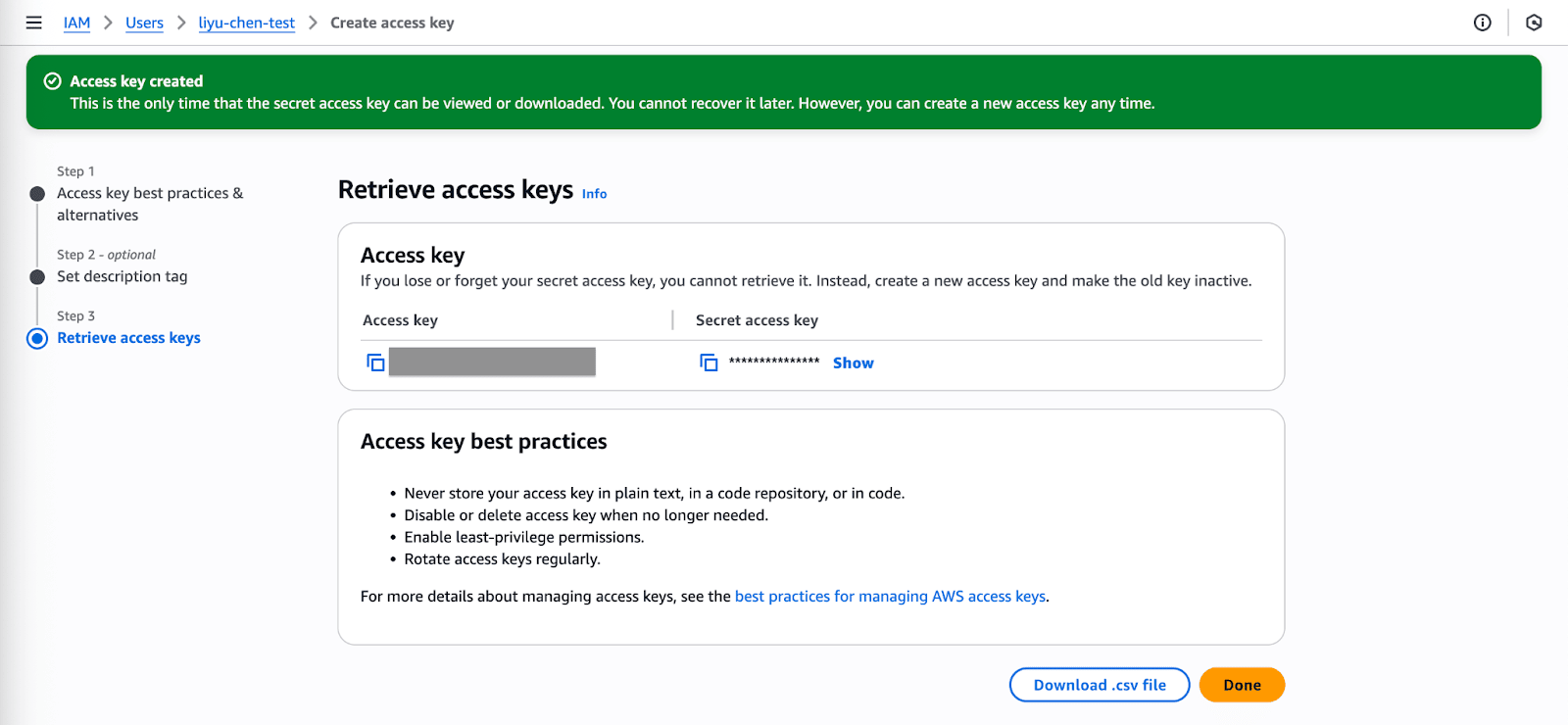
- 새 사용자를 생성한 후 액세스 키를 생성하고 액세스 키 ID와 비밀 액세스 키를 다운로드합니다.
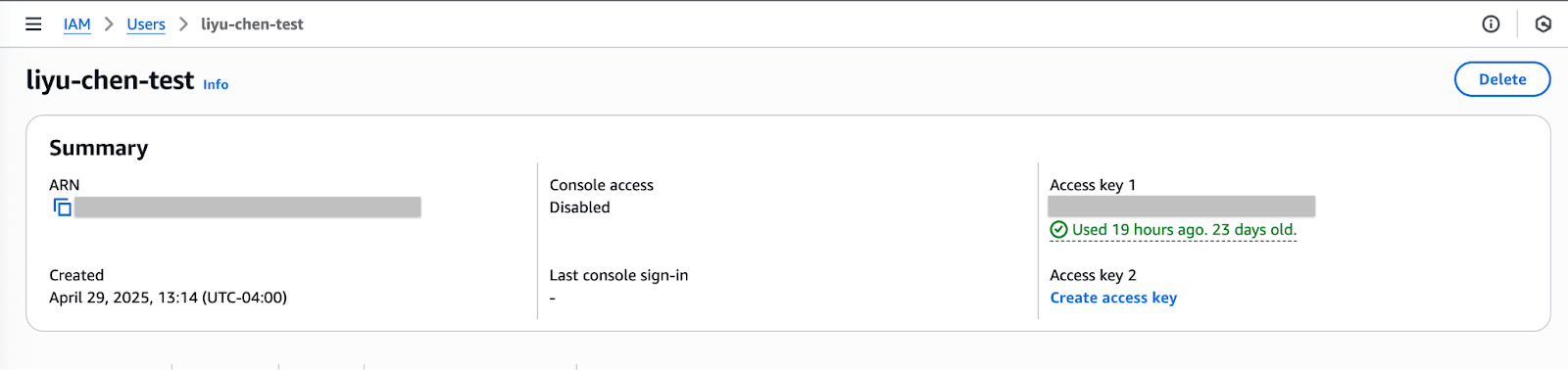
- 이 자격 증명을 별도로 기록하거나 자격 증명 파일을 다운로드하세요. 나중에 Braze에 입력해야 합니다.
3단계: 정책 생성
- IAM(Identity and Access Management) > Policies > Create Policy로 이동하여 사용자에 대한 권한을 추가합니다.
- Create Your Own Policy를 선택하면 Braze가 지정된 버킷에만 액세스할 수 있도록 제한된 권한이 부여됩니다.
- 원하는 정책 이름을 지정합니다.
- Policy Document 섹션에 다음 코드 스니펫을 입력합니다. “INSERTBUCKETNAME”을 사용자의 버킷 이름으로 교체해야 합니다. 이러한 권한이 없으면 통합 시 자격 증명 확인에 실패하여 생성되지 않습니다.
{
"Version": "2012-10-17",
"Statement": [
{
"Effect": "Allow",
"Action": ["s3:ListBucket", "s3:GetBucketLocation"],
"Resource": ["arn:aws:s3:::INSERTBUCKETNAME"]
},
{
"Effect": "Allow",
"Action": ["s3:GetObject", "s3:PutObject", "s3:DeleteObject"],
"Resource": ["arn:aws:s3:::INSERTBUCKETNAME*", "arn:aws:s3:::INSERTBUCKETNAME/", "arn:aws:s3:::INSERTBUCKETNAME"]
}
]
}
4단계: 정책 연결
- 새 정책을 생성한 후 Users로 이동하여 특정 사용자를 선택합니다.
- Permissions 탭에서 Add Permissions를 선택하고, 정책을 직접 연결한 다음 해당 정책을 선택합니다.
이제 AWS 자격 증명을 Braze 계정에 연결할 준비가 되었습니다!
5단계: Braze를 AWS에 연결
- Braze에서 설정 > 회사 설정 > 관리자 설정 > 보안 설정으로 이동하여 보안 이벤트 다운로드 섹션으로 스크롤합니다.
- 클라우드 스토리지로 내보내기 아래에서 AWS S3로 내보내기를 토글로 켜고 AWS secret access key를 선택하여 S3 내보내기를 활성화합니다.
- 다음 정보를 입력합니다:
- AWS 액세스 키 ID
- AWS 버킷 이름
- AWS 비밀 액세스 키
- 이 키를 입력할 때 먼저 자격 증명 테스트를 선택하여 자격 증명이 올바르게 작동하는지 확인합니다.
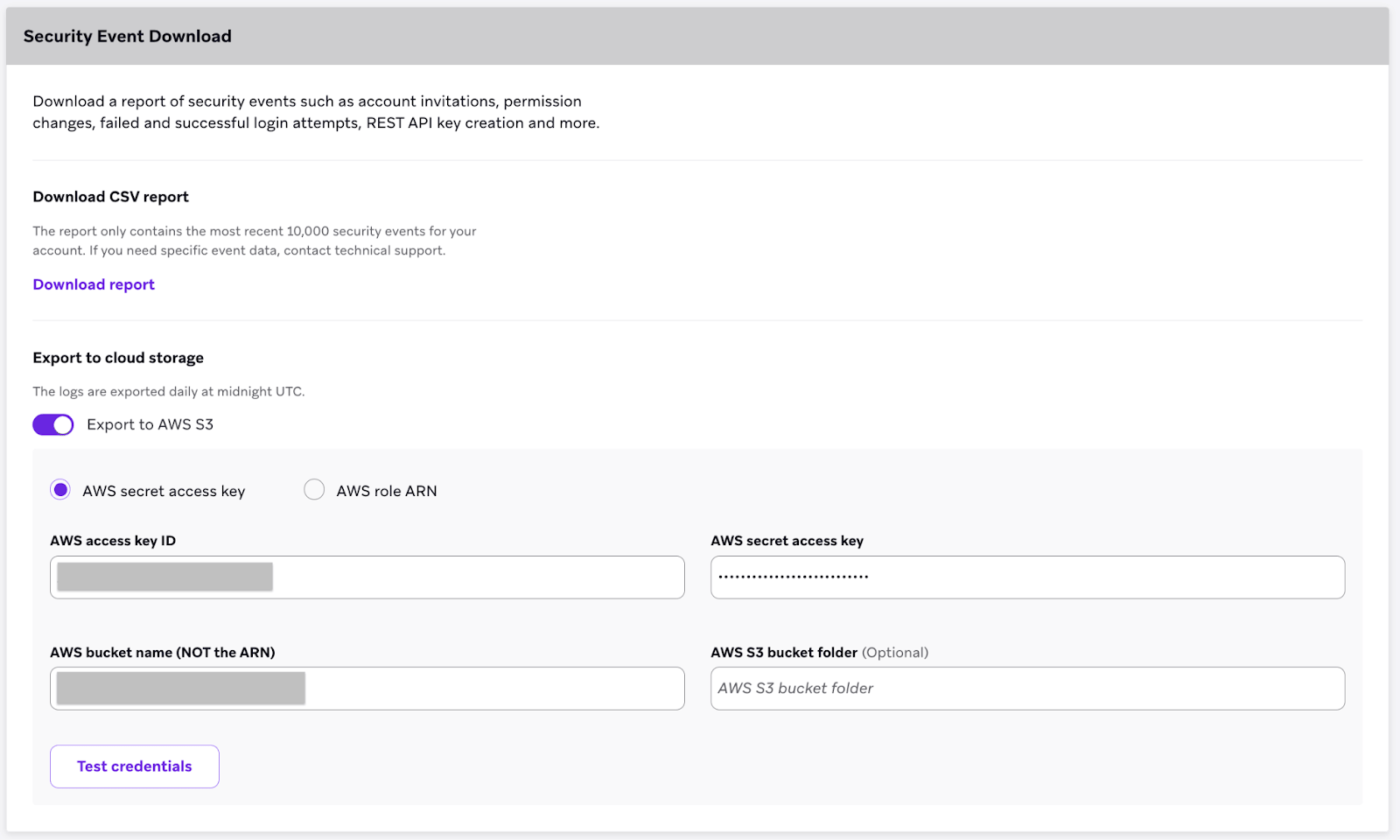
- 변경 사항 저장을 선택합니다.
Braze 계정에 AWS S3 통합이 완료되었습니다!
AWS 역할 ARN 방법
AWS 역할 ARN 방법은 Braze Amazon 계정이 해당 역할의 구성원으로 인증할 수 있도록 역할 Amazon 리소스 이름(ARN)을 생성합니다.
1단계: 정책 생성
- AWS 관리 콘솔에 계정 관리자로 로그인합니다.
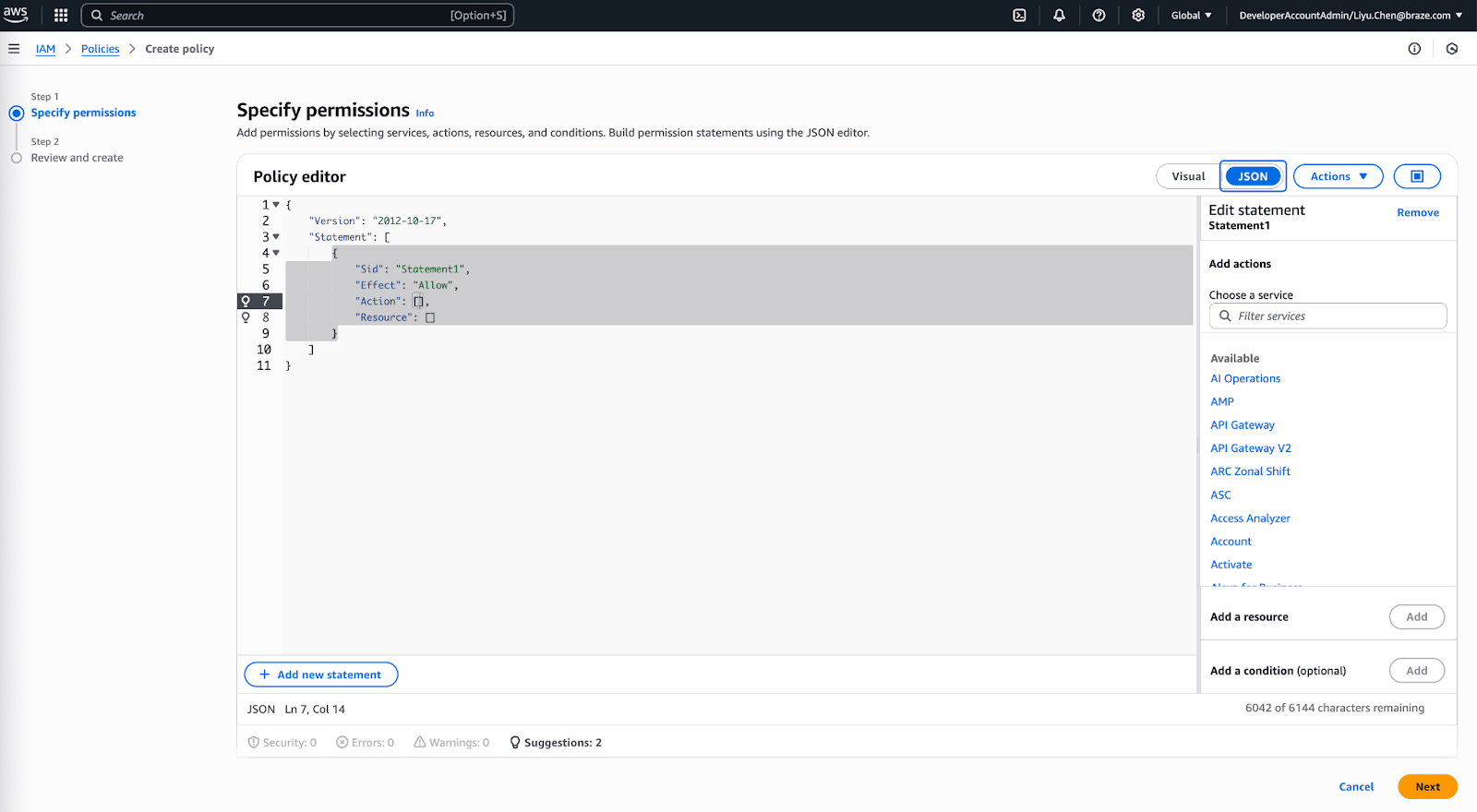
- AWS 콘솔에서 IAM(Identity and Access Management) 섹션 > Policies으로 이동한 다음 Create Policy를 선택합니다.
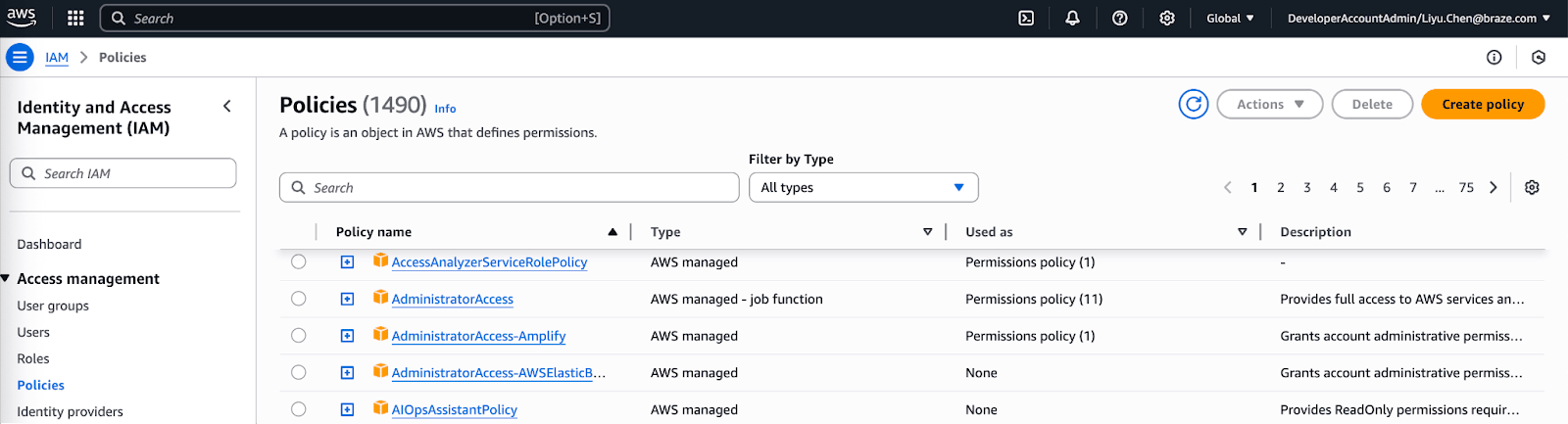
- JSON 탭을 열고 다음 코드 스니펫을 Policy Document 섹션에 입력합니다.
INSERTBUCKETNAME을 실제 버킷 이름으로 바꿔야 합니다.
{
"Version": "2012-10-17",
"Statement": [
{
"Effect": "Allow",
"Action": ["s3:ListBucket", "s3:GetBucketLocation"],
"Resource": ["arn:aws:s3:::INSERTBUCKETNAME"]
},
{
"Effect": "Allow",
"Action": ["s3:PutObject", "s3:GetObject","s3:DeleteObject"],
"Resource": ["arn:aws:s3:::INSERTBUCKETNAME/*"]
}
]
}
- 정책을 검토한 후 Next를 선택합니다.
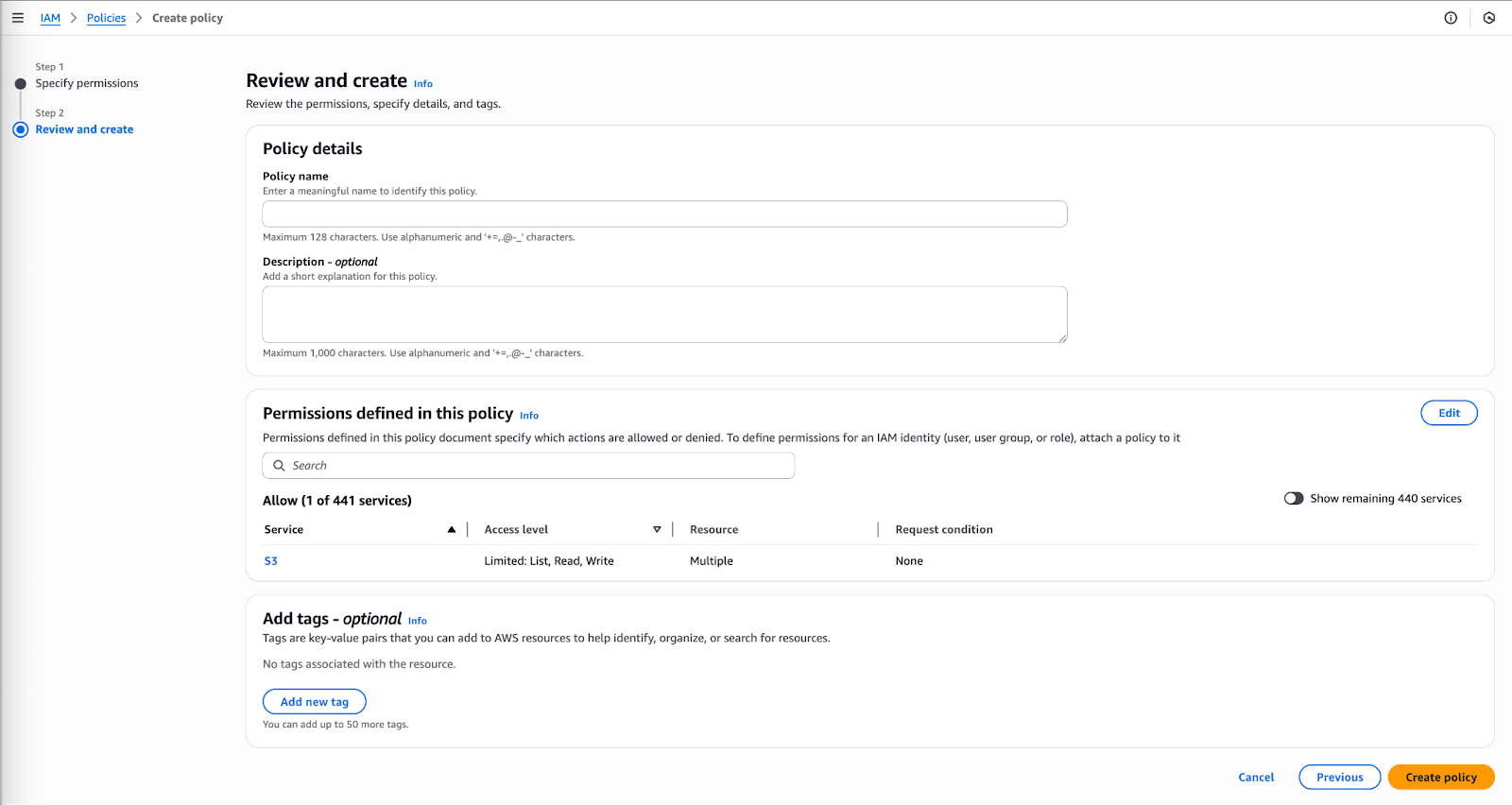
- 정책에 이름과 설명을 입력한 다음 Create Policy를 선택합니다.
2단계: 역할 생성
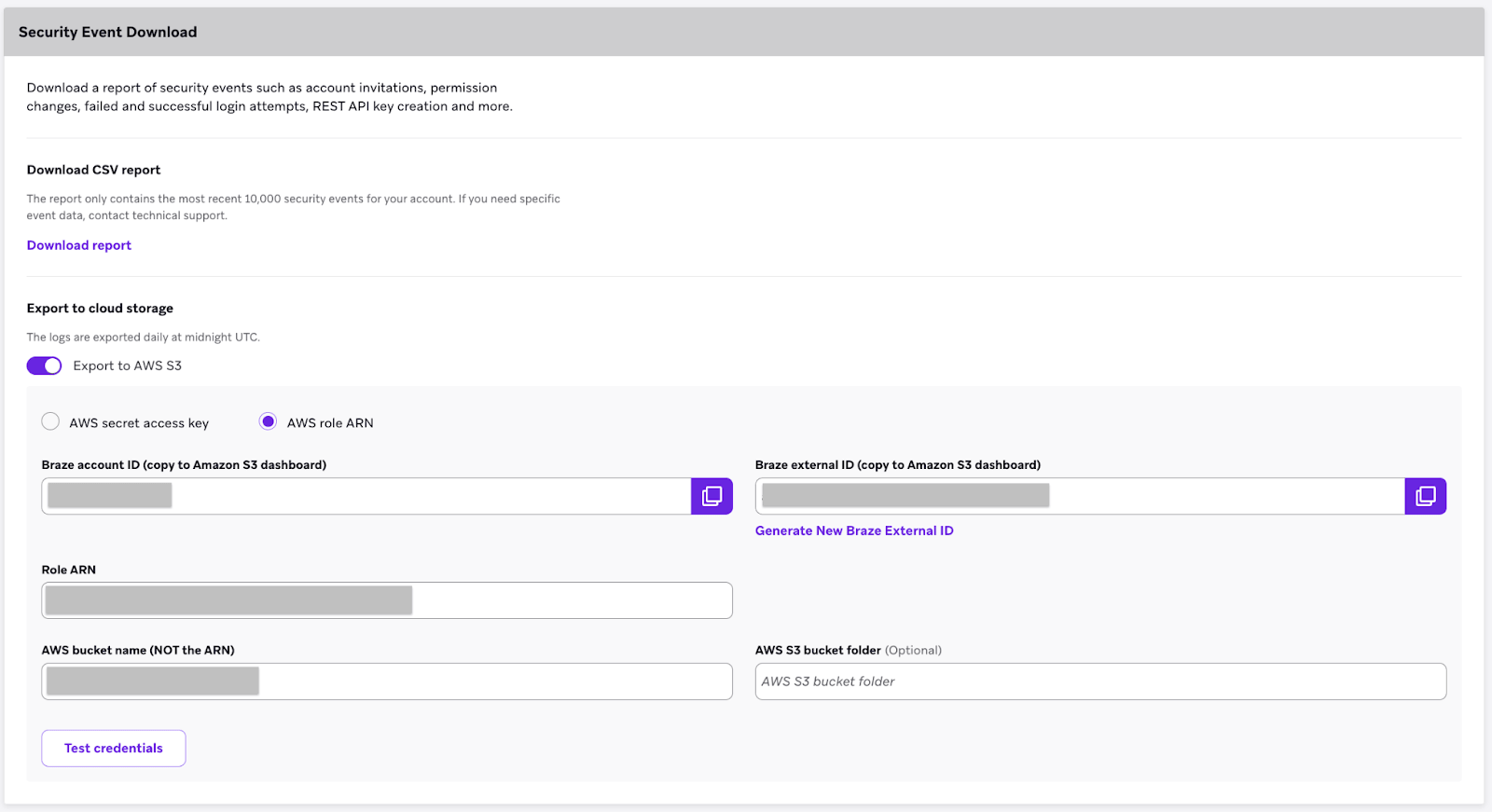
- Braze에서 설정 > 회사 설정 > 관리자 설정 > 보안 설정으로 이동하고 보안 이벤트 다운로드 섹션으로 스크롤합니다.
- AWS Role ARN을 선택합니다.
- 역할을 생성하는 데 필요한 식별자인 Braze 계정 ID와 Braze 외부 ID를 확인합니다.
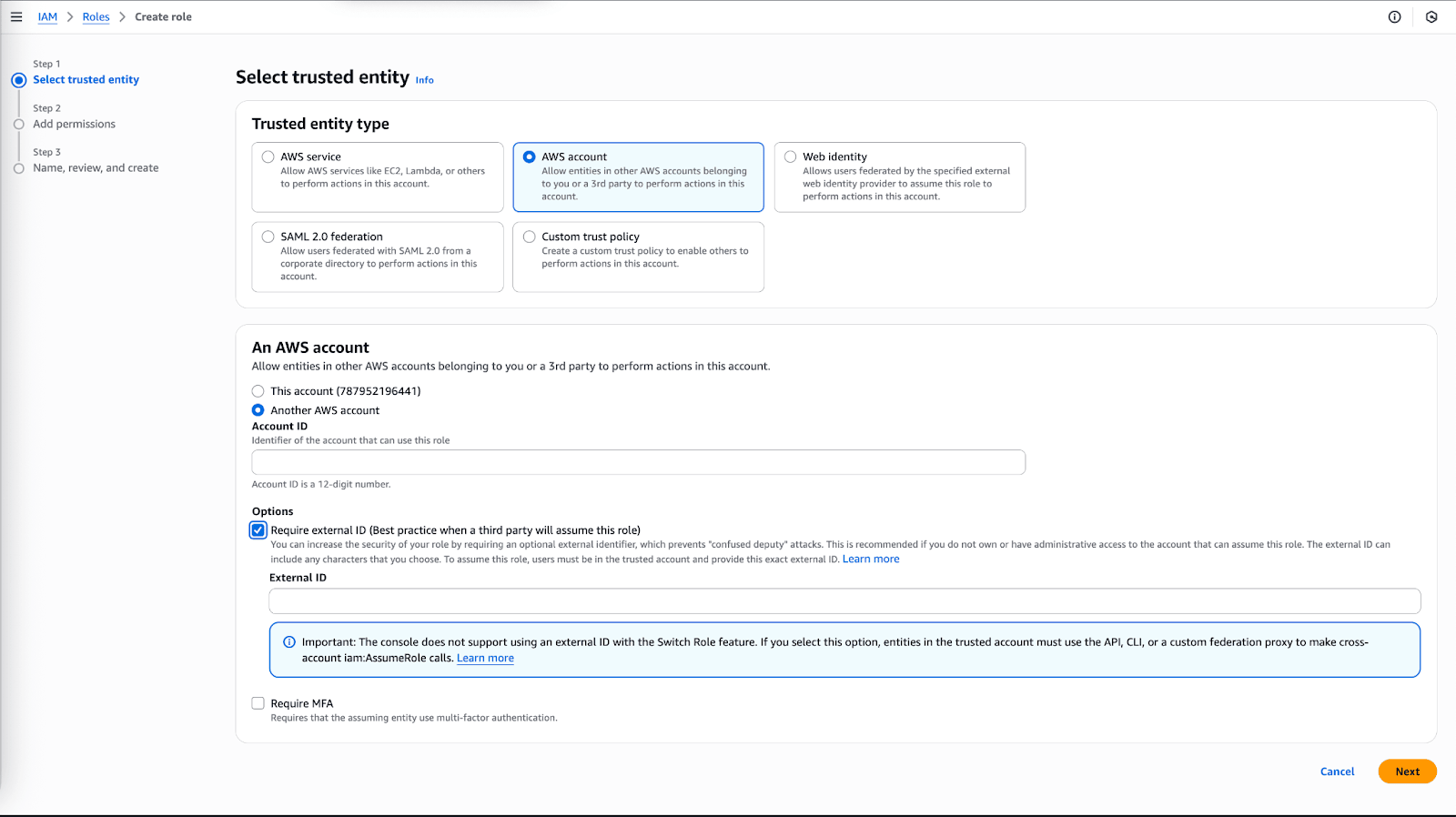
- AWS 콘솔에서 IAM(Identity and Access Management) 섹션 > Roles > Create Role로 이동합니다.
- 신뢰할 수 있는 엔터티 선택 유형으로 Another AWS Account를 선택합니다.
- Braze 계정 ID를 입력하고 Require external ID 체크박스를 선택한 다음 Braze 외부 ID를 입력합니다.
- 완료되면 Next를 선택합니다.
3단계: 정책 연결
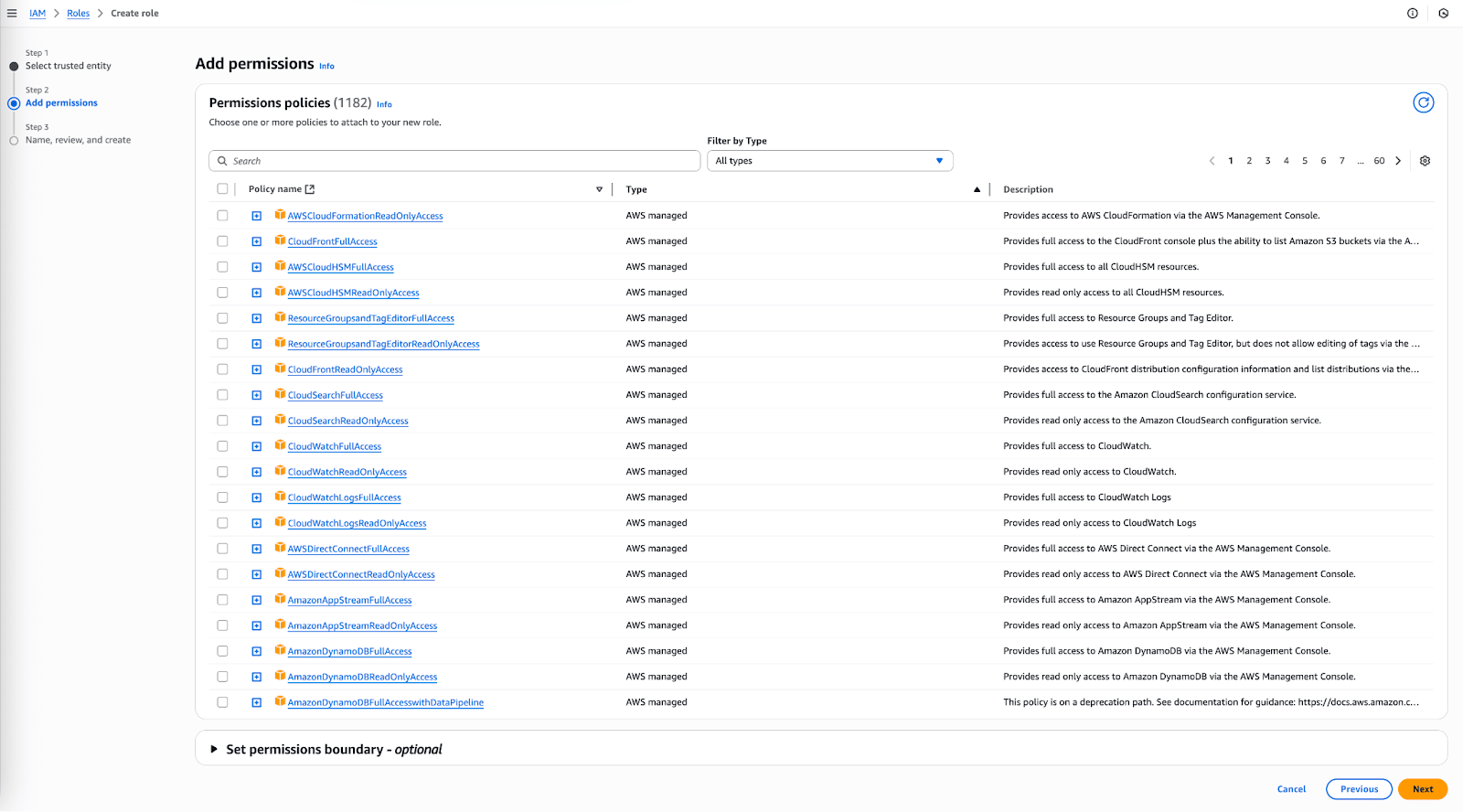
- 검색창에서 앞서 생성한 정책을 검색한 다음 해당 정책 옆의 체크박스를 선택하여 연결합니다.
- Next를 선택합니다.
- 역할에 이름과 설명을 입력한 다음 Create Role를 선택합니다.
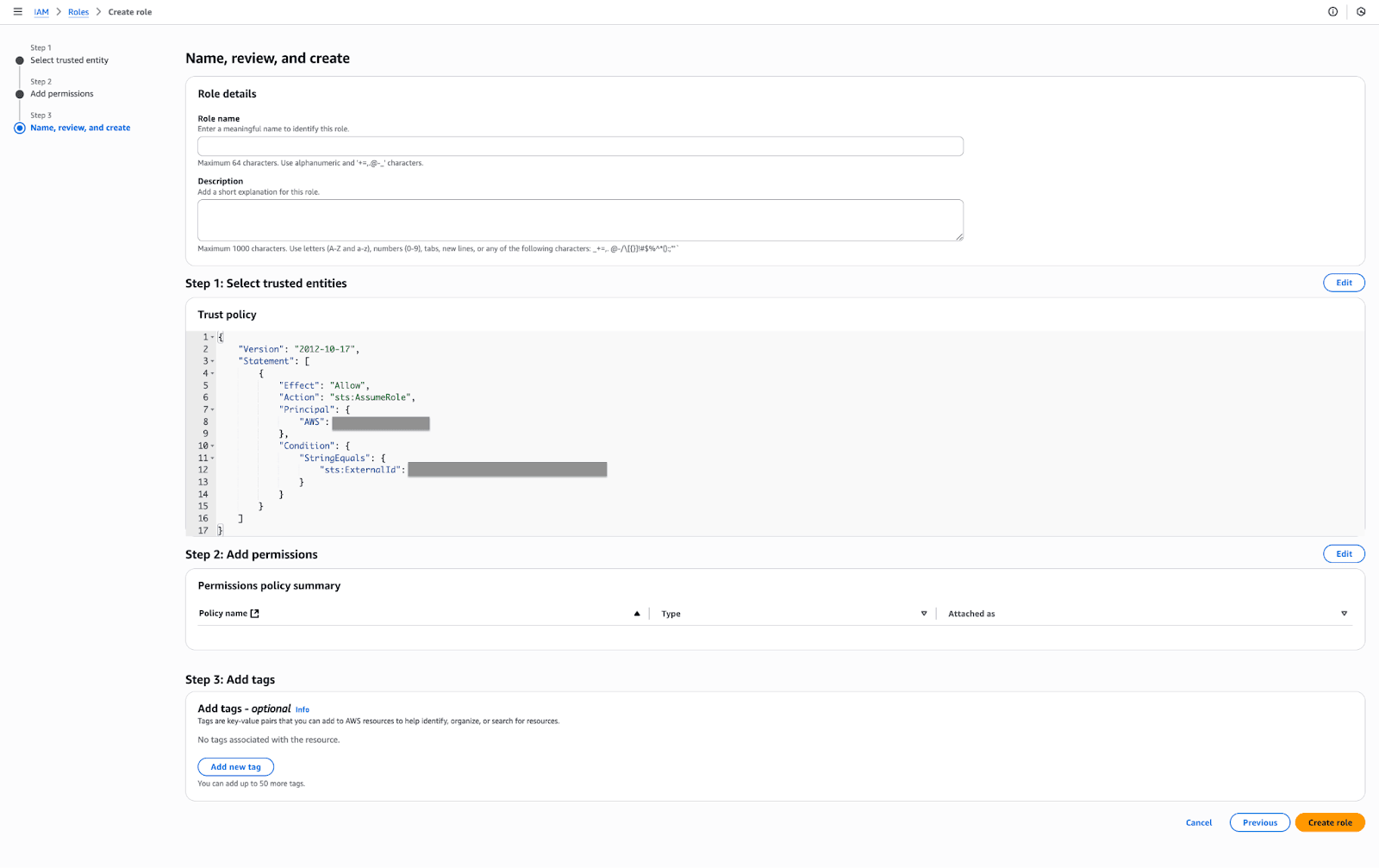
새로 생성한 역할이 목록에 나타납니다!
4단계: Braze AWS 연결
- AWS 콘솔에서 목록에 있는 새로 생성한 역할을 찾습니다. 이름을 선택하여 해당 역할의 세부 정보를 열고 ARN을 확인합니다.
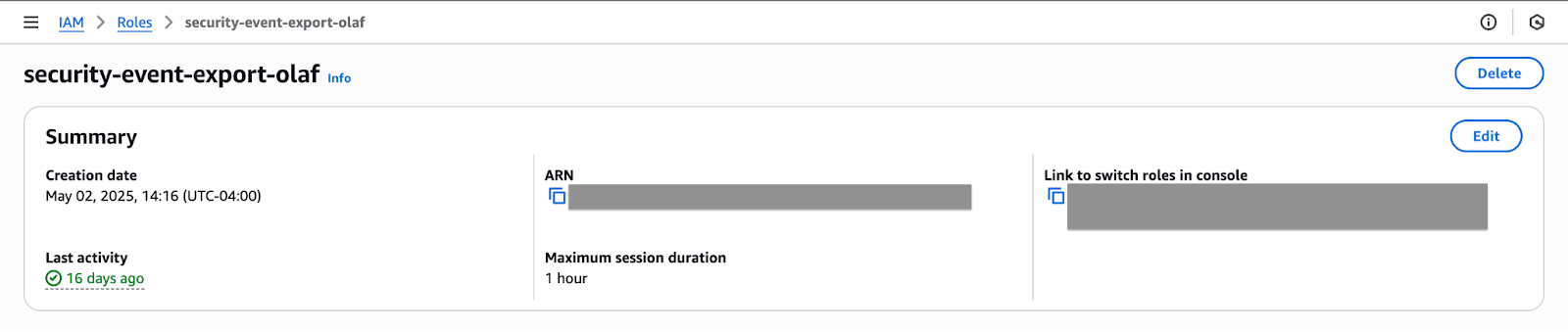
- Braze에서 설정 > 회사 설정 > 관리자 설정 > 보안 설정으로 이동하고 보안 이벤트 다운로드 섹션으로 스크롤합니다.
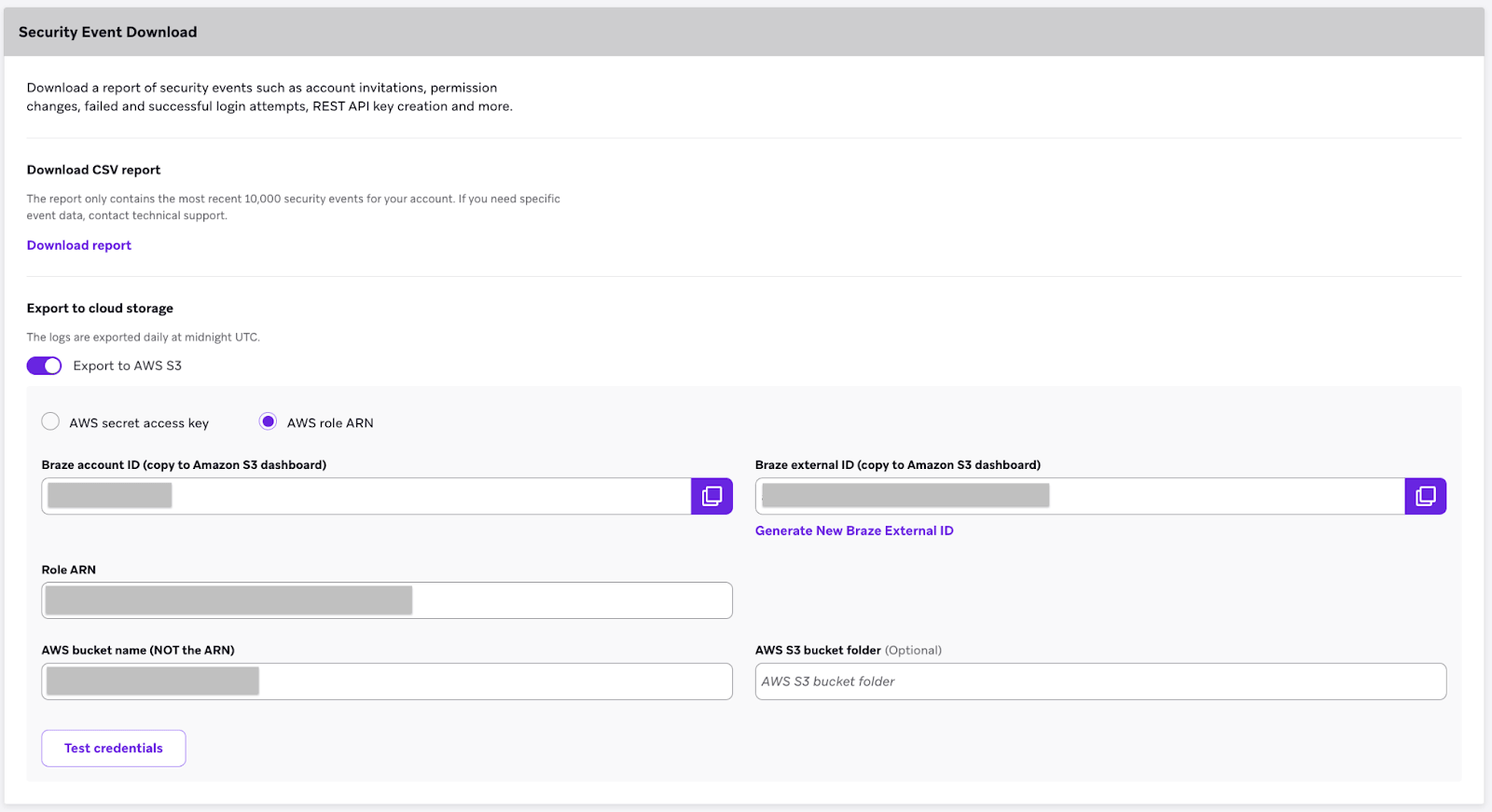
- AWS role ARN이 선택되어 있는지 확인한 다음 지정된 필드에 역할 ARN과 AWS S3 버킷 이름을 입력합니다.
- Test Credentials를 선택하여 자격 증명이 올바르게 작동하는지 확인합니다.
- Save Changes를 선택합니다.
Braze 계정에 AWS S3 통합이 완료되었습니다!