보안 설정
관리자로서 보안은 우선순위 목록에서 높은 순위를 차지합니다. 보안 설정 페이지는 인증 규칙, IP 허용 목록, 2단계 인증을 포함한 일반적인 회사 간 보안 설정을 관리하는 데 도움이 됩니다.
이 페이지에 액세스하려면 설정 > 회사 설정 > 관리자 설정 > 보안 설정으로 이동합니다.
인증 규칙
비밀번호 길이
이 필드에서 필요한 최소 비밀번호 길이를 변경할 수 있습니다. 기본 최소 길이는 8자입니다.
비밀번호 복잡성
복잡한 비밀번호 적용을 선택하면 비밀번호에 다음 항목이 각각 하나 이상 포함되어야 합니다.
- 대문자
- 소문자
- 숫자
- 특수 문자(
!,@,#,(등 문자나 숫자가 아닌 모든 문자)
비밀번호 재사용
사용자가 이전 비밀번호를 다시 사용하기 전에 설정해야 하는 새 비밀번호의 최소 개수를 지정합니다. 기본값은 3개입니다.
비밀번호 만료 규칙
이 필드에서 Braze 계정 사용자가 비밀번호를 재설정해야 하는 시점을 설정할 수 있습니다.
세션 지속 시간 규칙
이 필드에서 Braze가 세션을 활성 상태로 유지하는 시간을 정의할 수 있습니다. Braze가 세션을 비활성 상태로 판단하면(정의된 시간(분) 동안 활동이 없는 경우) 사용자를 로그아웃합니다. 회사에 2단계 인증이 적용된 경우 입력할 수 있는 최대 시간은 10,080분(1주일)이며, 그렇지 않은 경우 최대 세션 지속 시간은 1,440분(24시간)입니다.
SSO(Single sign-on) 인증
사용자가 비밀번호 또는 SSO를 사용하여 로그인하도록 제한할 수 있습니다.
SAML SSO의 경우, 고객은 적용하기 전에 SAML 설정을 구성해야 합니다. Google SSO를 사용하는 고객은 추가 작업 없이 보안 설정 페이지에서 적용하기만 하면 됩니다.
대시보드 IP 허용 목록
표시된 필드를 사용하여 사용자가 계정에 로그인할 수 있는 특정 IP 주소 및 서브넷을 허용 목록에 추가합니다(예: 회사 네트워크 또는 VPN에서). IP 주소와 서브넷을 CIDR 범위로 쉼표로 구분된 목록에 지정합니다. 지정하지 않으면 사용자는 모든 IP 주소에서 로그인할 수 있습니다.
2단계 인증(2FA)
모든 회사 사용자는 2단계 인증을 사용해야 합니다. 2단계 인증은 계정 로그인에 두 번째 신원 확인 단계를 추가하므로 사용자 이름과 비밀번호만 사용할 때보다 더 안전합니다. 대시보드에서 2단계 인증을 지원할 수 없는 경우 고객 성공 매니저에게 문의하세요.
2단계 인증이 켜져 있으면 다음과 같이 동작합니다.
- 사용자는 Braze 계정에 로그인할 때 비밀번호와 함께 인증 코드도 입력해야 합니다. 코드는 인증 앱, 이메일 또는 단문 메시지 서비스(SMS)로 받을 수 있습니다.
- 사용자가 30일 동안 이 계정 기억하기 체크박스를 사용할 수 있습니다.
2단계 인증을 설정하지 않은 사용자는 Braze 계정에 로그인할 수 없도록 잠깁니다. 관리자가 요구하지 않더라도 Braze 계정 사용자는 계정 설정에서 직접 2단계 인증을 설정할 수 있습니다.
페이지를 나가기 전에 변경 사항을 꼭 저장하세요!
30일 동안 이 계정 기억하기
이 기능은 2단계 인증이 켜져 있을 때 사용할 수 있습니다.
30일 동안 이 계정 기억하기를 선택하면 기기에 쿠키가 저장되며, 30일 동안 2단계 인증으로 한 번만 로그인하면 됩니다.
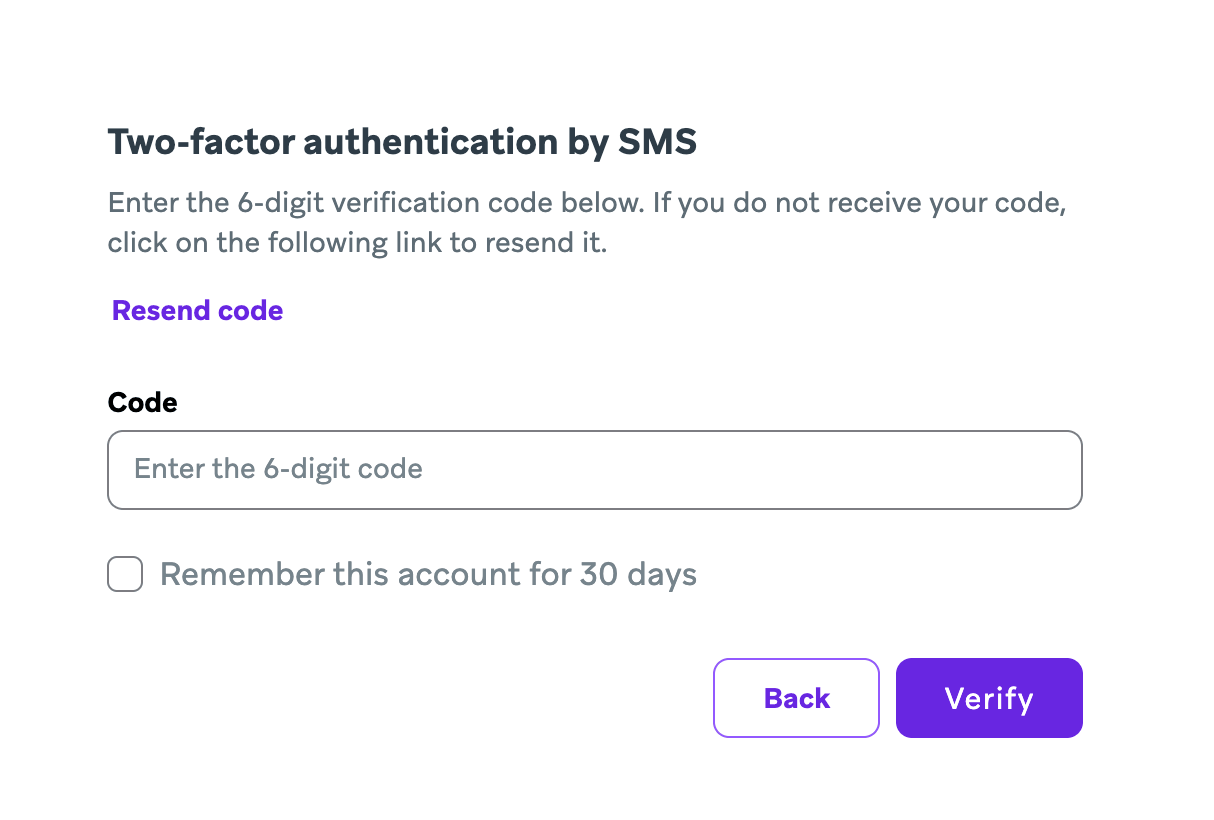
쿠키가 특정 기기에 연결되기 때문에 하나의 대시보드 회사에 여러 계정이 있는 고객은 이 기능을 사용할 때 문제를 겪을 수 있습니다. 사용자가 같은 기기로 여러 계정에 로그인하면 해당 기기에서 이전에 인증한 계정의 쿠키가 교체됩니다. Braze는 하나의 기기에 여러 계정이 연결되는 것이 아니라 하나의 계정에 하나의 기기만 연결되는 것을 전제로 합니다.
사용자 인증 재설정
2단계 인증으로 로그인하는 데 문제가 있는 경우 회사 관리자에게 2단계 인증 재설정을 요청하세요. 관리자는 다음 단계를 수행할 수 있습니다.
- 설정 > 회사 설정 > 사용자 관리 > 회사 사용자로 이동합니다.
- 목록에서 해당 사용자를 선택합니다.
- 2단계 인증 아래에서 재설정을 선택합니다.
재설정하면 인증 앱 문제, 이메일 인증 코드 미발송, 단문 메시지 서비스(SMS) 장애나 사용자 실수로 인한 로그인 실패 등 일반적인 인증 문제를 해결할 수 있습니다.
회사 수준의 2FA 요구 사항
먼저 설정 > 회사 설정 > 관리자 설정 > 보안 설정 > 2단계 인증으로 이동하여 대시보드에서 2FA가 활성화되어 있는지 확인하세요. 토글이 회색이면 회사에 2FA가 켜져 있지 않은 것이며, 모든 회사 사용자에게 필수가 아닙니다.
2FA가 필수가 아닐 때의 사용자 옵션
회사 수준에서 2FA가 적용되지 않는 경우, 개별 사용자는 계정 설정 페이지에서 직접 2FA를 설정할 수 있습니다. 이 경우 2FA를 설정하지 않아도 계정이 잠기지 않습니다. 어떤 사용자가 2FA를 활성화했는지는 회사 사용자 목록에서 확인할 수 있습니다.
2FA가 필수일 때의 요구 사항
회사 수준에서 2FA가 적용되는 경우, 로그인 시 자신의 계정에 2FA를 설정하지 않은 사용자는 대시보드에서 잠깁니다. 계속 액세스하려면 사용자가 2FA 설정을 완료해야 합니다.

SSO(Single Sign-On)가 활성화되어 있지 않은 경우에만 모든 회사 사용자에게 2FA가 필수입니다. SSO를 사용하는 경우 회사 수준에서 2FA를 적용하지 않아도 됩니다.
2FA 수동 설정
Braze 계정에서 2단계 인증(2FA)을 수동으로 활성화하려면 다음 단계를 따르세요.
- Braze에서 글로벌 헤더의 프로필 아이콘을 선택한 다음 계정 관리를 선택합니다. 2단계 인증 섹션으로 스크롤한 다음 설정 시작을 선택합니다.
- 로그인 창에 비밀번호를 입력한 다음 비밀번호 확인을 선택합니다.
- 2단계 인증 설정 창에서 전화번호를 입력한 다음 활성화를 선택합니다.
- 이메일 또는 SMS 메시지로 받은 7자리 코드를 복사한 다음 Braze로 돌아가 2단계 인증 설정 창에 붙여넣습니다. 인증을 선택합니다.
- (선택 사항) 앞으로 30일 동안 2FA 입력을 생략하려면 30일 동안 이 계정 기억하기 옵션을 활성화합니다.
액세스 권한 상승
액세스 권한 상승은 Braze 대시보드에서 민감한 작업에 보안 계층을 하나 더 추가합니다. 이 기능이 활성화되면 사용자는 Segment를 내보내거나 API 키를 확인하기 전에 계정을 다시 인증해야 합니다. 액세스 권한 상승을 사용하려면 설정 > 회사 설정 > 관리자 설정 > 보안 설정으로 이동하여 토글을 켜세요.
사용자가 다시 인증하지 못하면 이전에 작업하던 위치로 리디렉션되며 민감한 작업을 계속할 수 없습니다. 다시 인증에 성공하면 로그아웃하지 않는 한 이후 1시간 동안은 다시 인증할 필요가 없습니다.
보안 이벤트 보고서 다운로드
보안 이벤트 보고서는 계정 초대, 계정 제거, 로그인 시도 성공 및 실패 등 다양한 보안 이벤트를 담은 CSV 보고서입니다. 이 보고서로 내부 감사를 진행할 수 있습니다.
이 보고서를 다운로드하려면 다음 단계를 따르세요.
- 설정 > 회사 설정 > 관리자 설정 > 보안 설정으로 이동합니다.
- 보안 이벤트 다운로드 섹션으로 이동합니다.
- 보고서 다운로드를 선택합니다.
수동으로 다운로드한 보고서에는 계정의 최근 보안 이벤트 10,000개만 포함됩니다. 내보낸 CSV가 정확히 10,001행(헤더 행 포함)이라면 보고서 한도인 10,000개 이벤트에 도달한 것이므로, 이전 이벤트가 누락되었을 수 있습니다.
행 제한 없이 보안 이벤트를 Amazon S3로 내보내려면 Amazon S3로 보안 이벤트 내보내기를 참조하세요.
CSV 열 정의
보안 이벤트 보고서 CSV에는 다음 열이 포함됩니다.
| 열 | 설명 |
|---|---|
| CreatedAt | 이벤트가 기록된 시점의 타임스탬프(UTC 기준)입니다. |
| EmailAtTimeOfEvent | 이벤트를 트리거한 대시보드 사용자의 이메일 주소로, 이벤트 발생 시점 기준으로 기록됩니다. |
| CurrentEmail | 이벤트를 트리거한 대시보드 사용자의 현재 이메일 주소입니다. 사용자가 더 이상 존재하지 않으면 대신 개발자 ID가 사용됩니다. |
| EventName | 보안 이벤트 유형입니다. 이 표 아래의 보고되는 보안 이벤트 드롭다운을 참조하세요. |
| OtherAccount | 이벤트의 영향을 받은 다른 대시보드 사용자의 이메일 주소입니다(해당하는 경우, 예: 계정이 추가되거나 제거된 경우). |
| JsonProperties | JSON 형식의 이벤트별 속성입니다. 포함되는 필드는 이벤트 유형에 따라 다릅니다. |
S3 내보내기에는 이 열들과 함께 내보내기 형식의 스키마 버전을 나타내는 Version(현재 1)이 포함됩니다.
보고되는 보안 이벤트
로그인 및 계정
- Signed In
- Failed Login
- Two-Factor Auth Setup Completed
- Two-Factor Auth Reset Completed
- Cleared Developer 2FA
- Added Additional Developer
- Added Account
- Developer Suspended
- Developer Unsuspended
- Developer Updated
- Removed Developer
- Removed Account
- User Subscription Status Updated
- User Updated
- Developer Account Updated
상승된 액세스
- Started Elevated Access Flow
- Completed Elevated Access Flow
- Failed 2FA Verification For Elevated Access
- Enabled Elevated Access Enforcement
- Disabled Elevated Access Enforcement
Campaign
- Added Campaign
- Edited Campaign
Canvas
- Added Canvas
- Edited Canvas
Segment
- Added Segment
- Edited Segment
- Exported data to CSV
- Exported Segment via API
- Segment Users Deleted
- Cleared Cohort
REST API 키
- Added REST API key
- Removed REST API key
기본 인증 자격 증명
- Added Basic Auth credential
- Updated Basic Auth credential
- Removed Basic Auth credential
권한
- Cleared Developer 2FA
- Updated Account Permission
- Added Team
- Edited Team
- Archived Team
- Unarchived Team
- Created App Group Permission Set
- Edited App Group Permission Set
- Removed App Group Permission Set
- Created Custom Role
- Updated Custom Role
- Deleted Custom Role
회사 설정
- Added App Group
- Added App
- Company Settings Changed
- Updated Company Security Settings
- Updated Security Event Cloud Export
- Added Landing Pages Custom Domain
- Removed Landing Pages Custom Domain
- Custom Domain Created
- Custom Domain Deleted
- Enabled Global Control Group
- Disabled Global Control Group
- Updated Global Control Exclusions
- Updated Subscription Group SMS Allow List
이메일 템플릿
- Added Email Template
- Updated Email Template
푸시 자격 증명
Updated Push Credential Removed Push Credential
SDK 디버거
- Started SDK Debugger Session
- Exported SDK Debugger Log
사용자
- Users Deleted
- Users Viewed
- User Import Started
- User Subscription Group Status Updated
- User Deleted
- Single User Deletion Cancelled
- Bulk User Deletion Cancelled
카탈로그
- Catalog Created
- Catalog Deleted
Braze Agents
- Created Agent
- Edited Agent
개인 식별 정보(PII) 보기
PII 보기 권한은 일부 선택된 회사 사용자만 액세스할 수 있습니다. 기본적으로 모든 관리자는 사용자 권한에서 PII 보기 권한이 켜져 있습니다. 이는 회사가 PII로 정의한 모든 표준 및 커스텀 속성을 대시보드 전체에서 볼 수 있음을 의미합니다. 사용자에 대해 이 권한이 꺼져 있으면 해당 사용자는 이러한 속성을 볼 수 없습니다.

기존 팀 권한 기능에 대해서는 사용자 권한 설정을 참조하세요.
PII 정의
특정 필드를 PII 필드로 선택하고 정의하는 것은 Braze 대시보드에서 사용자가 볼 수 있는 내용에만 영향을 미치며, 해당 PII 필드의 최종 사용자 데이터가 처리되는 방식에는 영향을 미치지 않습니다.
데이터 보존과 관련된 규정을 포함하여 회사에 적용되는 개인정보 보호 규정 및 정책에 맞게 대시보드 설정을 조정하려면 법무팀에 문의하세요.
대시보드에서 회사가 PII로 지정하는 필드를 선택할 수 있습니다. 이렇게 하려면 설정 > 회사 설정 > 관리자 설정 > 보안 설정으로 이동합니다.
다음 속성은 PII로 지정하여 PII 보기 권한이 없는 회사 사용자에게 숨길 수 있습니다.
잠재적 PII 속성
| 표준 속성 | 커스텀 속성 |
|---|---|
|
|
제한된 영역
다음은 모든 필드가 PII로 설정되어 있고 언급된 사용자가 Braze 플랫폼을 사용하는 회사 사용자라고 가정합니다. 또한 “앞서 언급한” 속성은 잠재적 PII 속성 표의 속성을 의미합니다. 사용자에게서 PII 권한을 제거하면 여기에 나열된 영역 외에도 사용성에 영향을 미칠 수 있습니다.
| 대시보드 탐색 | 결과 | 참고 |
|---|---|---|
| 사용자 검색 | 로그인한 사용자는 이메일 주소, 전화번호, 이름 또는 성으로 검색할 수 없습니다:
|
이 섹션에 액세스하려면 여전히 고객 프로필 보기 권한이 필요합니다. |
| 사용자 가져오기 | 사용자는 사용자 가져오기 페이지에서 파일을 다운로드할 수 없습니다. | |
|
사용자 데이터 드롭다운에서:
|
|
| 내부 테스트 그룹 | 사용자는 내부 테스트 그룹에 추가된 모든 사용자의 앞서 언급한 표준 속성에 액세스할 수 없습니다. | |
| 메시지 활동 로그 | 사용자는 메시지 활동 로그에서 식별된 모든 사용자의 앞서 언급한 표준 속성에 액세스할 수 없습니다. |
데이터 삭제 환경설정
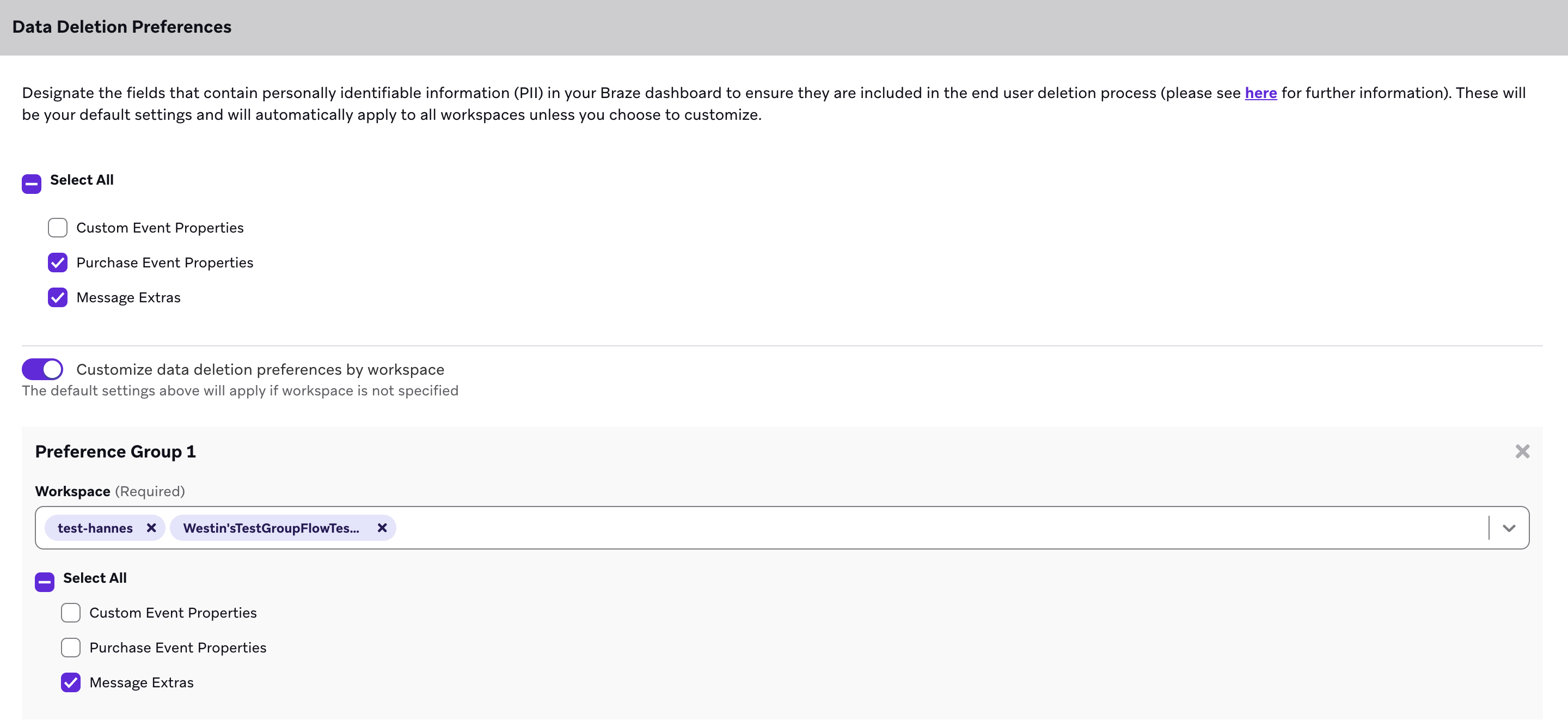
이 설정을 사용하여 이벤트에 대한 사용자 삭제 프로세스 중에 Braze가 특정 필드를 삭제할지 여부에 대한 환경설정을 지정할 수 있습니다. 이 환경설정은 Braze가 삭제한 사용자의 데이터에만 영향을 미칩니다.
사용자가 삭제되면 Braze는 이벤트 데이터에서 모든 PII를 제거하지만, 분석 목적으로 익명화된 데이터는 유지합니다. 최종 사용자 정보를 Braze로 보내는 경우 일부 사용자 정의 필드에 PII가 포함될 수 있습니다. 이러한 필드에 PII가 포함되어 있다면 Braze가 삭제된 사용자의 이벤트 데이터를 익명화할 때 해당 데이터를 삭제하도록 선택할 수 있습니다. 필드에 PII가 포함되어 있지 않다면 분석을 위해 유지할 수 있습니다.
워크스페이스에 맞는 올바른 환경설정을 결정하는 것은 고객의 책임입니다. 적절한 설정을 결정하는 가장 좋은 방법은 Braze로 이벤트 데이터를 보내는 내부 팀과 Braze에서 메시지 엑스트라를 사용하는 팀과 함께 검토하여 해당 필드에 PII가 포함될 수 있는지 확인하는 것입니다.
관련 필드
| 이벤트 이름 또는 유형 | 필드 | 참고 |
|---|---|---|
| 커스텀 이벤트 | properties | |
| 구매 이벤트 | properties | |
| 메시지 전송 | message_extras | 여러 이벤트 유형에 message_extras 필드가 포함되어 있습니다. 이 환경설정은 향후 추가되는 이벤트 유형을 포함하여 message_extras를 지원하는 모든 메시지 전송 이벤트 유형에 적용됩니다. |

삭제는 영구적입니다! 삭제된 사용자의 필드를 Snowflake에서 제거하도록 선택하면, 해당 설정은 워크스페이스의 모든 과거 데이터와 향후 삭제되는 사용자의 모든 이벤트에 적용됩니다. Braze가 삭제된 사용자의 과거 이벤트 데이터에 설정을 적용하는 프로세스를 실행한 후에는 데이터를 복원할 수 없습니다.
환경설정 구성
사용자가 삭제될 경우 Braze가 제거해야 하는 필드의 확인란을 선택하여 기본 환경설정을 지정합니다. PII가 포함된 필드를 모두 선택하세요. 워크스페이스를 명시적으로 환경설정 그룹에 추가하지 않는 한, 이 환경설정은 현재 및 향후의 모든 워크스페이스에 적용됩니다.
워크스페이스별로 환경설정을 사용자 지정하려면 기본값과 다른 설정으로 환경설정 그룹을 추가할 수 있습니다. 향후 생성되는 워크스페이스를 포함하여 추가 환경설정 그룹에 추가되지 않은 모든 워크스페이스에는 기본 설정이 적용됩니다.
문제 해결
2단계 인증(2FA) 설정 루프 문제
2단계 인증을 위해 전화번호를 정상적으로 입력한 후에도 루프에 갇혀 로그인 페이지로 다시 리디렉션된다면, 첫 번째 시도에서 인증에 실패했기 때문일 가능성이 높습니다. 이 문제를 해결하려면 다음 단계를 따르세요.
- 광고 차단기를 모두 끕니다.
- 브라우저 설정에서 쿠키를 활성화합니다.
- PC 또는 노트북을 다시 시작합니다.
- 2단계 인증을 다시 설정해 봅니다.
이 단계를 수행한 후에도 문제가 계속되면 지원팀에 문의하여 도움을 받으세요.
2단계 인증(2FA)을 활성화할 수 없음
2단계 인증이 활성화되어 있지만 활성화 버튼을 선택해도 아무 반응이 없다면, 브라우저가 단문 메시지 서비스(SMS)로 인증 코드를 보내는 데 필요한 리디렉션을 차단하고 있기 때문일 수 있습니다. 이 문제를 해결하는 단계는 다음과 같습니다.
- 브라우저에서 활성화한 광고 차단기를 일시적으로 중지합니다.
- 브라우저 설정에서 서드파티 쿠키를 활성화했는지 확인합니다.
- 2단계 인증을 설정해 봅니다.
인증 코드가 전송되지 않음
Authy 페이지에서 전화번호를 입력할 때 문제가 발생하여 SMS를 받지 못하는 경우 다음 단계를 따르세요.
- 휴대폰에 Authy 앱을 설치하고 Authy 인증 앱에 로그인합니다.
- 전화번호를 입력하고 Authy 앱에서 변경 사항이나 SMS 알림이 있는지 확인합니다.
- 그래도 SMS를 받지 못하면 집 네트워크나 회사 외부 Wi-Fi 등 다른 네트워크 연결을 사용해 보세요. 회사 네트워크에는 SMS 전송을 방해하는 보안 정책이 있을 수 있습니다.
문제가 계속되면 Authy 앱에서 이전 프로필을 삭제하고 QR 코드를 다시 스캔하여 2단계 인증을 설정하세요. 설정을 다시 시도하기 전에 광고 차단기를 비활성화하거나, 서드파티 쿠키를 활성화하거나, 다른 브라우저를 사용했는지 확인하세요.
다음 단계
인증 및 액세스에 대한 자세한 내용은 다음을 참조하세요.