KakaoTalk 설정
이 문서에서는 사용자 설정, 사용자 ID 조정, KakaoTalk 테스트 사용자 생성 등 Braze에서 KakaoTalk 메시징 채널을 설정하는 방법을 다룹니다.
사전 요구 사항
| 요구 사항 | 설명 |
|---|---|
| 지원되는 KakaoTalk 파트너 계정 | KakaoTalk 메시징 채널을 사용하려면 지원되는 KakaoTalk 파트너인 CJ OliveNetworks 또는 Infobip의 계정이 필요합니다. |
| KakaoTalk 비즈니스 채널 | Braze를 통해 KakaoTalk 메시지를 보내려면 KakaoTalk 계정이 KakaoTalk 비즈니스 채널이어야 합니다. 계정을 만들면 기본 상태는 일반 채널입니다. 계정을 비즈니스 채널로 전환하려면 사업자 인증과 관련 서류를 제출해야 합니다. |
| KakaoTalk 발신 키 | 유효한 KakaoTalk 발신 키가 필요합니다. |
| 연락처 전화번호 | KakaoTalk 채널 관리자의 연락처 전화번호가 필요합니다. |
| Braze 클러스터 IP 허용 목록 등록 | 모든 고객에게 IP 허용 목록 등록이 필요합니다. KakaoTalk을 Braze에 통합하기 전에 사용 중인 클러스터의 Braze IP 주소를 등록하세요. |
Braze IP 주소 등록
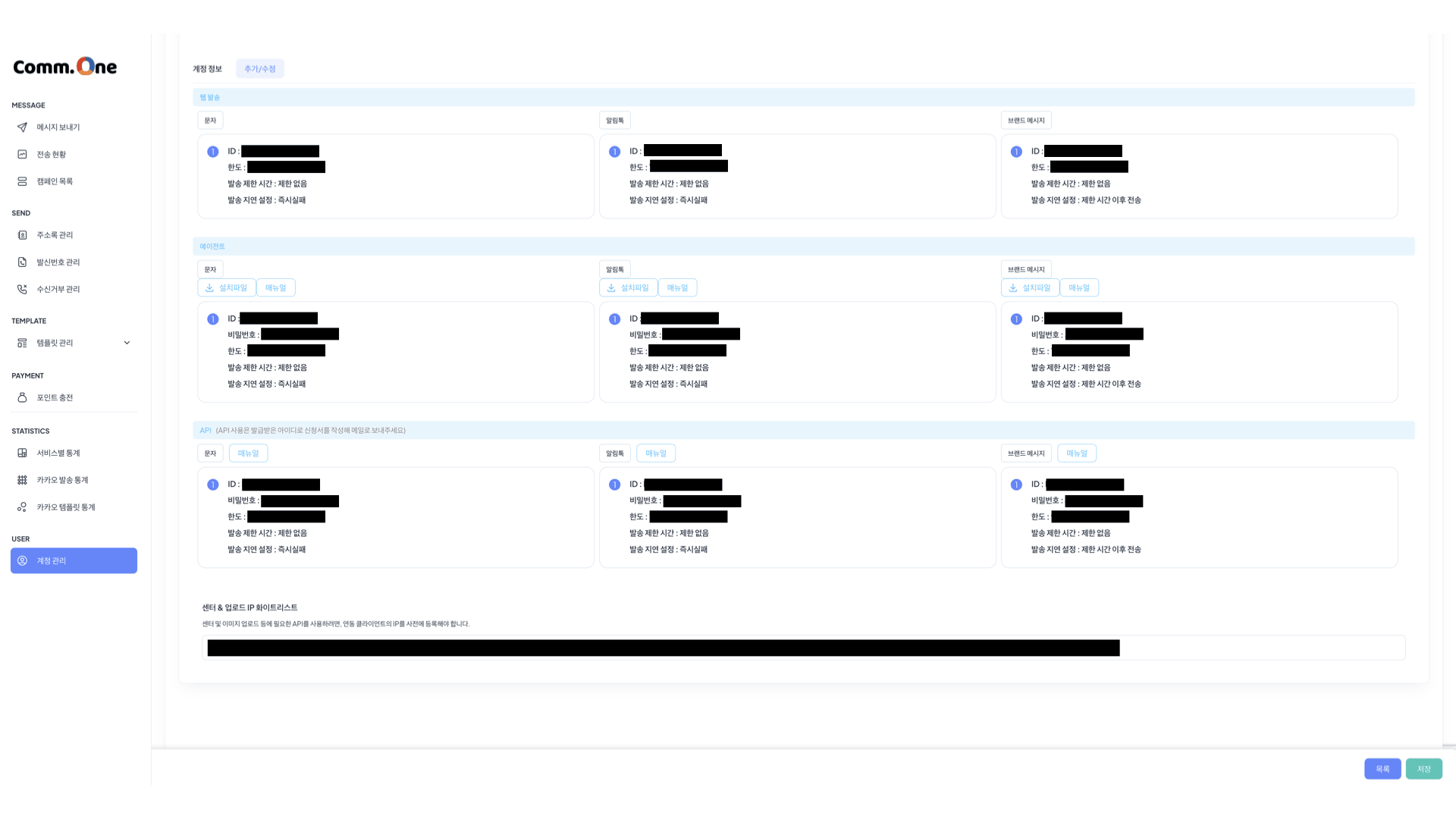
Comm.One 대시보드에서 사용 중인 클러스터의 Braze IP 주소를 등록하세요.
- Comm.One 대시보드에서 Account Management (계정 관리)로 이동한 후 메뉴 아이콘을 선택하고 View Details (자세히보기)를 선택합니다.
- Center & Upload IP Allowlist (센터&업로드 IP 화이트리스트)를 선택합니다.
- 사용 중인 Braze 클러스터의 IP 주소를 추가합니다. 클러스터별 전체 IP 목록은 IP 허용 목록을 참조하세요.
KakaoTalk 계정 유형
| 계정 유형 | 설명 |
|---|---|
| 일반 채널 | 모든 조직이 설정할 수 있는 표준 KakaoTalk 채널입니다. KakaoTalk을 통한 단체 메시지 발송과 1:1 채팅이 가능합니다. |
| 비즈니스 채널 | 신청 및 인증 절차가 필요한, 사업자 인증을 받은 KakaoTalk 채널입니다. 다음과 같은 향상된 기능을 제공합니다.
|
비즈니스 채널 신청
신청을 시작하기 전에 다음 사업자 서류를 준비하세요:
- 사업자등록증
- 대표자 신분증
- 재직증명서
- 업종별 인허가증

KakaoTalk 채널 정보(채널 이름, 프로필 이미지 등)가 공식 제출 서류의 정보와 정확히 일치해야 합니다.
서류를 준비한 후 다음 단계를 따르세요:
- KakaoTalk 채널 관리자센터에 로그인합니다.
- 업그레이드하려는 기존 KakaoTalk 채널을 선택합니다.
- Management (관리) 섹션에서 Business Channel Application (비즈니스 채널 신청) 옵션을 선택합니다.
- Apply 또는 Request 버튼 (신청)을 선택하여 절차를 시작합니다.
- 필요한 정보를 입력합니다.
- 심사 결과 알림을 기다립니다.
KakaoTalk 통합
KakaoTalk 채널을 Braze에 연결하기
- 파트너 통합 > 기술 파트너로 이동하여 KakaoTalk 제공업체를 선택합니다.
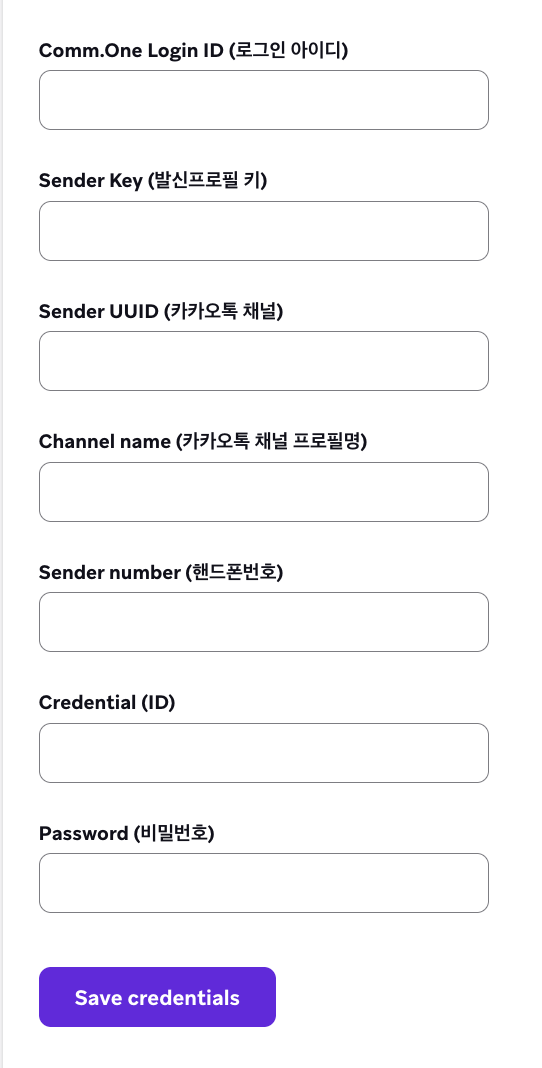
- 제공업체에 필요한 자격 증명을 수집한 다음(다음 섹션 참조), 기술 파트너 페이지에 입력하고 저장합니다.
- 새로 저장한 자격 증명을 사용하여 발송합니다.
CJ OliveNetworks
Comm.One 대시보드로 이동하여 다음 정보를 수집합니다.
| 필드 | 위치 |
|---|---|
| Comm.One Login ID (로그인 아이디) | 프로필을 선택합니다. |
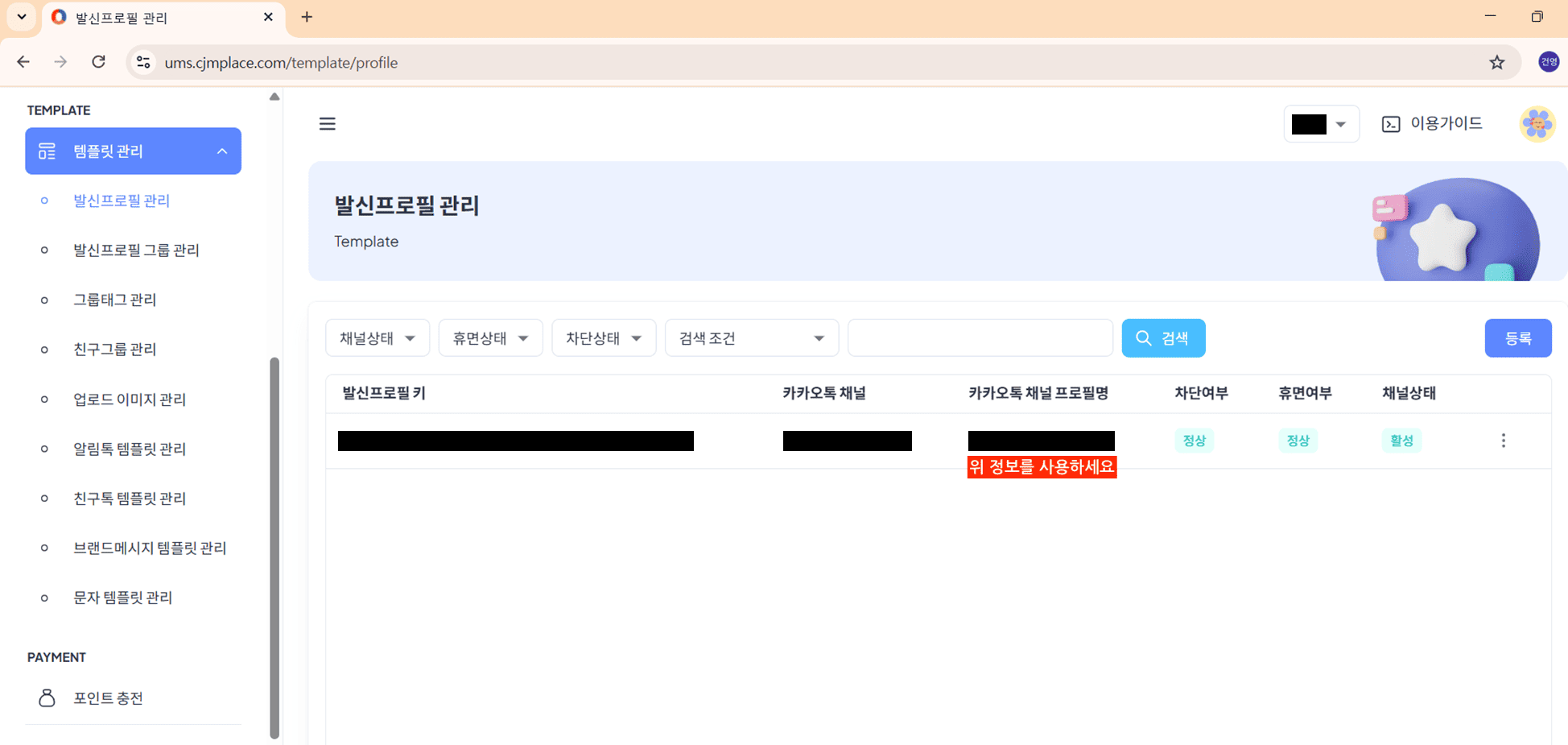
| Sender Key (발신프로필 키) | Template Management (템플릿 관리) > Sender Profile Management (발신프로필 관리)로 이동합니다. |
| Channel name (카카오톡 채널 프로필명) | Comm.One 대시보드에서 Template Management (템플릿 관리) > Sender Profile Management (발신프로필 관리)로 이동합니다. |
| Sender number (연락처) |
|
| Credential (ID) & Password (비밀번호) | Sender number (사업자 등록번호)와 같은 위치로 이동한 다음 API > Brand Message (브랜드 메시지)로 이동합니다. |
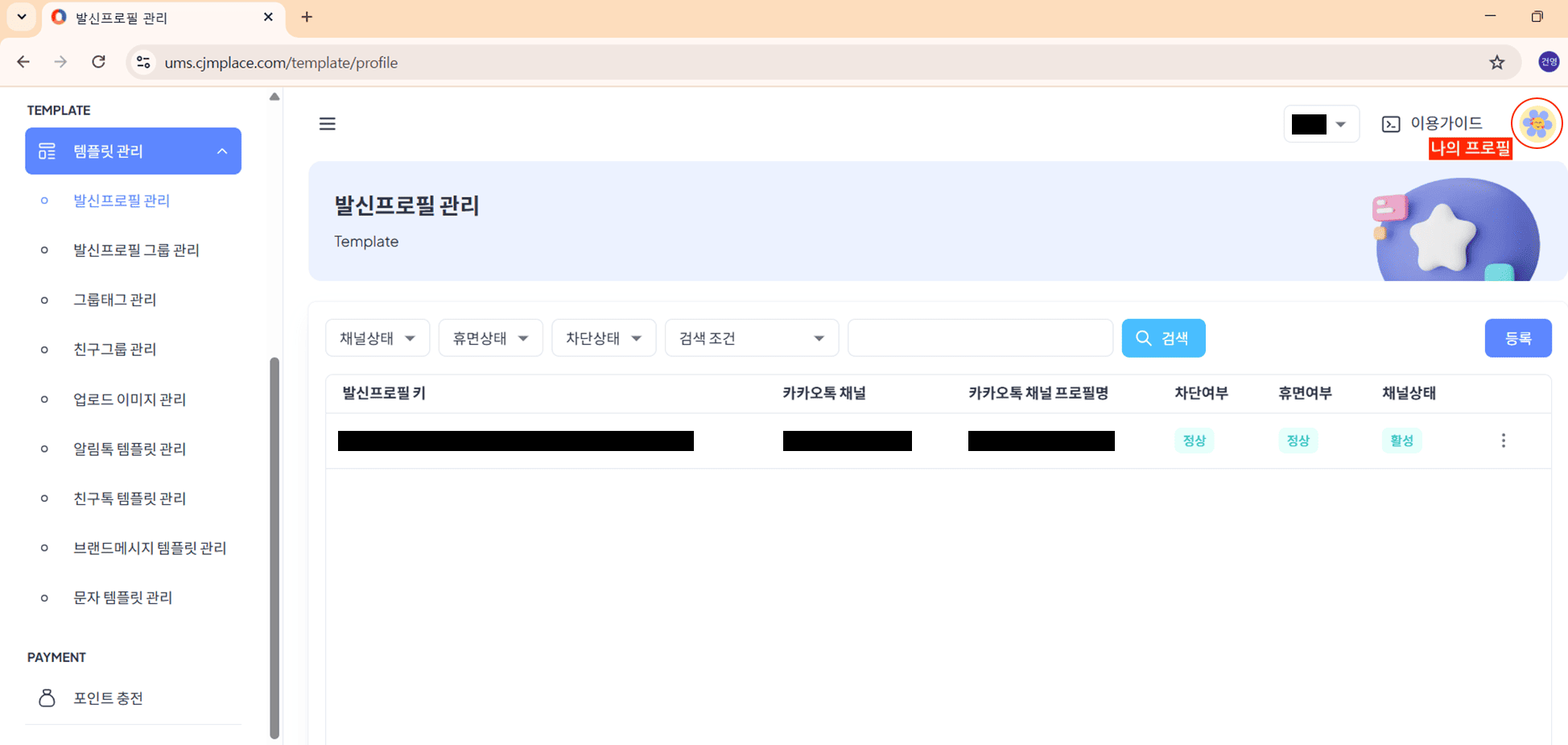
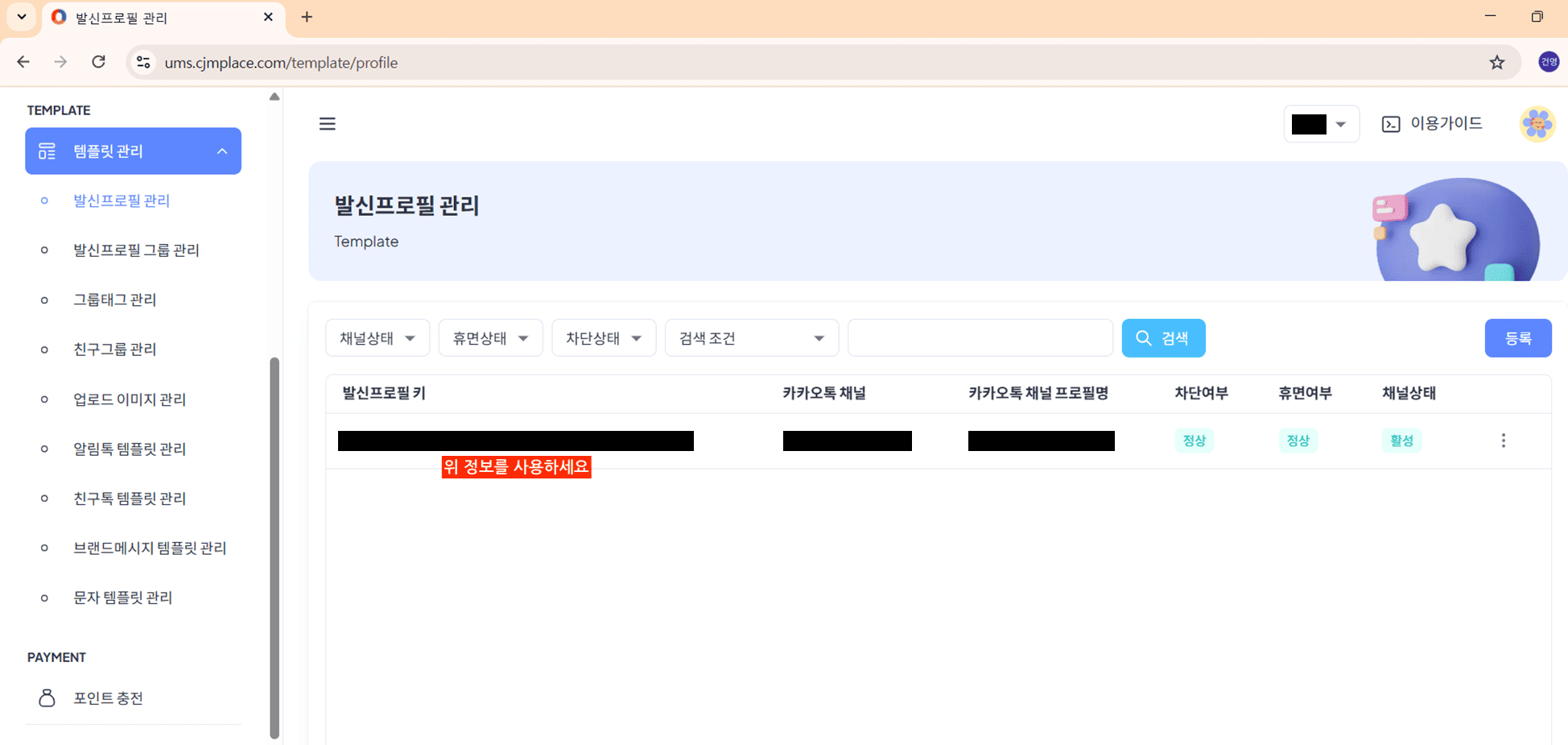
KakaoTalk 발신프로필 키는 한 번에 하나의 워크스페이스에만 통합할 수 있습니다. 동일한 발신프로필 키를 다른 워크스페이스에서 사용하려면 먼저 원래 워크스페이스에서 KakaoTalk 구독 그룹을 보관 처리한 다음, Braze 지원팀에 연락하여 통합을 제거해야 합니다. Braze가 통합을 제거한 후 새 워크스페이스에서 통합을 설정할 수 있습니다.
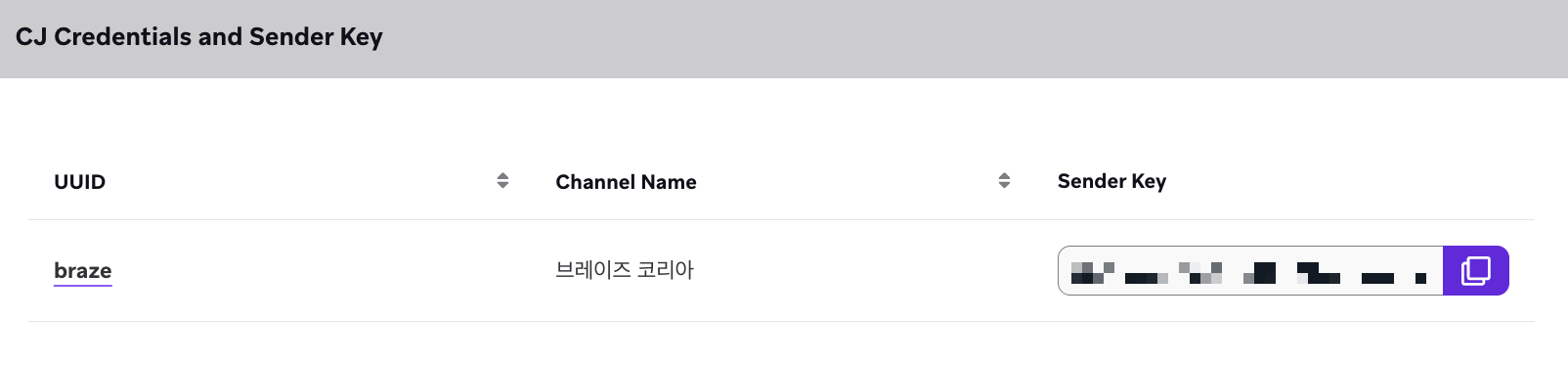
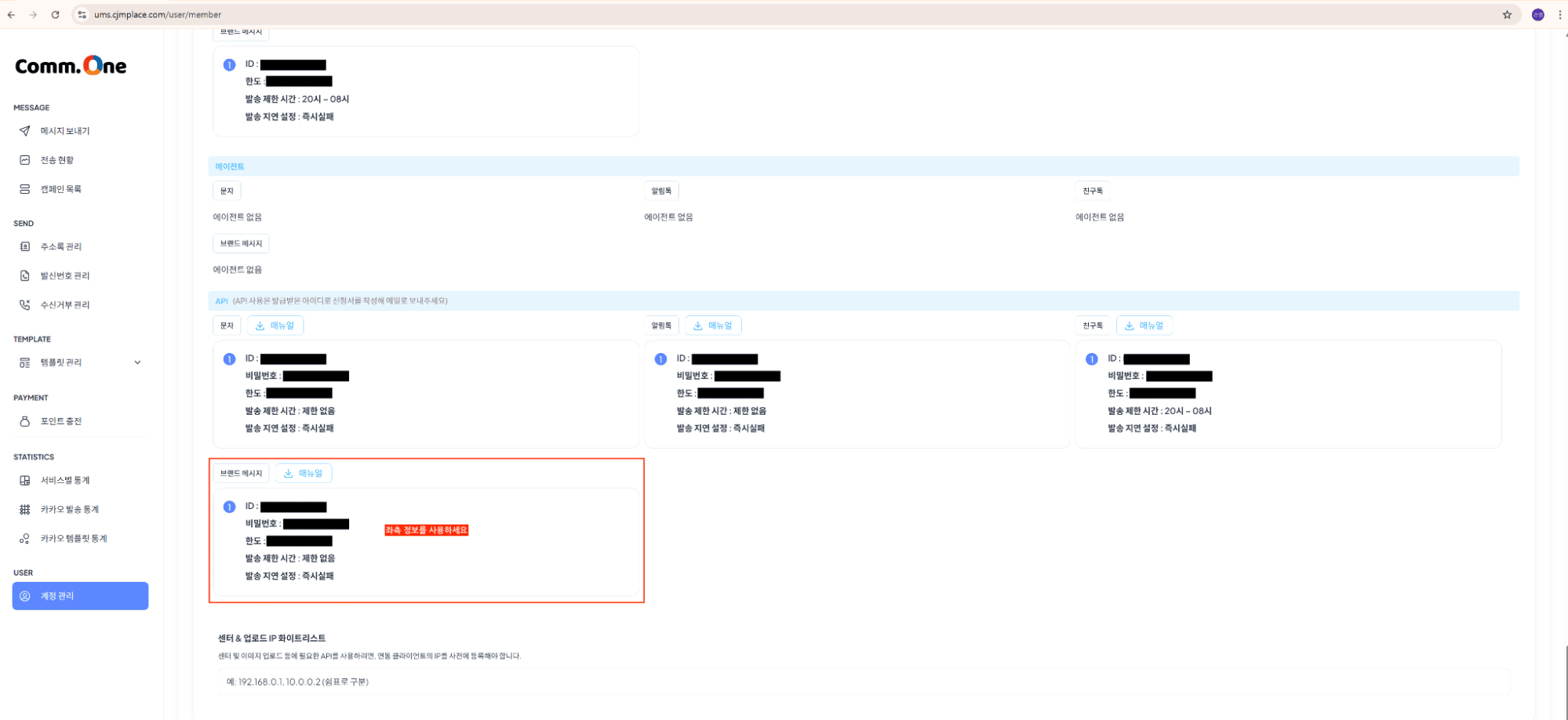

단일 공통 ID에 매핑된 채널만 등록할 수 있습니다.
Infobip
Infobip 대시보드와 KakaoTalk 채널 관리자 센터로 이동하여 다음 정보를 수집합니다.
| 필드 | 위치 |
|---|---|
| API Base URL | Infobip 포털에서 Developer Tools > API Keys로 이동합니다. |
| API Key | Infobip 포털에서 Developer Tools > API Keys로 이동합니다. |
| Sender name / Sender key | Infobip 포털에서 Channels and Numbers > Channels로 이동한 다음 발송자 탭을 선택합니다. |
| Sender profile UUID | KakaoTalk 채널 관리자 센터에서 Channels로 이동하여 채널 정보 창에서 Search ID를 찾습니다. |
| Channel name | KakaoTalk 채널 관리자 센터에서 동일한 채널 정보 창에서 채널 이름을 찾습니다. |
API 키 및 base URL
- Infobip 포털에서 Developer Tools > API Keys를 선택합니다.
- API keys 페이지에서 API base URL을 복사합니다.
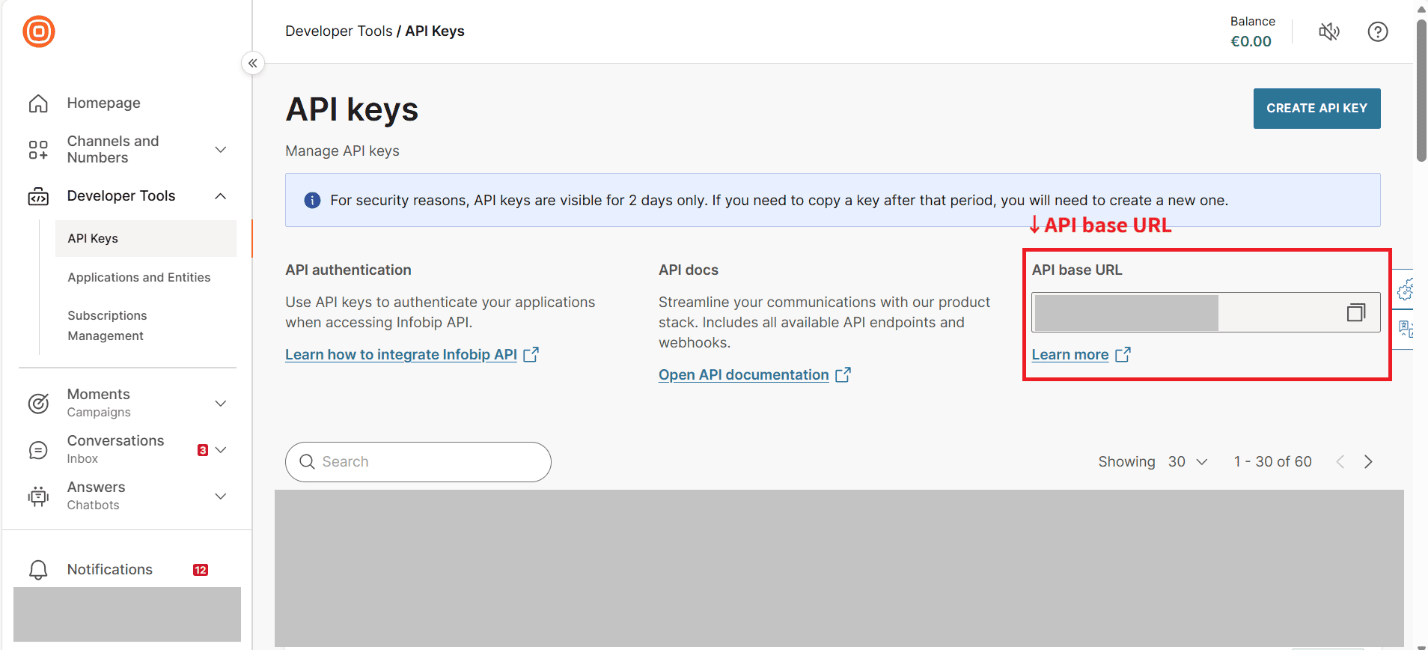
- CREATE API KEY를 선택합니다.
- Name을 입력하고, Expiration date를 선택한 다음, KakaoTalk에 필요한 API 범위를 선택합니다. 이러한 범위는 키가 수행할 수 있는 Infobip API 작업을 제어합니다.
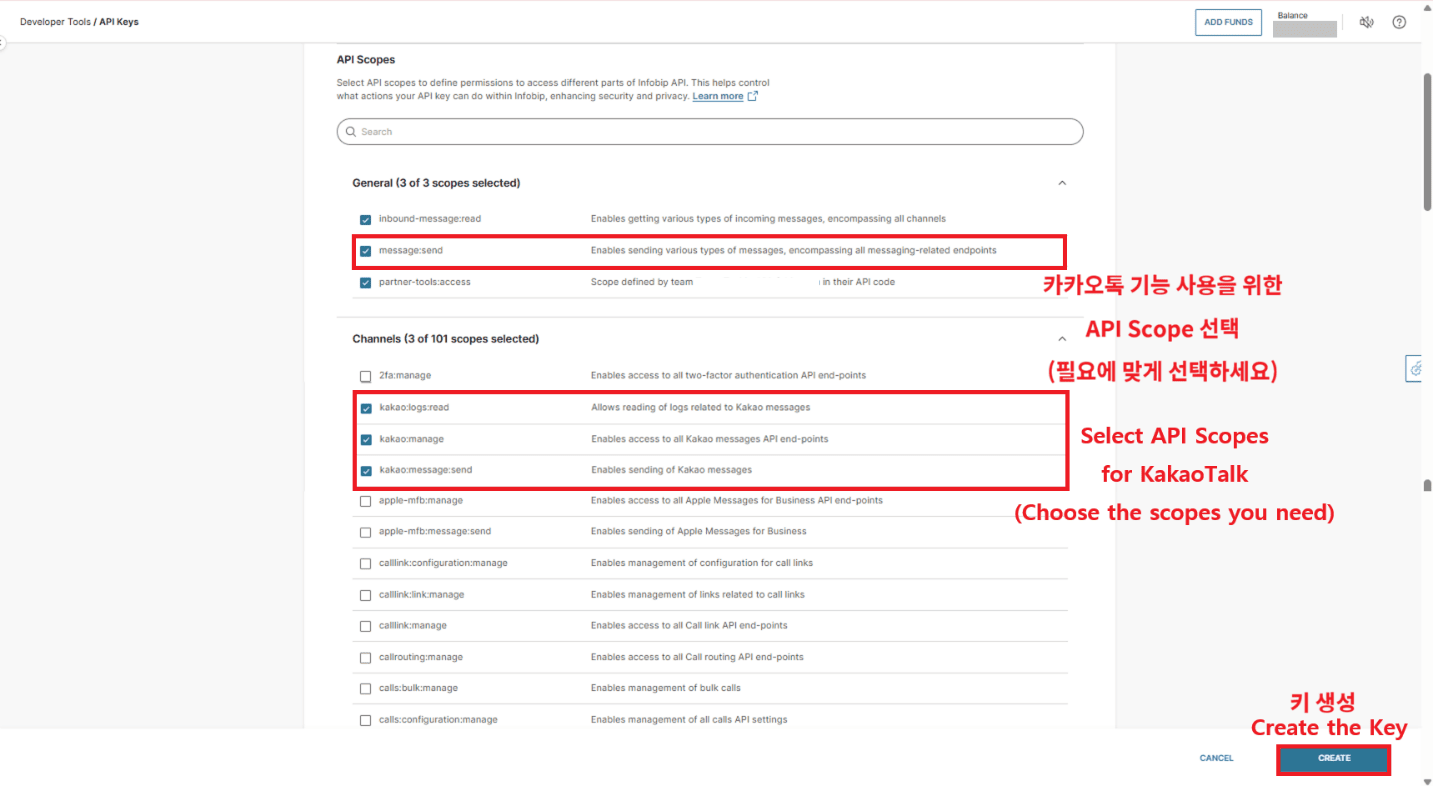
- CREATE를 선택하여 키를 생성합니다.
- 생성된 키를 복사합니다. 이 페이지로 돌아와 이름, 만료일 또는 API 범위를 업데이트할 수 있습니다.
발신 프로필 UUID 및 채널 이름
- KakaoTalk 채널 관리자 센터에서 Channels를 선택합니다.
- Channel Information 창에서 Channel name과 Search id(발신 UUID)를 찾습니다.
- Customer center contact information을 입력합니다. 이는 광고성 메시지를 보낼 때 필수입니다.
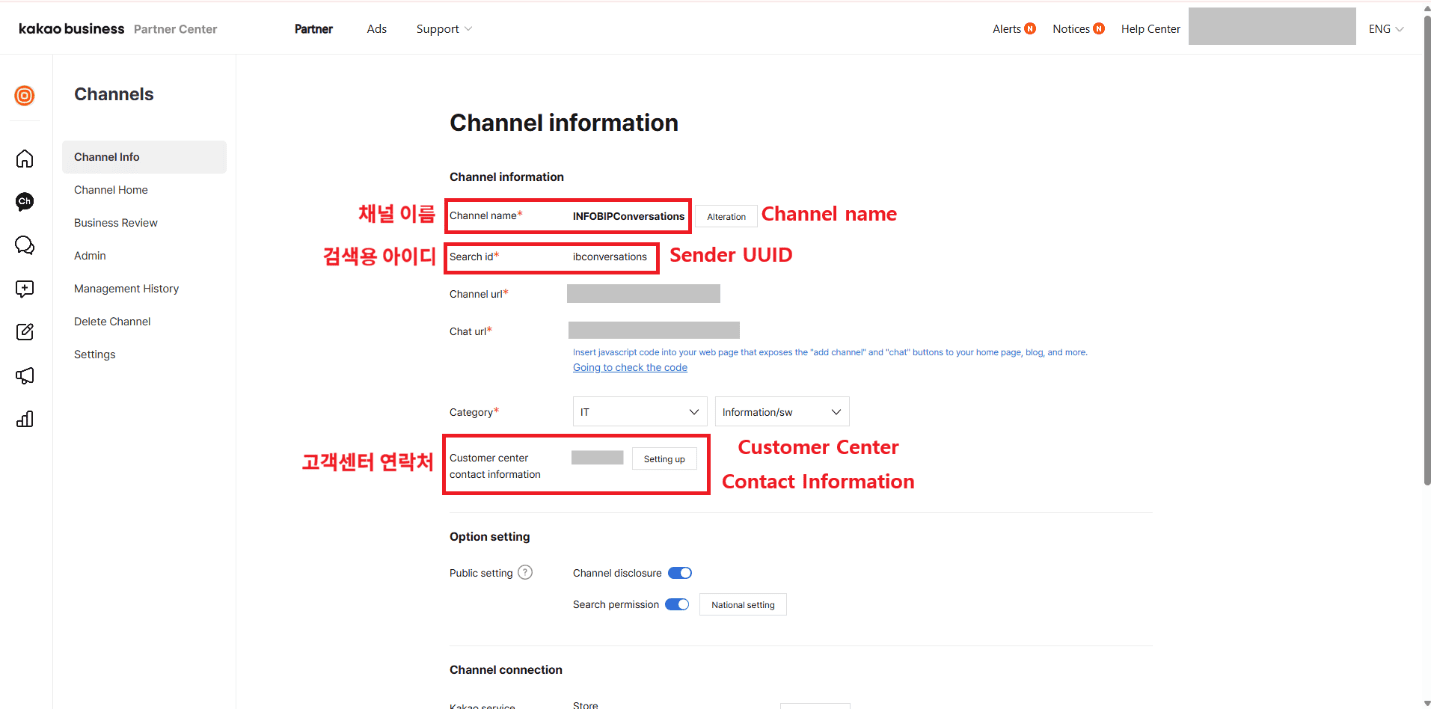
- 다른 채널을 보려면 메뉴 상단의 채널 아이콘을 선택합니다.
- 내 채널 목록에서 보고 싶은 채널을 선택한 다음 이전 단계를 반복합니다.
고객 프로필 설정
KakaoTalk을 통해 메시지를 보내려면 고객 프로필에 E.164 형식의 전화번호가 있어야 합니다. 전화번호는 고객 프로필에 표시됩니다. KakaoTalk은 전화번호가 E.164 형식(예: +821025749774)이어야 합니다. 이는 여러 형식의 전화번호를 허용하는 다른 메시징 채널과 다를 수 있습니다.
전화번호 가져오기
사용자를 생성하려면 CSV를 업로드하거나 API를 사용하여 전화번호를 가져오세요. 가져오기 전에 전화번호가 E.164 형식인지 확인하세요.