Campaign Connector
Campaign Connector를 사용하면 사용자가 활성 캠페인과 상호작용할 때 트리거되는 캠페인을 만들 수 있습니다. 적절한 시점에 타겟팅된 관련 콘텐츠를 전달할 수 있습니다.
작동 방식
이 기능을 사용하면 활성 캠페인에서 다음과 같은 상호작용을 완료한 사용자를 타겟팅할 수 있습니다:
- 인앱 메시지 조회
- 인앱 메시지 클릭
- 인앱 메시지 버튼 클릭
- 이메일 클릭
- 이메일 내 별칭 클릭
- 이메일 열기
- 푸시 알림 직접 열기
- 푸시 알림 버튼 클릭
- Push Stories 페이지 클릭
- 전환 이벤트 수행
- 이메일 수신
- SMS 수신
- 단축 SMS 링크 클릭
- 푸시 알림 수신
- 웹훅 수신
- 대조군에 등록됨
- 콘텐츠 카드 조회
- 콘텐츠 카드 클릭
- 콘텐츠 카드 닫기

Campaign Connector 트리거는 인앱 메시지 캠페인을 트리거하는 데 사용할 수 없습니다. 인앱 메시지는 커스텀 이벤트나 세션 시작과 같은 SDK 이벤트로만 트리거할 수 있습니다. 자세한 내용은 인앱 메시지 만들기를 참조하세요.
전달 규칙
Campaign Connector를 사용하여 사용자가 캠페인과의 상호작용을 완료한 후에 메시지를 보낼 수는 없다는 점에 유의하세요. 예를 들어, 9주 동안 마케팅 캠페인을 실행하면서 4주차 초에 Campaign Connector를 사용하는 후속 캠페인을 설정한 경우, 후속 캠페인은 후속 캠페인이 게시된 이후(4~9주차)에 마케팅 캠페인과 상호작용한 사용자에게만 메시지를 전달합니다. 따라서 후속 캠페인이 타겟팅하는 모든 사용자에게 도달하려면 다음과 같이 해야 합니다:
- 원래 캠페인을 초안으로 설정합니다
- 후속 캠페인을 설정하고 게시합니다
- 원래 캠페인을 게시합니다
이러한 전달 규칙은 대조군에 등록된 사용자, 이메일을 수신하는 사용자, 또는 푸시 알림을 수신하는 사용자를 타겟팅하는 경우에 특히 중요합니다. 원래 캠페인을 게시하는 즉시 사용자가 대조군에 등록되므로, 원래 캠페인을 게시하기 전에 후속 캠페인을 먼저 게시해야 합니다. 마찬가지로, 후속 캠페인보다 원래 캠페인을 먼저 게시하면 후속 캠페인이 게시되기 전에 많은 사용자가 이메일 및/또는 푸시 알림을 수신할 수 있습니다.
캠페인에서 Campaign Connector 사용하기
1단계: 새 캠페인 만들기
사용자에게 보내고 싶은 메시지를 작성합니다. 사용 사례에 따라 단일 채널 또는 멀티채널 캠페인을 선택할 수 있습니다.
2단계: 상호작용 및 타겟 캠페인 선택
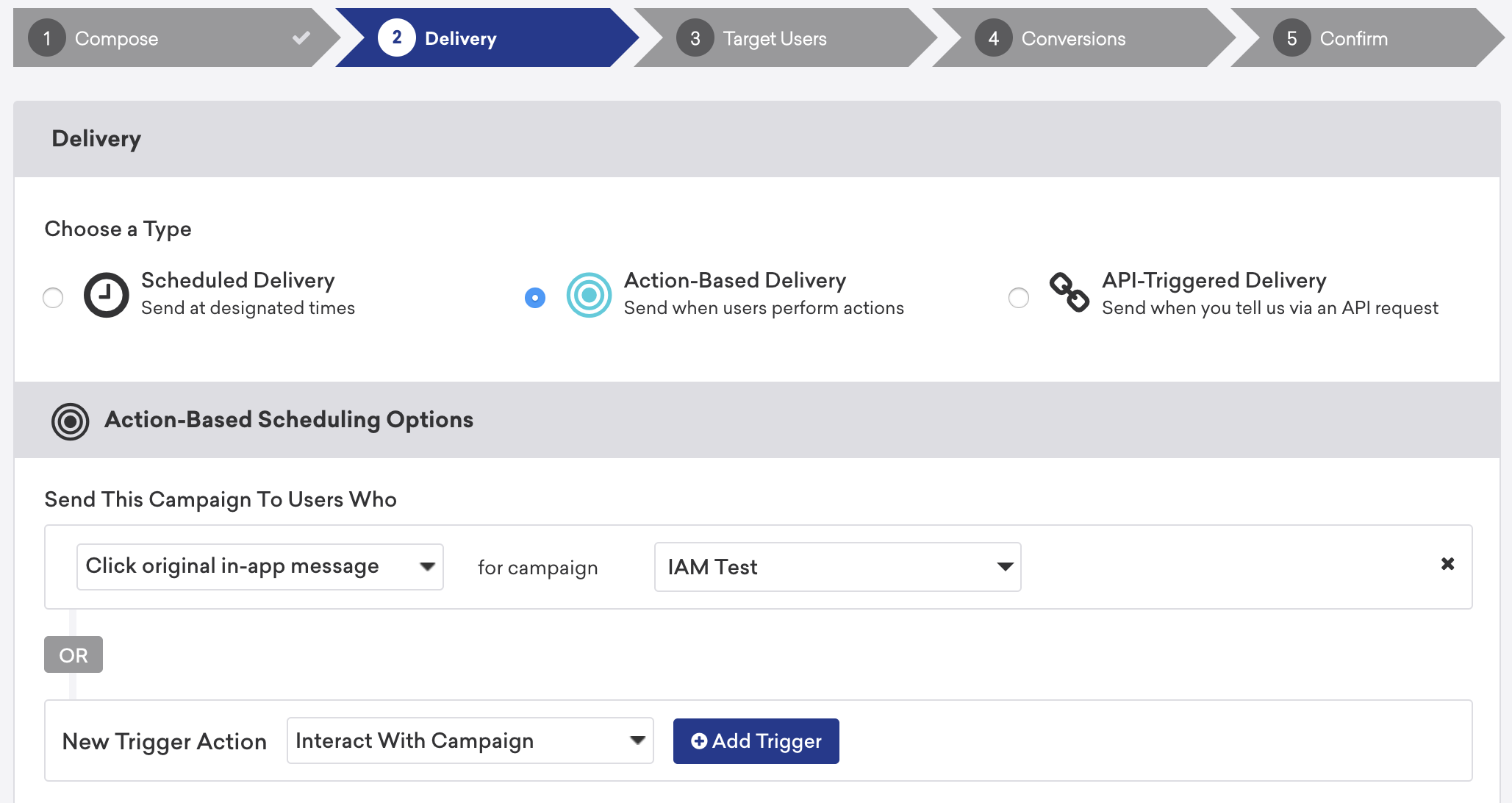
- 실행 기반 전달을 선택하고 “캠페인과 상호작용” 트리거를 추가하여 활성 캠페인과 상호작용하는 사용자를 타겟팅합니다.
- 트리거 상호작용을 선택합니다.
- 다음으로, 타겟팅하려는 활성 캠페인을 선택합니다.
3단계: 스케줄 지연 설정 및 예외 추가(선택 사항)
스케줄 지연을 설정하는 경우 트리거 동작에 예외를 추가할 수 있습니다. 예를 들어, 원래 이메일을 열지 않은 사용자에게 이메일 캠페인을 다시 보내고 싶을 수 있습니다. 이 시나리오에서는 “이메일 수신”을 트리거로 선택하고 스케줄 지연을 1주일로 설정할 수 있습니다. 그런 다음 “이메일 열기”를 예외로 추가할 수 있습니다. 이제 수신 후 1주일 이내에 원래 이메일을 열지 않은 사용자에게 이메일을 다시 보내게 됩니다.
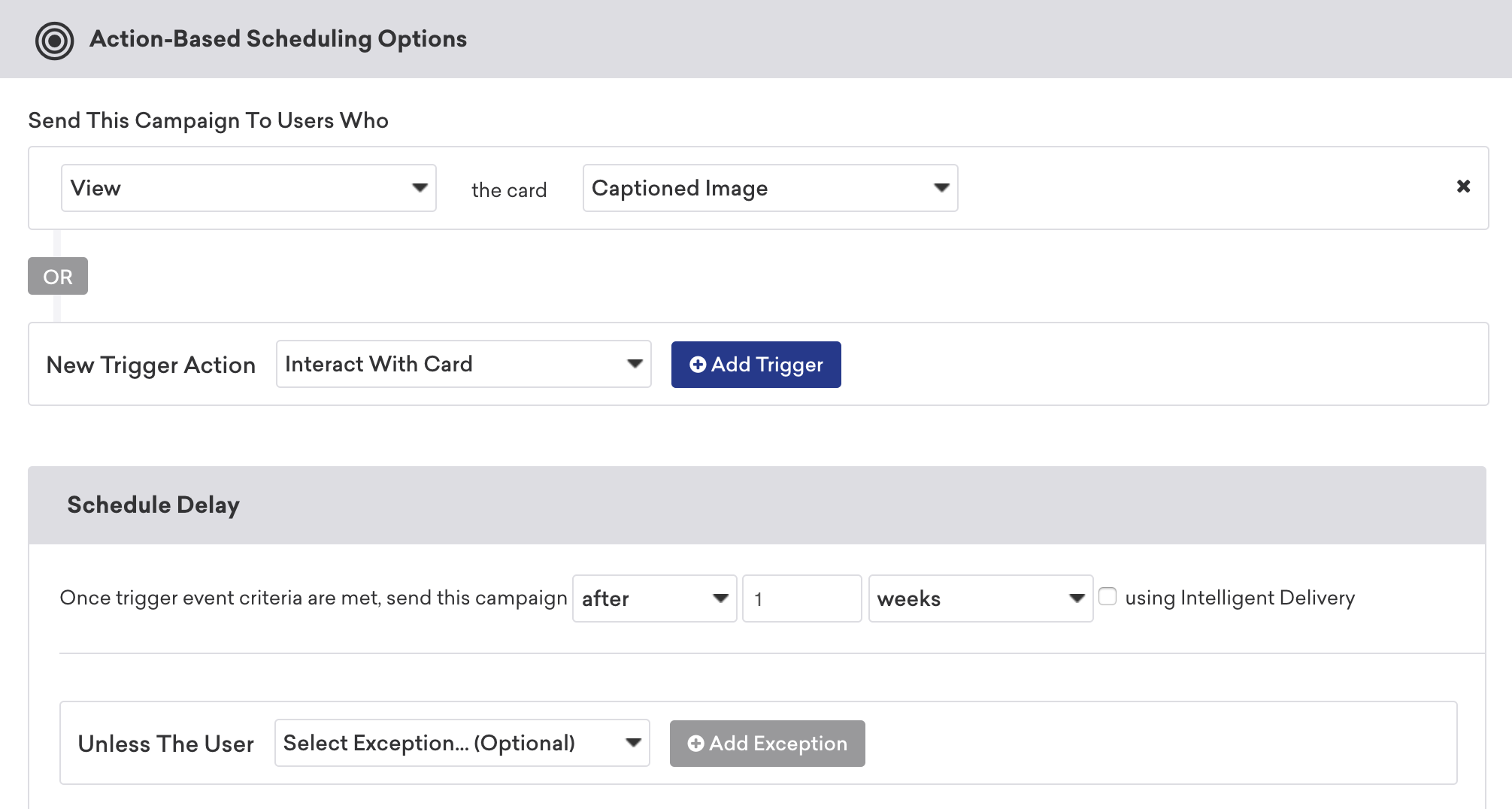
예외 이벤트는 사용자가 연결된 메시지를 수신하기 위해 대기하는 동안에만 트리거됩니다. 사용자가 메시지를 대기하기 전에 해당 동작을 수행하면 예외 이벤트가 트리거되지 않습니다.
4단계: 캠페인 생성 계속하기
평소와 같이 캠페인 생성을 계속합니다. 특정 캠페인과 상호작용할 모든 사용자에게 메시지를 보내려면, 앱의 모든 사용자를 포함하는 세그먼트를 타겟팅하는 것이 가장 좋습니다.
활용 사례
Campaign Connector를 사용하여 활성 캠페인에 참여하거나 참여하지 않는 사용자를 타겟팅할 수 있습니다.
예를 들어, 무료 배송을 광고하는 프로모션 푸시 메시지를 클릭한 사용자를 타겟팅하여 구매 시 15% 할인을 광고하는 프로모션 푸시 메시지를 보낼 수 있습니다.
Campaign Connector는 유기한 장바구니가 있음을 알리는 푸시 알림을 수신한 사용자를 타겟팅할 수도 있습니다. 예를 들어, 알림을 직접 열지 않은 사용자에게 알림을 다시 보내고 싶을 수 있습니다. 그러나 원래 알림을 직접 열지 않았더라도 알림을 보낸 이후 구매를 완료한 사용자는 제외하고 싶을 것입니다. 이 사용 사례는 “유기한 장바구니” 캠페인에 대해 “푸시 알림 수신” 트리거를 추가하고, 스케줄 지연을 설정한 다음 “구매 완료”와 “푸시 알림 직접 열기”를 예외로 추가하여 구현할 수 있습니다.