옵트인 및 옵트아웃
WhatsApp 옵트인 및 옵트아웃을 처리하는 것은 매우 중요합니다. WhatsApp은 전화번호 품질 등급을 모니터링하며, 등급이 낮으면 메시지 한도가 줄어들 수 있습니다.
높은 품질 등급을 유지하는 한 가지 방법은 사용자가 비즈니스를 차단하거나 신고하지 않도록 하는 것입니다. 이를 위해 고품질 메시징(사용자에게 가치를 제공하는 것 등)을 제공하고, 메시지 빈도를 조절하며, 고객이 향후 커뮤니케이션 수신을 옵트아웃할 수 있도록 해야 합니다.
WhatsApp 구독 상태에 대한 크로스채널 개요는 구독 상태를 참조하세요. 이 페이지에서는 옵트인 및 옵트아웃 설정 방법과 “정규식” 및 “is” 수정자 간의 차이점을 설명합니다.
옵트인은 외부 소스 또는 SMS, 인앱 및 인브라우저 메시지와 같은 Braze 방법을 통해 수집할 수 있습니다. 옵트아웃은 Braze에서 설정한 키워드와 WhatsApp 마케팅 버튼을 사용하여 처리할 수 있습니다. 옵트인 및 옵트아웃 설정에 대한 안내는 다음 방법을 참조하세요.
옵트인 방법
옵트아웃 방법
Braze WhatsApp 채널의 옵트인 설정하기
WhatsApp 옵트인의 경우, WhatsApp의 요구 사항을 준수해야 합니다. 또한 Braze에 다음 정보를 제공해야 합니다:
- 모든 사용자에 대한
external_id, 전화번호, 업데이트된 구독 상태. 이는 SDK 또는/users/track엔드포인트를 통해 전화번호와 구독 상태를 업데이트하여 수행할 수 있습니다.
수신 WhatsApp 메시지는 사용자를 WhatsApp 구독 그룹에 자동으로 구독시키지 않습니다. 사용자 업데이트 단계, 웹훅 또는 API 호출을 통해 구독 상태를 명시적으로 업데이트해야 합니다.
Meta는 옵트인 문구에 다음을 요구합니다:
- 해당 사용자가 귀사로부터 메시지를 수신하는 데 동의함을 명확히 기재
- 회사 이름 포함(“메시지를 보내겠습니다” 같은 일반적인 표현 대신)
- 해당 지역 법률 준수
Meta는 WhatsApp 전용 동의 대신 이러한 요구 사항을 충족하는 일반 메시징 동의를 허용합니다. 그러나 Braze는 사용자가 메시지를 수신할 채널을 알 수 있도록 채널별 WhatsApp 동의를 수집할 것을 권장합니다.

Braze는 구독 그룹에서 확인할 수 있는 구독 상태 업데이트를 허용하는 /users/track 엔드포인트의 개선 사항을 출시했습니다. 그러나 /v2/subscription/status/set 엔드포인트를 사용하여 이미 옵트인 프로토콜을 생성한 경우, 해당 방식을 계속 사용할 수 있습니다.
다양한 사용 사례에 대한 동의 관리하기
WhatsApp 구독 상태는 발신 전화번호와 연결된 구독 그룹에 적용됩니다. 같은 번호를 공유하는 마케팅, 유틸리티 또는 기타 사용 사례를 구분하지 않습니다. 예를 들어, 구독 그룹에서 사용자의 구독을 취소하면 메시지 카테고리에 관계없이 해당 번호에서 해당 사용자를 대상으로 메시지를 보낼 수 없게 됩니다.
사용 사례별로 동의를 별도로 관리하려면 다음 방법 중 하나를 선택하세요:
- 각 사용 사례에 대해 별도의 WhatsApp 전화번호와 구독 그룹을 사용합니다.
- 하나의 전화번호를 사용하고, 커스텀 속성에 사용 사례 동의를 저장한 다음, 관련 Campaign 또는 Canvas 오디언스에서 동의하지 않은 사용자를 제외합니다.
커스텀 속성은 WhatsApp 구독 그룹을 대체하지 않습니다. Braze를 통해 메시지를 수신하려면 사용자가 여전히 해당 전화번호의 구독 그룹에 구독되어 있어야 합니다.
Braze 외부 옵트인 방법
앱 또는 웹사이트(계정 등록, 결제 페이지, 계정 설정, 신용카드 단말기)에서 Braze로 연결합니다.
이메일 또는 문자 메시지에 대한 마케팅 동의를 이미 받고 있는 곳이라면 WhatsApp에 대한 추가 섹션을 포함하세요. 사용자가 옵트인하면 external_id, 전화번호, 업데이트된 구독 상태가 필요합니다. 이를 위해 Braze 설치 구성에 따라 /subscription/status/set 엔드포인트를 활용하거나 SDK를 사용하세요.
외부에서 구축한 옵트인 목록
이전에 WhatsApp을 사용한 적이 있다면 WhatsApp 요구 사항에 따라 옵트인이 포함된 사용자 목록을 이미 구축했을 수 있습니다. 이 경우 CSV를 업로드하거나 다음 정보와 함께 API를 사용하여 Braze에 가져오세요.
고객 지원 WhatsApp 채널의 아웃바운드 메시지
고객 지원 채널에서 해결된 문제에 대한 후속 조치로 마케팅 메시징 수신 옵트인 여부를 묻는 자동 메시지를 보내세요. 여기에서의 기능은 선택한 고객 지원 도구의 기능 가용성과 사용자 정보를 보관하는 위치에 따라 달라집니다.
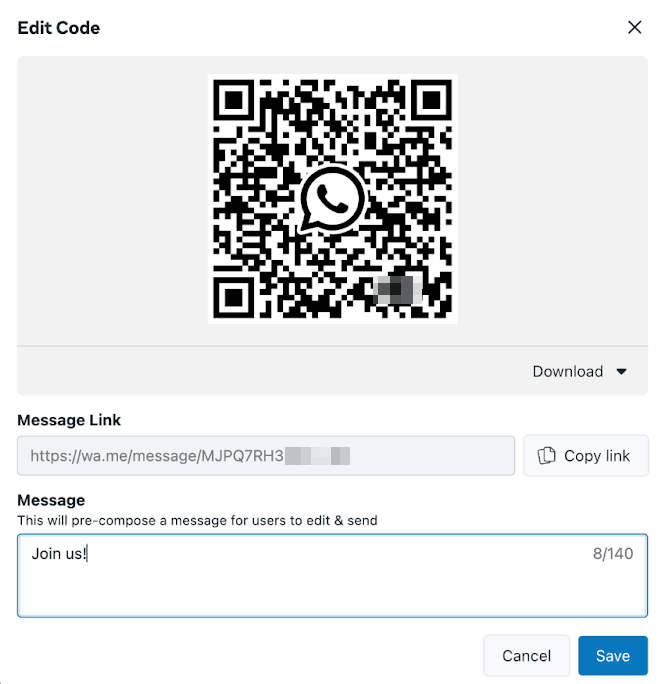
- WhatsApp Business 전화번호에서 메시지 링크를 제공합니다.
- 고객이 옵트인을 나타내기 위해 “Yes”라고 응답하는 빠른 답장 액션을 제공합니다.
- 커스텀 키워드 트리거를 설정합니다.
- 이러한 방법 중 하나를 사용하는 경우, 다음으로 경로를 완료해야 할 수 있습니다:
/users/track엔드포인트를 호출하여 사용자를 업데이트하거나 생성/subscription/status/set엔드포인트를 활용하거나 SDK를 사용
수신 WhatsApp 메시지
고객이 WhatsApp 번호로 수신 메시지를 보내도록 합니다.
새 채널에서 사용자가 확인 메시지를 받기를 원하는지 여부에 따라 Canvas 또는 Campaign으로 설정할 수 있습니다.
- 수신 메시지의 실행 기반 전달 트리거가 있는 Campaign을 만듭니다.
- 웹훅 Campaign을 만듭니다. 웹훅 예시는 구독 그룹을 참조하세요.

Braze 기반 옵트인 방법
SMS 메시지
Canvas에서 다음 방법 중 하나를 사용하여 고객에게 WhatsApp 메시지 수신 옵트인 여부를 묻는 Campaign을 설정합니다:
- 고객 Segment: 미국 외 구독 마케팅 그룹
- 커스텀 키워드 트리거 설정
사용자 프로필의 구독 상태 업데이트에 대한 자세한 내용은 구독 그룹을 참조하세요.
인앱 또는 인브라우저 메시지
WhatsApp 사용 옵트인을 요청하는 인앱 메시지 또는 인브라우저 팝업을 만듭니다.
Braze SDK와 인터페이스하기 위해 JavaScript “bridge”와 함께 HTML 인앱 메시지를 사용하세요. WhatsApp 구독 그룹 ID를 반드시 사용하세요.
전화번호 캡처 양식
인앱 메시지용 드래그 앤 드롭 편집기의 전화번호 캡처 양식 템플릿을 사용하여 사용자 전화번호를 수집하고 WhatsApp 구독 그룹을 확대하세요.
Braze WhatsApp 채널의 수신 거부 설정
WhatsApp “혜택 및 공지” 토글
WhatsApp은 앱 설정에서 “혜택 및 공지” 토글을 제공하여 사용자가 마케팅 메시지 수신을 거부할 수 있도록 합니다. 이 토글은 Braze 구독 그룹과 독립적으로 작동합니다:
- Braze 구독 그룹은 Braze 통합(API, 환경설정 센터 또는 SDK)을 통해 관리되며, 메시징 대상으로 타겟팅할 사용자를 제어합니다.
- WhatsApp의 네이티브 토글은 Meta에 의해 제어되며 Braze 외부의 플랫폼 수준에서 적용됩니다.
이 두 계층은 설계상 자동으로 동기화되지 않습니다. 사용자가 WhatsApp에서 “혜택 및 공지” 토글을 끄면, Braze에서 해당 사용자의 구독 상태가 “Subscribed”로 표시되더라도 Meta가 플랫폼 수준에서 마케팅 메시지 전달을 차단합니다. 사용자의 환경설정은 전달 시점에 반영됩니다.
Braze는 발송을 시도하고 Meta가 오류를 반환할 때까지 수신 거부 신호를 수신하지 못하기 때문에, Braze의 구독 수에는 메시지 발송이 시도될 때까지 WhatsApp 토글을 통해 수신을 거부한 사용자가 반영되지 않을 수 있습니다. 이는 해당 피드백 루프가 발생하기 전까지 도달 추정치가 약간 과대 표시될 수 있음을 의미합니다.
일반 수신 거부 키워드
특정 단어를 메시지로 보내는 사용자가 향후 메시징 수신을 거부할 수 있도록 Campaign 또는 Canvas를 설정할 수 있습니다. Canvas는 수신 거부 완료를 확인하는 후속 메시지를 포함할 수 있어 특히 유용합니다.
1단계: “인바운드 WhatsApp 메시지” 트리거로 Canvas 생성
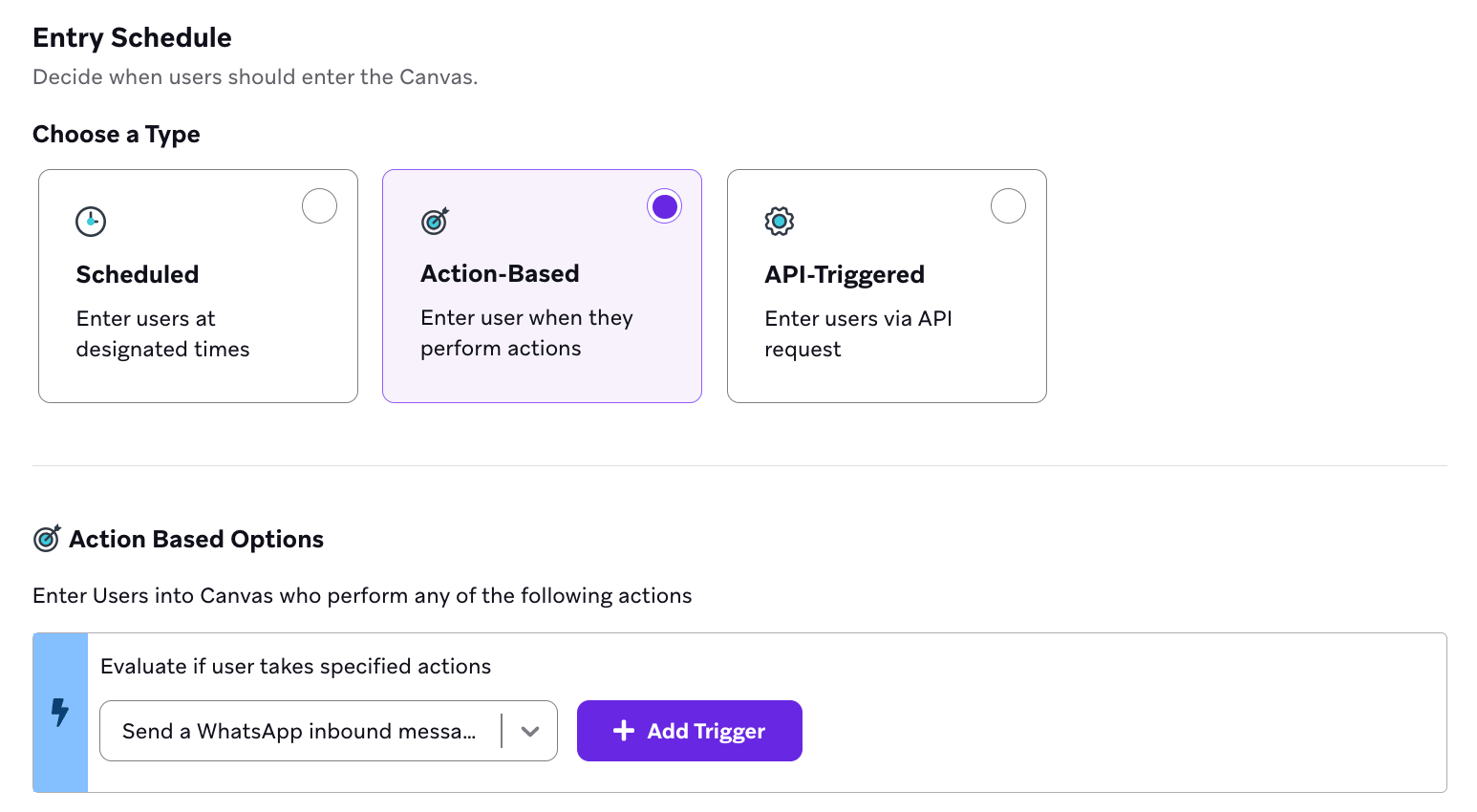
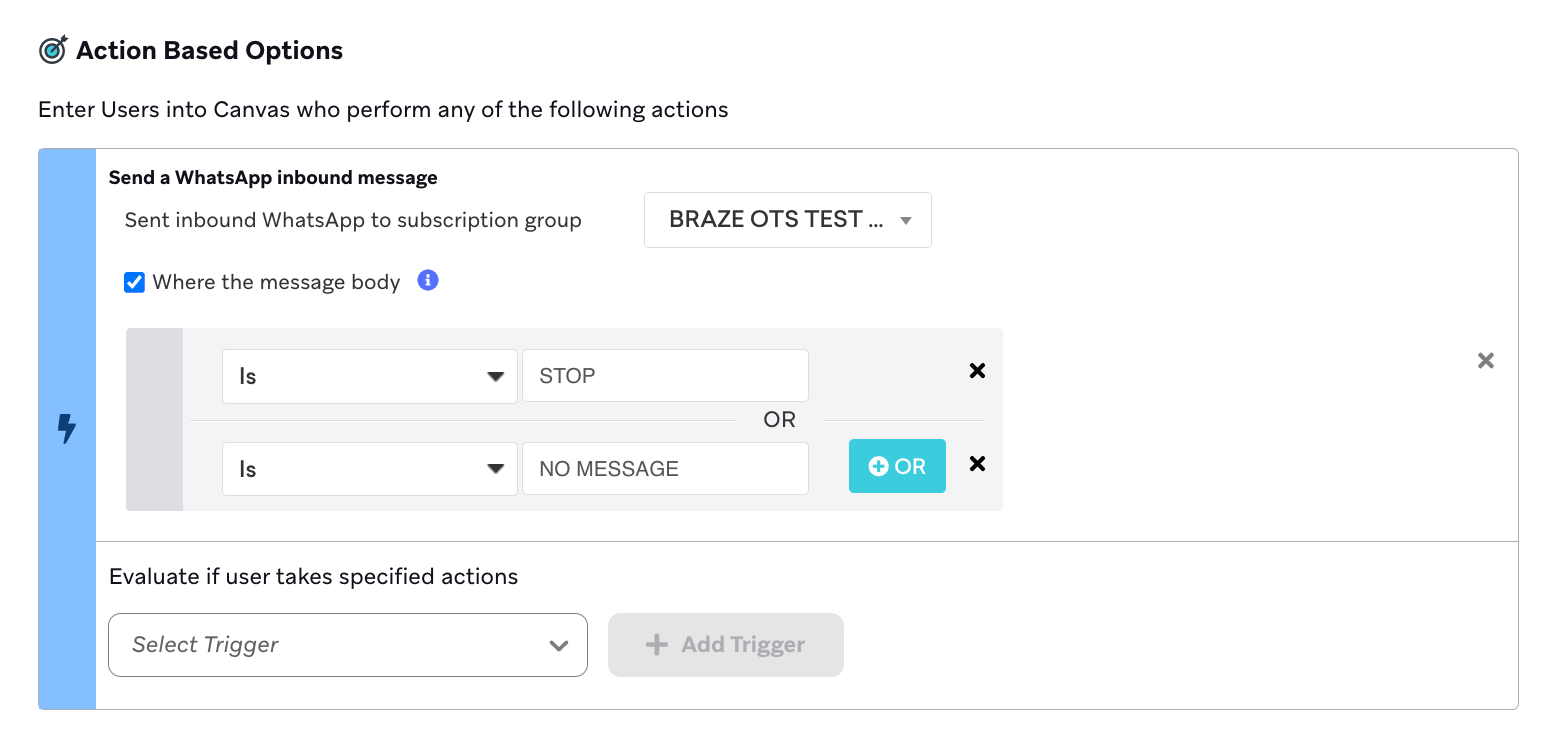
키워드 트리거를 선택할 때 “Stop” 또는 “No Message”와 같은 단어를 포함하세요. 이 방법을 선택하는 경우, 고객이 수신 거부 단어를 알 수 있도록 해야 합니다. 예를 들어, 최초 옵트인을 수신한 후 “이 메시지 수신을 거부하려면 언제든지 ‘Stop’이라고 메시지를 보내세요.”와 같은 후속 응답을 포함하세요.
2단계: 사용자 프로필 업데이트
구독 그룹에 설명된 방법 중 하나를 사용하여 사용자의 프로필을 업데이트합니다.
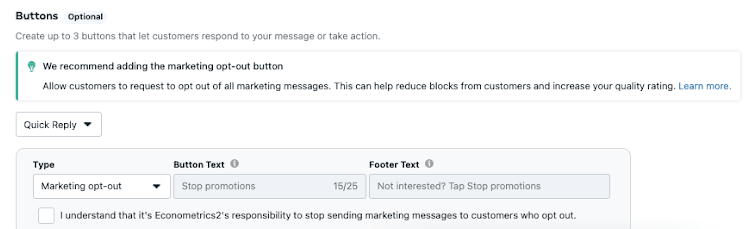
마케팅 수신 거부 선택
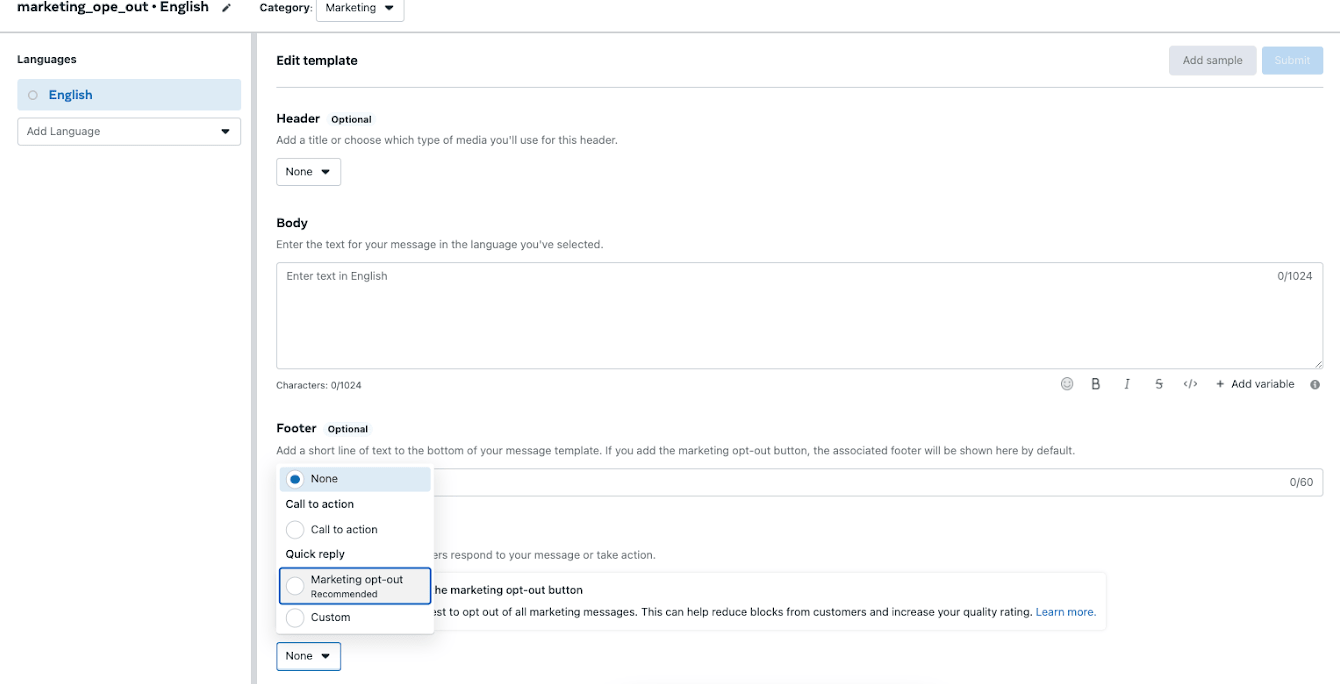
WhatsApp 메시지 템플릿 작성기에서 “마케팅 수신 거부” 옵션을 포함할 수 있습니다. 이 옵션을 포함할 때마다, 구독 그룹 변경을 위한 후속 단계가 포함된 Canvas에서 해당 템플릿이 사용되도록 해야 합니다.
- “마케팅 수신 거부” 빠른 답장이 포함된 메시지 템플릿을 생성합니다.
- 이 메시지 템플릿을 사용하는 Canvas를 생성합니다.
- 앞의 예시와 동일한 단계를 따르되, 트리거 텍스트를 “STOP PROMOTIONS”로 설정합니다.
- 구독 그룹에 설명된 방법 중 하나를 사용하여 사용자의 구독 상태를 업데이트합니다.
옵트인 및 옵트아웃 워크플로 설정
WhatsApp에서 “START” 및 “STOP” 키워드 응답 워크플로를 다음 두 가지 방법으로 설정할 수 있습니다:
사용자 업데이트 단계
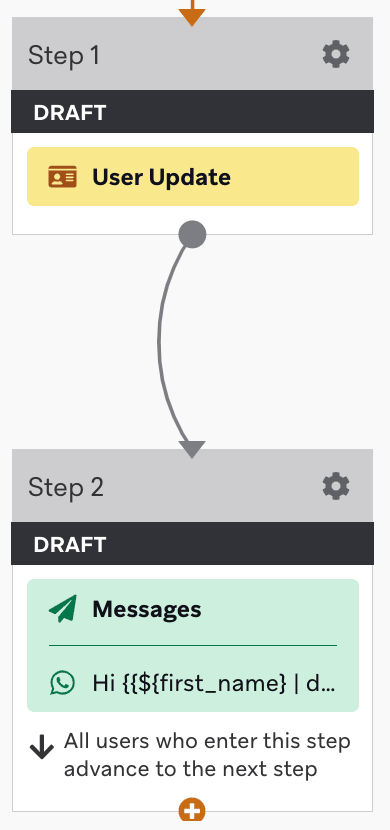
사용자 업데이트 단계를 사용하면 사용자가 구독 그룹의 전화번호로 키워드를 보낼 때 해당 사용자의 전화번호를 WhatsApp 구독 그룹에 추가할 수 있습니다.
사용자 업데이트 단계는 전화번호가 구독 그룹에 추가되기 전에 사용자가 Canvas의 다음 단계로 진행하지 않으므로 경합 조건을 방지합니다. 또한 다른 방법보다 설정 단계가 적으므로, Braze에서는 일반적으로 이 방법을 권장합니다.
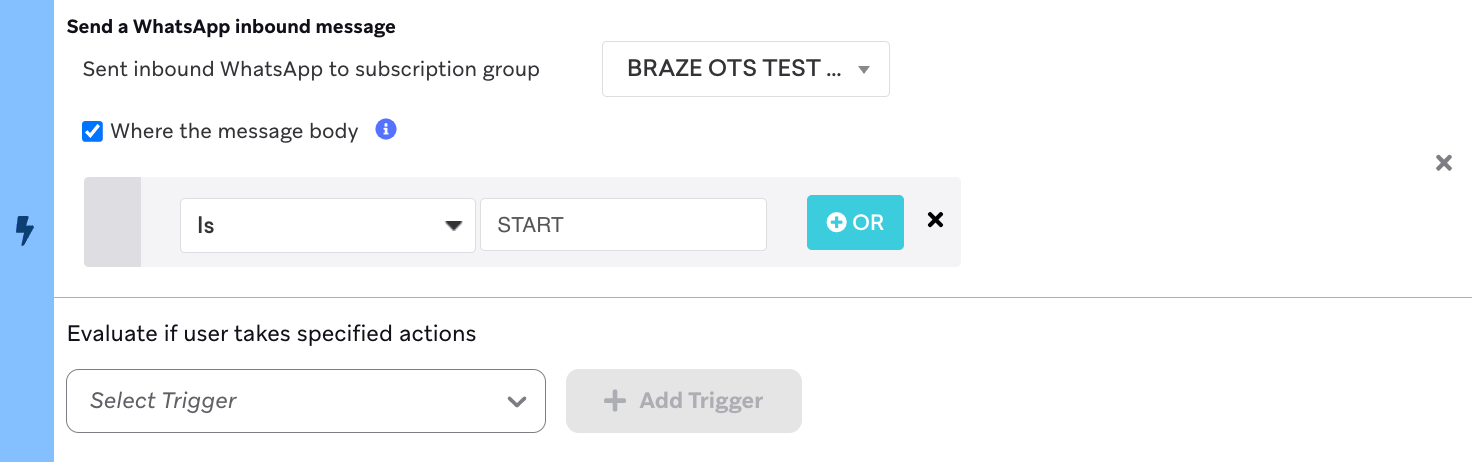
- 실행 기반 단계 Send a WhatsApp Inbound Message를 사용하여 Canvas를 생성합니다. Where the message body를 선택하고 Is에 “START”를 입력합니다.

“STOP” 메시지의 경우, 옵트아웃을 확인하는 메시지 단계와 사용자 업데이트 단계의 순서를 반대로 설정합니다. 그렇지 않으면 사용자가 먼저 구독 그룹에서 옵트아웃되어 확인 메시지를 받을 수 없게 됩니다.
- Canvas에서 Set Up User Update 단계를 생성하고 Action에서 Advanced JSON Editor를 선택합니다.

- User Update object에 다음 JSON 페이로드를 입력하고,
XXXXXXXXXXX를 구독 그룹 ID로 바꿉니다:
{
"attributes": [
{
"subscription_groups": [
{
"subscription_group_id": "XXXXXXXXXXX",
"subscription_state": "subscribed"
}
]
}
]
}
- 후속 WhatsApp 메시지 단계를 추가합니다.
고려 사항
Braze가 사용자 업데이트 단계 요청을 일괄 처리하기 때문에 업데이트 완료 속도가 다를 수 있습니다. 구독 업데이트 직후 확인 메시지가 즉시 전송되어야 하는 시간에 민감한 옵트인 플로우의 경우, 사용자 업데이트 단계 대신 웹훅 방법을 사용하세요.
두 번째 WhatsApp Campaign을 트리거하는 웹훅 Campaign
웹훅 Campaign은 사용자가 구독 그룹의 전화번호로 키워드를 보낼 때 해당 사용자의 전화번호를 WhatsApp 구독 그룹에 추가한 후 두 번째 Campaign으로의 진입을 트리거할 수 있습니다.
STOP 메시지에는 이 방법을 사용할 필요가 없습니다. 확인 메시지는 사용자가 구독 그룹에서 제거되기 전에 전송되므로 다른 두 가지 단계 중 하나를 사용할 수 있습니다.
- 실행 기반 단계 Send a WhatsApp Inbound Message를 사용하여 Campaign 또는 Canvas를 생성합니다. Where the message body를 선택하고 Is에 “START”를 입력합니다.
- Campaign 또는 Canvas에서 웹훅 메시지 단계를 생성하고 Request Body를 Raw Text로 변경합니다.
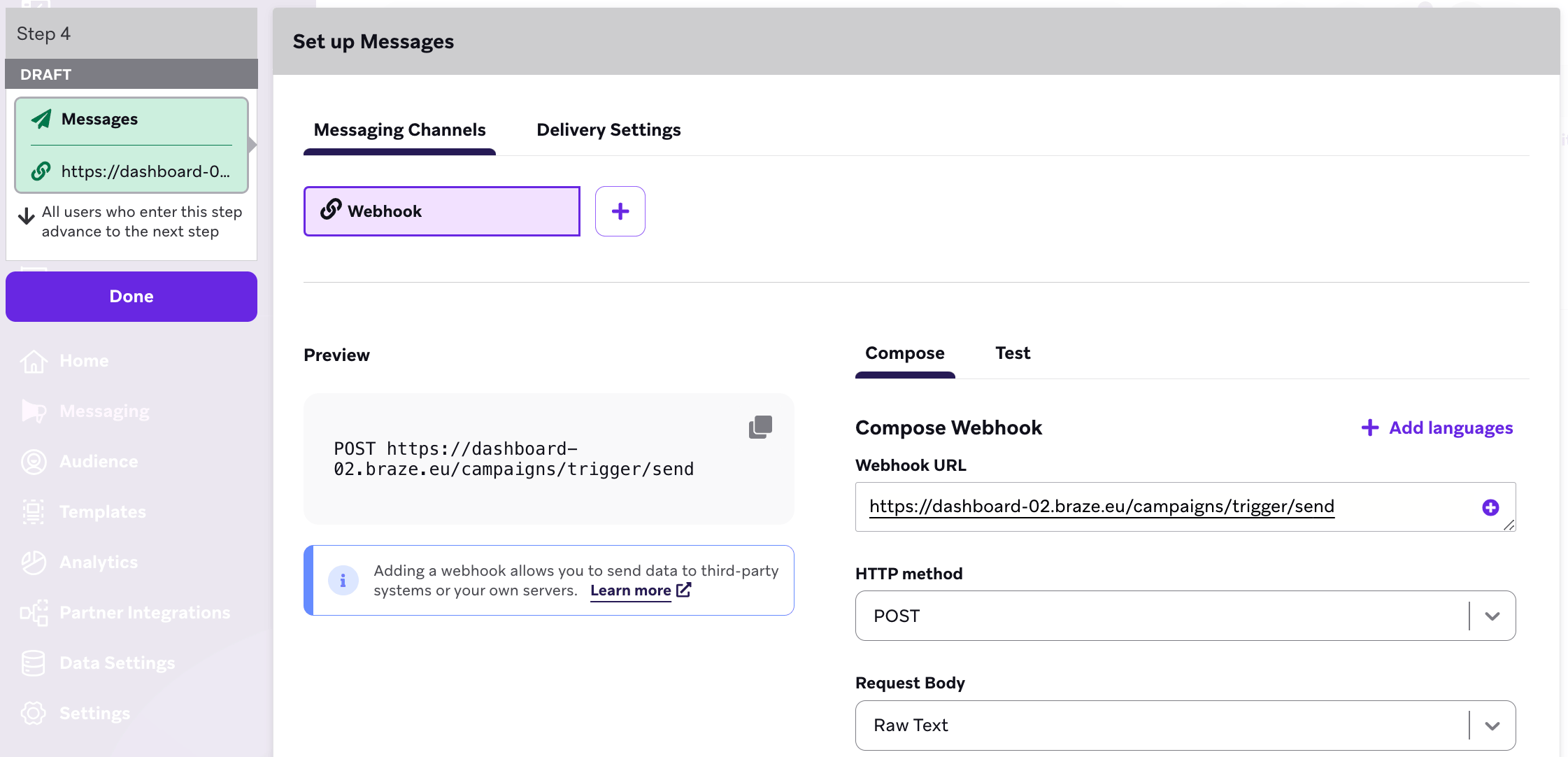
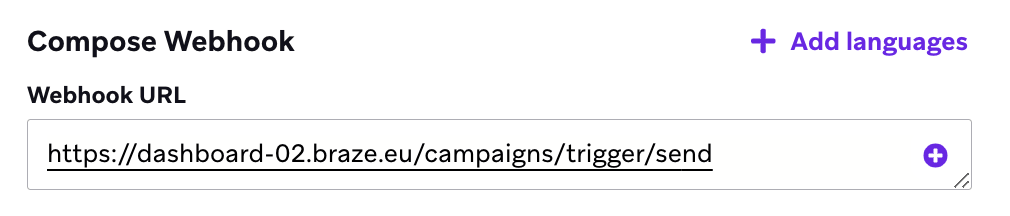
- Webhook URL에 고객의 엔드포인트 URL을 입력하고, 그 뒤에 엔드포인트 링크
campaigns/trigger/send를 추가합니다. 예:https://dashboard-02.braze.eu/campaigns/trigger/send.
- 원시 텍스트에 다음 JSON 페이로드를 입력하고
XXXXXXXXXXX를 구독 그룹 ID로 바꿉니다. 두 번째 Campaign을 생성한 후campaign_id를 교체해야 합니다.
{
"campaign_id": "XXXXXXXXXXX",
"recipients": [
{
"external_user_id": "{{${user_id}}}",
"attributes": {
"subscription_groups": [
{
"subscription_group_id": "XXXXXXXXXXX",
"subscription_state": "subscribed"
}
]
}
}
]
}
- WhatsApp Campaign(두 번째 Campaign)을 생성하고 트리거를 API로 설정합니다. 이
campaign_id를 첫 번째 Campaign의 JSON 페이로드에 복사해야 합니다.
고려 사항
- Canvas API 트리거 JSON 페이로드 내의 속성 업데이트는 아직 지원되지 않으므로, WhatsApp 응답 메시지에 대해서는 WhatsApp Campaign만 트리거할 수 있습니다(2단계 참조).
- WhatsApp 템플릿은 응답 메시지로 전송하려면 승인이 필요합니다. 빠른 응답을 위해서는 인바운드 메시지 트리거가 동일한 Campaign 또는 Canvas 내에 있어야 하기 때문입니다. 사용자 업데이트 단계를 사용하면 Meta 승인 없이 빠른 응답 메시지를 보낼 수 있습니다.
“정규식”과 “is” 수정자 차이 이해하기
이 표에서는 STOP을 예시 트리거 단어로 사용하여 수정자가 어떻게 작동하는지 보여줍니다.
| 수정자 | 트리거 단어 | 동작 |
|---|---|---|
Is |
STOP |
대소문자에 관계없이 “stop”이라는 전체 단어 사용을 포착합니다. 예를 들어 “stop”은 포착하지만 “please stop”은 포착하지 않습니다. |
Matches regex |
STOP |
정확히 해당 대소문자의 “STOP” 사용을 포착합니다. 예를 들어 “STOP”과 “PLEASE STOP”은 포착하지만 “stop”은 포착하지 않습니다. |
Matches regex |
(?i)STOP(?-i) |
대소문자에 관계없이 “STOP”의 모든 사용을 포착합니다. 예를 들어 “stop”, “please stop”, “never stop sending me messages”를 모두 포착합니다. |