캠페인 검색
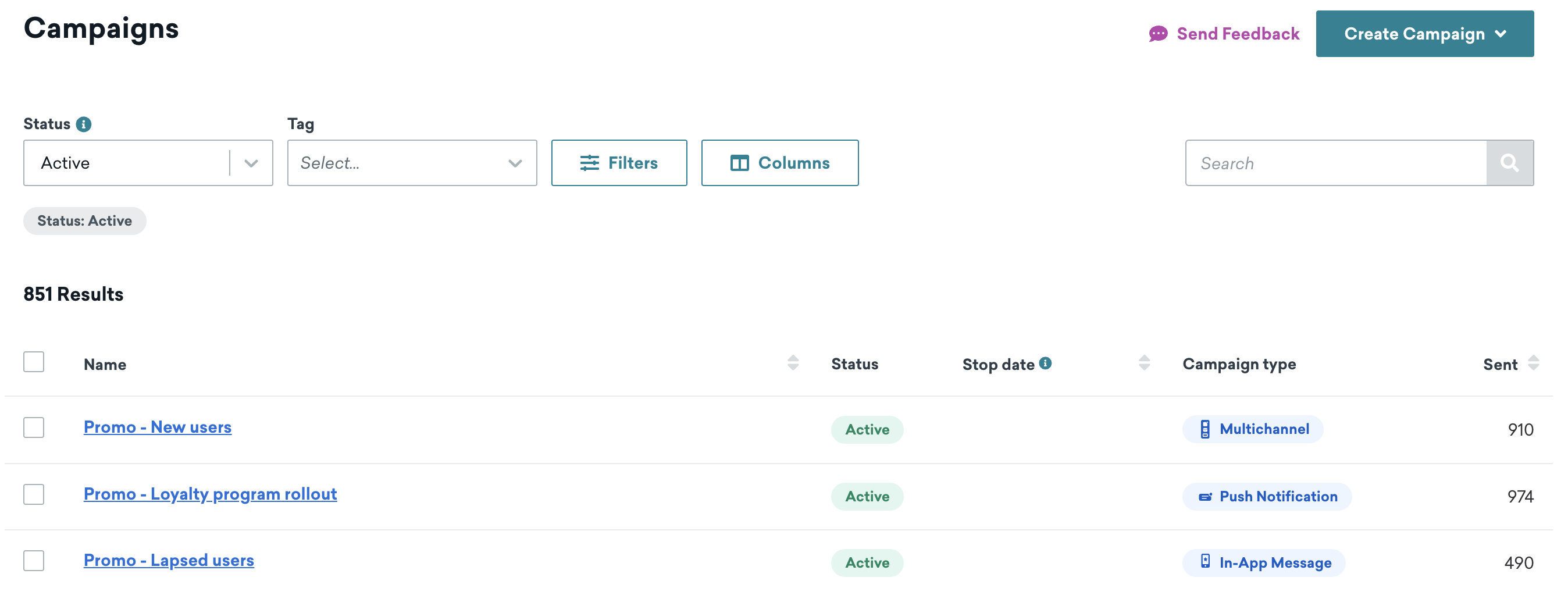
워크스페이스에서 더 많은 캠페인을 구축할수록, 캠페인 목록의 필터와 열을 조정하여 캠페인을 정렬하고 정리할 수 있습니다. 이러한 검색 방법을 조합하면 결과를 좁히는 데 도움이 되며, 특히 캠페인 목록이 늘어날수록 유용합니다.
캠페인 목록 페이지에서 다음을 선택하여 캠페인을 검색할 수 있습니다:
- 상태
- 태그
- 필터
- 열
검색 바에 캠페인 이름과 관련된 키워드 및 문구를 입력할 수 있습니다. 정확한 검색을 하려면 검색 문구를 따옴표(““)로 감싸세요. 예를 들어, 웹훅 테스트 캠페인만 검색하려면 검색 바에 "webhook test"를 입력합니다.
상태 선택
기본적으로 캠페인 목록에는 활성 및 유휴 캠페인이 표시됩니다. 드롭다운을 선택하여 상태별(활성, 초안, 아카이브, 중지, 유휴)로 캠페인을 볼 수 있습니다.
예를 들어, 캠페인 초안을 검토하려면 상태 > 초안을 선택하여 캠페인 목록을 집중적으로 확인할 수 있습니다.
태그로 검색
태그로 캠페인을 검색하면 결과를 더 좁힐 수 있습니다. 예를 들어, 신규 고객, 단골 구매자, 이탈 고객을 타겟팅하기 위해 구축한 모든 캠페인을 찾으려면 공유 태그 고객 유형별 타겟팅으로 캠페인을 검색할 수 있습니다.
필터 조정
필터를 사용하여 다음 캠페인 세부 정보별로 결과를 그룹화할 수 있습니다:
- 캠페인 유형
- 캠페인 생성자
- 캠페인 마지막 수정자
- 진입 스케줄
- 타겟 Segment
- Teams
- 상호작용 데이터가 만료된 캠페인
캠페인이 마지막으로 생성되거나 마지막으로 수정된 날짜 범위를 선택하여 검색할 수도 있습니다. 이는 프로모션 기간 동안 사용된 캠페인을 검색할 때 특히 유용합니다.
열 정리
열을 선택하면 해당 체크박스를 선택하여 캠페인 목록 페이지의 정보를 관련 캠페인 세부 정보가 표시되도록 조정할 수 있습니다. 예를 들어, 마케팅 팀의 동작 기반 웹훅 캠페인만 표시하도록 캠페인 목록을 설정하려면 캠페인 유형, 진입 스케줄, Teams를 열로 선택할 수 있습니다.