WhatsApp 전화번호 획득
WhatsApp 메시징 채널을 사용하려면 WhatsApp의 Cloud API 또는 On-Premises API 요구 사항을 충족하는 전화번호가 필요합니다.
Braze에서 번호를 프로비저닝하지 않으므로 직접 전화번호를 획득해야 합니다. 비즈니스 전화 제공업체를 통해 SIM 카드가 포함된 실물 전화기를 구매하거나, 파트너인 Twilio 또는 Infobip을 사용할 수 있습니다. Braze를 통해서는 이 작업을 수행할 수 없으므로 Twilio 또는 Infobip 계정을 직접 보유하고 있어야 합니다.
WhatsApp API 요구 사항
전화번호는 다음 WhatsApp API 요구 사항을 충족해야 합니다:
- 비즈니스에서 소유한 번호
- 국가 코드 및 지역 코드가 있는 번호(유선 전화 및 휴대전화 번호 등)
- 음성 통화 또는 SMS 수신이 가능한 번호
- 계정 설정 중 접근 가능한 번호(인증 코드 수신용)
- 짧은 코드가 아닌 번호
- WhatsApp Business Platform에서 이전에 사용되지 않은 번호
- 개인 WhatsApp 계정에 연결되지 않은 번호
Twilio 전화번호 획득
1단계: Twilio 콘솔 또는 API에서 전화번호 구매
-
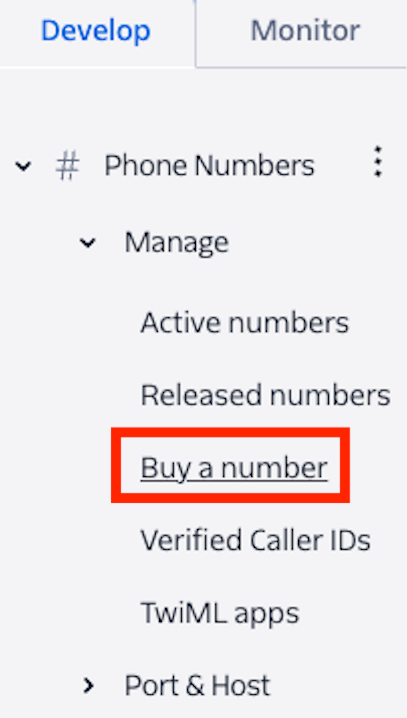
Twilio 콘솔에서 Develop > Phone Numbers > Manage > Buy a number로 이동합니다. 이 옵션이 보이지 않으면 Explore Products를 선택하고 Super Networks까지 스크롤한 다음 Phone Number > Buy a number를 선택합니다.
-
원하는 지역 코드 또는 지역(있는 경우)을 입력합니다. 번호를 찾은 다음 Buy를 선택합니다.

-
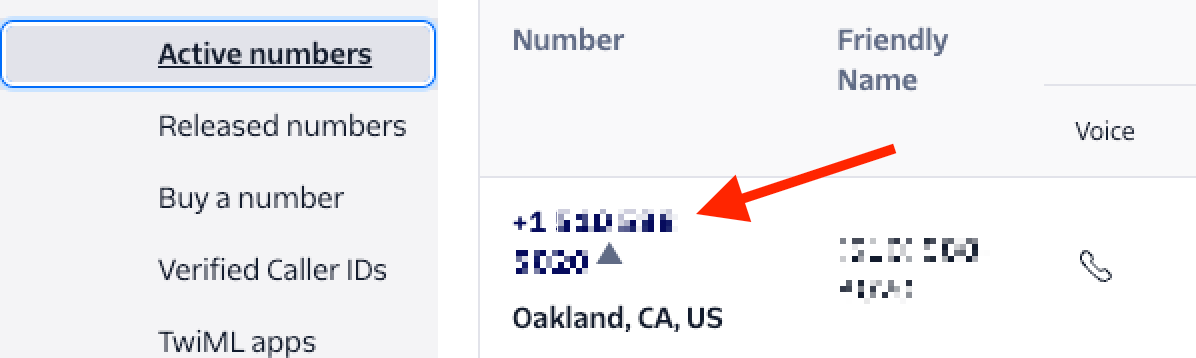
전화번호를 구매한 후 Active Numbers로 이동하여 방금 구매한 전화번호를 선택합니다.
2단계: 전화번호 구성
Twilio의 안내에 따라 Twilio Voice만 사용하여 이메일로 인증 코드를 수신할 수 있도록 Twilio 전화번호를 설정합니다. 다른 단계의 안내는 따르지 마세요.

인증 코드를 수신하기 위한 Twilio의 안내만 따르세요. 다음 단계를 따르면 전화번호가 Twilio에 연결되므로, 마이그레이션을 수행하거나 다른 번호를 구매하지 않는 한 해당 번호를 Braze에 연결할 수 없습니다.
- Twilio 콘솔에서 Active Numbers 페이지로 이동하여 구매한 전화번호를 선택합니다.
- Voice Configuration 섹션으로 이동하여 Configure with 드롭다운에서 Webhook, TwiML Bin, Function, Studio Flow, Proxy Service를 선택합니다.
- A call comes in 행에서 Webhook을 선택하고 URL을
https://twimlets.com/voicemail?Email=YOUR_EMAIL_ADDRESS로 설정합니다.YOUR_EMAIL_ADDRESS를 본인의 이메일 주소로 바꿉니다. - Twilio 콘솔에서 2. Link WhatsApp Business Account with your number > 2. Copy the phone number you register로 이동하여 전화번호 옆의 Copy를 선택합니다.
- Self Sign-up 창의 Add your WhatsApp phone number 페이지에서 Add a new phone number를 선택하고 전화번호를 붙여넣습니다.
- 인증 방법으로 Phone call을 선택한 다음 Next를 선택합니다.
- 10분 이내에 이메일로 인증 코드를 수신합니다.
3단계: 임베디드 가입 워크플로 완료
-
Twilio 구성이 완료되면 Braze 대시보드 > 기술 파트너 > WhatsApp으로 이동하여 Begin integration 또는 Add WhatsApp Business Account 중 표시되는 옵션을 선택하여 임베디드 가입 워크플로를 시작합니다.
Add a phone number for WhatsApp 단계에서 전화번호 인증 방법으로 Phone call을 선택합니다.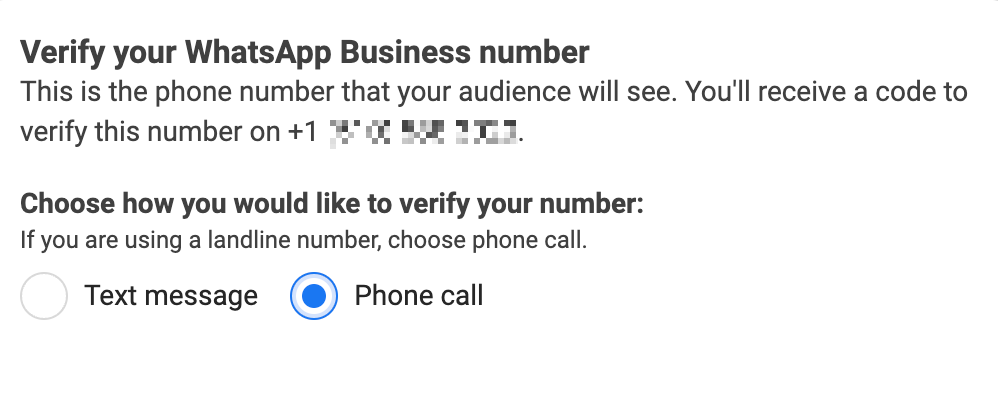
-
인증 코드가 이메일 받은편지함으로 전송될 때까지 몇 분 기다린 후 인증 코드를 입력하고 설정을 완료합니다.
Infobip 전화번호 획득
-
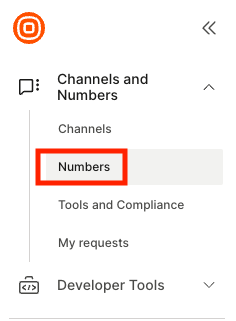
Infobip 콘솔에서 Channels and Numbers로 이동하여 Numbers를 선택합니다.
-
Buy Number > 메시지를 보내려는 국가 > SMS를 선택합니다.

-
선택한 국가에 따라 추가 등록 절차를 완료해야 할 수 있습니다(예: 미국 전화번호의 경우 10DLC 또는 수신자 부담 옵션 선택). 사용 가능한 옵션을 선택하세요.
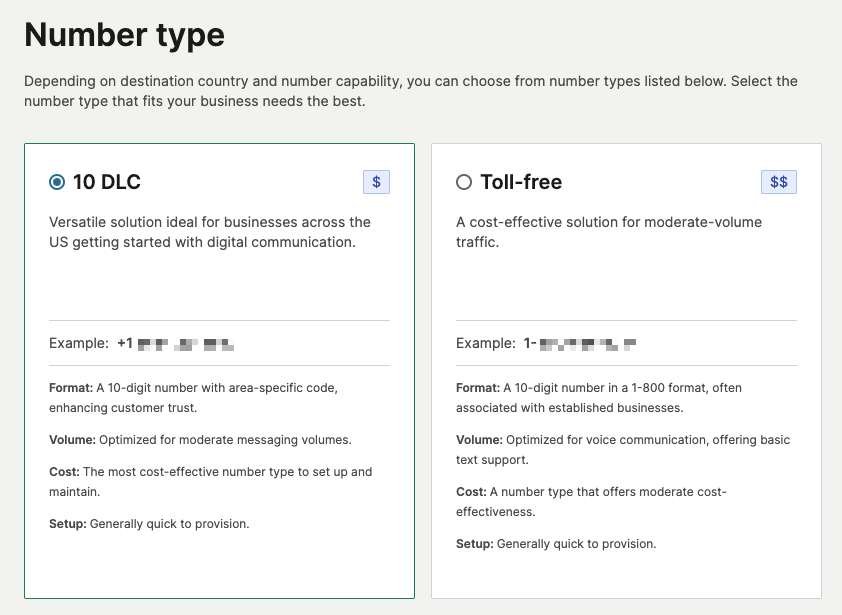
-
사용 가능한 제안을 선택한 다음 나머지 단계를 진행하고 요청이 처리될 때까지 기다립니다. Numbers > My Request로 이동하여 상태를 확인할 수 있습니다.
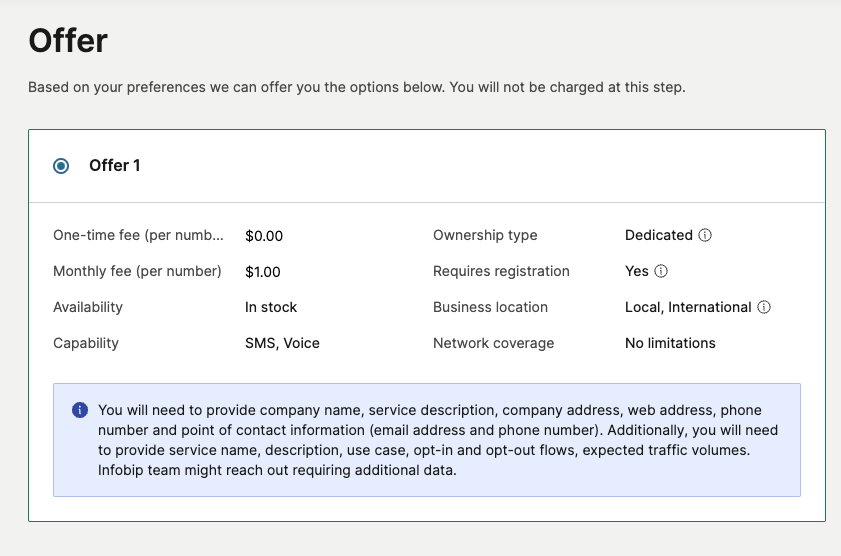
-
선택한 국가에 따라 Infobip 팀이 등록 세부 정보(예: 미국의 10DLC)에 대해 연락할 때까지 기다립니다.
-
Infobip에서 전화번호가 준비되면 Braze 대시보드 > 기술 파트너 > WhatsApp으로 이동하여 Begin integration 또는 Add WhatsApp Business Account 중 표시되는 옵션을 선택하여 임베디드 가입 워크플로를 시작합니다.
Add a phone number for WhatsApp 단계에서 전화번호 인증 방법으로 Text message를 선택합니다.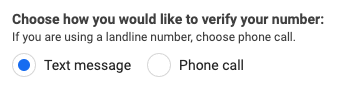
-
Infobip 고객 포털의 analyze logs에서 인증 코드를 확인합니다. 표시되기까지 몇 분이 걸릴 수 있습니다. 인증 코드를 입력하고 설정을 완료합니다.