결정 분할
Canvas의 결정 분할 구성요소를 사용하면 사용자에게 개인화된 실시간 경험을 제공할 수 있습니다.
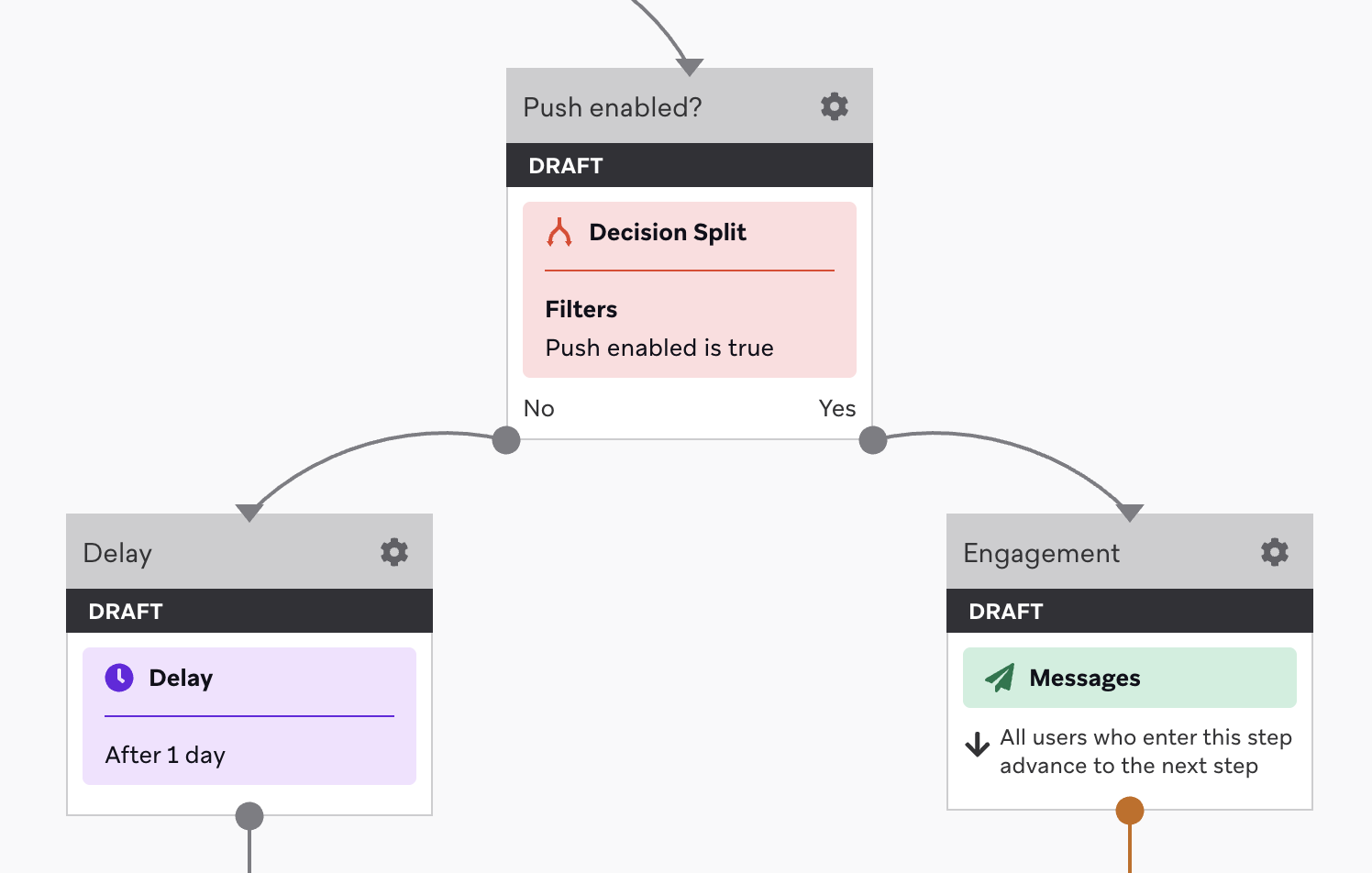
이 구성요소를 사용하면 사용자가 쿼리와 일치하는지 여부에 따라 Canvas 분기를 생성할 수 있습니다.
결정 분할 만들기
워크플로우에서 결정 분할을 만들려면 Canvas에 단계를 추가하세요. 그런 다음 사이드바에서 컴포넌트를 드래그 앤 드롭하거나, 단계 하단의 플러스 버튼을 선택한 후 결정 분할을 선택합니다.
분할 정의하기
사용자를 어떻게 분할하시겠습니까? Segments와 필터를 사용하여 기준을 설정할 수 있습니다. 기본적으로 사용자를 평가하는 true 또는 false 쿼리를 만들어 하나의 단계 또는 다른 단계로 사용자를 보내는 것입니다. 최소 하나의 Segment 또는 하나의 필터를 사용해야 합니다. Segment와 필터를 모두 사용할 필요는 없습니다.
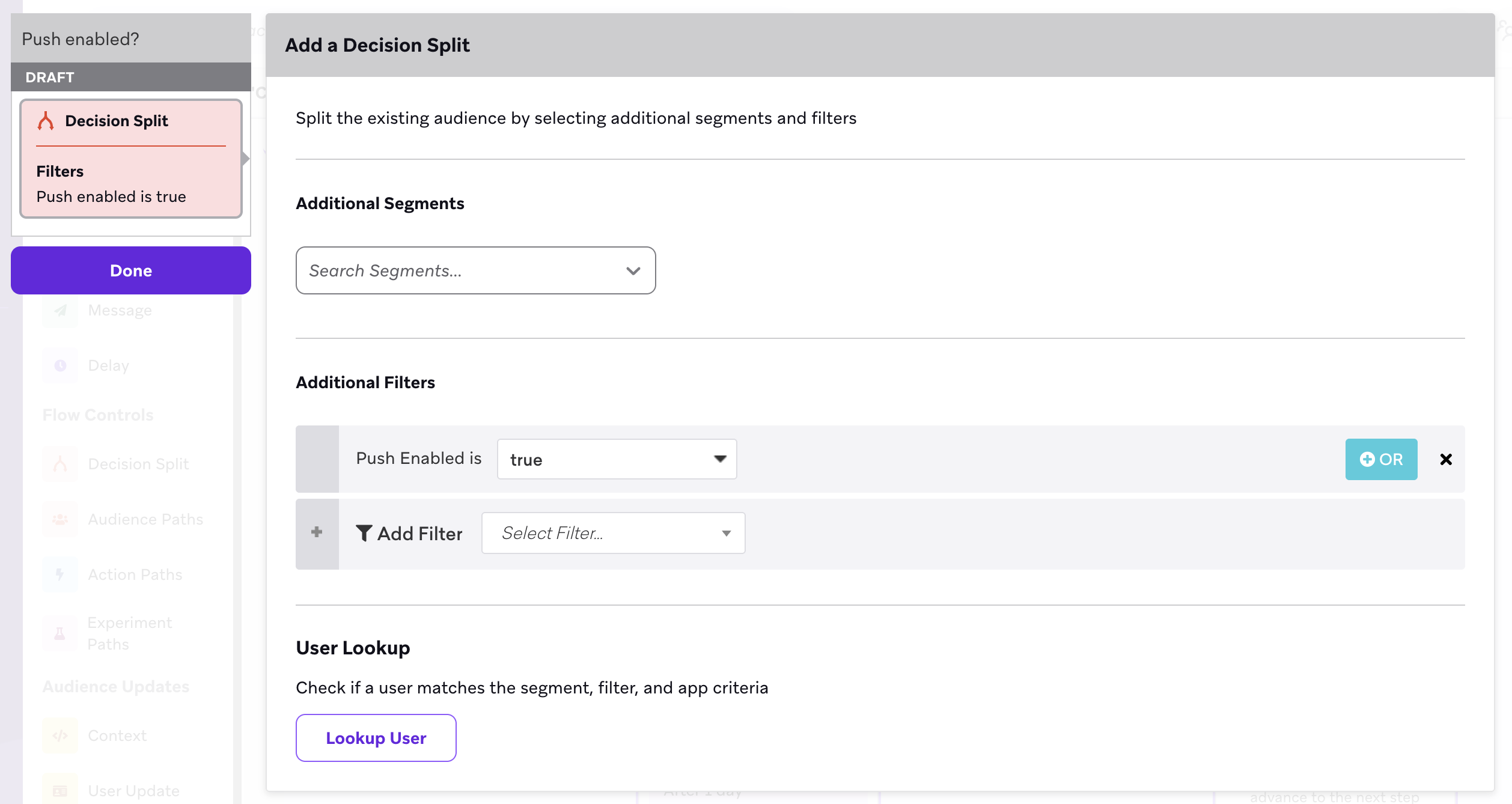

기본적으로 결정 분할 단계의 Segments와 필터는 딜레이를 추가하지 않는 한 이전 단계를 수신한 직후에 확인됩니다.
재진입이 가능한 Canvases에서의 리타겟팅 필터
결정 분할 단계의 리타겟팅 필터(예: Clicked/Opened Step In This Canvas)는 이전 진입을 포함하여 사용자의 모든 Canvas 진입에 걸쳐 인게이지먼트를 평가합니다. 예를 들어, 사용자가 이전 진입 시 특정 단계와 상호작용한 경우, 해당 사용자가 Canvas에 재진입할 때 결정 분할이 해당 상호작용을 인식합니다.
재진입이 활성화된 Canvases의 경우, 특정 시간 범위 내에서 현재 Canvas 진입 중의 인게이지먼트만 평가해야 할 때는 단계와 상호작용 트리거가 포함된 작업 경로 단계를 사용하세요. 작업 경로는 해당 단계의 평가 기간 동안 발생한 상호작용만 집계합니다.
결정 분할 사용하기
결정 분할을 사용하면 Segments, 속성 또는 채널 적격성(예: 푸시를 수신할 수 있는지 여부)에 따라 사용자를 다른 경로로 보낼 수 있습니다.
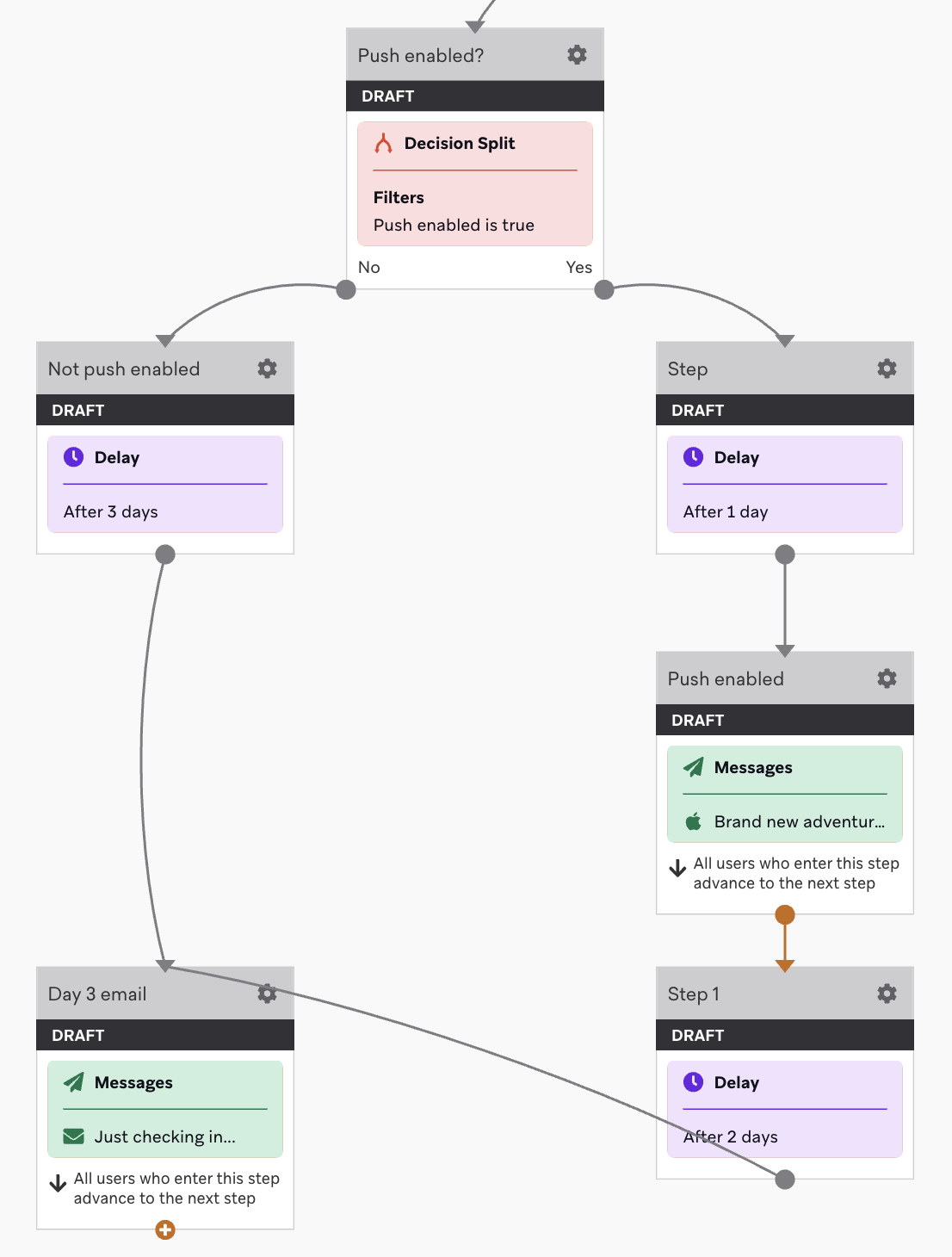
예를 들어, 가상의 피트니스 브랜드인 Steppington은 온보딩 Canvas에서 결정 분할을 사용합니다. 환영 이메일을 보낸 후, Canvas는 Foreground Push Enabled 필터가 true인 조건으로 푸시 활성화?를 확인합니다:
- 예: 사용자는 1일을 대기한 후 푸시를 수신하고, 2일을 더 대기한 후 3일차 이메일을 수신합니다.
- 아니오: 사용자는 3일을 대기한 후 동일한 3일차 이메일을 수신합니다.
두 경로 모두 분할 이후 약 3일 뒤에 3일차 이메일에 도달합니다. 아니오 경로에 인앱 메시지를 추가하여 사용자에게 푸시를 활성화하도록 안내할 수도 있습니다.
경로 중 하나에 후속 단계가 없는 경우, 해당 경로로 진행한 사용자는 Canvas를 종료합니다.
분석
이 단계의 분석에 대한 설명은 다음 표를 참조하세요:
| 지표 | 설명 |
|---|---|
| 진입 | 이 단계에 진입한 총 횟수입니다. Canvas에 재적격성이 설정되어 있고 사용자가 결정 분할 단계에 두 번 진입한 경우, 두 건의 진입이 기록됩니다. |
| 예 | 지정된 기준을 충족하여 “예” 경로로 진행한 진입 수입니다. |
| 아니요 | 지정된 기준을 충족하지 않아 “아니요” 경로로 진행한 진입 수입니다. |