이 페이지는 AI로 자동 번역되었으며 부정확한 내용이 포함될 수 있습니다. 번역 오류를 신고하려면 페이지 오른쪽 목차 아래에 있는 피드백 기능을 사용하세요.
매출 보고서
매출 보고서 페이지에서는 특정 기간의 매출 데이터, 특정 제품 매출, 앱의 총 매출을 확인할 수 있습니다.
Braze 대시보드에서 매출 보고서를 확인하려면 Analytics > Reports > Revenue Report로 이동합니다.
매출 보고서 커스터마이징
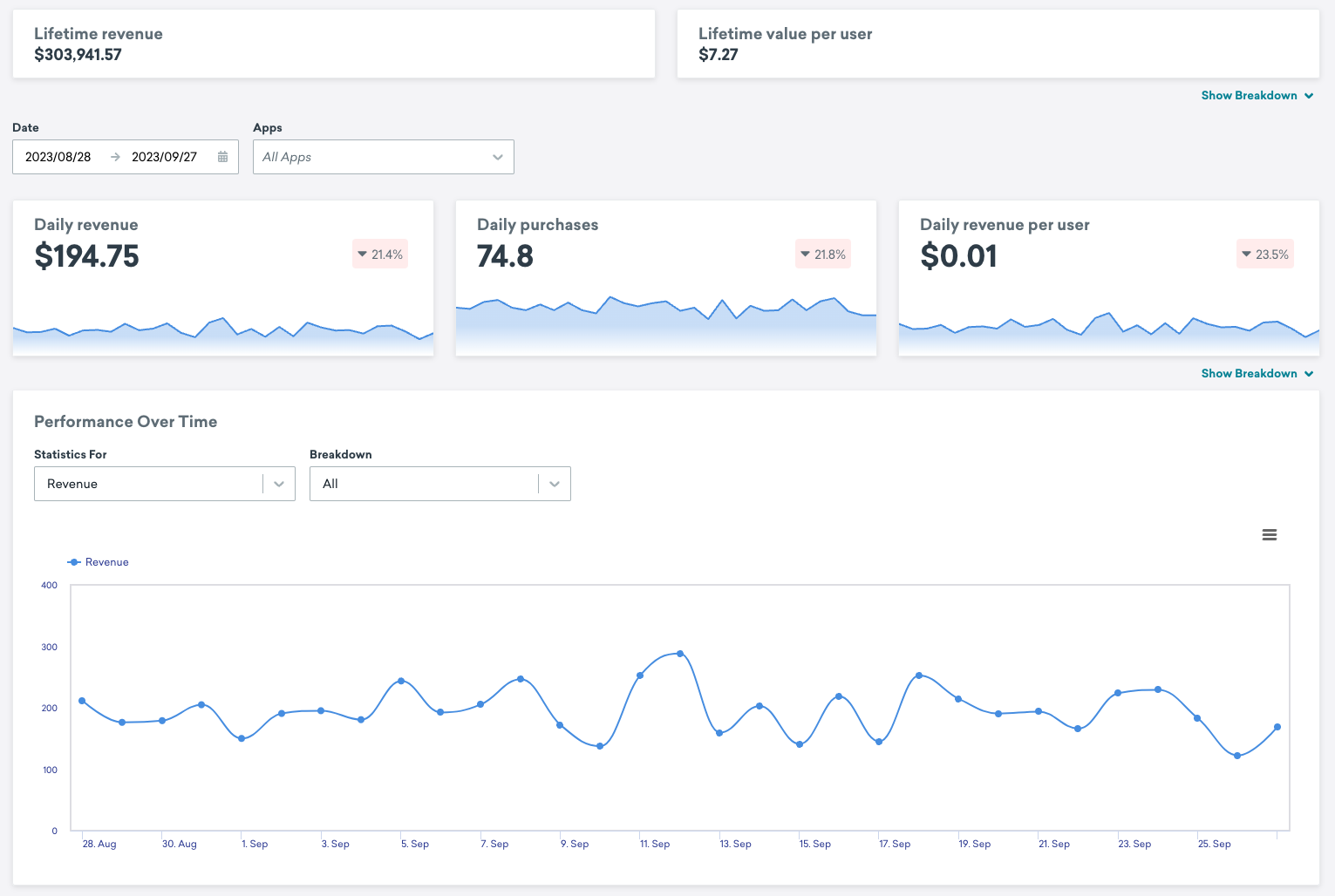
날짜 범위, 보고할 앱, 파라미터를 선택하여 매출 보고서를 커스터마이징할 수 있습니다.
날짜 및 앱별 필터링
매출 보고서의 날짜 범위를 선택하고, 필요에 따라 특정 앱 또는 여러 앱을 선택합니다.
파라미터별 필터링
Performance Over Time 그래프는 다양한 파라미터에 대한 데이터를 표시하며, Statistics for 드롭다운에서 선택할 수 있습니다. 필요에 따라 Breakdown 드롭다운에서 특정 파라미터의 데이터를 세분화할 수 있습니다.
Performance Over Time Graph에서 다음 데이터를 확인할 수 있습니다:
- KPI 수식
- 구매
- (선택 사항) 제품별 구매
- 매출
- (선택 사항) Segment별 매출
- (선택 사항) 제품별 매출
- 시간당 매출
- (선택 사항) Segment별 시간당 매출
- 사용자당 매출
매출 계산 이해하기

참고
환율이 없는 통화로 매출을 기록하면 Braze는 이를 미화 $0.00 구매로 기록합니다.
| 측정기준 | 정의 |
|---|---|
| 생애 매출 |
생애주기 매출은 서비스 시작 이후 수신된 PurchaseEvents 가격 값(USD)의 총합입니다.
|
| 사용자당 생애주기 가치 | 사용자당 생애주기 가치는 생애주기 매출을 총 사용자 수(홈 페이지에 표시)로 나눈 값입니다. |
| 일평균 매출 | 일일 평균 매출은 특정 날짜의 Campaign 및 Canvas 매출 합계의 평균입니다. |
| 일일 구매 |
일일 구매는 해당 기간 동안의 총 고유 PurchaseEvents의 평균입니다.
|
| 사용자당 일일 매출 | 사용자당 일일 매출은 일일 활성 사용자당 평균 일일 매출입니다. |
제품 분석 보기
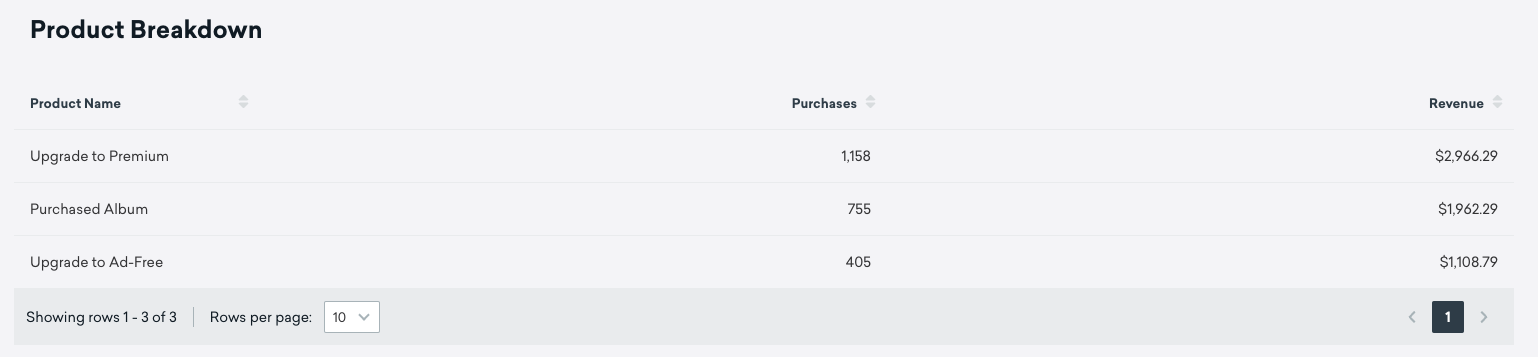
선택한 기간 동안 구매한 제품 목록, 각 제품의 구매 수량, 각 제품이 창출한 매출을 확인하려면 Product Breakdown 표를 참조하세요.
매출 데이터 내보내기
매출 데이터를 내보내려면, 시간별 성과 그래프에서 차트 컨텍스트 메뉴를 선택한 후 내보내기 옵션을 선택합니다.

또한 Campaign 분석 또는 Canvas 분석 페이지에서 개별 사례별로 매출 통계를 확인할 수 있습니다.
New Stuff!