기능 도입
이 템플릿은 새로운 기능, 기존 제품, 추가 서비스 또는 고객이 경험하기를 원하는 기타 영역의 사용을 촉진하기 위해 설계되었습니다. 개인화된 커뮤니케이션과 체계적인 메시지 세트를 활용하여 사용자에게 새로운 기능을 원활하게 소개하고 귀중한 피드백을 수집할 수 있습니다.
이 문서에서는 사용자 라이프사이클의 리텐션 및 로열티 단계를 위한 기능 도입 템플릿의 사용 사례를 안내합니다. 이 문서를 마치면 사용자가 새로운 기능을 사용하도록 유도하고 사용자 감정을 수집하는 사용자 여정을 커스텀할 수 있습니다.
필수 조건
이 템플릿을 성공적으로 사용하려면 사용자가 해당 기능을 사용한 시점을 참조하는 커스텀 이벤트가 필요합니다.
필요에 맞게 템플릿 조정하기
음식 배달 앱 Calorie Rocket에서 일하고 있으며, 최근 반복 음식 배달을 예약하는 기능인 Cruise Control을 출시했다고 가정해 보겠습니다. 더 많은 사용자가 이 새로운 기능을 채택하도록 유도하고 싶습니다. 이 예제에서는 커스텀 이벤트 scheduled_delivery를 사용하여 사용자가 Cruise Control 기능을 사용한 시점을 추적합니다.
재입고 템플릿에 접근하려면 새 Canvas를 생성할 때 Canvas 템플릿 사용 > Braze 템플릿을 선택합니다. 그런 다음 기능 채택 옆의 템플릿 적용을 선택합니다. 이제 필요에 맞게 템플릿을 조정할 수 있습니다.
1단계: 세부 정보 설정하기
목표를 반영하도록 Canvas 세부 정보를 조정해 보겠습니다.
- 템플릿 이름 옆의 편집을 선택합니다.

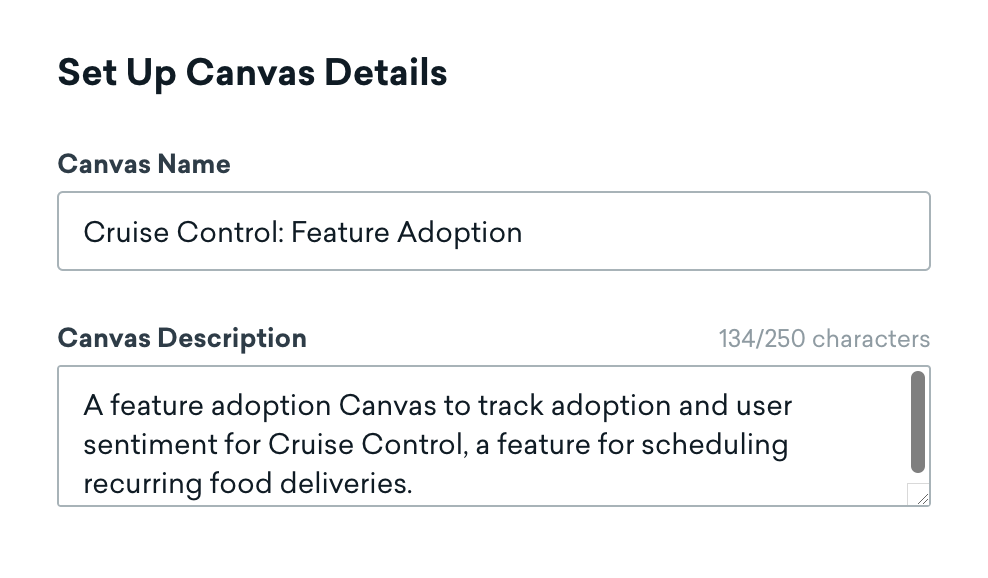
- 사용자 피드백을 수집하기 위해 사용자를 타겟팅하는 Canvas임을 명시하도록 Canvas 이름을 업데이트합니다.
- 사용자가 피드백을 제출하도록 유도하고 새로운 Cruise Control 기능에 대한 사용자 감정을 추적하기 위한 Canvas임을 명시하도록 설명을 업데이트합니다.
- Canvas 홈 페이지에서 필터링할 수 있도록 기능 채택 태그를 추가합니다.
2단계: 전환 이벤트 할당하기
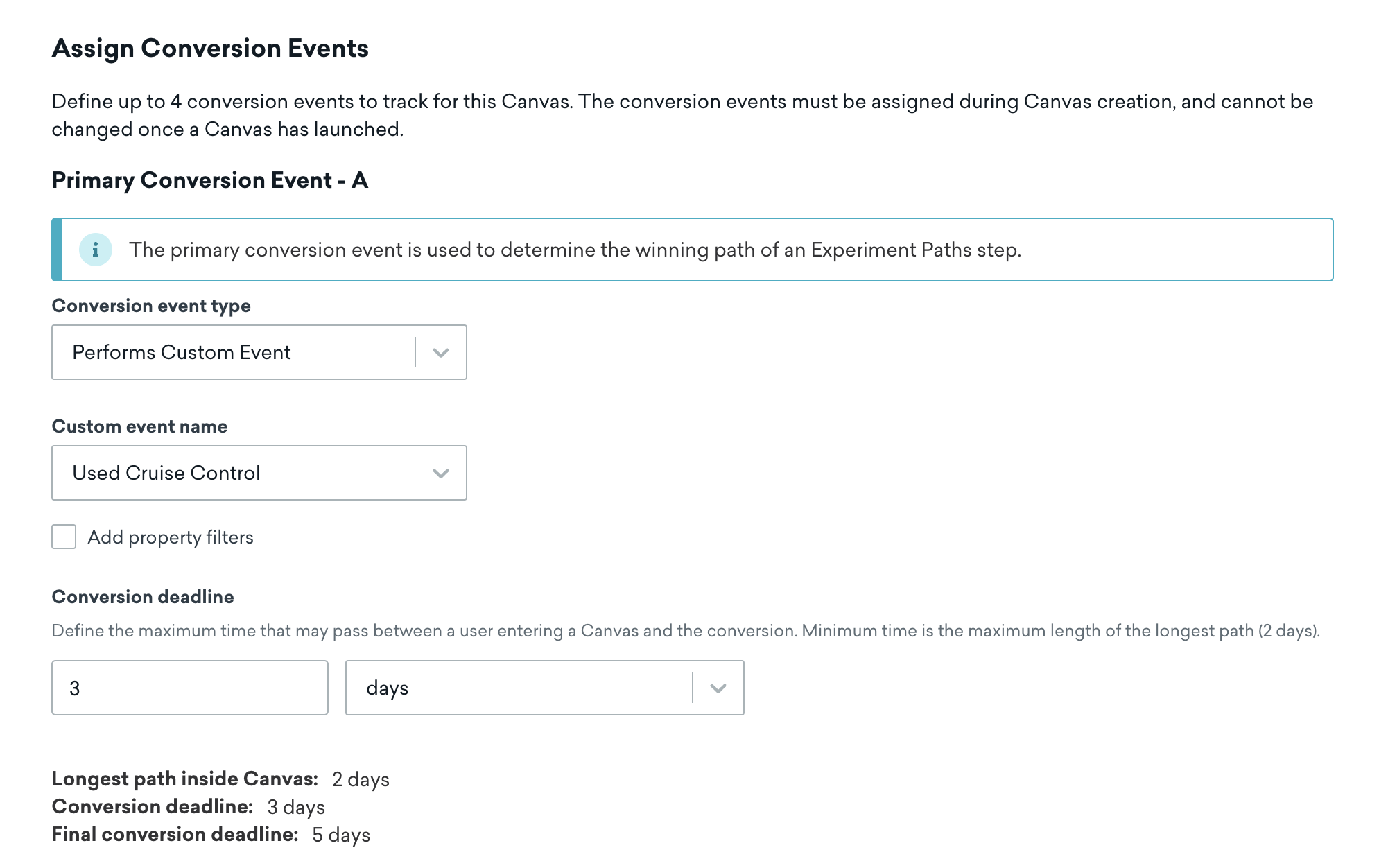
다음으로, 기능 채택을 나타내기 위해 Canvas에 전환 이벤트를 추가해 보겠습니다. 이를 통해 나중에 사용자 여정에서 실험 경로를 조정할 수 있습니다.
- 전환 이벤트 할당에서 전환 이벤트 추가를 선택합니다.
- 주요 전환 이벤트 - A에서 전환 이벤트 유형으로 커스텀 이벤트 수행을 선택합니다.
- 커스텀 이벤트
scheduled_delivery를 선택합니다. - 전환 마감일은 3일로 유지합니다.
3단계: 진입 스케줄 조정하기
목표는 사용자가 Cruise Control을 채택하도록 유도하는 것이지만, 메시징 빈도가 너무 높은 것은 원하지 않습니다. 따라서 이 Canvas는 예약 전달로 유지하고 시간 기반 옵션 섹션에서 다음과 같이 조정합니다.
- 진입 빈도를 주간으로 업데이트합니다.
- 반복 설정은 그대로 유지합니다.
- 주 초에 사용자를 타겟팅하기 위해 월을 선택합니다.
- Canvas의 시작 시간을 선택합니다.
- 종료 매개변수를 연말에 Canvas가 종료되도록 업데이트합니다.
사용자가 현지 시간대에 맞춰 Canvas에 진입할 수 있도록 하는 옵션은 유지합니다.
4단계: 타겟 오디언스 선택하기
이제 템플릿에서 다음 세부 정보를 업데이트하여 타겟 오디언스를 설정해 보겠습니다:
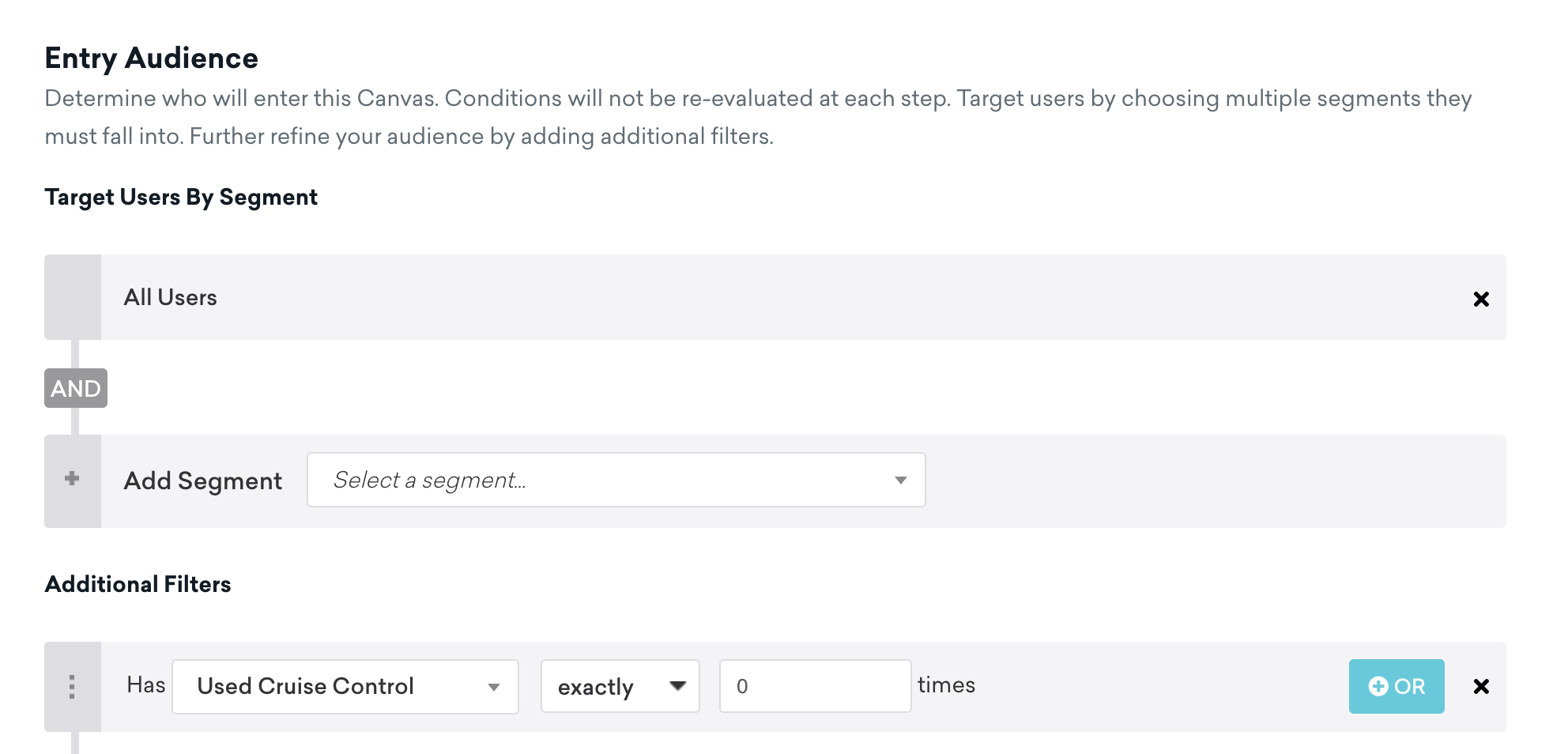
- 모든 사용자 Segment를 선택합니다.
- 템플릿의 추가 필터를 제거합니다.
- 커스텀 이벤트를 사용하여 다음 필터를 생성합니다:
scheduled_delivery 횟수가 정확히 0회. 이를 통해 이미 해당 기능을 사용한 사용자가 Canvas에 진입하지 않도록 제외할 수 있습니다.
- Calorie Rocket이 이전에 일부 사용자에게 새 기능 Cruise Control의 베타 테스트를 허용했다는 점을 고려하여, 이러한 사용자가 Canvas에 진입하지 않도록 종료 기준을 업데이트합니다.
5단계: 전송 설정 선택하기
기본 가입 설정을 유지하여 메시지 또는 알림 수신을 가입하거나 옵트인한 사용자에게만 전송하고, 나머지 설정(최대 게재빈도 설정, 방해금지 시간, 시드 그룹)은 건너뜁니다.
6단계: Canvas 커스터마이즈하기
행동 경로 단계 구성하기
다음으로, 사용자가 새 기능에 관심이 있는지 여부를 나타내기 위한 첫 번째 행동 경로 단계를 구성해 보겠습니다. 템플릿에서 다음과 같이 조정합니다:
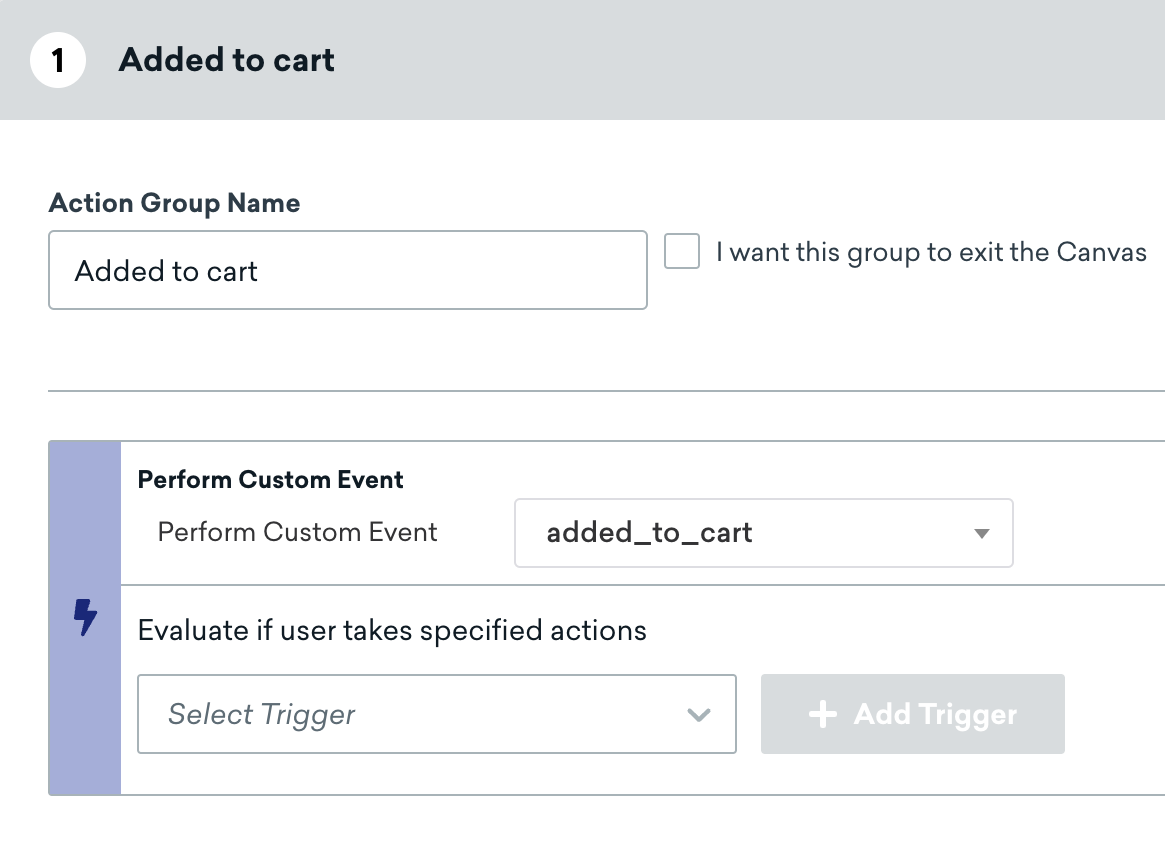
- Cruise Control 기능은 장바구니에 주문이 추가된 후에만 사용할 수 있으므로, 첫 번째 행동 그룹의 이름을 장바구니에 추가됨으로 설정하고 커스텀 이벤트로
added_to_cart를 선택합니다.
- 사용자가 앱 투어를 했는지 평가하고 싶으므로 두 번째 행동 그룹 투어 완료는 그대로 유지합니다. 투어를 완료한 사용자는 두 번째 경로로 진행됩니다.
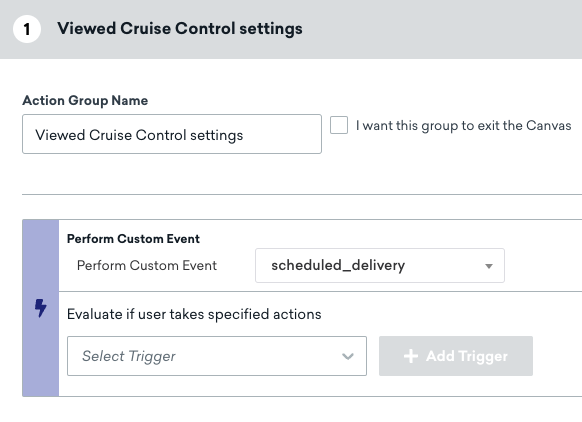
- 사용량 평가라는 이름의 후속 행동 경로 단계에서 기능 3회 이상 사용을 Cruise Control 설정 조회로 변경합니다.
- 커스텀 이벤트 수행 드롭다운을 선택한 다음 커스텀 이벤트로
scheduled_delivery를 선택합니다.
피드백 설문조사 설정하기
다음으로, 피드백 설문조사라는 이름의 메시지 단계로 이동하여 사용자가 Cruise Control을 처음 사용한 후 작성할 피드백 설문조사를 포함하겠습니다. 사용자를 위한 설문조사 응답 옵션은 다음과 같습니다:
- 정말 좋았어요!
- 저한테는 안 맞아요.
- 두 가지 설문조사 선택지에 대해, Cruise Control에 대한 피드백을 캡처하고 추적할 커스텀 속성으로 경험 피드백을 선택합니다. 이 커스텀 속성에는 설문조사 응답을 나타내는 두 가지 값(
good및bad)이 있습니다. - 설문조사 옵션과 일치하도록 속성 값을 업데이트합니다. 이를 통해 사용자의 응답을 추적할 수 있습니다.
7단계: Canvas 테스트 및 출시하기
Canvas를 테스트하고 검토하여 예상대로 작동하는지 확인한 후, Canvas 출시를 선택하여 Canvas를 출시합니다. 이제 개인화된 사용자 여정을 통해 사용자를 타겟팅하여 새 기능 Cruise Control 채택을 유도할 수 있습니다.
