Braze 대시보드
Braze 대시보드는 고객 참여를 구축, 관리, 분석하기 위한 중앙 워크스페이스입니다. dashboard.braze.com 또는 dashboard.braze.eu에서 접속할 수 있습니다.
Braze 대시보드를 사용하여 Campaign을 계획하고, 메시지를 시작 및 관리하고, 오디언스 인사이트를 탐색하고, 세분화를 조정하고, 실시간 성과 및 인게이지먼트 측정기준을 단일 인터페이스에서 검토할 수 있습니다.
대시보드 개요
로그인하면 대시보드에서 참여 툴과 데이터를 한곳에서 확인할 수 있습니다.
- 홈 페이지: 최근 편집한 콘텐츠와 주요 성능 측정기준을 보여줍니다.
- 왼쪽 탐색: 기능별(메시징, 오디언스, 분석, 설정)로 툴을 정리합니다.
- 글로벌 헤더: 검색, 지원, 언어 설정, 알림, 계정에 빠르게 접근할 수 있습니다.
대시보드 환경은 워크스페이스별로 구성되며, 워크스페이스를 사용하면 브랜드, 지역 또는 팀별로 콘텐츠를 관리할 수 있습니다. 사이드 탐색에서 언제든지 워크스페이스를 전환할 수 있습니다.
대시보드 액세스
시작하려면 Braze 계정에 로그인하세요. 대시보드 내 페이지에 대한 액세스 권한과 특정 작업을 수행할 수 있는 권한은 할당된 사용자 권한에 따라 결정됩니다. 권한과 관련하여 도움이 필요하면 Braze 관리자에게 문의하세요.
Braze 탐색하기
Braze 탐색 기능은 여러 기기에서 기능과 콘텐츠에 효율적으로 액세스할 수 있도록 설계되었습니다. Braze 대시보드의 탐색은 글로벌 헤더와 사이드 탐색, 두 단계로 구성됩니다.
글로벌 헤더는 거의 항상 화면 상단에 표시됩니다. 글로벌 헤더에서는 다음과 같은 필수 도구와 설정에 빠르게 액세스할 수 있습니다.
- 검색
- 지원 및 커뮤니티 링크
- 대시보드 언어
- 알림
- 계정 설정
- BrazeAI Operator™
사이드 탐색 사용하기
주 사이드에 있는 세로 메뉴는 Braze 도구를 기능별로 정리하고, 가장 자주 사용하는 항목에 쉽게 접근할 수 있게 해줍니다. 메인 메뉴 항목을 선택하면 해당 옵션이 세로로 쌓인 레이아웃으로 표시됩니다.
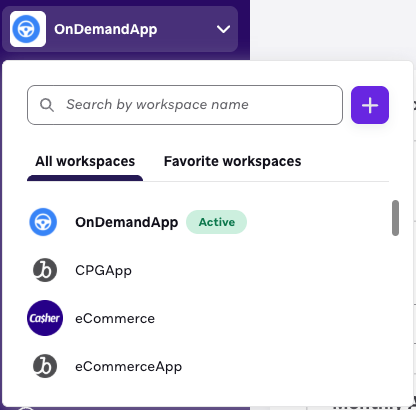
워크스페이스 전환기
사이드 탐색 상단에 있는 워크스페이스 전환기를 사용하면 Braze 인스턴스의 여러 워크스페이스 간에 이동할 수 있습니다. 활성 워크스페이스는 강조 표시됩니다.
워크스페이스는 브랜드, 지역, 제품 라인 또는 팀별로 콘텐츠를 정리하는 데 도움이 됩니다. 각 워크스페이스에는 자체 데이터, Campaigns, 설정이 포함되어 있습니다. 액세스 권한은 워크스페이스마다 다를 수 있습니다. 예를 들어 한 워크스페이스에서는 편집 권한이 있고, 다른 워크스페이스에서는 보기 전용 권한만 있을 수 있습니다.
워크스페이스를 전환하려면 사이드 탐색 상단의 워크스페이스 드롭다운을 선택한 후 액세스하려는 워크스페이스를 선택합니다. 또한 즐겨찾는 워크스페이스를 추가하여 가장 자주 사용하는 워크스페이스에 더 빠르게 액세스할 수도 있습니다.
사이드 탐색 최소화하기
특히 Canvas를 디자인하는 등의 작업 중에 화면을 깔끔하게 유지하려면 사이드 탐색 패널을 최소화할 수 있습니다. 메뉴 최소화를 누르면 패널이 접힙니다. 최소화된 상태에서도 아이콘 위에 마우스를 올리면 메뉴 항목 이름이 담긴 툴팁을 볼 수 있습니다. 이를 통해 작업 공간을 깔끔하게 유지하면서 도구 간에 빠르게 이동할 수 있습니다.

응답형 탐색
탐색은 다양한 화면 크기에 맞춰 원활하게 조정됩니다. 작은 화면에서는 사이드 탐색이 자동으로 접힙니다. 필요할 때 를 눌러 메뉴를 엽니다.
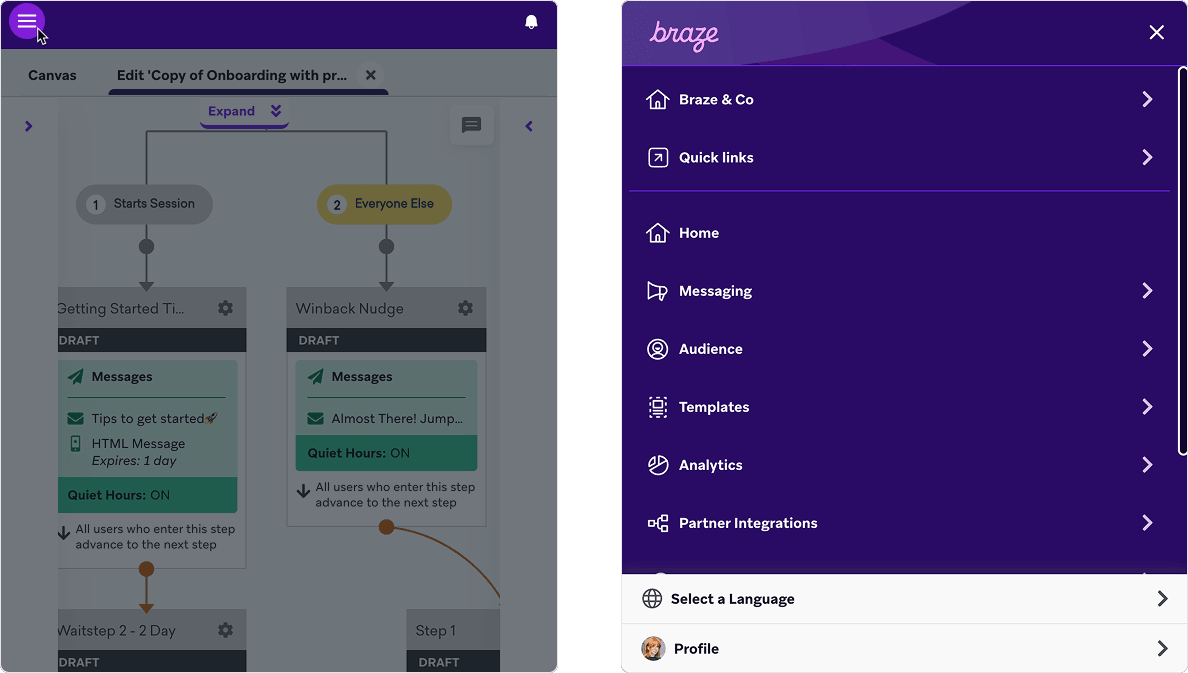
대시보드 검색하기
헤더에 있는 글로벌 검색창은 Braze 대시보드 전체에서 콘텐츠를 가장 빠르게 찾을 수 있는 방법입니다. 검색창을 선택하면 검색 인터페이스가 열리고 필요한 항목으로 바로 이동할 수 있습니다.
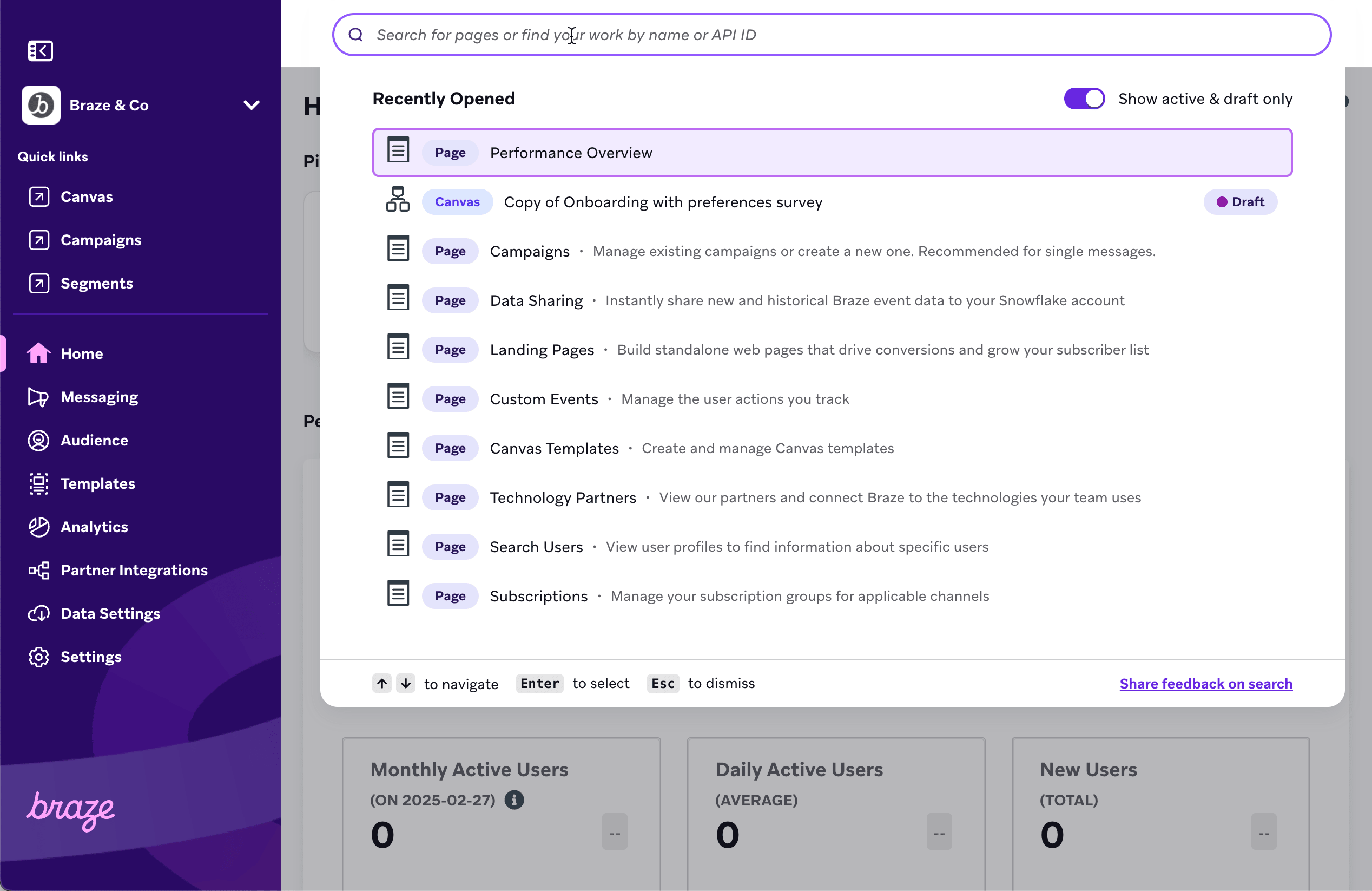
최근에 연 콘텐츠는 검색창 아래에 표시됩니다. 최근에 작업한 Campaign, Canvas, 템플릿, 페이지가 모두 포함되므로 진행 중이던 작업으로 쉽게 돌아갈 수 있습니다.
무엇을 검색할 수 있나요?
다음 항목과 작업을 검색할 수 있습니다:
- Campaign 이름
- Canvas 이름
- Content Blocks
- Segment 이름
- 이메일 템플릿 이름
- Braze 내 페이지(동의어 포함)

정확한 텍스트를 검색하려면 검색어를 따옴표(““)로 묶으세요. 예를 들어 [“all users”]를 검색하면 이름에 “all users”라는 문구가 정확히 포함된 모든 항목이 반환됩니다.
콘텐츠 유형 및 상태 태그
각 결과에는 Campaign, Canvas, Segment 등 콘텐츠 유형과 상태(활성, 보관됨, 중지됨)를 나타내는 태그가 표시됩니다.
활성 및 초안 콘텐츠 필터링
기본값으로 검색에는 활성, 초안, 보관된 항목이 포함됩니다. 활성 및 초안만 표시 토글을 사용하여 결과 범위를 좁힐 수 있습니다.

키보드 단축키
키보드를 사용하여 검색 결과 사이를 이동할 수 있습니다.
| 작업 | 키보드 단축키 |
|---|---|
| 검색 메뉴 열기 |
|
| 검색 결과 간 이동 | ⬆ / ⬇ |
| 검색 결과 선택 | Enter |
| 검색 메뉴 닫기 | Esc |
생산성 기능
Braze 대시보드에는 더 효율적으로 작업하고 자주 사용하는 도구와 콘텐츠에 빠르게 접근할 수 있도록 돕는 여러 기능이 있습니다.
BrazeAI Operator
BrazeAI Operator™는 대시보드에 내장된 인공지능 기반 어시스턴트입니다. 질문에 대한 답변을 얻거나, 설정 과정을 단계별로 안내받거나, 문제를 해결하거나, 아이디어를 브레인스토밍할 때 활용하세요. 프로필 옆 글로벌 헤더에 있는 BrazeAI Operator™에서 열 수 있습니다. 자세한 내용은 BrazeAI Operator를 참조하세요.
중단한 작업 이어서 하기
홈 페이지에서 대시보드는 최근에 편집하거나 생성한 Campaigns, Canvases, Segments를 표시합니다. 따라서 검색하지 않고도 진행 중인 작업으로 쉽게 돌아갈 수 있습니다. 각 항목에는 콘텐츠 유형과 상태(예: 초안, 활성, 중지됨)를 나타내는 태그가 포함되어 있습니다.
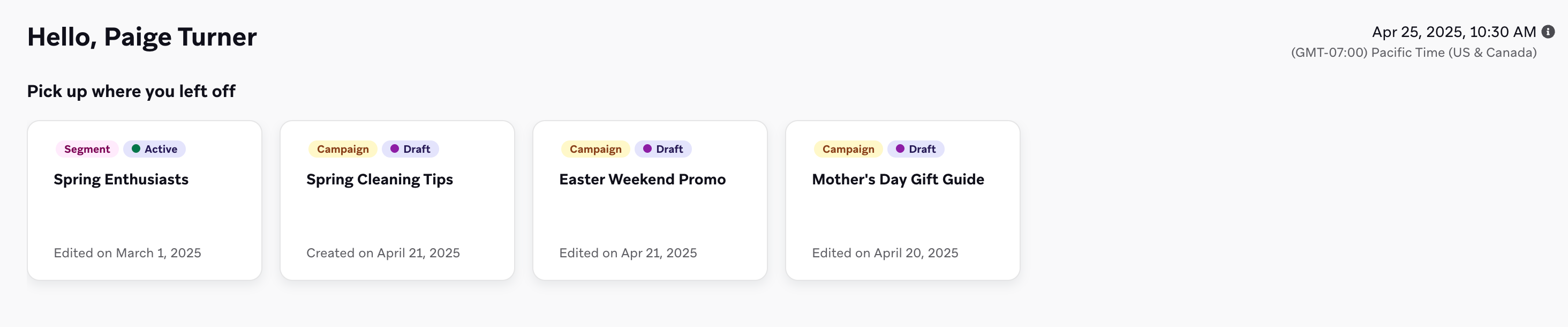
자세한 내용은 홈 대시보드를 참조하세요.
즐겨찾는 워크스페이스
여러 워크스페이스에서 작업하는 경우 가장 자주 사용하는 워크스페이스를 즐겨찾기로 지정할 수 있습니다. 즐겨찾는 워크스페이스는 워크스페이스 전환기 상단에 표시되어 더 빠르게 접근할 수 있습니다.
즐겨찾는 워크스페이스를 추가하려면 다음과 같이 하세요.
- 프로필 설정에 액세스합니다.
- 계정 프로필 섹션에서 즐겨찾는 워크스페이스 필드를 찾습니다.
- 즐겨찾기로 지정할 워크스페이스를 선택합니다.
프로필 설정에 액세스하기
계정 설정, 알림 환경설정, 개인 정보를 관리하려면 다음과 같이 하세요.
- 글로벌 헤더에서 프로필 아이콘을 선택합니다.
- 계정 관리를 선택하여 프로필 페이지에 액세스합니다.
프로필 페이지에서 이메일 설정을 업데이트하고, 2단계 인증을 구성하고, API 키를 확인하고, 기타 계정 세부 정보를 관리할 수 있습니다.
대시보드의 접근성
Braze 대시보드는 색상 대비에 대한 WCAG AA 기준을 충족하는 브랜드 색상을 사용합니다. 이를 통해 모든 사용자에게 포용적인 경험을 제공하고 접근성 모범 사례를 따릅니다.
피드백 공유
의견을 들려주시겠어요? 내비게이션, 접근성, 사용성, 시각 디자인 등에 대한 피드백을 공유할 수 있습니다. 글로벌 헤더에서 지원 메뉴를 열고 피드백 공유를 선택하세요. Braze는 모든 피드백을 검토하여 Braze 경험을 개선하는 데 활용합니다.