WhatsApp 캐러셀 템플릿
WhatsApp 캐러셀 템플릿을 사용하면 사용자가 스와이프하여 탐색할 수 있는 인터랙티브 멀티 카드 메시지를 만들 수 있습니다. 각 캐러셀에는 이미지 또는 동영상이 포함된 최대 10개의 카드와 참여를 위한 커스텀 버튼을 포함할 수 있습니다. 이 기능은 제품과 서비스를 소개하거나 여러 단계의 콘텐츠를 시각적으로 매력적인 형식으로 전달하는 데 적합합니다.
필수 조건
WhatsApp 템플릿을 생성하기 전에 WhatsApp 설정을 완료하고 다음 사항을 준비해야 합니다:
- Braze에 연결된 활성 WhatsApp 비즈니스 계정(WABA)
- WABA 내에 구성된 적절한 구독 그룹
- 업로드할 미디어 자산(이미지 또는 동영상)
- 관리자가 아닌 사용자를 위한 Braze 권한
- 사용자가 템플릿 빌더에서 새 템플릿을 생성하려면:
- “View WhatsApp Message Templates”
- “Edit WhatsApp Message Templates”
- 사용자가 캐러셀 템플릿으로 Campaign 또는 Canvases를 작성하려면:
- “View WhatsApp Message Templates”
- 사용자가 템플릿 빌더에서 새 템플릿을 생성하려면:
- Liquid 템플릿에 대한 이해(선택 사항, 동적 콘텐츠용)

동일한 WhatsApp 비즈니스 계정(WABA) 내의 모든 전화번호와 구독 그룹은 템플릿을 공유합니다. 하나의 WABA 내에 여러 구독 그룹이 있는 경우 모두 동일한 캐러셀 템플릿에 접근할 수 있습니다. 그러나 서로 다른 WABA 간에는 템플릿이 공유되지 않습니다.
캐러셀 템플릿 만들기
Braze에서 WhatsApp 템플릿 빌더를 사용하여 캐러셀 템플릿을 만들 수 있습니다. 템플릿을 만들 때 Braze는 Meta의 기준에 맞게 콘텐츠를 검증합니다.
Braze에서 템플릿을 만들 때 다음 중 하나를 사용할 수 있습니다:
- 메시지 발송 시 사용할 것으로 예상되는 Liquid. Braze는 이를 나중에 참조할 수 있도록 저장합니다.
{{1}}과 같은 일반 변수.

{% %} Liquid 태그는 Meta의 콘텐츠 기준을 통과하지 못하므로 템플릿 빌더에서 지원되지 않습니다.
템플릿이 제출되면 WABA의 템플릿 목록에 표시되며 24시간 이내에 검토됩니다. 그러나 검토는 보통 몇 분 이내에 완료됩니다.
1단계: 템플릿 빌더에 접근하기
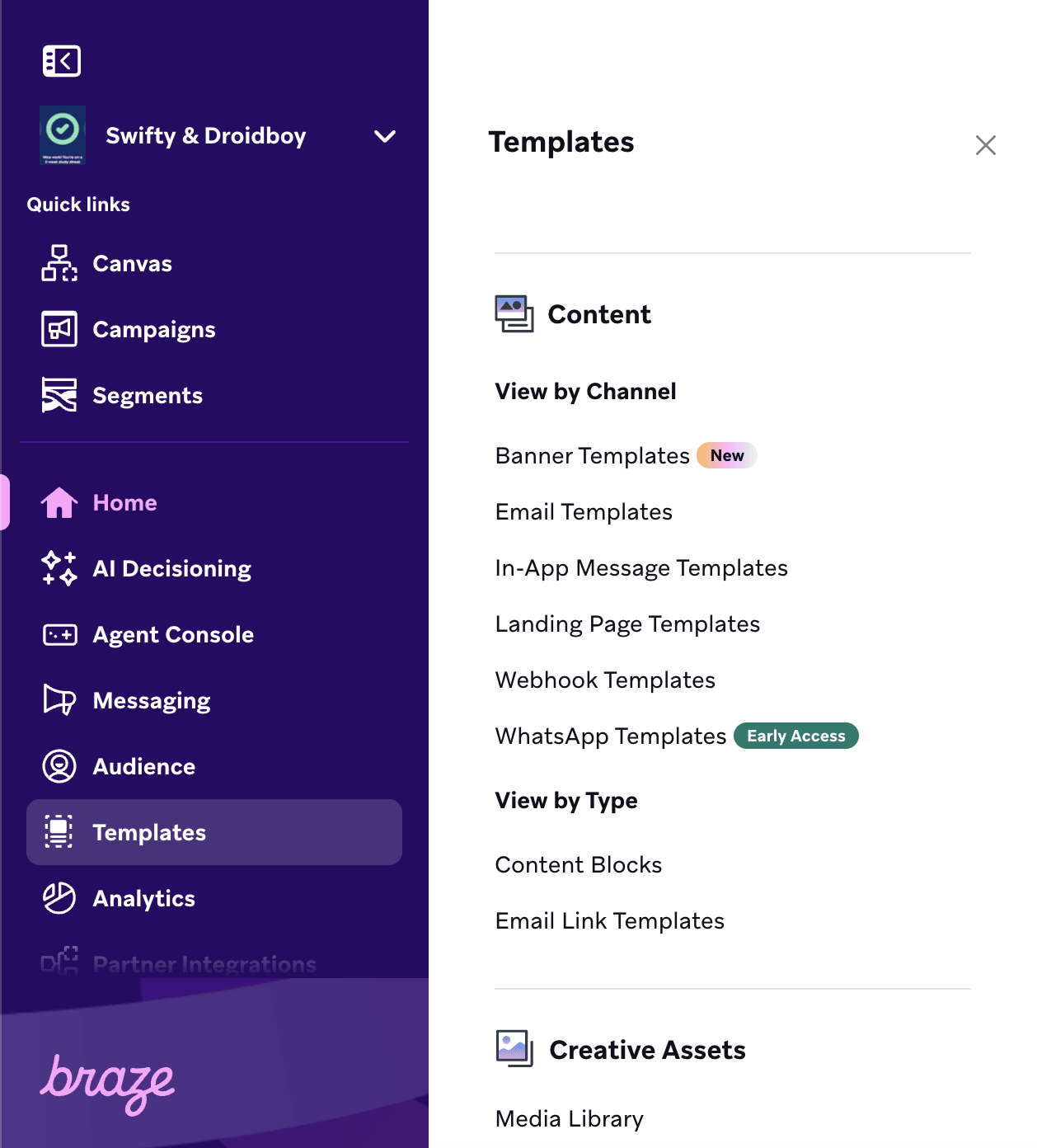
- Braze에서 Templates로 이동합니다.
- 사용 가능한 옵션에서 WhatsApp Templates를 선택합니다.
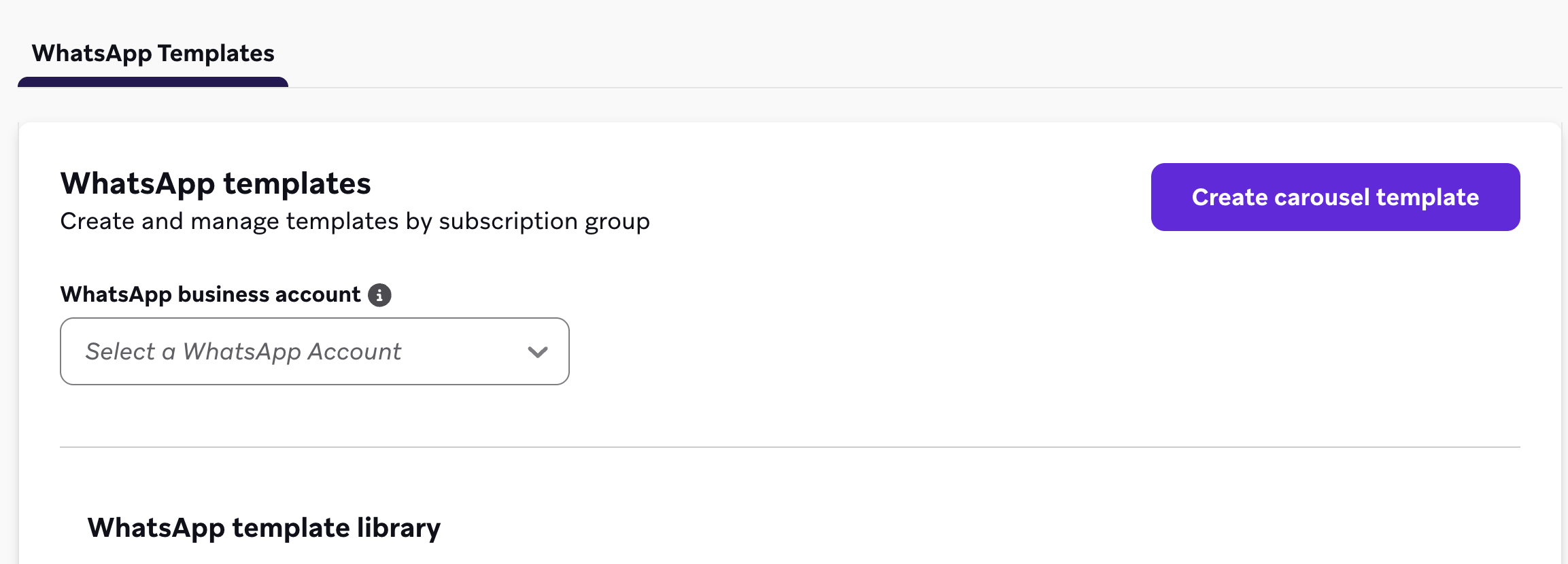
- Create Carousel Template을 선택합니다.
2단계: 템플릿 설정 구성하기
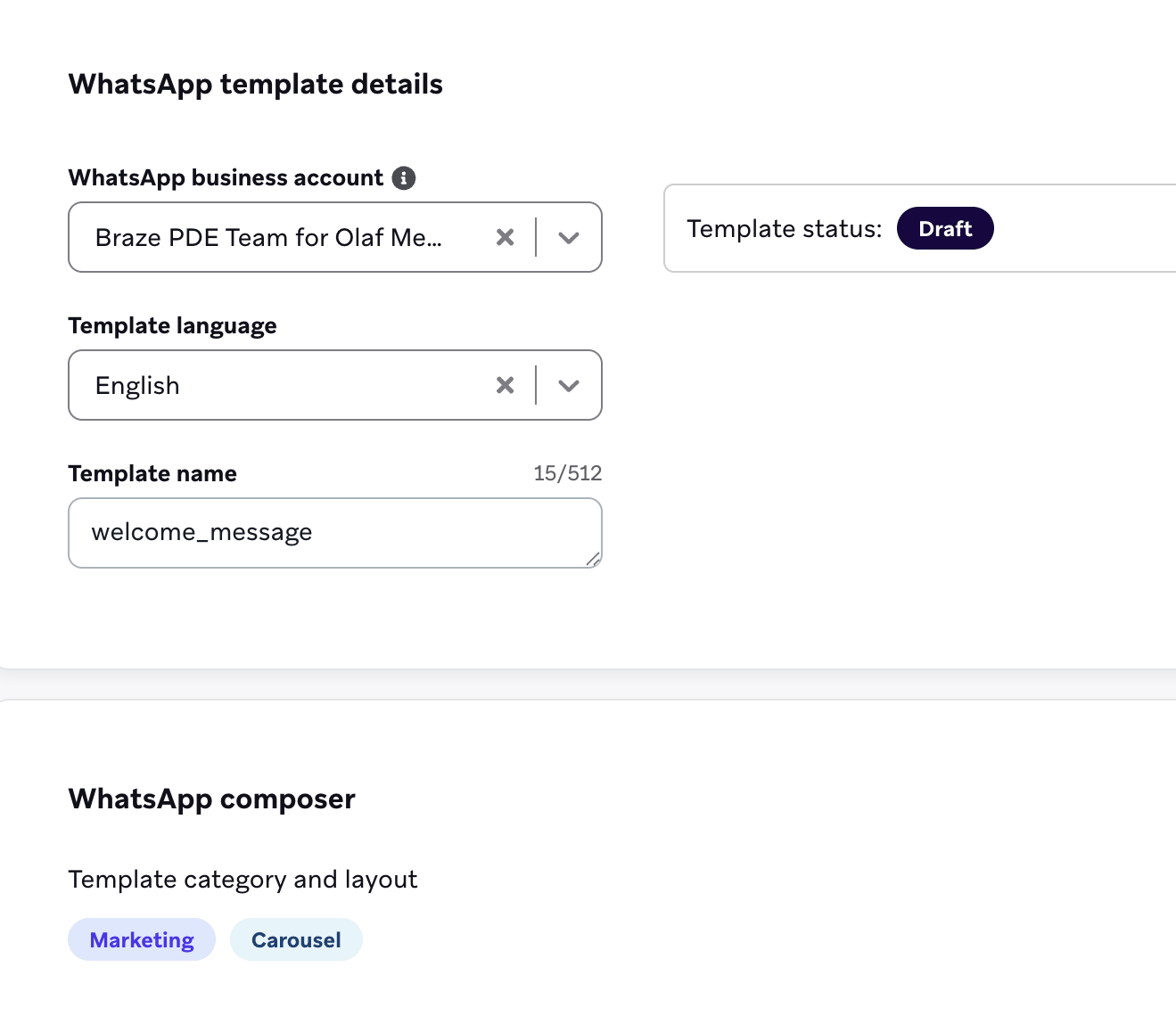
필수 필드를 입력합니다.
| 필드 | 설명 |
|---|---|
| WhatsApp 비즈니스 계정 | 이 템플릿이 저장될 WABA를 선택합니다. 이 WABA 내의 모든 구독 그룹과 전화번호가 해당 템플릿에 접근할 수 있다는 점을 기억하세요. |
| 템플릿 언어 | 템플릿의 언어를 선택합니다. Meta는 템플릿을 단일 언어로 제한하므로 오디언스에게 표시될 언어를 선택하세요. |
| 템플릿 이름 | 나중에 이 템플릿을 식별하는 데 도움이 되는 설명적인 이름을 입력합니다. 템플릿 이름에는 공백을 포함할 수 없으며, 밑줄을 사용하거나 공백을 완전히 제거하세요(예: carousel_example 또는 carouselexample). |
| 카테고리 | 자동으로 Marketing으로 설정됩니다. 모든 캐러셀 메시지는 마케팅 메시지로 분류됩니다. |
3단계: 본문 콘텐츠 추가하기
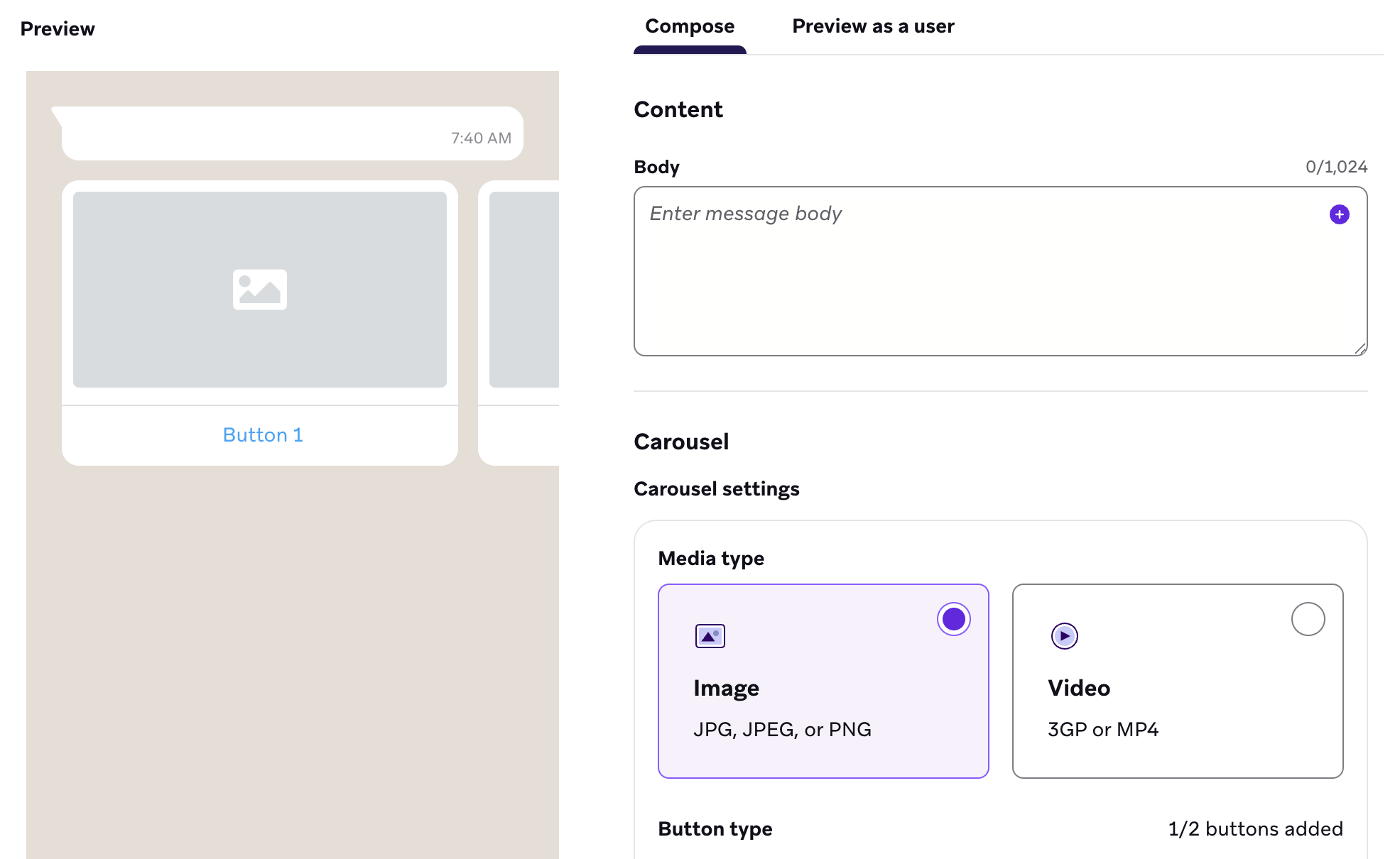
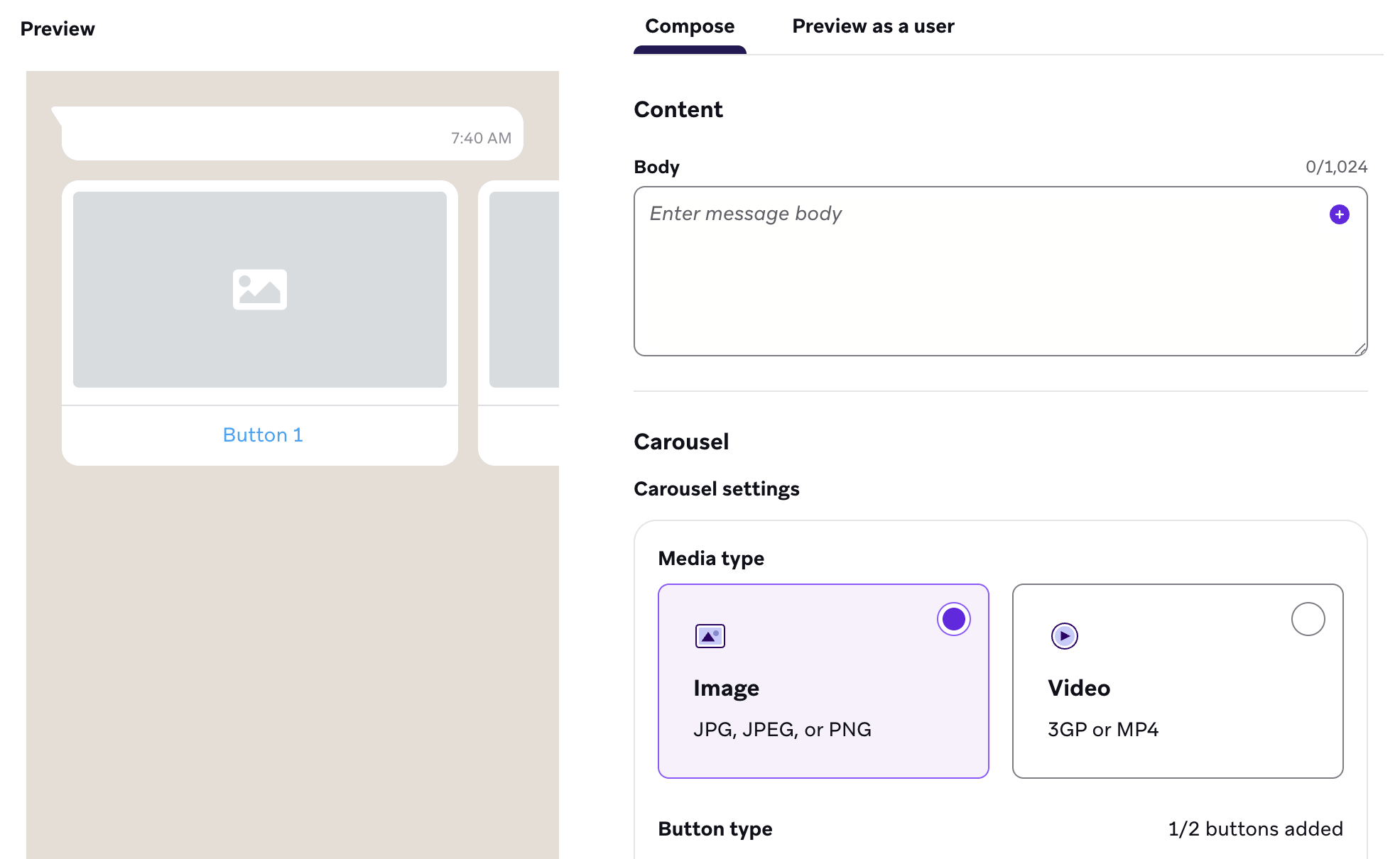
모든 캐러셀 메시지는 캐러셀 카드 위에 표시되는 텍스트인 본문 콘텐츠로 시작해야 합니다.
{{first_name}}과 같은 Liquid 변수를 포함하여 개인화할 수 있으며, 이는 동적 콘텐츠로 채워지거나 나중에 Campaign에서 템플릿을 사용할 때 수정할 수 있는 빈 변수 슬롯을 생성합니다. 변수는 본문 콘텐츠의 맨 처음이나 맨 끝에 배치할 수 없습니다.
4단계: 캐러셀 설정 구성하기
개별 카드를 만들기 전에 캐러셀 설정으로 전체 캐러셀 구조를 정의합니다. 이 설정은 모든 카드에 적용되며 템플릿 제출 후에는 변경할 수 없습니다.
미디어 유형
미디어 유형을 선택합니다: Image 또는 Video. 이 설정은 모든 카드에 사용됩니다.
버튼 구성
버튼 유형을 선택합니다: Quick Reply, Phone Number 또는 Visit Website. 이 구성은 모든 카드에 사용됩니다. 그런 다음 카드당 최대 2개의 버튼을 선택합니다.
5단계: 캐러셀 카드 만들기
이제 개별 캐러셀 카드를 만들 수 있습니다. 모든 카드는 동일한 형태와 구조를 유지합니다. 최대 10개의 카드를 추가할 수 있지만, 최소 2개의 카드를 추가해야 합니다.
Meta에 검토를 위해 템플릿을 제출한 후에는 카드 수를 변경할 수 없습니다.
- 선택한 미디어 유형에 따라 이미지 또는 동영상을 업로드합니다.
- 카드 텍스트 또는 설명을 추가합니다.
- 버튼 텍스트와 동작을 구성합니다.
- 필요한 곳에 Liquid 변수를 추가합니다. + 플러스 버튼이 있는 곳이면 어디든 추가할 수 있습니다.

Liquid 변수를 전략적으로 사용하여 할인율, 제품 이름 또는 사용자별 혜택과 같은 콘텐츠를 개인화하세요. 변수는 카드 텍스트, 버튼 텍스트 및 URL에 추가할 수 있습니다.
6단계: 미리보기 및 제출하기
- Preview 섹션을 사용하여 캐러셀이 사용자에게 어떻게 표시되는지 확인합니다.
- Submit to Meta for review를 선택하면 Braze가 승인을 위해 템플릿을 Meta에 전송합니다.
- 승인은 보통 몇 분 이내에 완료되지만, 최대 24시간이 걸릴 수 있습니다.
- WhatsApp 템플릿 페이지의 Templates 목록 또는 Canvas 및 Campaign 선택기에서 템플릿 상태를 확인합니다.
Meta가 템플릿을 승인하기 전까지는 테스트 발송을 사용할 수 없습니다. 템플릿 상태는 생성 중에는 Draft로 표시되며, Meta가 검토를 완료하면 Approved로 변경됩니다.
캐러셀 템플릿 사용하기
캐러셀 템플릿이 Meta에 의해 승인되면 Campaigns 및 Canvases에서 사용할 수 있습니다. 두 메시지 유형 모두 프로세스가 유사합니다.
1단계: WhatsApp 메시지 만들기
- Braze에서 Campaigns 또는 Canvases로 이동하여 WhatsApp 메시지를 만듭니다.
- 템플릿의 WhatsApp 비즈니스 계정(WABA)에 해당하는 구독 그룹을 선택합니다.
여러 WhatsApp 비즈니스 계정이 있는 경우, 템플릿이 생성된 동일한 WABA의 구독 그룹을 선택하세요. 템플릿은 WABA 간에 공유되지 않지만, 동일한 WABA 내의 모든 구독 그룹과 전화번호 간에는 공유됩니다.
2단계: 캐러셀 템플릿 선택하기
- 이름으로 템플릿을 검색합니다(예: “carousel_example”).
- 템플릿 상태가 Approved인지 확인합니다.
- 템플릿을 선택하여 메시지 작성기에 로드합니다.
3단계: 동적 콘텐츠 커스터마이즈하기
템플릿이 로드되면 잠긴 콘텐츠와 편집 가능한 콘텐츠가 포함되어 있습니다.
- 정적 텍스트(변수 없이 제출된 모든 콘텐츠)는 잠겨 있으며 편집할 수 없습니다.
- 캐러셀 카드 수는 고정되어 있습니다.
- 미디어 유형과 버튼 구성은 변경할 수 없습니다.
- 변수가 있는 모든 필드는 다른 Liquid로 수정할 수 있습니다.
- Liquid로 템플릿을 제출한 경우(예:
{{first_name}}), Braze가 자동으로 해당 Liquid를 보존하고 표시합니다. - Liquid를 다른 변수로 변경할 수 있습니다(예:
{{first_name}}에서{{last_name}}으로 전환). - 변수가 있는 이미지는 Liquid가 포함된 URL을 사용하여 동적으로 만들 수 있습니다.
- 제출된 미디어 대신 Braze 미디어 라이브러리에서 새 이미지를 업로드할 수 있습니다.
예시
예를 들어, 템플릿에 할인율 변수 {{discount_percentage}}가 포함되어 있다고 가정해 보겠습니다. Campaign에서 이를 유지하거나 {{custom_attributes.vip_discount}}로 변경할 수 있습니다. Meta는 변수 슬롯이 채워져 있기만 하면 되며, 사용되는 특정 Liquid는 유연합니다.
4단계: Campaign 또는 Canvas 시작하기
작성이 완료되면 테스트를 포함한 Campaign 또는 Canvas 시작 워크플로를 진행합니다. 캐러셀 템플릿은 다른 WhatsApp 메시지 템플릿과 동일하게 작동합니다.
모범 사례
콘텐츠 가이드라인
- 본문 콘텐츠 배치: 변수는 본문 콘텐츠의 끝에 배치할 수 없습니다. 각 변수 뒤에 최소 한 단어 또는 구두점을 추가하세요.
- 일관된 카드 구조: 모든 카드는 동일한 형태, 미디어 유형 및 버튼 구성을 가져야 합니다. 이에 맞게 콘텐츠를 계획하세요.
- 최적의 카드 수: 최대 10개의 카드를 만들 수 있지만, 사용자 경험을 고려하세요. 카드가 너무 많으면 부담스러울 수 있으며, 대부분의 사용 사례에서 3~5개의 카드가 적합합니다.
- 기본값: Liquid 변수를 사용할 때는 정확한 미리보기를 위해 항상 기본값을 제공하세요. 이렇게 하면 특정 고객 프로필 데이터가 누락된 경우에도 메시지가 적절하게 표시되는지 확인할 수 있습니다.
WhatsApp 비즈니스 계정 및 구독 그룹
- 템플릿 공유 이해하기: 템플릿은 동일한 WhatsApp 비즈니스 계정(WABA) 내의 모든 구독 그룹 간에 공유되지만, 서로 다른 WABA 간에는 공유되지 않습니다. 여러 WABA를 관리하는 경우 이에 맞게 계획하세요.
- WABA별 정리: 여러 WABA가 있는 경우, Campaign에서 템플릿을 선택할 때 혼동을 피하기 위해 비즈니스 계정별로 템플릿을 정리하는 것을 고려하세요.
테스트 및 승인
- 제출 전 미리보기: Meta에 승인을 위해 제출하기 전에 항상 템플릿을 미리보기하여 오류를 확인하세요.
- 승인 시간 계획: 승인은 보통 몇 분밖에 걸리지 않지만, Campaign 시작을 계획할 때 잠재적인 지연을 고려하세요.
- 철저한 테스트: 승인 후 실제 사용자 데이터로 캐러셀을 테스트하여 모든 변수가 올바르게 채워지고 사용자 경험이 원활한지 확인하세요.
문제 해결
| 문제 | 해결 방법 |
|---|---|
| Campaign에서 템플릿이 표시되지 않음 | 선택한 구독 그룹이 템플릿과 동일한 WABA에 속하는지 확인하세요. 또한 템플릿 상태가 Approved이며 아직 Draft 또는 Pending 상태가 아닌지 확인하세요. |
| 본문 끝에 변수를 배치할 수 없음 | 변수를 텍스트의 앞쪽으로 이동하고 그 뒤에 최소 한 글자 또는 구두점을 추가하세요. 이는 WhatsApp 템플릿에 대한 Meta의 요구 사항입니다. |
| 테스트에서 변수가 채워지지 않음 | Liquid 구문이 올바른지, 그리고 고객 프로필에 해당 속성이 존재하는지 확인하세요. 변수 이름의 오타를 확인하고 적절한 곳에 기본값이 설정되어 있는지 확인하세요. |
| 템플릿 이름에 공백이 있음 | 템플릿 이름에는 공백을 포함할 수 없습니다. 대신 밑줄을 사용하거나(template_name) 공백을 완전히 제거하세요(templatename). |
| 카드 수를 변경할 수 없음 | 카드 수는 템플릿을 만들 때 고정되며 제출 후에는 변경할 수 없습니다. 다른 수의 카드가 필요한 경우 새 템플릿을 만들어야 합니다. |