이탈 사용자
이탈 사용자 템플릿을 사용하여 브랜드가 제공하는 가치를 사용자에게 상기시키고, 과거 참여 내역을 기반으로 한 매력적인 혜택과 인센티브로 복귀를 유도하세요.
이 문서에서는 사용자 라이프사이클의 유지 및 로열티 단계를 위해 설계된 이탈 사용자 템플릿의 사용 사례를 안내합니다. 이 과정을 마치면, 프로모션 메시지를 받은 후 앱에서 세션을 시작했는지 여부 등 사용자의 행동에 따라 다양한 프로모션으로 앱 복귀를 유도하는 Canvas를 만들 수 있습니다.
사전 요구 사항
이탈 사용자 템플릿을 성공적으로 사용하려면, 사용하는 파트너 및 오디언스와 함께 Braze 오디언스 동기화를 구성해야 합니다.
필요에 맞게 템플릿 맞춤 설정하기
영화와 시리즈의 독점 콘텐츠를 제공하는 스트리밍 서비스 MovieCanon에서 일하고 있다고 가정해 보겠습니다. 이탈 사용자 템플릿을 사용하여 30일 동안 앱을 방문하지 않은 사용자에게 혜택과 프리미엄 콘텐츠를 홍보할 수 있습니다.
Canvas를 만들기 전에, 행동 트리거, 세분화 등을 기반으로 광고를 보낼 수 있도록 Braze의 사용자 데이터를 Google 오디언스에 추가할 수 있는 Braze Audience Sync to Google 통합을 설정합니다.
이탈 사용자 템플릿에 접근하려면 새 Canvas를 만들 때 Canvas 템플릿 사용 > Braze 템플릿을 선택합니다. 그런 다음 Lapsing User 옆에 있는 템플릿 적용을 선택합니다. 이제 필요에 맞게 템플릿을 살펴보고 수정할 수 있습니다.
1단계: 세부 정보 설정하기
Canvas 세부 정보를 목표에 맞게 조정합니다.
- 템플릿 이름 옆에 있는 편집을 선택합니다.
- 이 Canvas가 사용자에게 프로모션 메시지를 보내고 세션을 시작한 사용자에 대해 오디언스 동기화를 수행한다는 것을 명시하도록 Canvas 이름을 업데이트합니다.
- 이 Canvas에 혜택과 프로모션이 포함되어 있다고 설명하도록 설명을 업데이트합니다.
- Canvas 홈 페이지에서 이 Canvas를 필터링할 수 있도록 Lapsing/Retention 태그를 추가합니다.
2단계: 전환 이벤트 할당하기
주요 전환 이벤트 - A를 앱(MovieCanon)의 사용자를 대상으로 하도록 업데이트하고, 주요 전환 이벤트 - B는 구매 발생 기본값으로 유지합니다.
3단계: 진입 스케줄 맞춤 설정하기
Canvas가 매일 이탈 사용자를 확인하도록 진입 스케줄을 예약됨으로 유지하고 기본 시간 기반 옵션을 그대로 둡니다.
이 단계에서 두 가지를 조정합니다:
- 시작 날짜와 시간을 선택합니다.
- 종료 매개변수를 특정 날짜에로 선택하고 2개월 후 날짜를 설정합니다. 이 예시에서는 이 Canvas가 종료된 후 시작되는 다른 이탈 사용자 Canvas가 있습니다.
4단계: 대상 오디언스 선택하기
30일 이상 앱을 사용하지 않은 사용자를 대상으로 하는 진입 오디언스의 기본 설정을 유지합니다. 또한 사용자가 4주 후에 Canvas에 다시 진입할 수 있도록 기본 진입 제어를 유지합니다. 즉, 사용자가 30일 이상 연속으로 앱을 방문하지 않을 때마다 Canvas에 진입하게 됩니다.
5단계: 전송 설정 선택하기
대부분의 기본 구독 설정을 유지합니다:
- 메시지 또는 알림 수신을 구독했거나 옵트인한 사용자에게만 전송합니다.
- 오디언스가 수신하는 메시지 수에 압도되지 않도록 최대 게재빈도 설정 규칙을 적용합니다. 이 경우 사용자가 “Lapsing/Retention”으로 태그된 Campaign 또는 캔버스 단계를 일주일에 두 번까지만 수신하도록 최대 게재빈도를 설정합니다.
- 사용자의 현지 시간 기준 방해금지 시간(오전 12시~오전 8시) 동안에는 메시지를 보내지 않습니다.
변경해야 할 유일한 설정은 방해금지 시간 중에 메시지가 트리거될 때 어떻게 할 것인지입니다. 메시지를 취소하는 대신 다음 가능한 시간에 전송을 선택하여 사용자가 프로모션을 놓치지 않도록 합니다.
6단계: Canvas 맞춤 설정하기
이제 템플릿 단계를 맞춤 설정하여 Canvas를 구성합니다:
- 30일 이상 앱을 방문하지 않은 모든 사용자에게 전송되는 첫 번째 이메일을 맞춤 설정합니다. 이 사용 사례에서는 오늘 앱을 방문하면 새로운 혜택이 잠금 해제된다는 내용을 사용자에게 알려주는 이메일을 맞춤 설정합니다.
- “Start Session?”이라는 작업 경로 단계에서 세션 시작 경로에 앱을 선택하여 맞춤 설정합니다.
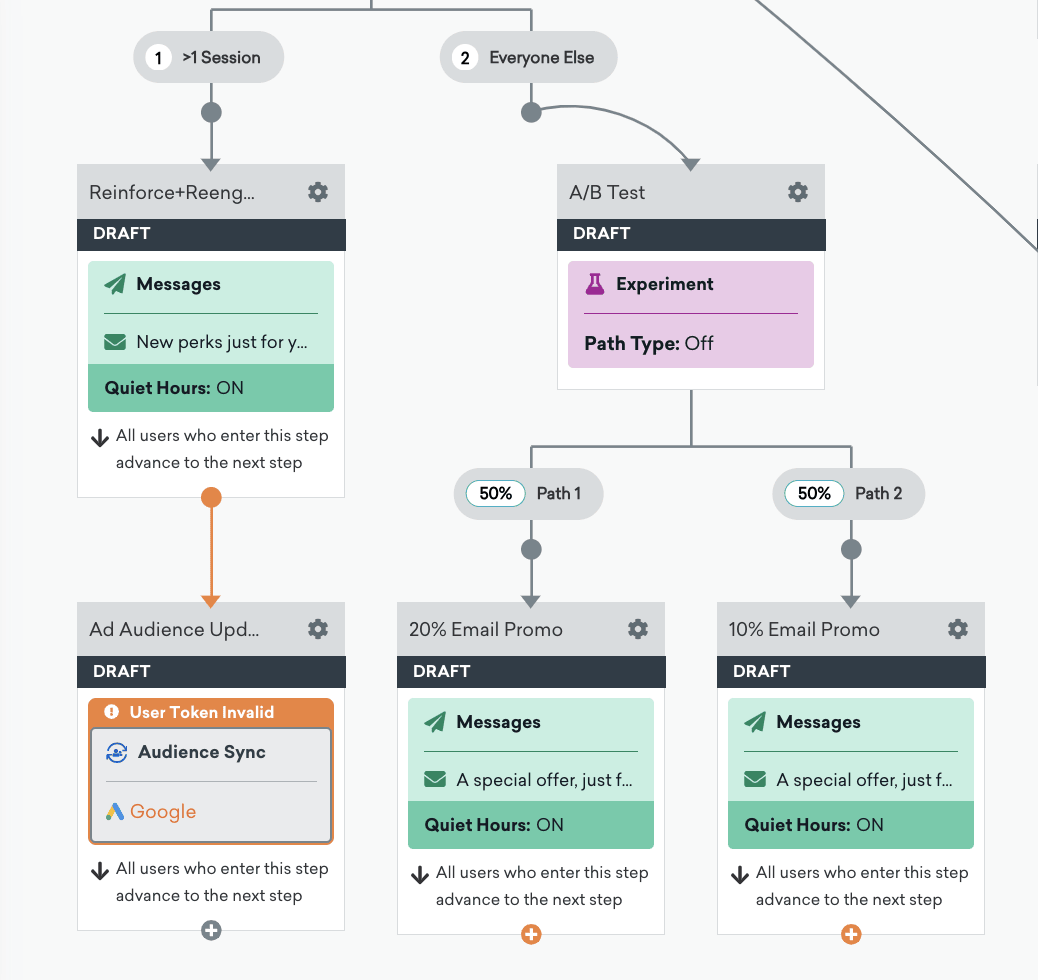
- “Sessions?”라는 결정 분할 단계의 기본값을 유지합니다. 이 단계는 지난 캘린더 일 동안 앱을 두 번 이상 사용한 사용자를 “>1 Session” 그룹으로 정의합니다.
- “>1 Session” 그룹에 해당하는 사용자를 위한 메시지 단계를 맞춤 설정합니다. 이 사용 사례에서는 사용자에게 앱 방문에 감사하고 잠금 해제된 혜택을 강조합니다.
- 첫 번째 이메일을 받은 후 여러 세션이 있었던 사용자의 사용자 데이터를 업데이트하고 동기화할 수 있도록 광고 오디언스 업데이트 단계에서 Google 오디언스 동기화가 설정되어 있는지 확인합니다.
- “A/B Test”라는 실험 경로 컴포넌트의 기본값을 유지합니다. 이 컴포넌트는 두 번 미만의 세션을 가진 사용자에게 두 가지 프로모션(다음 단계에서 맞춤 설정) 중 하나를 무작위로 전송합니다.
- 실험 경로의 일부로 사용자에게 전송되는 두 가지 프로모션을 맞춤 설정합니다. 이 사용 사례에서는 하나는 3개월 구독에 20% 프로모션, 다른 하나는 1개월 구독에 10% 프로모션으로 만듭니다.
7단계: Canvas 테스트 및 실행하기
Canvas를 테스트하고 검토하여 예상대로 작동하는지 확인한 후 Canvas 실행을 선택하여 시작합니다. 30일 이상 앱을 방문하지 않았으며 메시징 채널을 구독한 사용자에게 복귀를 유도하는 이메일이 전송됩니다!
