이 페이지는 AI로 자동 번역되었으며 부정확한 내용이 포함될 수 있습니다. 번역 오류를 신고하려면 페이지 오른쪽 목차 아래에 있는 피드백 기능을 사용하세요.
Canvas 데이터 내보내기
사용자 데이터를 CSV로 내보낼 수 있습니다. 이 페이지에서는 전체 Canvas 또는 특정 Canvas 구성요소의 데이터를 내보내는 방법을 설명합니다.
사전 요구 사항
Canvas 사용자 데이터를 CSV로 내보내려면 워크스페이스에 대해 다음 권한이 필요합니다.
| 권한 | 허용되는 작업 |
|---|---|
| “Export User Data” | Canvas 사용자 데이터를 CSV로 내보내기 |
| “View PII” | 이메일 주소 내보내기(이메일 전용 CSV 내보내기에는 이름 및 성 필드도 포함됨) |
Canvas 데이터 내보내기
Canvas 데이터를 내보내려면 다음과 같이 하세요.
- 메시징 > Canvas로 이동하여 Canvas를 선택합니다.
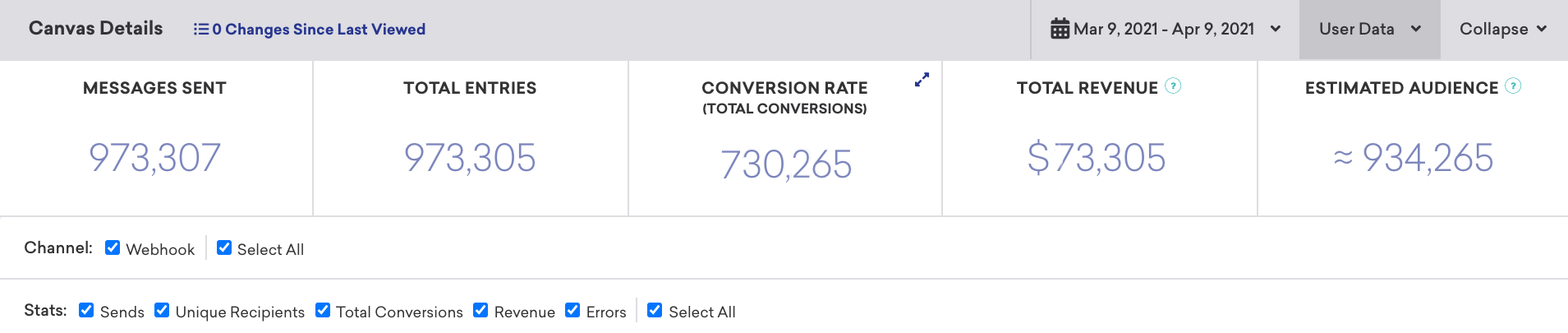
- Canvas 세부 정보 섹션에서 사용자 데이터 드롭다운을 선택합니다.
- 다음 내보내기 옵션 중 하나를 선택합니다.
- CSV 사용자 데이터 내보내기 또는
- CSV 이메일 주소 내보내기
Canvas에 진입한 모든 사용자의 사용자 데이터를 CSV 파일로 내보낼 수도 있습니다.
Canvas에 진입하거나 재진입한 사용자 내보내기
재자격이 활성화되면 사용자는 같은 Canvas에 여러 번 진입할 수 있습니다. Canvas 세부 정보 페이지의 CSV Export User Data 옵션은 Canvas에 진입한 사용자를 내보냅니다. 하지만 각 사용자가 진입한 횟수나 진입 타임스탬프는 포함하지 않습니다.
사용자가 Canvas에 진입하거나 재진입한 시점을 분석하려면 다음 옵션 중 하나를 사용하세요.
- 사용자별 가장 최근 진입:
/users/export/segment엔드포인트로canvases_received필드가 포함된 Segment를 내보냅니다. 내보내기에는 Canvas별로 해당 사용자의last_entered및last_exited타임스탬프가 포함됩니다.canvases_received필드에는 최근 90일간의 데이터가 들어 있습니다. - 재진입을 포함한 모든 진입: Braze Currents 또는 Snowflake 데이터 공유에서 Canvas 항목 이벤트를 사용합니다. 각
users.canvas.Entry이벤트는 Canvas 진입 한 건을 나타내며time타임스탬프를 포함합니다. 사용자별 이벤트 수를 세면 진입 횟수를 확인할 수 있습니다. - 대시보드에서 사용자 목록 만들기: Entered Canvas Variation 필터로 Segment를 만든 다음 해당 Segment를 CSV로 내보냅니다. Canvas 문제 해결을 참조하세요.

참고
Currents가 통합되어 있지 않은 상태에서 과거의 모든 진입 타임스탬프가 필요하다면 Braze 고객 성공 매니저에게 문의하세요.
원래 워크플로의 특정 캔버스 단계에 대해서는 해당 단계의 세부 정보 페이지에서 CSV Export User Data를 사용하세요.
컴포넌트에 대한 데이터 내보내기(기존 워크플로만 해당)
기존 Canvas 워크플로에서는 Canvas 결과를 개별 컴포넌트 단위로 내보낼 수 있습니다. 이렇게 하려면 특정 컴포넌트를 선택한 다음 캔버스 단계 세부 정보 페이지에서 사용자 데이터 드롭다운을 선택합니다.

New Stuff!