재입고
재입고 템플릿을 사용하면 이전에 품절된 상품을 조회했거나 관심을 표현한 사용자에게 해당 상품이 다시 구매 가능해졌음을 알리는 메시지를 생성할 수 있습니다. 이를 통해 제품이 다시 입고되는 중요한 순간에 사용자의 참여를 유도하여 원하는 제품을 구매할 수 있도록 도와줍니다.
이 문서에서는 사용자 라이프사이클의 전환 단계를 위해 설계된 재입고 템플릿의 사용 사례를 안내합니다. 이 과정을 마치면 상품이 재입고되었을 때 사용자에게 푸시(웹 또는 모바일), SMS 또는 이메일을 발송하고 최대 두 번의 리마인더를 보내는 Canvas를 만들 수 있습니다.
사전 요구 사항
이 템플릿을 성공적으로 사용하려면 다음이 필요합니다:
필요에 맞게 템플릿 맞춤 설정하기
바지, 청바지, 쿨롯 등 다양한 종류의 바지를 전문으로 하는 소비자 직접 판매(DTC) 의류 소매업체 PantsLabyrinth에서 일한다고 가정해 보겠습니다. 재입고 템플릿을 사용하여 인기 청바지인 Classic Straight Leg이 재입고되었을 때 다양한 채널을 통해 고객에게 알림을 보낼 수 있습니다.
Canvas를 만들기 전에, 스트레이트 레그 바지 재고 정보가 포함된 카탈로그를 설정하고 Classic Straight Leg 청바지에 대한 재입고 알림을 설정합니다. 사용자가 앱에서 Classic Straight Leg 청바지를 즐겨찾기하는 커스텀 이벤트를 수행하면 알림을 구독하도록 설정했습니다.
재입고 템플릿에 접근하려면, 새 Canvas를 만들 때 Canvas 템플릿 사용 > Braze 템플릿을 선택합니다. 그런 다음 재입고 옆에 있는 템플릿 적용을 선택합니다. 이제 템플릿을 살펴보며 필요에 맞게 조정할 수 있습니다.
1단계: 세부 사항 설정하기
Canvas 세부 사항을 목표에 맞게 조정해 보겠습니다.
- 템플릿 이름 옆에 있는 편집을 선택합니다.
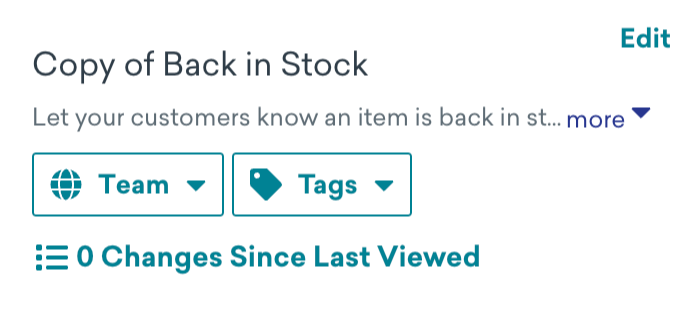
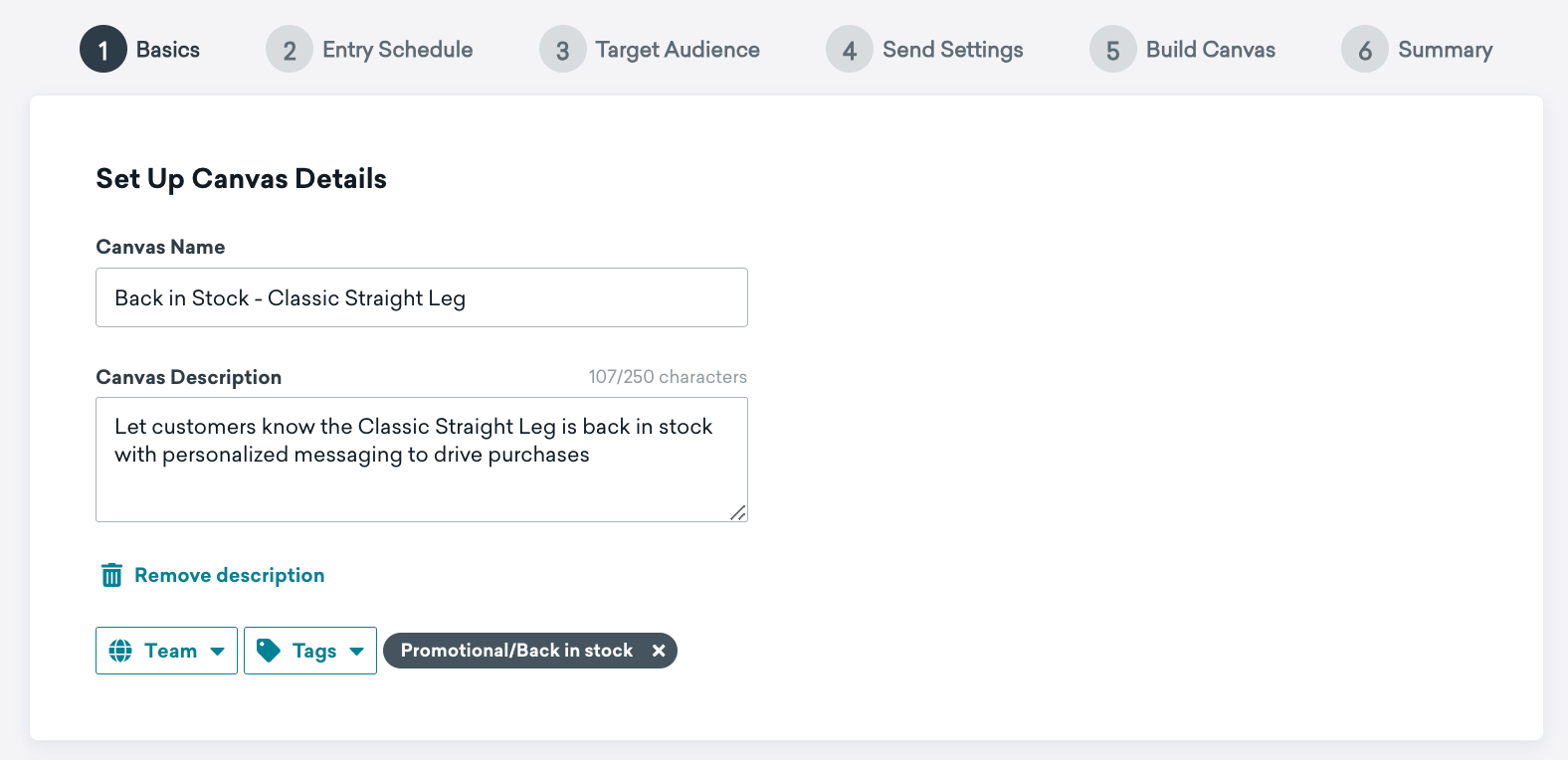
- Canvas 이름을 업데이트하여 제품 Classic Straight Leg이 재입고되었을 때 사용자를 타겟팅하는 Canvas임을 명시합니다.
- 이 Canvas에 개인화된 메시징이 포함되어 있음을 설명하도록 설명을 업데이트합니다.
- 프로모션 태그 하위에 중첩된 재입고 태그를 추가하여 Canvas 홈 페이지에서 필터링할 수 있도록 합니다.
2단계: 전환 이벤트 할당하기
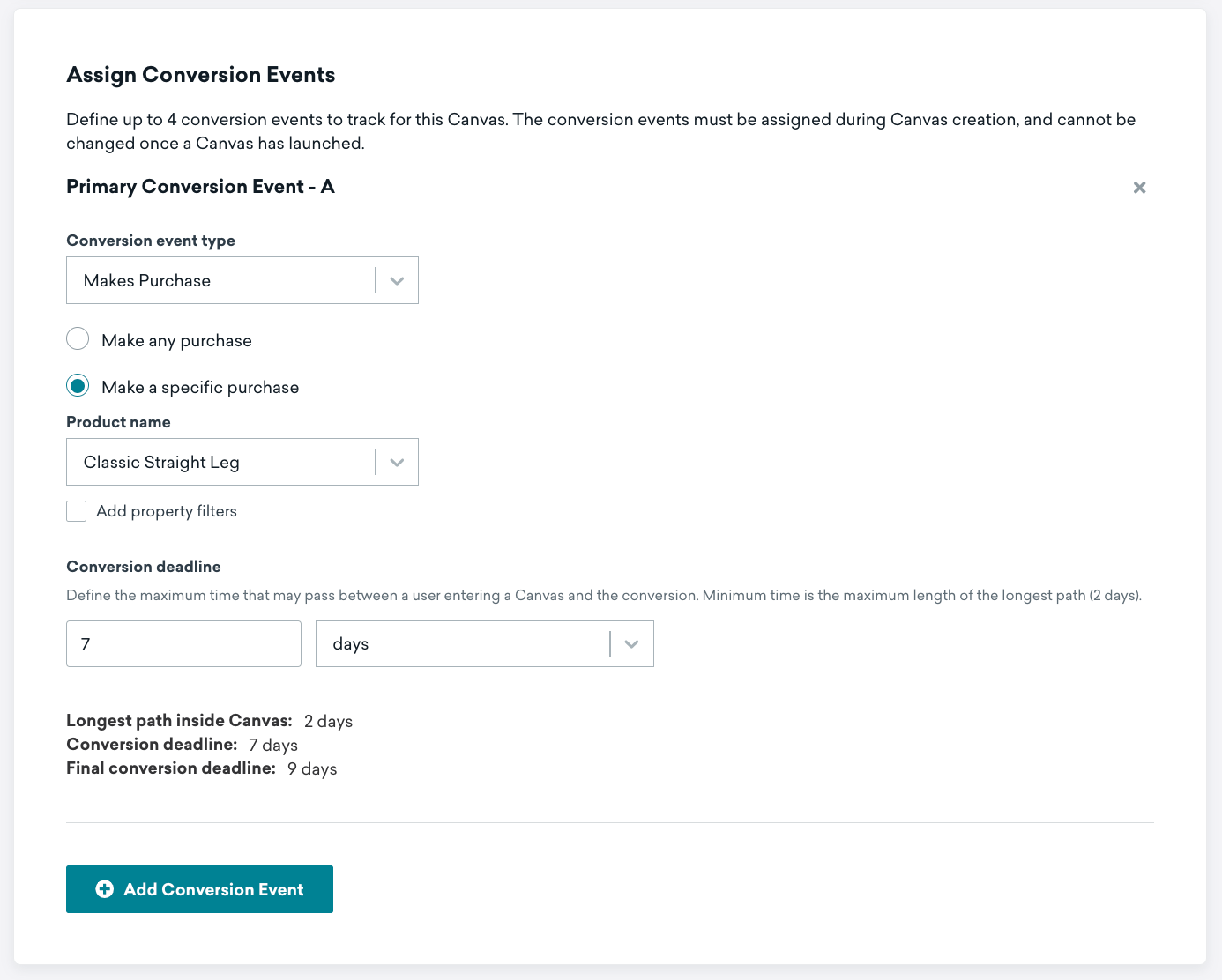
주요 전환 이벤트 - A를 특정 구매 수행으로 변경하고 제품 이름으로 Classic Straight Leg을 선택합니다.
3단계: 진입 스케줄 맞춤 설정하기
진입 스케줄을 액션 기반으로 유지하여 사용자가 액션을 수행할 때 Canvas에 진입하도록 합니다. 템플릿에는 이미 재입고 이벤트 수행으로 설정되어 있습니다.
이 단계에서 두 가지를 조정합니다:
- Classic Straight Leg 청바지 정보가 포함된 카탈로그를 선택합니다. 이 카탈로그의 이름은 “Straight Leg Pants”입니다.
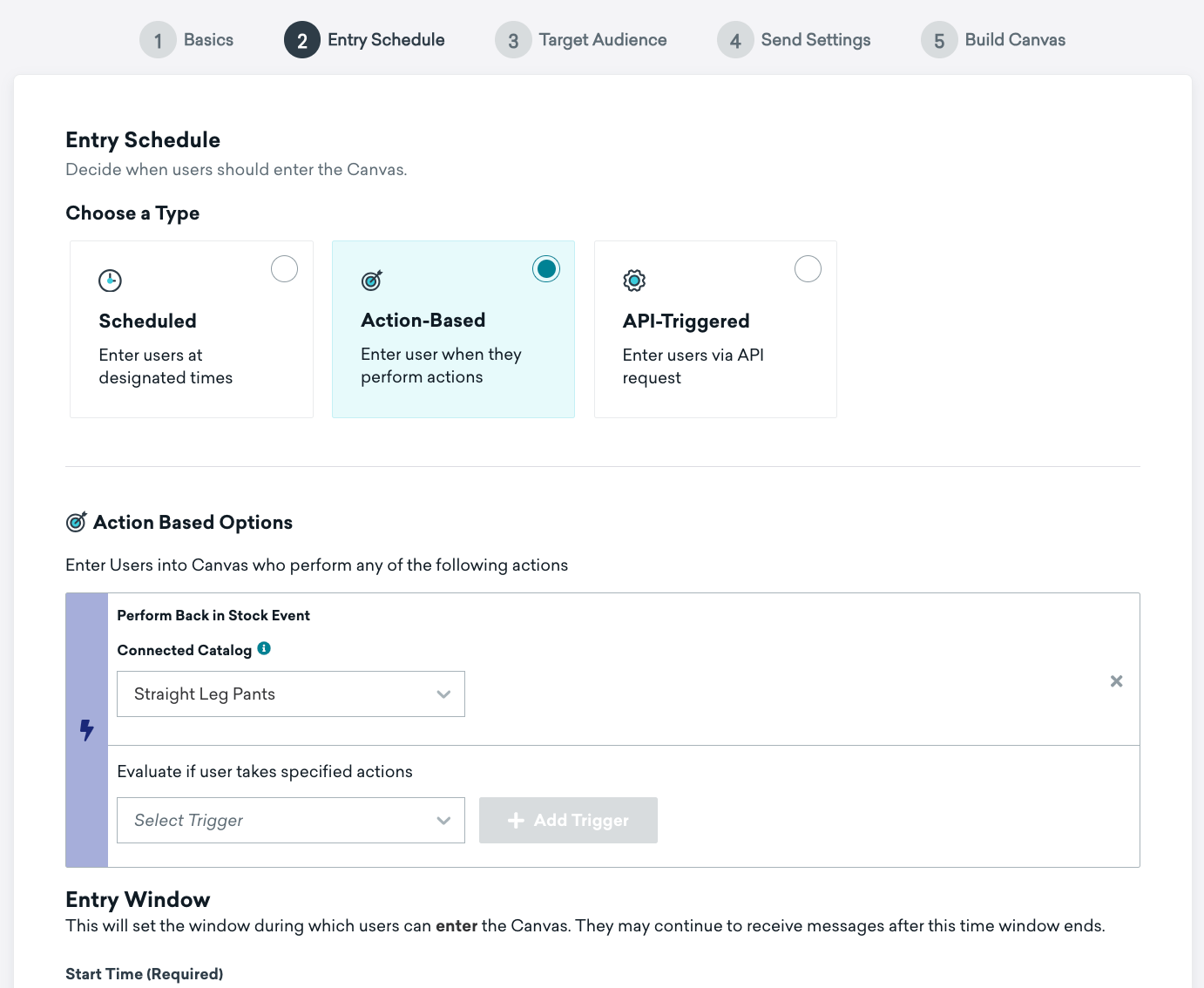
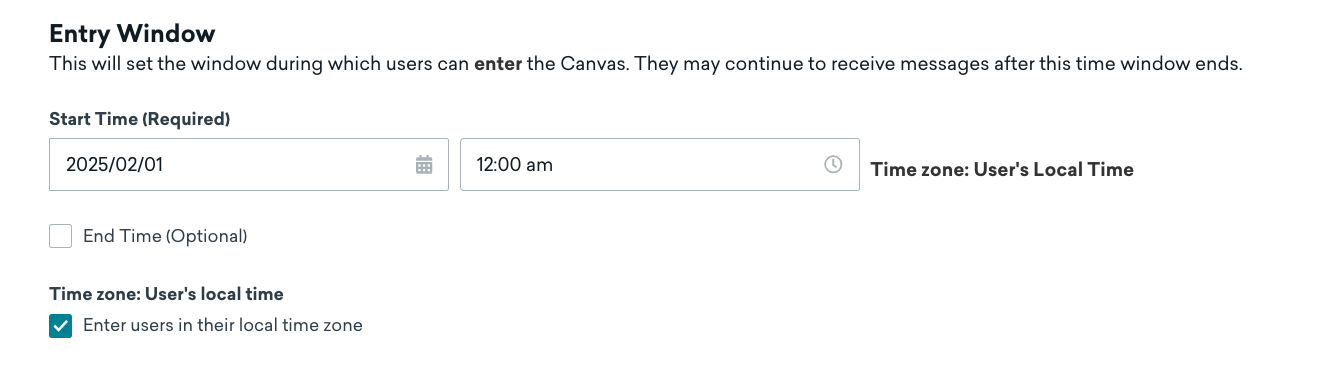
- 시작 시간(필수)을 원하는 시작 날짜 및 시간으로 설정합니다.
4단계: 타겟 오디언스 선택하기
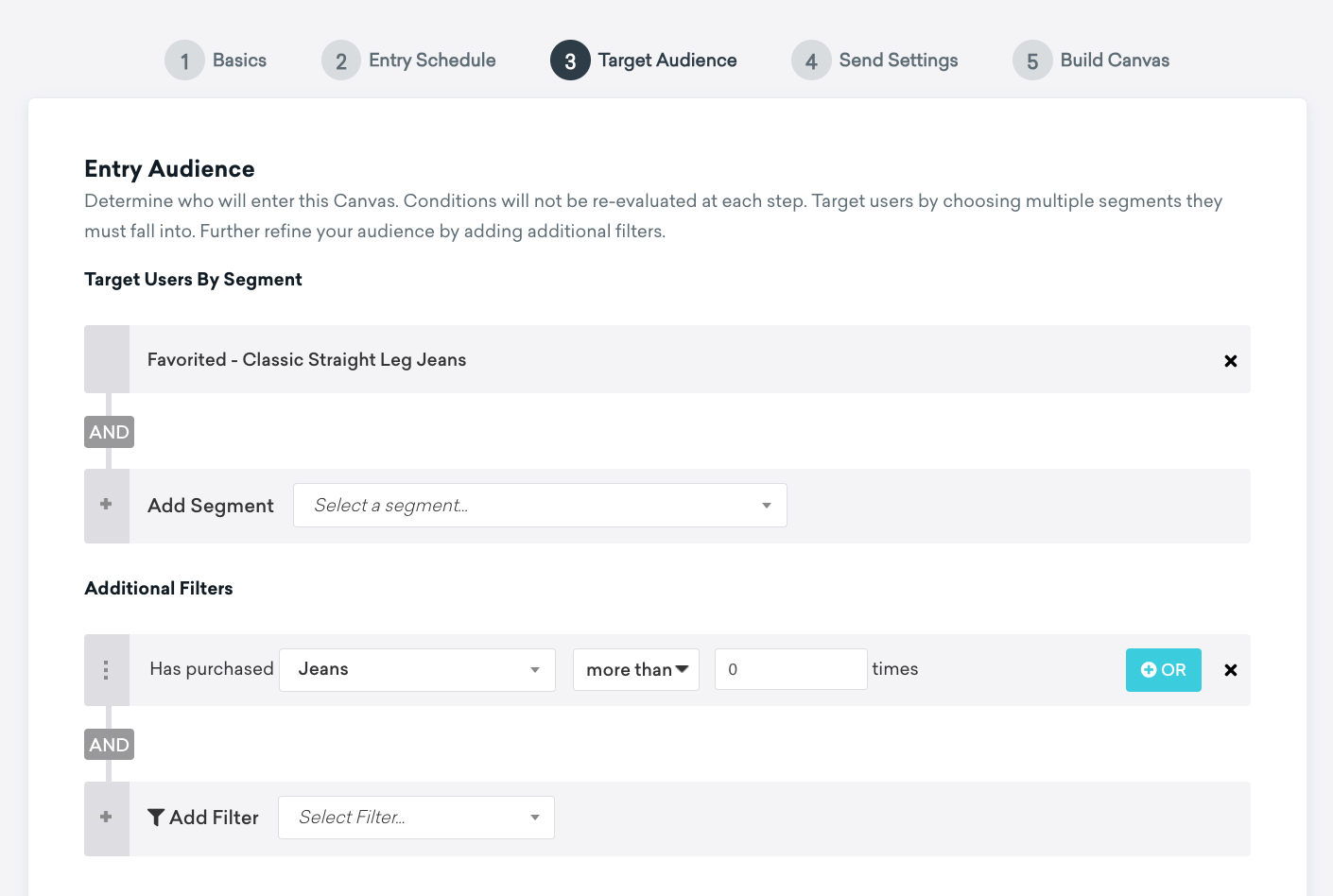
Classic Straight Leg 청바지를 구매할 가능성이 높다고 생각되는 사용자를 타겟 오디언스로 정의합니다.
- 타겟 Segment인 “즐겨찾기 - Classic Straight Leg Jeans”를 선택합니다. 이 Segment는 앱 또는 웹사이트에서 Classic Straight Leg 청바지를 즐겨찾기한 사용자로 구성됩니다.
- “Jeans”를 “0”회 이상 구매한 사용자를 포함하는 필터를 선택합니다.
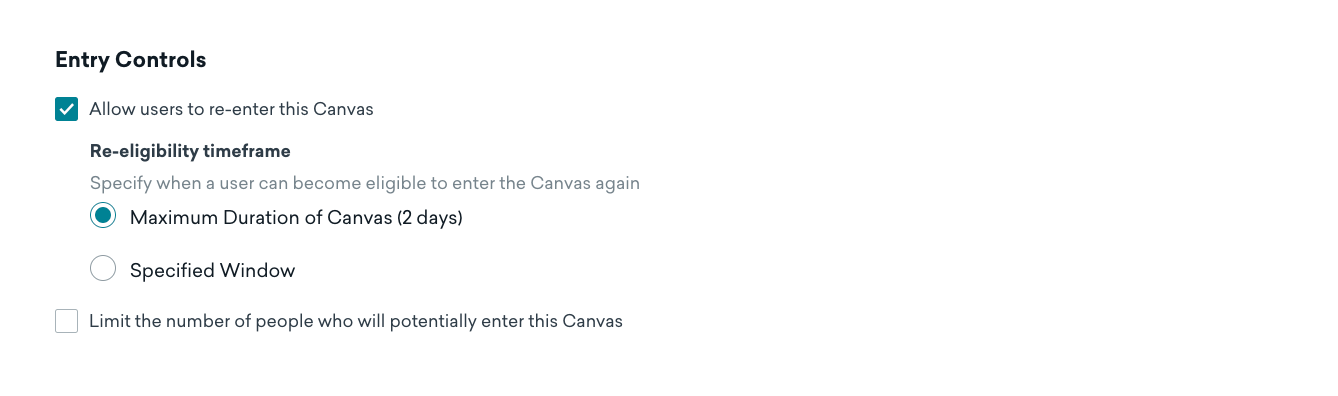
- 사용자가 동일한 단계를 동시에 트리거할 가능성을 방지하기 위해, Canvas의 최대 기간이 지난 후 사용자가 Canvas에 다시 진입할 수 있도록 진입 제어를 조정합니다.
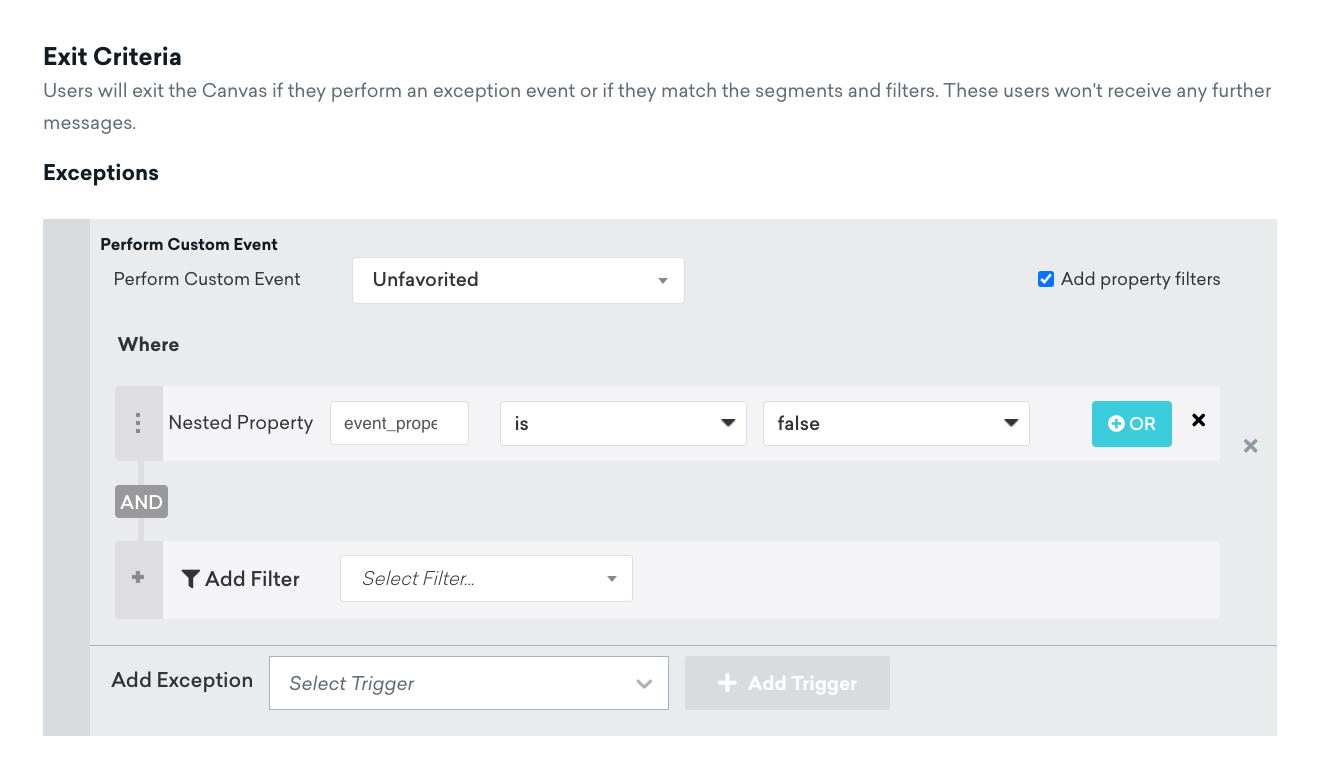
- Classic Straight Leg 청바지 즐겨찾기를 해제하는 커스텀 이벤트를 수행한 사용자를 제거하도록 종료 기준을 조정합니다.
5단계: 발송 설정 선택하기
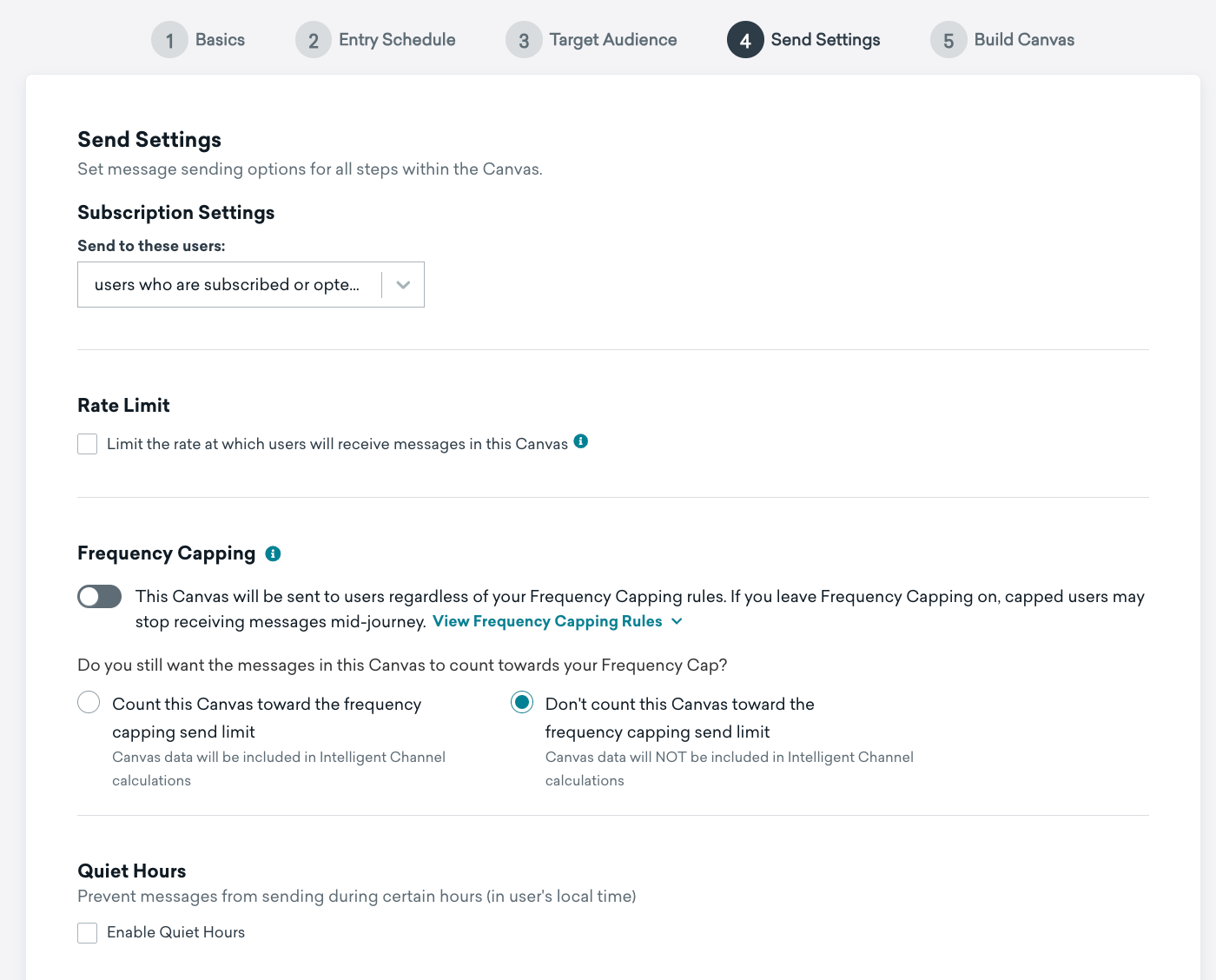
기본 가입 설정을 유지하여 메시지 또는 알림 수신을 구독하거나 옵트인한 사용자에게만 발송하고, 나머지 설정(최대 게재빈도 설정, 방해금지 시간, 시드 그룹)은 건너뜁니다.
6단계: Canvas 커스터마이징하기
이제 사용자에게 발송할 채널과 콘텐츠를 커스터마이징하여 Canvas를 구성합니다. 템플릿의 네 가지 채널(모바일 및 웹 푸시, 단문 메시지 서비스, 이메일)을 모두 사용하고 인텔리전트 채널 필터를 사용하므로 추가하거나 제거할 항목이 없습니다.

각 메시지 단계를 살펴보며 콘텐츠를 업데이트하는 것부터 커스터마이징을 시작합니다.
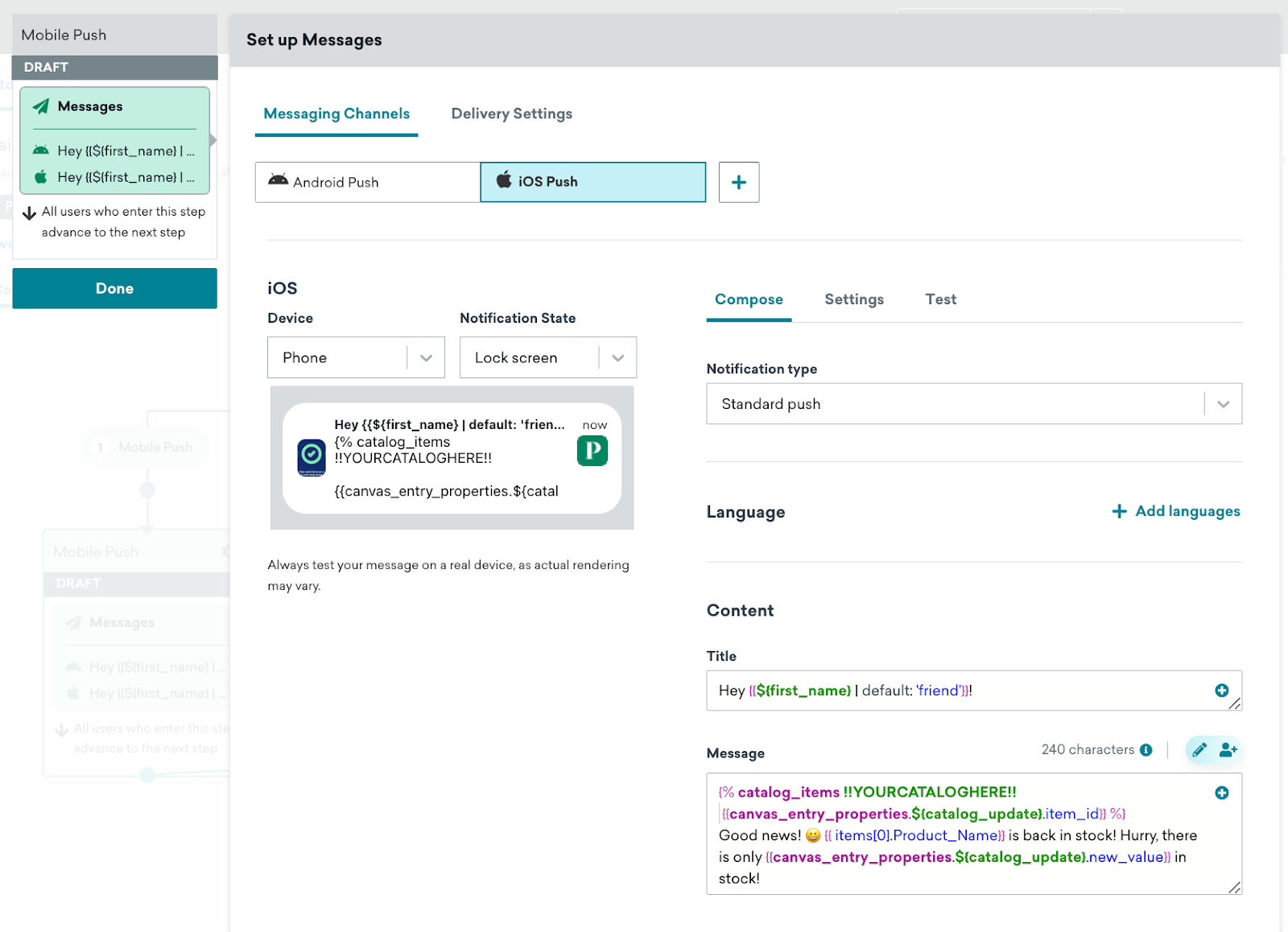
!!YOURCATALOGHERE!!를 카탈로그 이름(“Straight_Leg_Pants”)으로 교체합니다.[0]을 Classic Straight Leg 청바지의 인덱스 번호인 “9”로 교체합니다. 이 청바지가 카탈로그의items배열에서 열 번째 항목이기 때문입니다. (Liquid에서 배열은 0부터 인덱싱되므로 첫 번째 항목은1이 아니라0입니다.)- 나머지 모든 메시지 단계에 대해 1단계와 2단계를 반복합니다. 여기에는 다음이 포함됩니다:
- 1일 지연 후 발송되는 “인앱 메시지 및 이메일” 메시지
- 구매하지 않은 사용자에게 발송되는 “푸시+이메일 알림” 메시지
- 행동 경로 단계를 업데이트하여 구매 액션 그룹을 선택합니다. 그런 다음 특정 구매 수행을 선택하고 제품으로 Classic Straight Leg 청바지를 선택합니다.
7단계: Canvas 테스트 및 출시하기
Canvas를 테스트하고 검토하여 예상대로 작동하는지 확인한 후, Canvas 출시를 선택하여 출시합니다. 이제 Classic Straight Leg 청바지를 즐겨찾기하고 메시징 채널을 구독한 사용자는 재입고 시 알림을 받게 됩니다!