제품 공지
인앱 메시지 드래그 앤 드롭 에디터를 사용하여 신제품 출시에 대한 인지도를 높이세요.
필수 조건
최소 SDK 버전
드래그 앤 드롭 편집기를 사용하여 생성된 메시지는 다음 최소 SDK 버전의 사용자에게만 보낼 수 있습니다. 자세한 내용은 드래그 앤 드롭으로 인앱 메시지 만들기: 필수 조건을 참조하세요.
텍스트 링크용 SDK 버전
메시지를 닫지 않는 텍스트 링크를 포함하려면 다음과 같은 최소 SDK 버전이 필요합니다:
인앱 메시지에 URL로 리디렉션되는 링크를 포함했는데 사용자가 지정된 최소 SDK 버전을 사용하지 않는 경우, 링크를 클릭하면 메시지가 닫히고 사용자가 메시지로 돌아가 양식을 제출할 수 없습니다.
제품 공지 만들기
1단계: 템플릿 선택
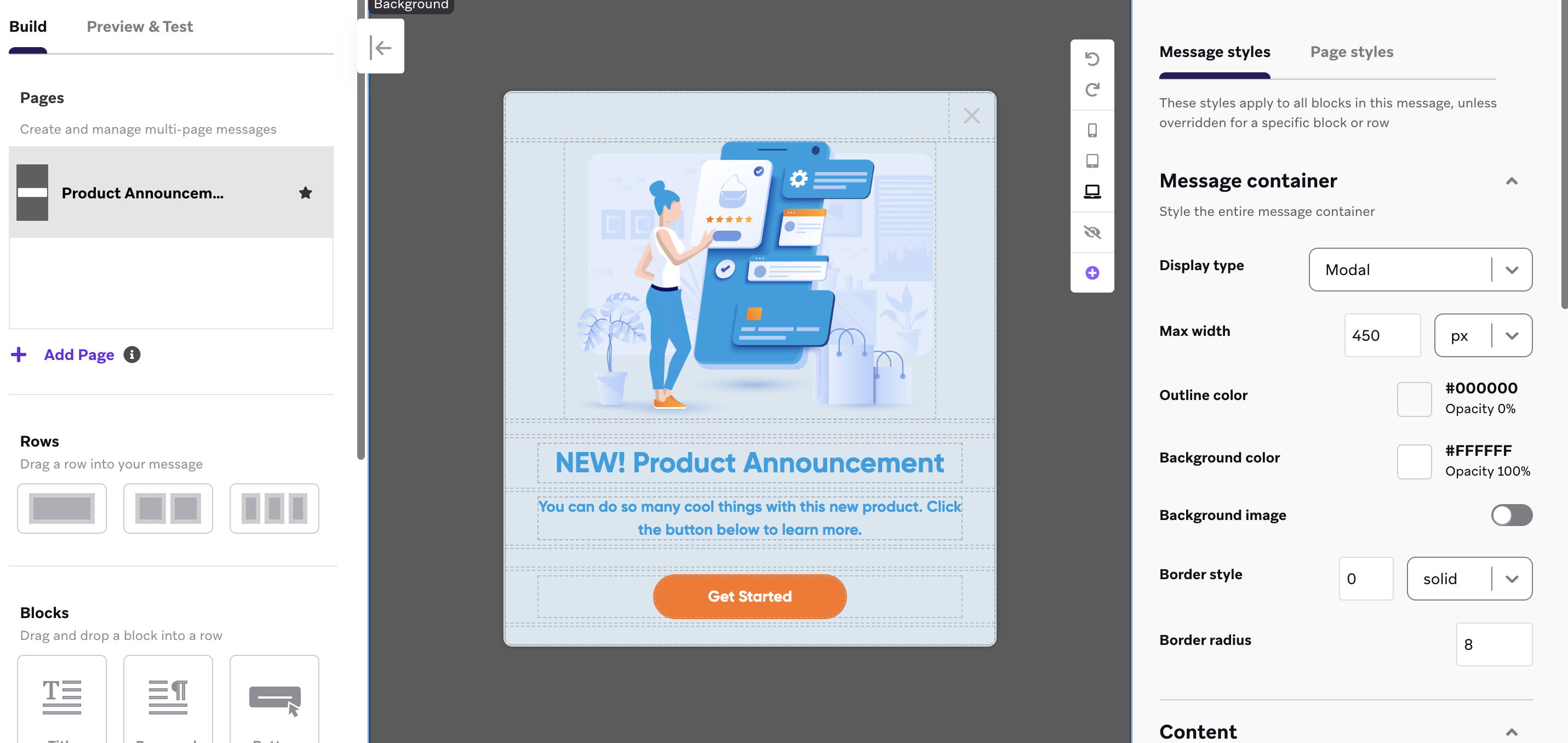
드래그 앤 드롭 인앱 메시지를 만들 때 템플릿으로 Product announcement를 선택한 다음 Build message를 선택합니다. 이 템플릿은 모바일 앱과 웹 브라우저 모두에서 지원됩니다.
2단계: 메시지 스타일 설정
템플릿을 커스터마이즈하기 전에 사이드 메뉴를 사용하여 전체 메시지에 대한 메시지 수준 스타일을 설정할 수 있습니다. 예를 들어, 메시지에 포함된 모든 텍스트의 글꼴이나 모든 링크의 색상을 커스터마이즈할 수 있습니다. 메시지를 Modal 또는 전체 화면 디스플레이 유형으로 만들 수도 있습니다.
3단계: 버튼 구성요소 커스터마이즈
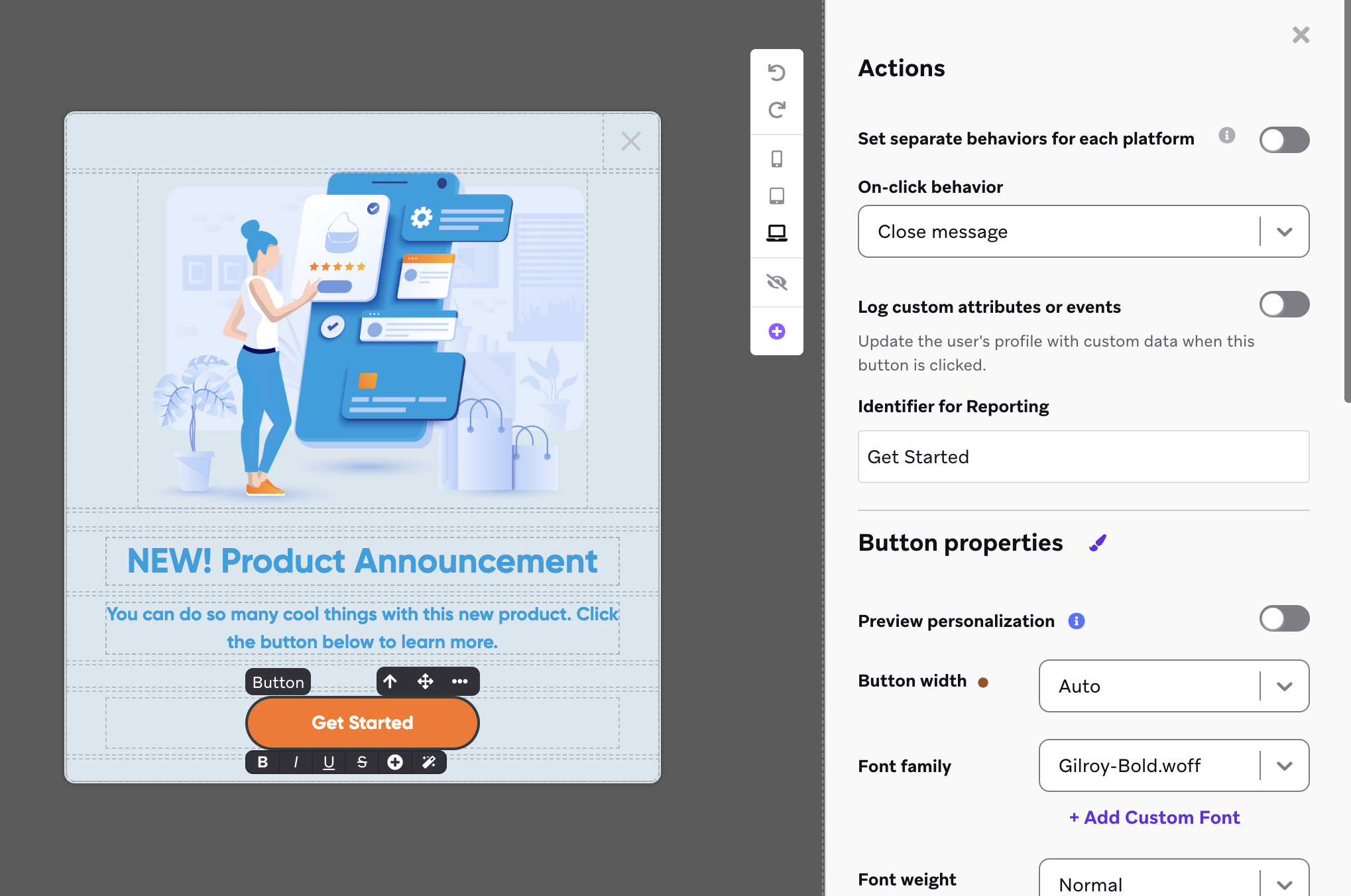
제품 공지를 만들기 시작하려면 에디터에서 버튼 구성요소를 선택합니다. 그런 다음 사이드 메뉴를 사용하여 사용자가 버튼을 선택했을 때 이동할 위치를 설정합니다. 기본값으로 템플릿은 메시지를 닫지만, 앱 내 특정 페이지(예: 공지에 소개된 제품 페이지)로 이동하도록 설정할 수 있습니다.
Pages 섹션에서 제품 공지에 추가 메시지를 넣은 다음 순차적으로 연결할 수도 있습니다. 예를 들어, 제품의 기능을 간략히 설명하는 일련의 메시지를 구성하고 마지막에 사용자를 제품 페이지로 이동시키는 버튼으로 마무리할 수 있습니다. 자세한 방법은 페이지 연결하기에서 확인하세요.
4단계: 메시지 스타일링
드래그 앤 드롭 인앱 메시지 구성요소를 사용하여 제품 공지의 디자인과 느낌을 커스터마이즈하세요.
결과 분석
Campaign(캠페인)이 시작된 후에는 실시간으로 결과를 분석하여 얼마나 많은 사용자가 Campaign에 참여했는지 확인할 수 있습니다. 얼마나 많은 사용자가 구독 그룹에 옵트인했는지 확인하려면, 인앱 메시지를 수신하고 양식을 제출한 사용자를 필터링하여 구독 그룹에 가입한 사용자의 Segment를 생성할 수 있습니다.