Segment 데이터
이 페이지에서는 Braze 대시보드의 Segments 섹션에 대해 설명하며, 제공되는 통계 요약을 포함합니다.
Segments 및 멤버십 데이터에 접근하기
Braze 대시보드의 Segments 페이지에는 모든 Segments의 요약이 포함되어 있으며, 각 Segment에 대한 상세 데이터를 확인할 수 있습니다. 이 페이지에서 Segment 이름을 검색하고 선택하여 데이터를 편집하고 확인할 수 있습니다. Segment를 생성하는 방법을 알아보려면 Segment 생성을 확인하세요.
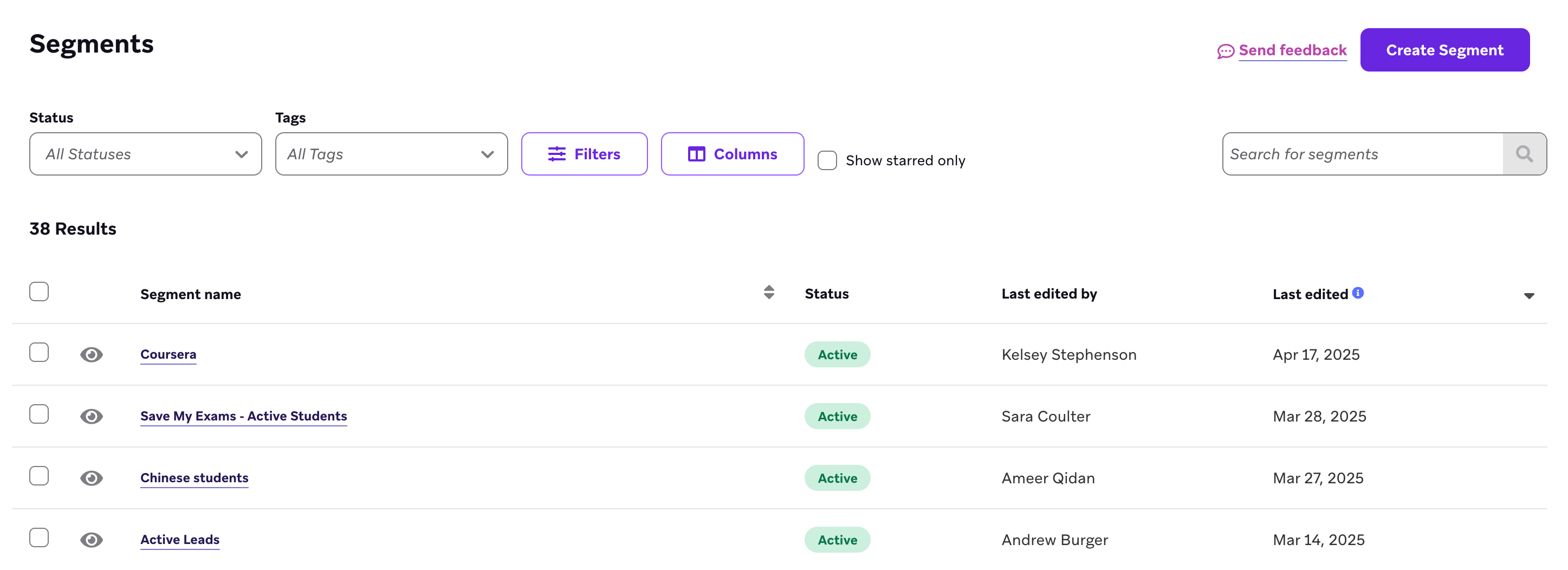
Segment 이름을 선택하면 Segment 통계와 필터를 확인하고, 필터를 추가하거나 삭제하여 Segment를 편집할 수 있습니다. 변경 사항을 반드시 저장하세요!
Segment에 대해 분석 추적을 활성화하면, 해당 Segment의 세션, 커스텀 이벤트, 매출을 시간에 따라 확인할 수 있습니다.
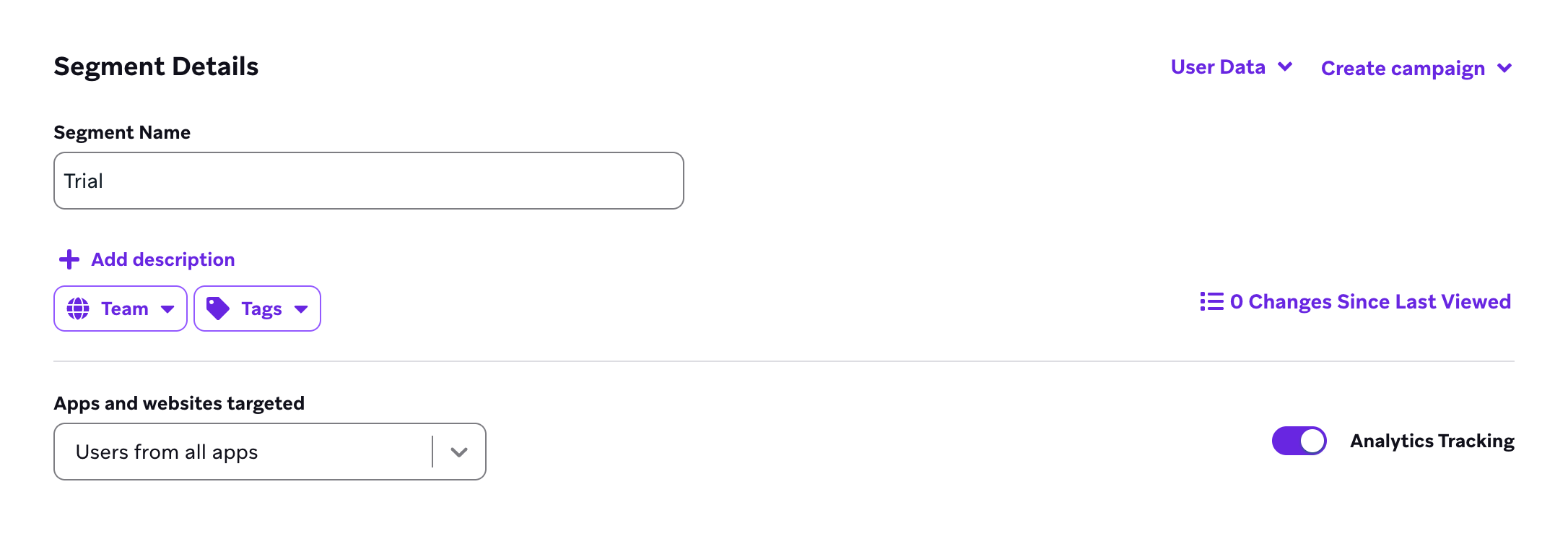
Segment 통계
필터를 추가하거나 삭제할 때 실시간으로 업데이트되는 다음 Segment 통계를 확인할 수 있습니다:
| 통계 | 정의 |
|---|---|
| 총 사용자 | 앱의 전체 사용자 수입니다. |
| 선택된 사용자 | Segment에 포함된 사용자 수와 전체 사용자 기반에서 차지하는 비율입니다. |
| LTV (유료 사용자) | 이 Segment의 사용자당 LTV(LTV)와 유료 사용자당 LTV입니다. LTV는 생애주기 매출을 생애주기 사용자 수로 나누어 계산합니다. |
| 이메일 수신 가능 (옵트인) | 이메일 수신 가능은 이메일 주소가 기록되어 있고 명시적으로 옵트인하거나 구독한 사용자의 총 수입니다. 스팸 규정 으로 인해 사용자에게 초기 확인 이메일의 링크를 클릭하도록 하는 더블 옵트인 정책을 구현하여 명시적으로 옵트인하도록 요청하는 것이 좋습니다. 더 많은 사용자가 옵트인하도록 유도하려면 옵트인도 옵트아웃도 하지 않은 사용자 를 대상으로 메시지를 보낼 수 있습니다. |
| 푸시 활성화 (옵트인) | 푸시 활성화는 하나 이상의 푸시 토큰을 가진 사용자 수를 의미합니다. 일부 사용자는 여러 개의 푸시 토큰을 가질 수 있으므로(예: iPhone과 iPad를 모두 소유한 경우), 이 Segment에 보내는 푸시 알림 수가 "푸시 활성화" 사용자 수보다 많을 수 있습니다. "옵트인"은 푸시 알림에 명시적으로 옵트인한 사용자 수를 의미합니다. 사용자에게 푸시를 보내려면 항상 명시적으로 옵트인해야 합니다. |
세그먼트 인사이트
대시보드의 세그먼트 인사이트 페이지를 방문하여 사전 선택된 KPI 세트에 대해 하나의 Segment가 다른 Segment와 비교하여 어떻게 성과를 내고 있는지 확인할 수 있습니다.
메시징 사용
메시징 사용 섹션에서는 현재 활성화된 Campaigns와 현재 활성화된 Canvases 중 어떤 것이 해당 Segment를 타겟팅하고 있는지 확인할 수 있습니다.
과거 멤버십
과거 멤버십 섹션에서는 Segment의 크기가 시간에 따라 어떻게 변화했는지 확인할 수 있습니다. 드롭다운을 사용하여 날짜 범위별로 Segment 멤버십을 필터링하세요.
Segment의 멤버십과 크기를 모니터링하는 방법에 대해 자세히 알아보려면 Segment 크기 측정을 참조하세요.
사용자 미리보기
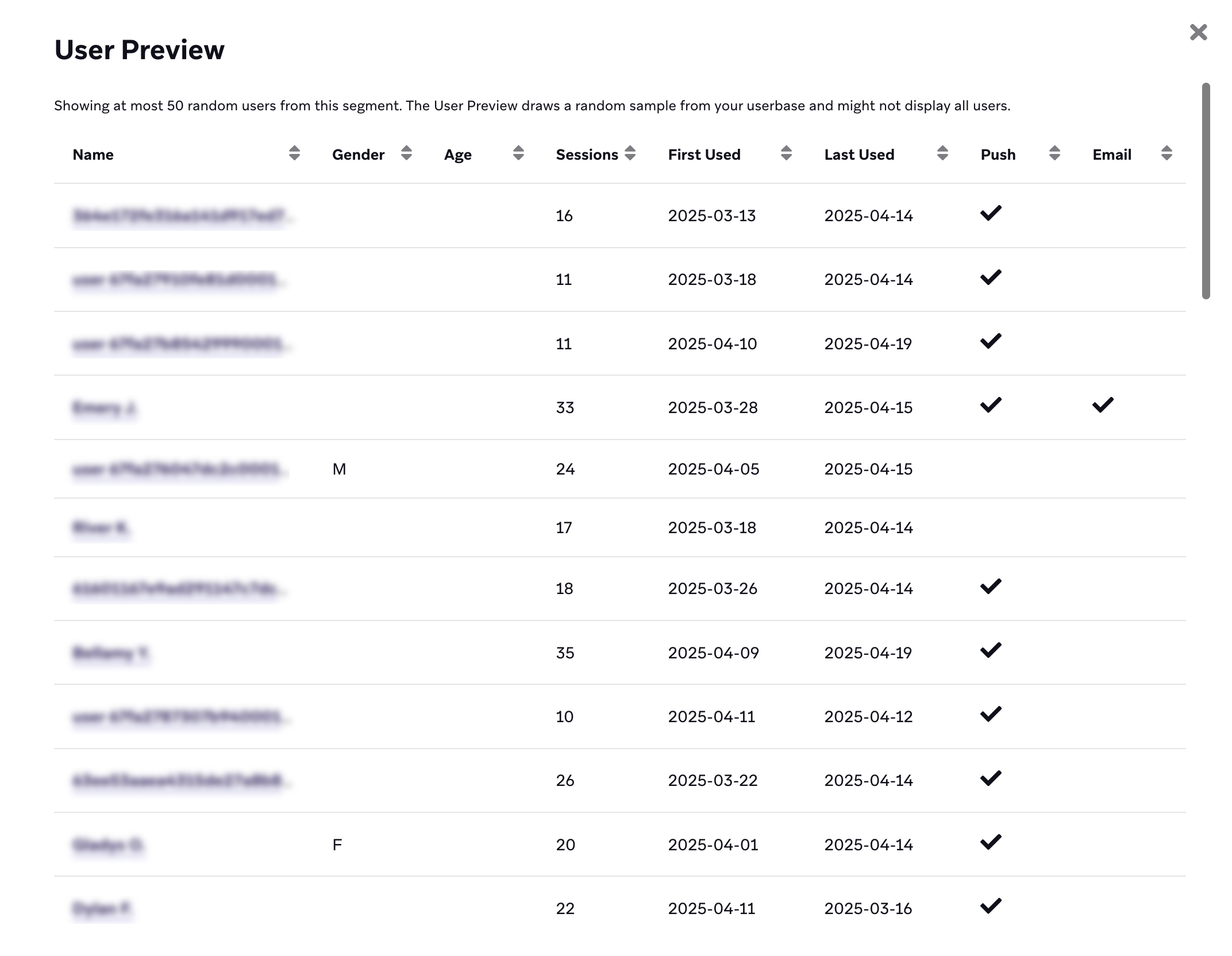
Segments에 대한 상세한 사용자별 정보를 확인하려면 사용자 데이터를 클릭하고 사용자 미리보기를 선택하세요.
이 페이지에서는 성별, 나이, 세션 수, 푸시 및 이메일 옵트인 여부 등 다양한 사용자별 속성을 확인할 수 있습니다.
워크스페이스 크기에 비해 Segment가 매우 작은 경우, 사용자 미리보기에서 사용자가 0명으로 표시될 수 있습니다. 이것이 반드시 Segment에 사용자가 0명이라는 의미는 아닙니다. Segment의 정확한 크기를 확인하려면 정확한 통계 계산을 실행하세요.
Segment별 성과 데이터 확인하기
쿼리 빌더 보고서 템플릿을 사용하여 Campaigns, Canvas, 배리언트 및 단계의 성과 측정기준을 Segments별로 분류할 수 있습니다.
쿼리 빌더를 사용하여 Segment 분류 보고서 생성하기
쿼리 빌더 템플릿에서 보고서를 생성하려면 쿼리 빌더로 이동하여 다음을 수행하세요:
- SQL 쿼리 생성 > 쿼리 템플릿을 선택합니다.
- “segment breakdowns”를 포함하는 측정기준이 있는 템플릿을 필터링합니다.
- 사용할 템플릿을 선택합니다.
- 변수 탭에서 SQL 템플릿의 변수를 입력합니다.
- (선택 사항) 템플릿의 SQL을 직접 편집합니다.
- 쿼리 실행을 선택합니다. 결과가 테이블에 표시됩니다.
변수
보고서를 생성하기 전에 변수 탭으로 이동하여 보고서 빌더 템플릿에 필요한 정보를 입력하세요. 여기에는 보고서에 따라 달라지는 필수 변수가 포함됩니다.
변수에는 다음이 포함됩니다:
- Campaign 또는 Canvas: 하나 또는 여러 개의 Campaigns 또는 Canvases를 포함할 수 있습니다(지정할 수 있는 Campaigns 또는 Canvases 수에 제한이 없습니다). Campaigns 또는 Canvases를 지정하지 않으면 보고서에 선택한 기간의 모든 Campaigns 또는 Canvases가 포함됩니다.
- 배리언트: 배리언트 수준 분류를 제공하는 템플릿을 사용하는 경우, Campaign 또는 Canvas를 선택한 후 해당 Campaign 또는 Canvas 내의 배리언트를 선택할 수 있습니다. 여러 배리언트를 선택하면 결과가 배리언트별로 그룹화됩니다.
- 단계: 캔버스 배리언트를 선택한 경우 캔버스 단계를 선택할 수 있습니다. 캔버스 배리언트를 먼저 선택하지 않으면 단계를 선택할 수 없습니다.
- 기간: 데이터를 가져올 기간을 지정합니다. 기간을 지정하지 않으면 기본값으로 최근 30일이 적용됩니다.
- 제품명: 구매 데이터에 대한 보고서를 실행하는 경우, 데이터를 가져올 특정 제품을 지정할 수 있습니다.
- 전환 기간: 매출 및 구매 데이터가 포함된 보고서에 항상 필수입니다. 이메일 수신 또는 클릭 후 Braze가 구매 또는 매출을 귀속시키는 일수입니다.
- Segments: 데이터를 분류할 Segments를 지정합니다. 지정하지 않으면 분석 추적이 활성화된 모든 Segments에 대해 보고서가 실행됩니다.
- 태그: 변수에서 태그를 지정하여 특정 태그가 있는 모든 Campaigns 또는 Canvases에 대해 보고서를 실행할 수 있습니다. 여러 태그를 포함할 수 있습니다. 태그와 특정 Campaigns 또는 Canvases를 모두 보고서에 추가하면, 보고서에 태그의 데이터와 지정된 Campaigns 또는 Canvases의 데이터가 모두 포함됩니다.
데이터 가용성
다음 두 가지 조건이 모두 충족되는 기간에 대해 데이터를 사용할 수 있습니다:
- 데이터를 확인하려는 Segments에 대해 Segment 분석 추적이 활성화되어 있어야 합니다.
- Segment별 성과 데이터 기능이 활성화되어 있어야 합니다.
이 기능이 회사에 활성화되기 이전 기간의 데이터에는 접근할 수 없습니다. 예를 들어, Segment A에 대한 분석 추적이 10월 1일에 활성화되고 이 기능이 회사에 10월 2일에 활성화된 경우, 10월 2일 이후에 측정기준을 기록한 Campaigns 및 Canvases에 대한 Segment A 데이터만 확인할 수 있습니다.
회사에서 이 기능을 10월 2일에 활성화하고 Segment B에 대한 분석 추적을 10월 3일에 활성화한 경우, 10월 3일 이후에 측정기준을 기록한 Campaigns 및 Canvases에 대한 Segment B 데이터만 확인할 수 있습니다.