기능 플래그
기능 플래그를 사용하면 새로운 기능에 대한 가설을 실험하고 확인할 수 있습니다. 마케터는 기능 플래그를 사용하여 Canvas에서 오디언스를 세분화하고 기능 출시가 전환에 미치는 영향을 추적할 수 있습니다. 또한 실험 경로를 사용하면 서로 다른 메시지나 경로를 비교 테스트하여 가장 효과적인 것을 결정함으로써 이러한 전환을 최적화할 수 있습니다. 더 넓은 오디언스에게 기능을 점진적으로 출시할 때 위닝 경로를 활용하세요.
기능 플래그에 대한 자세한 정보와 Braze에서 활용하는 방법을 알고 싶으신가요? 전용 기능 플래그 문서를 확인하세요.
기능 플래그 생성
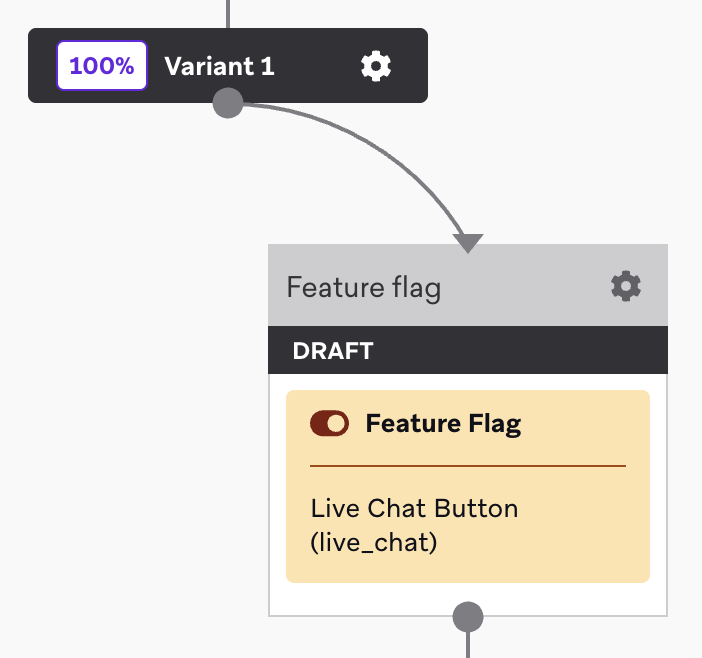
기능 플래그 구성요소를 생성하려면 먼저 Canvas에 단계를 추가합니다. 사이드바에서 구성요소를 드래그 앤 드롭하거나, 단계 하단의 플러스 버튼을 클릭한 다음 기능 플래그를 선택합니다. 그런 다음 드롭다운에서 기능 플래그를 선택합니다. 드롭다운에는 아카이브되지 않은 기능 플래그가 표시됩니다.
이 단계의 작동 방식
Canvas가 중지되거나 아카이브되거나 기능 플래그 단계가 제거되면, 해당 단계를 거친 사용자는 더 이상 해당 단계의 기능 플래그와 속성정보를 받지 않습니다.
출시 설정이 없고 기능 플래그 실험도 없는 기능 플래그의 경우, 해당 플래그를 참조하는 기능 플래그 단계가 포함된 Canvas를 중지하면:
- 기능 플래그 자격 탭에서 해당 기능 플래그를 가진 사용자가 없습니다.
- 해당 기능 플래그에 대한
Feature Flags세분화 필터와 일치하는 사용자가 없습니다.
기능 플래그에 출시 설정, 기능 플래그 실험 또는 이를 참조하는 다른 활성 Canvas가 있는 경우, 사용자는 해당 채널을 통해 여전히 자격을 가질 수 있습니다.
Canvas 단계의 속성정보는 시작 후에도, 심지어 사용자가 해당 단계를 거친 후에도 변경할 수 있습니다. 사용자는 이전에 저장된 버전이 아닌 항상 실시간의 동적 버전의 기능 플래그를 받습니다.
- 두 개의 Canvases가 동일한 기능 플래그를 참조하고 사용자가 두 Canvas 모두에 진입한 경우: 사용자는 이전 Canvas가 아닌 가장 최근에 진입한 Canvas에서 설정된 값을 받습니다. 해당 값은 기능 플래그 자격 탭에 표시됩니다.
- Canvas에 동일한 기능 플래그를 참조하는 두 개의 기능 플래그 단계가 있는 경우: 사용자는 해당 경로에 있는 동안 두 번째 단계에서 설정된 값을 받으며, 해당 값은 기능 플래그 자격 탭에 표시됩니다.

Content Cards, 인앱 메시지, 배너 및 기능 플래그는 Braze 서버와 동기화하기 위해 기기 연결에 의존합니다. 네트워크 상태가 다양할 수 있으므로 콘텐츠나 업데이트가 즉시 동기화, 표시 또는 삭제되지 않을 수 있습니다(예: 사용자가 오프라인인 경우). 중요하고 시간에 민감한 업데이트에는 이러한 채널을 사용하지 않는 것을 권장합니다.
속성정보 덮어쓰기
기능 플래그를 생성할 때 기본 속성정보를 지정합니다. 기능 플래그 캔버스 단계를 설정할 때 기본값을 유지하거나 이 단계에 진입하는 사용자에 대해 값을 덮어쓸 수 있습니다.
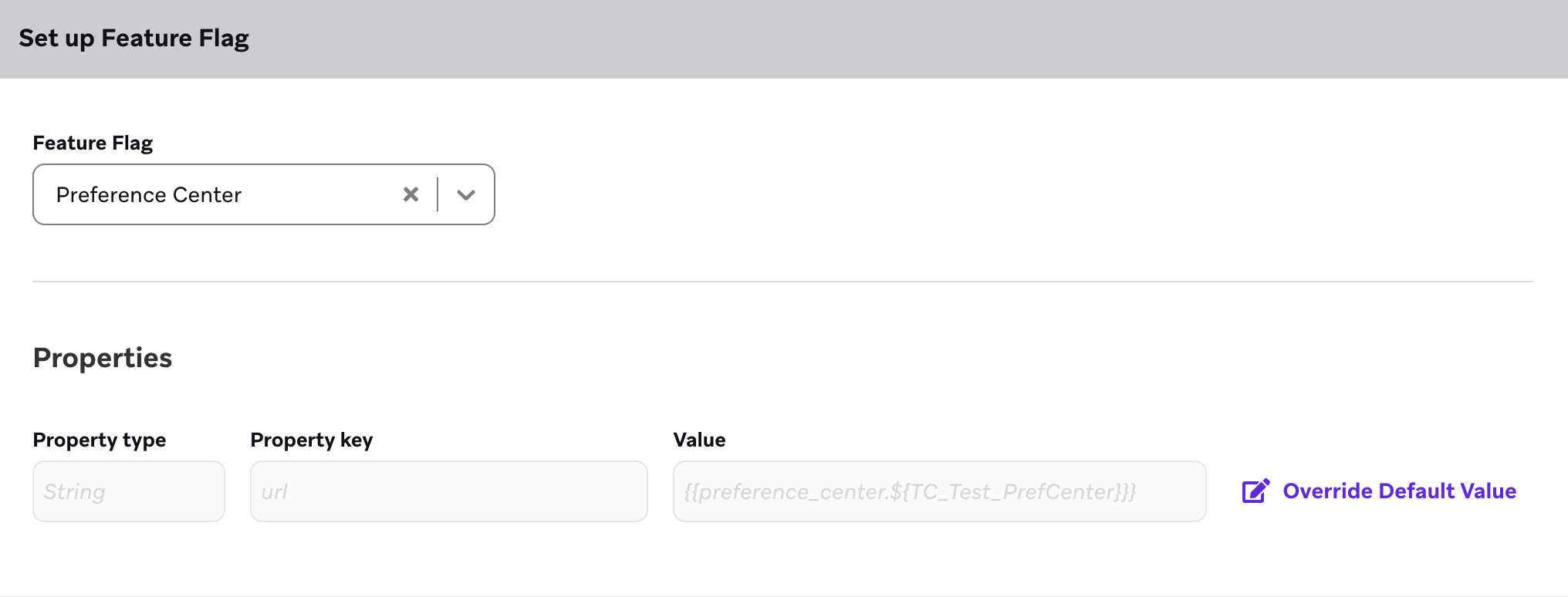
메시징 > 기능 플래그로 이동하여 추가 속성정보를 편집, 추가 또는 제거할 수 있습니다.
Canvas와 출시의 차이점
Canvas와 기능 플래그 출시(슬라이더 드래그)는 서로 독립적으로 작동할 수 있습니다. 중요한 주의사항은 Canvas 단계에 진입하면 기본 출시 구성이 덮어쓰기된다는 것입니다. 즉, 사용자가 기능 플래그 자격이 없더라도 Canvas 단계가 해당 사용자에게 기능을 활성화할 수 있습니다.
마찬가지로, 사용자가 특정 속성정보를 가진 기능 플래그 출시 자격이 있더라도 Canvas 단계에도 진입하면 해당 Canvas 단계에서 덮어쓴 값을 받게 됩니다.