이 페이지는 AI로 자동 번역되었으며 부정확한 내용이 포함될 수 있습니다. 번역 오류를 신고하려면 페이지 오른쪽 목차 아래에 있는 피드백 기능을 사용하세요.
웹훅 템플릿 생성
웹훅을 구축하고 커스터마이즈하면서, 나중에 Braze 플랫폼에서 사용할 웹훅 템플릿을 생성하고 활용할 수 있습니다. 이를 통해 다양한 Campaign에서 일관되게 여러 웹훅을 구축할 수 있습니다.
1단계: 웹훅 템플릿 편집기로 이동
Braze 대시보드에서 콘텐츠 > 웹훅으로 이동합니다.
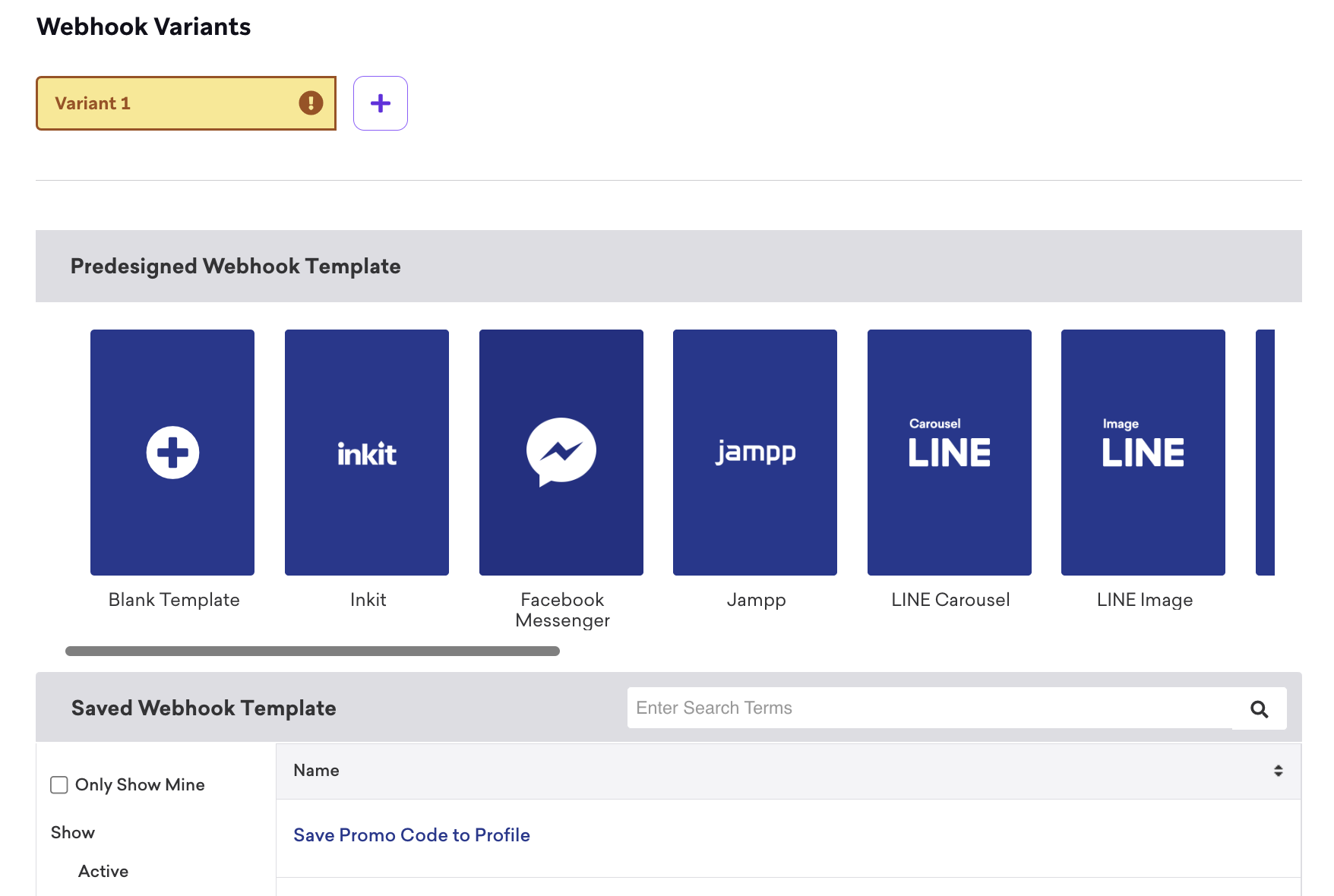
2단계: 템플릿 선택
여기에서 새 템플릿을 생성하거나, 미리 디자인된 웹훅 템플릿 중 하나를 사용하거나, 기존 템플릿을 편집할 수 있습니다.
예를 들어, LINE을 메시징 채널로 사용하는 경우, LINE Carousel 또는 LINE Image의 미리 디자인된 템플릿을 사용하여 여러 웹훅을 설정할 수 있습니다.
3단계: 템플릿 세부 정보 입력
- 웹훅 템플릿에 고유한 이름을 지정합니다.
- (선택 사항) 이 템플릿의 사용 목적을 설명하는 템플릿 설명을 추가합니다.
- 필요에 따라 Teams 및 태그를 추가하여 템플릿을 쉽게 찾고 필터링할 수 있도록 합니다.
4단계: 템플릿 구축
- 웹훅 URL을 입력합니다.
- HTTP 메서드를 선택합니다.
- 요청 본문을 추가합니다. JSON 키/값 쌍 또는 원시 텍스트를 사용할 수 있습니다.
- (선택 사항) 요청 헤더를 추가합니다. 웹훅 대상에 따라 필요할 수 있습니다.
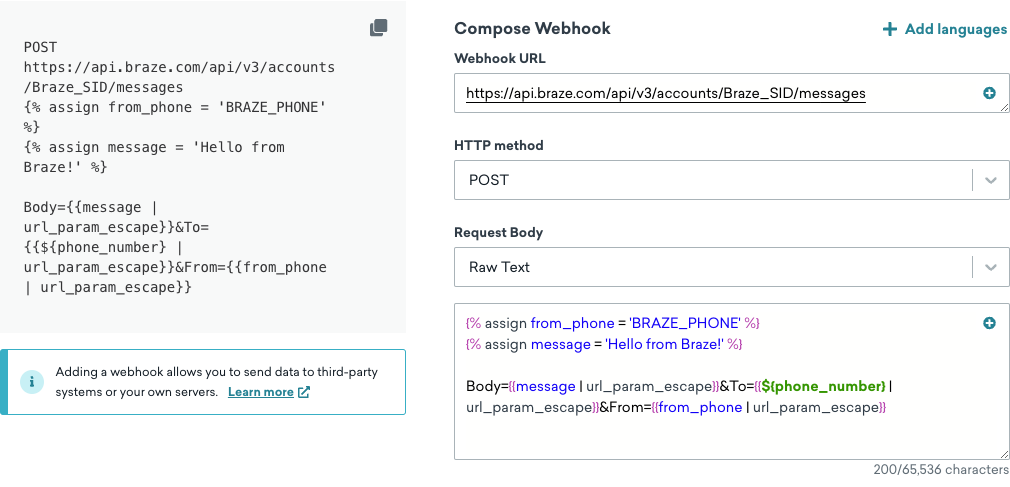
5단계: 템플릿 테스트
사용자에게 발송하기 전에 웹훅이 어떻게 보이는지 확인하려면 테스트 탭을 사용하여 테스트 웹훅을 발송할 수 있습니다. 여기에서 랜덤 사용자, 기존 사용자 또는 커스텀 사용자로 메시지를 미리보기할 수 있습니다.
6단계: 템플릿 저장
템플릿 저장을 선택하여 템플릿을 저장하세요. 이제 원하는 Campaign에서 이 템플릿을 사용할 준비가 되었습니다.

참고
기존 템플릿에 대한 수정 사항은 해당 템플릿의 이전 버전을 사용하여 생성된 Campaign에는 반영되지 않습니다.
템플릿 관리
웹훅 템플릿을 복제 및 아카이브하여 템플릿 목록을 더 효과적으로 정리하고 관리할 수 있습니다.
New Stuff!